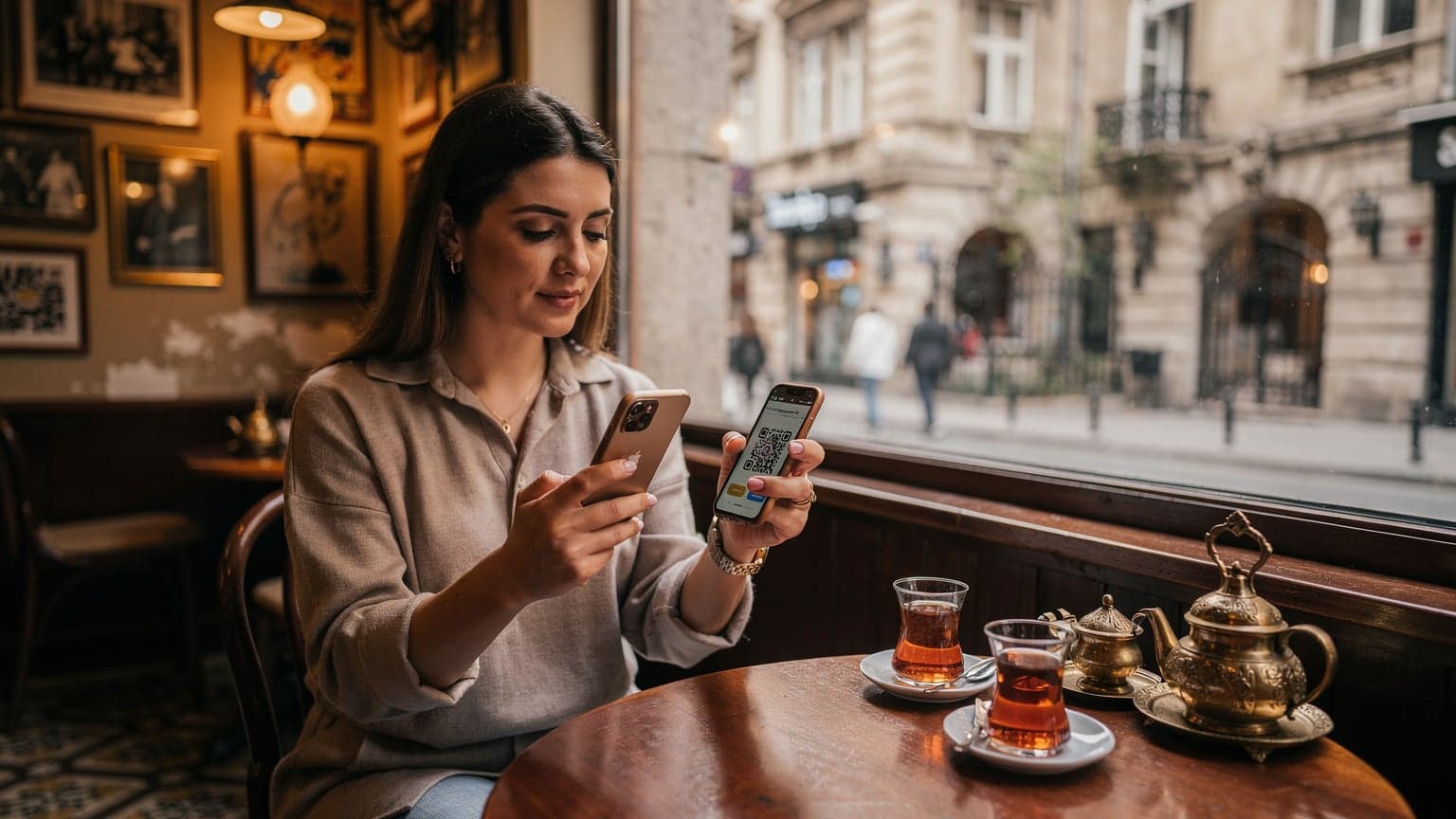
Yeni bir iPhone'a mı geçtiniz? Veya yurt dışı seyahatiniz için Cellesim gibi bir sağlayıcıdan eSIM mi aldınız? Harika bir seçim. eSIM (embedded SIM), fiziksel SIM kart taşıma, kaybetme veya değiştirme derdini ortadan kaldıran dijital bir SIM teknolojisidir.
iPhone'unuzda bir eSIM nasıl aktif edilir 2025, özellikle QR kod ile yapıldığında sandığınızdan çok daha basit bir işlemdir. Bu rehberde, iPhone'unuza eSIM'inizi nasıl saniyeler içinde kuracağınızı adım adım anlatacağız. Artık fiziksel SIM kartlarla uğraşmanıza gerek kalmadan, dünyanın dört bir yanında kesintisiz bağlantının keyfini çıkarabilirsiniz.
- iPhone'unuzda eSIM Kurulumuna Başlamadan Önce Bilmeniz Gerekenler
- iPhone'da eSIM Kurulumu: Adım Adım QR Kod Yöntemi
- Manuel Kurulum: QR Kodunuz Yoksa Ne Yapmalısınız?
- Cellesim eSIM'inizi iPhone'unuzda Yönetme
- iPhone Kullanıcıları İçin eSIM'in Sunduğu Avantajlar
- eSIM ile Seyahat Ederken Karşılaşılabilecek Sorunlar ve Çözümleri
- Fiziksel SIM ve eSIM Arasında Geçiş Yapmak
- eSIM ve Geleneksel Bağlantı Yöntemlerinin Karşılaştırması
- Sıkça Sorulan Sorular
127 Ülkede Geçerli Küresel eSIM Paketleri
Hemen bağlanın, fiziksel SIM kart derdiyle uğraşmayın. 50.000'den fazla gezginin tercihi Cellesim ile dünyayı keşfedin.
Küresel eSIM Planlarını İnceleiPhone'unuzda eSIM Kurulumuna Başlamadan Önce Bilmeniz Gerekenler
eSIM kurulumuna başlamadan önce hazırlık yapmak, sorunsuz bir deneyim yaşamanızı sağlar. İşte dikkate almanız gereken önemli noktalar:
1. Uyumlu Bir iPhone Modeli Kullanın
eSIM teknolojisi, tüm iPhone modellerinde desteklenmez. Genellikle iPhone XS, iPhone XR ve daha yeni modeller eSIM'i destekler. Cihazınızın eSIM uyumlu olup olmadığını kontrol etmek için Apple'ın resmi web sitesine veya telefonunuzun ayarlarına bakabilirsiniz. Güncel iPhone modelleri genellikle çift SIM (bir fiziksel, bir eSIM veya iki eSIM) özelliğini sunar.
2. Operatör Kilitli Olmadığından Emin Olun
Eğer iPhone'unuz bir operatöre kilitliyse, başka bir operatörden veya Cellesim gibi bir eSIM sağlayıcısından aldığınız eSIM'i kullanamayabilirsiniz. Seyahate çıkmadan önce veya yeni bir eSIM almadan önce cihazınızın kilidinin açık olduğunu doğrulayın. Bu bilgiye genellikle operatörünüzle iletişime geçerek ulaşabilirsiniz.
3. Stabil Bir İnternet Bağlantısı Bulundurun
eSIM profilinizi indirmek için aktif bir Wi-Fi bağlantısı veya hücresel veri bağlantısı gereklidir. Kurulum süreci sırasında kesintisiz bir internet erişiminiz olduğundan emin olun. Bu, eSIM profilinizin doğru ve eksiksiz bir şekilde cihaza yüklenmesi için kritik bir adımdır.
4. Cellesim eSIM QR Kodunuz veya Aktivasyon Detaylarınız Hazır Olsun
Cellesim'den eSIM satın aldığınızda, size bir QR kod veya manuel aktivasyon detayları içeren bir e-posta gönderilecektir. Bu e-postayı yanınızda bulundurun veya kolayca erişebileceğiniz bir yerde saklayın. QR kod, kurulumun en hızlı yoludur.
iPhone'da eSIM Kurulumu: Adım Adım QR Kod Yöntemi
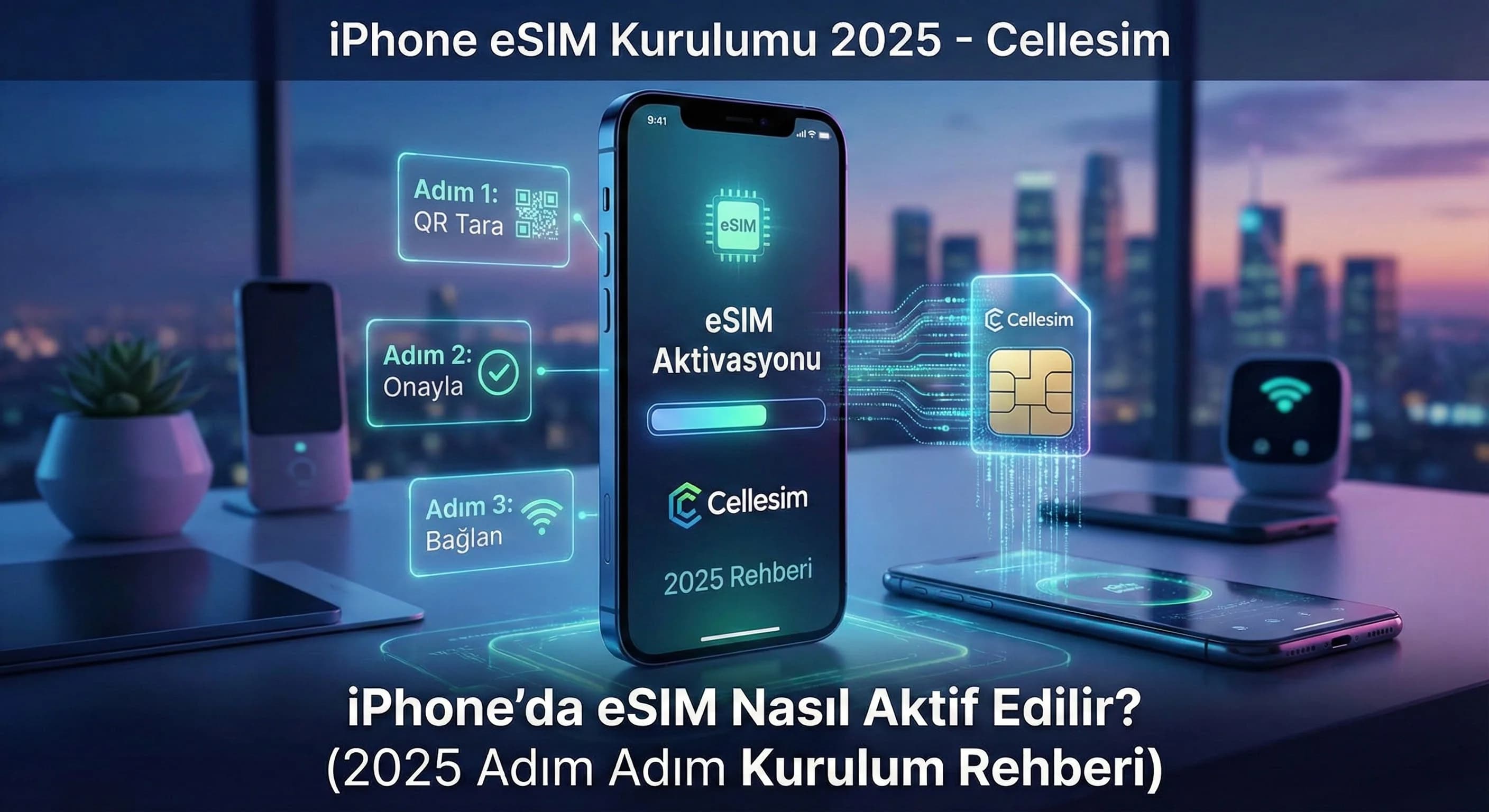
QR kod ile eSIM kurulumu iPhone'da oldukça pratiktir. İşte izlemeniz gereken adımlar:
Adım 1: Ayarlar Menüsüne Erişin
iPhone'unuzun ana ekranından "Ayarlar" uygulamasını açın. Ardından, aşağı kaydırarak "Hücresel" veya "Mobil Veri" seçeneğini bulun ve dokunun.
Adım 2: Yeni Bir Hücresel Plan Ekle
"Hücresel" menüsünde "eSIM Ekle" veya "Hücresel Plan Ekle" seçeneğini göreceksiniz. Bu seçeneğe dokunun. iPhone'unuz sizden mevcut bir operatörünüz olup olmadığını veya yeni bir plan eklemek isteyip istemediğinizi sorabilir. Yeni bir eSIM eklemek için ilgili seçeneği seçin.
Adım 3: QR Kodu Tarayın
iPhone'unuzun kamerası otomatik olarak açılacak ve bir QR kodu taramanızı isteyecektir. Cellesim'den size gelen e-postadaki QR kodunu kameranın çerçevesine yerleştirin. Cihazınız QR kodu otomatik olarak tanıyacaktır. Eğer tek telefon kullanıyorsanız ve QR kodu farklı bir ekranda gösteremiyorsanız, tek telefonla QR kodu nasıl okutacağınızı anlatan rehberimize göz atabilirsiniz.
Adım 4: Planı Onaylayın ve Etkinleştirin
QR kodu başarıyla tarandıktan sonra, iPhone'unuz yeni hücresel planınızın detaylarını gösterecektir. Bu aşamada, planın Cellesim'den aldığınız eSIM ile eşleştiğinden emin olun. Ardından, "Hücresel Plan Ekle" veya "eSIM Ekle" butonuna dokunarak planı onaylayın.
Adım 5: eSIM'inizi Etiketleyin ve Varsayılanları Ayarlayın
iPhone'unuz birden fazla SIM kartı (fiziksel ve/veya eSIM) desteklediği için, yeni eklediğiniz eSIM'i kolayca tanımlamak için bir etiket atayabilirsiniz (örn. "İş", "Seyahat", "Kişisel", "Cellesim Seyahat"). Ayrıca, aramalar, mesajlar ve mobil veri için hangi hattın varsayılan olacağını seçmeniz istenecektir. Yurt dışı seyahatlerinde, veri kullanımı için yeni eSIM'inizi seçmeniz genellikle en ekonomik seçenektir.
Manuel Kurulum: QR Kodunuz Yoksa Ne Yapmalısınız?
Bazı durumlarda QR kodu tarama imkanınız olmayabilir. Bu durumda endişelenmeyin, eSIM'inizi manuel olarak da kurabilirsiniz:
Adım 1: eSIM Ekleme Menüsüne Gidin
Ayarlar > Hücresel (veya Mobil Veri) > eSIM Ekle adımlarını takip edin.
Adım 2: Detayları Manuel Girin
QR kodu tarama ekranında, genellikle alt kısımda "Detayları Manuel Gir" veya "Manuel Aktivasyon Kodu Kullan" gibi bir seçenek bulunur. Bu seçeneğe dokunun.
Adım 3: Aktivasyon Bilgilerini Girin
Cellesim tarafından size gönderilen e-postada yer alan SM-DP+ Adresi ve Aktivasyon Kodu gibi bilgileri ilgili alanlara doğru bir şekilde girin. Bu bilgiler genellikle büyük harfler ve sayılardan oluşur. Hatalı giriş yapmamak için dikkatli olun.
Adım 4: Kurulumu Tamamlayın
Bilgileri girdikten sonra, "İleri" veya "Ekle" butonuna dokunarak kurulumu tamamlayın. iPhone'unuz eSIM profilini indirip etkinleştirecektir. Diğer adımlar QR kod yönteminde olduğu gibi etiketleme ve varsayılan ayarları seçmeyi içerir.
"eSIM'in manuel kurulum seçeneği, QR kod okuyucusu olmayan veya fiziksel QR koda erişimi bulunmayan durumlar için hayat kurtarıcı bir alternatif sunar. Bu esneklik, seyahatlerde veya beklenmedik durumlarda bağlantıda kalmanızı sağlar."
Cellesim eSIM'inizi iPhone'unuzda Yönetme
eSIM'inizi kurduktan sonra, iPhone'unuzun ayarlarından kolayca yönetebilirsiniz. Birden fazla eSIM'iniz varsa bu özellik daha da kullanışlı hale gelir.
eSIM'i Etkinleştirme/Devre Dışı Bırakma
Ayarlar > Hücresel (veya Mobil Veri) bölümüne gidin. Burada listelenen tüm hücresel planlarınızı göreceksiniz. Devre dışı bırakmak istediğiniz eSIM'e dokunun ve "Bu Hattı Aç" seçeneğini kapatın. Etkinleştirmek için aynı işlemi tersine çevirin. Bu, özellikle veri kullanımınızı yönetmek veya belirli bir eSIM'i yalnızca gerektiğinde kullanmak istediğinizde faydalıdır.
Veri Dolaşımını Yönetme
Cellesim eSIM'leri ile genellikle veri dolaşımını açmanız gerekmez. Ancak, belirli durumlarda (örneğin, bir kapsama sorunu yaşıyorsanız ve operatörün talebi varsa), eSIM ayarlarınızdan veri dolaşımını kontrol edebilirsiniz. Cellesim genellikle yerel ağlarla doğrudan bağlantı kurar, bu da roaming ücretlerinden kaçınmanızı sağlar.
Hücresel Veri Tercihleri
Hangi eSIM'in hücresel veri için kullanılacağını Ayarlar > Hücresel > Hücresel Veri bölümünden seçebilirsiniz. Yurt dışındayken yüksek maliyetli ana hattınız yerine Cellesim eSIM'inizi seçerek yüksek faturalardan korunabilirsiniz.
Cellesim eSIM Planlarını Keşfet
iPhone Kullanıcıları İçin eSIM'in Sunduğu Avantajlar
iPhone'unuzda eSIM kullanmak, geleneksel SIM kartlara göre birçok avantaj sunar:
1. Seyahatlerde Kolaylık ve Esneklik
Yurt dışına çıktığınızda, havalimanında veya yerel bir mağazada fiziksel SIM kart arama derdiniz olmaz. Cellesim eSIM'inizi seyahatinizden önce satın alıp, varışta kolayca aktive edebilirsiniz. Bu, zaman kazandırır ve seyahat stresi azaltır. Farklı ülkeler için farklı eSIM'ler satın alarak, her ziyaret ettiğiniz yerde yerel tarifelerden faydalanabilirsiniz.
2. Çift SIM Özelliği ile Daha Fazla Kontrol
eSIM özellikli iPhone'lar, bir fiziksel SIM kart ve bir veya daha fazla eSIM'i aynı anda kullanmanıza olanak tanır. Bu sayede, kişisel hattınızı aramalar ve SMS için açık tutarken, yurt dışı seyahatlerinizde mobil veri için Cellesim eSIM'inizi kullanabilirsiniz. Bu, özellikle iş seyahatleri veya uzun süreli tatillerde iletişimi yönetmek için idealdir.
3. Güvenlik ve Dayanıklılık
Fiziksel SIM kartlar kaybolabilir, çalınabilir veya hasar görebilir. eSIM ise doğrudan iPhone'unuzun içine entegre edildiği için bu tür riskleri ortadan kaldırır. Cihazınızda dijital olarak saklandığı için daha güvenlidir ve SIM kart yuvasının suya veya toza maruz kalma riskini azaltır.
4. Çevre Dostu Bir Seçenek
eSIM teknolojisi, plastik SIM kart üretimi ve dağıtımına olan ihtiyacı azaltarak çevreye katkıda bulunur. Bu, daha sürdürülebilir bir teknoloji kullanımı anlamına gelir ve çevresel ayak izinizi küçültmenize yardımcı olur.
eSIM ile Seyahat Ederken Karşılaşılabilecek Sorunlar ve Çözümleri
eSIM kullanımı genellikle sorunsuz olsa da, nadiren bazı durumlarla karşılaşabilirsiniz. İşte yaygın sorunlar ve iPhone'unuzda bunlara nasıl çözüm bulacağınız:
1. eSIM Kurulumu Başarısız Oldu
- İnternet Bağlantısı: Kurulum sırasında güçlü ve stabil bir Wi-Fi bağlantınız olduğundan emin olun.
- QR Kod: QR kodun net olduğundan ve kameranın doğru şekilde odaklandığından emin olun. Gerekirse kodu farklı bir cihazdan görüntüleyin.
- Manuel Giriş: Manuel aktivasyon kodu kullanıyorsanız, bilgileri doğru girdiğinizden emin olun (büyük/küçük harf duyarlılığına dikkat edin).
- Operatör Kilidi: Telefonunuzun operatör kilitli olup olmadığını kontrol edin. Eğer kilitliyse, yeni bir eSIM ekleyemezsiniz.
2. Veri Bağlantısı Yok veya Zayıf
- eSIM'in Açık Olduğundan Emin Olun: Ayarlar > Hücresel (veya Mobil Veri) bölümüne gidin ve Cellesim eSIM'inizin etkinleştirildiğinden emin olun.
- Hücresel Veri Seçimi: Mobil veri için doğru eSIM'in seçildiğinden emin olun (Ayarlar > Hücresel > Hücresel Veri).
- APN Ayarları: Nadiren de olsa, Cellesim'in e-postasında belirtilen özel APN ayarlarını manuel olarak girmeniz gerekebilir. Bu genellikle otomatik olarak ayarlanır, ancak sorun yaşarsanız kontrol etmekte fayda var.
- Ağ Kapsamı: Bulunduğunuz bölgedeki ağ kapsama alanını kontrol edin. Bazı uzak bölgelerde sinyal zayıf olabilir.
- Veri Dolaşımı (Roaming): Cellesim eSIM'leri genellikle veri dolaşımını açmayı gerektirmez. Ancak bazı cihazlar veya ağlar için "Veri Dolaşımı"nı açmanız istenebilir. Bu, her zaman Cellesim'in talimatlarına göre yapılmalıdır.
3. Cihazda Birden Fazla eSIM/SIM Yönetimi
iPhone'unuzda birden fazla fiziksel SIM veya eSIM varsa, Ayarlar > Hücresel (veya Mobil Veri) bölümünde bunları kolayca yönetebilirsiniz. Her bir hattı adlandırabilir (örn. "İş", "Kişisel", "Seyahat") ve hangi hattın aramalar, mesajlar ve veri için varsayılan olacağını seçebilirsiniz. Bu konuda daha detaylı bilgi için iPhone'da fiziksel SIM ve eSIM arasında geçiş yapma sanatı blog yazımıza bakabilirsiniz.
Fiziksel SIM ve eSIM Arasında Geçiş Yapmak
iPhone'unuzda hem fiziksel SIM hem de eSIM kullanıyorsanız, Ayarlar menüsünden bu iki hattı kolayca yönetebilirsiniz. Bu esneklik, seyahat ederken veya kişisel/iş numaralarınızı ayırırken büyük avantaj sağlar.
Varsayılan Hat Ayarları
Ayarlar > Hücresel (veya Mobil Veri) bölümünde, "Varsayılan Ses Hattı", "Hücresel Veri" ve "Mesajlar" için hangi hattın kullanılacağını seçebilirsiniz. Örneğin, yurt dışındayken Cellesim eSIM'inizi veri için kullanıp, ana fiziksel SIM'inizi sadece acil durum aramaları veya belirli kişiler için aktif tutabilirsiniz.
Hatları Açma ve Kapatma
Herhangi bir hattı geçici olarak devre dışı bırakmak isterseniz, ilgili hattın adına dokunup "Bu Hattı Aç" seçeneğini kapatmanız yeterlidir. Bu, özellikle veri kullanımını kontrol altında tutmak veya belirli bir hattın o an aktif olmasını istemediğiniz durumlarda kullanışlıdır.
eSIM ve Geleneksel Bağlantı Yöntemlerinin Karşılaştırması
Seyahat ederken internet bağlantısı için birçok seçeneğiniz var. eSIM, diğer yöntemlere göre belirgin avantajlar sunar:
| Seçenek | Kurulum | Maliyet (Yaklaşık) | Esneklik | Güvenlik |
|---|---|---|---|---|
| Cellesim eSIM | Anında/Online | Düşük | Çok Yüksek | Yüksek |
| Yerel Fiziksel SIM | Mağaza Ziyareti | Orta | Orta | Orta |
| Operatör Roaming | Otomatik | Çok Yüksek | Düşük | Yüksek |
| Cep Wi-Fi Kiralama | Cihaz Teslim Alma | Orta-Yüksek | Orta | Orta |
Cellesim eSIM ile fiziksel bir SIM kart arama, sıra bekleme veya pahalı roaming ücretleri ödeme derdiniz olmadan anında internete bağlanırsınız. Roaming tasarruf hesaplayıcımız ile ne kadar kar edeceğinizi görebilirsiniz. Ayrıca, cep Wi-Fi cihazı taşıma veya ek bir cihazın şarjıyla uğraşma yükünden de kurtulursunuz. eSIM'in sunduğu dijital kolaylık, iPhone'unuzla seyahat deneyiminizi önemli ölçüde geliştirir.
iPhone'unuzda Kesintisiz Bağlantıya Hazır Mısınız?
Fiziksel SIM kartlarla vedalaşın. Cellesim ile dünyayı cebinizde taşıyın. 2 dakikada kurulum.
Cellesim eSIM'inizi Şimdi AlınDünya genelinde 50.000'den fazla gezgin tarafından tercih edildi. 24/7 Destek.
Sıkça Sorulan Sorular
iPhone'umda eSIM'imi ne zaman aktive etmeliyim?
eSIM'inizi seyahatinizden önce, evde Wi-Fi bağlantınız varken aktive edebilirsiniz. Bu, vardığınızda anında internete bağlanmanızı sağlar ve stresli durumları ortadan kaldırır. Ancak veri paketi, aktive edildiği anda değil, hedef ülkeye ulaşıp ağa bağlandığınızda başlar.
iPhone'umda birden fazla eSIM kullanabilir miyim?
Evet, iPhone XR ve sonraki modellerde birden fazla eSIM profili depolayabilirsiniz. Ancak aynı anda sadece bir veya iki eSIM (modelinize bağlı olarak, genellikle bir fiziksel SIM ve bir eSIM ya da iki eSIM) aktif olabilir. Ayarlar menüsünden hangi eSIM'i kullanacağınızı seçebilirsiniz.
eSIM'i etkinleştirdikten sonra mevcut fiziksel SIM kartımı çıkarmam gerekir mi?
Hayır, mevcut fiziksel SIM kartınızı çıkarmanıza gerek yoktur. iPhone'unuzun çift SIM özelliği sayesinde hem fiziksel SIM kartınızı hem de eSIM'inizi aynı anda kullanabilirsiniz. Bu, kişisel numaranızı açık tutarken eSIM'inizi veri için kullanmanıza olanak tanır.
eSIM kullanmak, fiziksel SIM'e göre daha mı pahalıdır?
Genellikle hayır, Cellesim gibi sağlayıcılar aracılığıyla eSIM almak, geleneksel operatörlerin uluslararası dolaşım ücretlerine kıyasla çok daha ekonomiktir. Yerel bir fiziksel SIM kart almaktan bile daha uygun fiyatlı olabilir, çünkü havalimanı mağazalarındaki ek maliyetlerden kaçınmış olursunuz. Detaylı karşılaştırma için eSIM vs fiziksel SIM yazımızı okuyabilirsiniz.
Cellesim eSIM'im iPhone'umda neden çalışmıyor?
eSIM'inizin çalışmamasının birkaç nedeni olabilir: zayıf internet bağlantısı, yanlış APN ayarları (nadiren), etkinleştirilmemiş eSIM veya veri dolaşımının kapalı olması. iPhone'unuzun Ayarlar > Hücresel bölümünden eSIM'inizin açık olduğundan ve mobil veri için seçildiğinden emin olun. Ayrıca, eSIM çalışmıyor mu blog yazımıza göz atabilirsiniz.
iPhone'umda eSIM profillerini nasıl silebilirim?
Bir eSIM profilini silmek için Ayarlar > Hücresel (veya Mobil Veri) bölümüne gidin, silmek istediğiniz eSIM'in adına dokunun ve ardından "Hücresel Planı Sil" seçeneğini seçin. Bu işlem, eSIM'i cihazınızdan tamamen kaldırır. Seyahat sonrası eski eSIM'lerinizi silmek için rehberimize bakabilirsiniz.