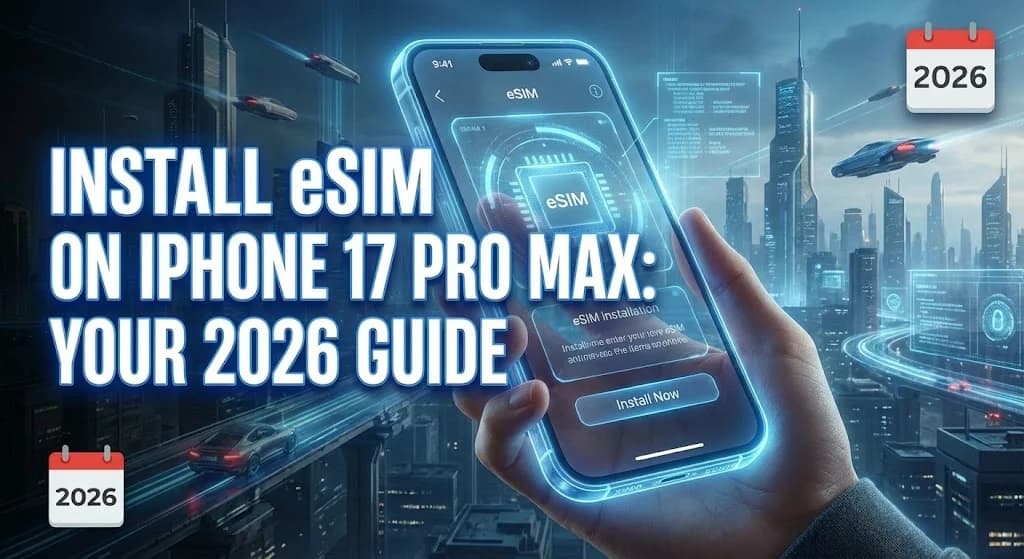
Инсталиране на eSIM на iPhone 17 Pro Max: Вашето ръководство за 2026 г.
Добре дошли в света на бъдещата свързаност! Ако вече държите в ръцете си чисто нов iPhone 17 Pro Max (или планирате да си вземете такъв през 2026 г.), значи сте на път да се докоснете до върха на мобилните технологии. Една от най-големите промени, която става все по-масова, е преминаването от старите физически SIM карти към техните дигитални братя - eSIM. Забравете за онези досадни иглички, малките пластмасови чипове и вечното притеснение да не загубите картата си. eSIM предлагат невероятно удобство, гъвкавост и сигурност, особено когато сте на път. В това подробно ръководство ще ви покажа стъпка по стъпка как да инсталирате и управлявате eSIM на вашия iPhone 17 Pro Max, като същевременно ще ви дам няколко ценни съвета за най-добро използване. Пригответе се да превърнете телефона си в истински глобален комуникационен център!
Какво е eSIM и защо е толкова важен за iPhone 17 Pro Max?
Преди да се впуснем в инсталацията, нека набързо си припомним какво точно е eSIM. eSIM, което е съкращение от "embedded SIM" (вградена SIM), е дигитална SIM карта, която е вградена директно в самия телефон. Вместо да пъхате пластмасова карта, вие просто изтегляте и активирате профил на мобилен оператор по електронен път. Това е революция в свързаността, която Apple прие с отворени обятия. Американските модели iPhone вече разчитат изцяло на eSIM, а до 2026 г. се очаква тази тенденция да е още по-утвърдена навсякъде по света.
Защо eSIM е страхотен за пътуващи
- Удобство: Край на търсенето на местни SIM карти или притесненията около смяната на физически карти при пътуване в различни държави. Просто сканирате QR код или въвеждате няколко данни и сте свързани.
- Гъвкавост: Можете да имате много eSIM профили на телефона си и да превключвате между тях много лесно. Това е идеално, ако пътувате често или използвате различни оператори за работа и за лични нужди.
- Спестяване на пари: С eSIM лесно можете да си купите планове за данни от местни оператори в чужбина на много по-изгодни цени от роуминга. Доставчици като Cellesim предлагат атрактивни пакети за данни за стотици държави, което ви позволява да останете свързани без да се разорявате.
- Сигурност: Няма физическа карта, която да бъде изгубена или открадната, което прави eSIM по-сигурен вариант.
- Екологичност: Намаляването на производството на пластмасови SIM карти е малка, но важна стъпка към едно по-зелено бъдеще.
Подготовка за инсталиране на eSIM на iPhone 17 Pro Max
Преди да започнете инсталацията, уверете се, че сте подготвени. Така ще избегнете главоболия.
Какво ви трябва
- iPhone 17 Pro Max: Проверете дали телефонът ви е отключен от оператор, ако сте го купили с договор. Повечето телефони, купени директно от Apple, са отключени.
- Wi-Fi или мобилна връзка: Трябва ви активен интернет, за да изтеглите eSIM профила.
- QR код или данни за активация от оператора: Вашият доставчик на eSIM (без значение дали е традиционен мобилен оператор или специализиран доставчик за пътуващи eSIM като Cellesim) ще ви даде QR код, данни за ръчно въвеждане или ще има опция за автоматична активация чрез приложение.
- Актуализиран софтуер: Уверете се, че вашият iPhone 17 Pro Max работи с най-новата версия на iOS. Отидете на "Настройки" > "Общи" > "Актуализация на софтуера".
Стъпка по стъпка: Инсталиране на eSIM на iPhone 17 Pro Max
Процесът на добавяне на eSIM е много лесен и интуитивен. Ето как да го направите:
Метод 1: Сканиране на QR код (най-често срещаният)
- Отворете "Настройки" на вашия iPhone.
- Докоснете "Клетъчни данни" или "Мобилни данни" (името може да варира според региона).
- Изберете "Добавяне на eSIM" или "Добавяне на клетъчен план".
- Когато ви попитат, изберете "Използване на QR код".
- Вашият iPhone ще отвори камерата. Поставете QR кода, който сте получили от оператора си (например Cellesim), в рамката. Уверете се, че кодът е добре осветен и ясен.
- След като iPhone разпознае QR кода, ще видите съобщение "Открит е нов клетъчен план". Докоснете "Продължи" или "Добавяне на клетъчен план".
- Следвайте всички допълнителни инструкции на екрана, които може да включват потвърждение на плана или въвеждане на код за потвърждение (ако е необходимо).
- След като планът е добавен, ще ви подканят да му дадете име. Съветвам ви да му дадете ясно име, например "Cellesim - Франция" или "Личен - А1", за да различавате лесно плановете си.
- Докоснете "Готово". Вашият нов eSIM профил вече е активен и готов за работа!
Метод 2: Ръчно въвеждане на данни
Ако операторът не ви е дал QR код или имате проблем със сканирането, можете да въведете данните ръчно:
- Отворете "Настройки" > "Клетъчни данни" > "Добавяне на eSIM".
- Вместо да изберете "Използване на QR код", докоснете "Въведете данни ръчно" (или подобна опция).
- Ще трябва да въведете "SM-DP+ адрес" и евентуално "Код за активация", които ще получите от вашия оператор.
- Следвайте инструкциите на екрана, за да завършите инсталацията.
- Както при QR кода, дайте име на новия си eSIM профил.
Метод 3: Активация чрез приложение (за някои оператори)
Някои оператори, включително и някои доставчици на пътуващи eSIM като Cellesim, предлагат активация директно през своето мобилно приложение. Този метод обикновено е още по-лесен:
- Изтеглете и инсталирайте приложението на оператора от App Store.
- Влезте в акаунта си и намерете опцията за активиране на eSIM.
- Следвайте инструкциите в приложението, които обикновено автоматично инсталират eSIM профила на вашия iPhone.
- Дайте име на новия си eSIM профил.
Управление на eSIM профили на iPhone 17 Pro Max
След като сте инсталирали един или повече eSIM профили, управлението им е лесно и интуитивно.
Избор на предпочитан план за данни
Отидете на "Настройки" > "Клетъчни данни". Тук ще видите всичките си активни планове. Докоснете "Клетъчни данни" или "Основен", за да изберете кой план да използвате за мобилни данни. Можете да избирате между физическата си SIM (ако имате такава) и всеки от вашите eSIM профили. Ако пътувате и искате да използвате вашия Cellesim план за данни, просто го изберете от този списък.
Настройки за гласови повиквания и SMS
Можете да определите кой план да използвате за гласови повиквания и съобщения. В същия раздел "Клетъчни данни" ще видите опции като "Гласов" или "Основен". Тук можете да зададете кой номер да е основен за изходящи повиквания и съобщения, както и кой да е "вторичен" или да се използва само за данни.
Преименуване на eSIM профили
За да ги разпознавате по-лесно, можете да преименувате вашите eSIM профили. В "Настройки" > "Клетъчни данни" докоснете профила, който искате да преименувате, и след това докоснете "Етикет на клетъчния план". Тук можете да изберете от предварително зададени етикети или да си създадете собствен, например "Cellesim - Европа" или "Бизнес - Vodacom".
Изтриване на eSIM профил
Ако вече не ви трябва даден eSIM профил (например, ако сте приключили с пътуване и Cellesim планът ви е изтекъл), можете лесно да го изтриете:
- Отидете на "Настройки" > "Клетъчни данни".
- Докоснете eSIM профила, който искате да изтриете.
- Превъртете надолу и докоснете "Изтриване на клетъчен план" или "Премахване на eSIM".
- Потвърдете вашето решение.
Имайте предвид, че изтриването на eSIM профил не винаги означава автоматично анулиране на услугата с оператора. Уверете се, че сте предприели необходимите стъпки с вашия доставчик, ако искате да прекратите абонамента си.
Съвети за най-добро използване на eSIM на iPhone 17 Pro Max
- Използвайте Cellesim за международни пътувания: За да избегнете скъпи роуминг такси, винаги разчитайте на доставчици като Cellesim, когато пътувате извън страната си. Инсталирането на местен eSIM план за данни е въпрос на минути и може да ви спести доста пари.
- Проверявайте покритието: Преди да си купите eSIM план, особено за пътуване, проверете покритието на оператора във вашата дестинация. Cellesim обикновено предоставя информация за мрежовите си партньори.
- Следете потреблението на данни: Вашият iPhone има вградени инструменти, с които можете да следите колко данни сте използвали за всеки план. Редовно проверявайте този раздел, за да не надвишите лимита си.
- Разберете Double SIM Dual Standby (DSDS): iPhone 17 Pro Max поддържа DSDS, което означава, че можете да имате два активни телефонни номера (един на физическа SIM и един на eSIM, или два eSIM) едновременно. Това ви позволява да получавате обаждания и съобщения на двата номера.
- Настройте „Клетъчни данни“ за превключване: В менюто "Клетъчни данни" можете да изберете опцията "Позволяване на превключване на клетъчни данни", което позволява на вашия iPhone автоматично да превключва към друг план, ако текущият няма сигнал или данни. Бъдете внимателни с тази опция, ако имате скъп роуминг план.
Бъдещето на eSIM и iPhone 17 Pro Max
Към 2026 г. eSIM технологията вече е утвърдена и продължава да се развива. Очаквам все повече оператори по света да я подкрепят, а функционалностите на iPhone 17 Pro Max ще продължат да се подобряват, за да предложат още по-гладко изживяване. С премахването на физическата SIM карта, Apple дава възможност за по-ефективно използване на вътрешното пространство на телефона, потенциално за по-големи батерии или нови сензори.
Инсталирането на eSIM на вашия iPhone 17 Pro Max не е просто поредната технологична задача; това е инвестиция във вашето удобство, гъвкавост и спокойствие, особено когато сте в движение. Без значение дали сте бизнес пътешественик, авантюрист или просто искате да оптимизирате своята свързаност, eSIM е идеалното решение. С това ръководство вече разполагате с всички необходими знания, за да се възползвате максимално от тази иновативна технология. Свържете се със света без граници!