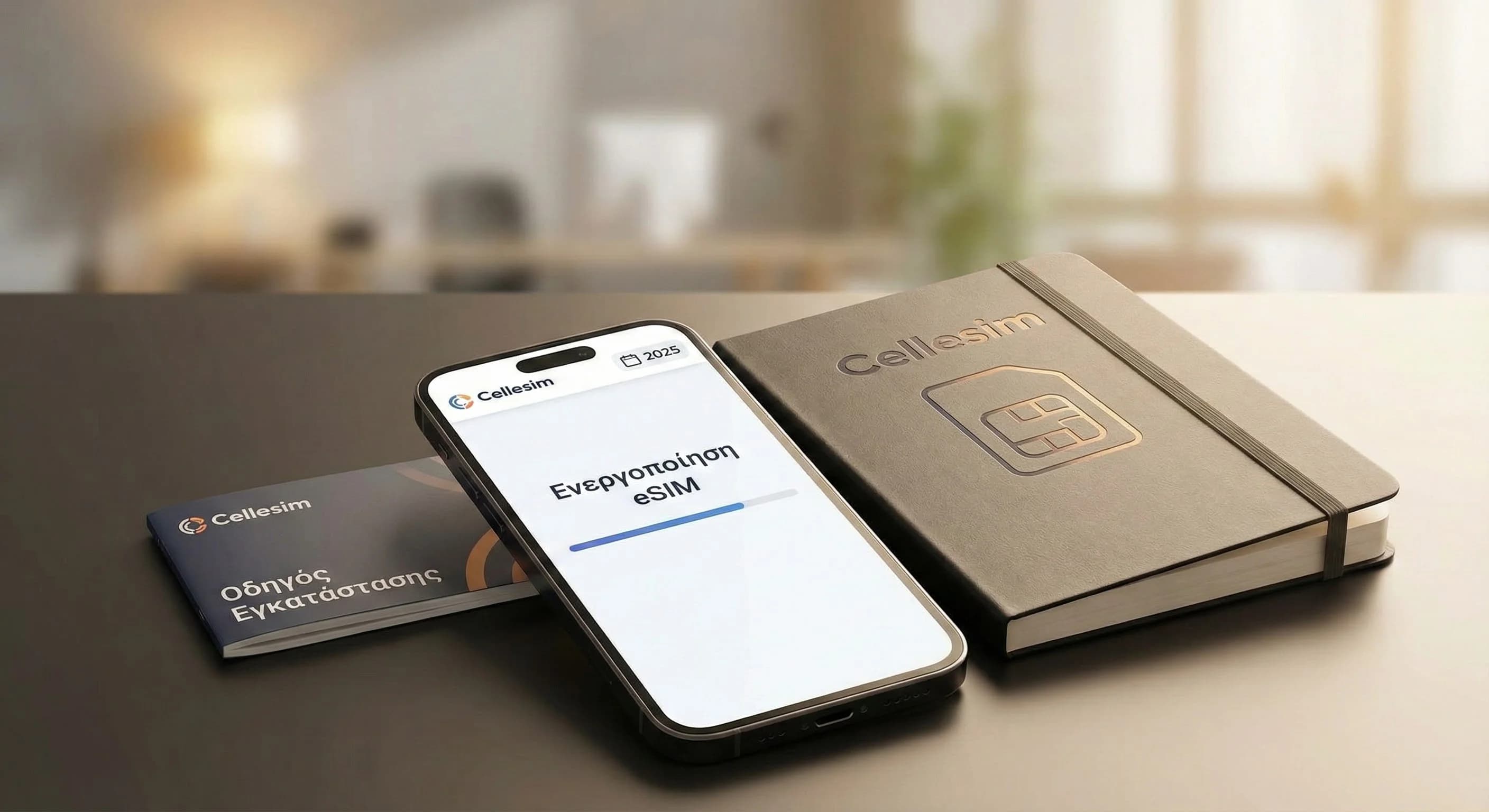
Αποκτήσατε μόλις ένα νέο iPhone ή αγοράσατε μια eSIM για τα διεθνή σας ταξίδια από έναν πάροχο όπως η Cellesim; Εξαιρετική επιλογή. Η eSIM (ενσωματωμένη SIM) είναι μια ψηφιακή τεχνολογία SIM που καταργεί την ταλαιπωρία της μεταφοράς, της απώλειας ή της ανταλλαγής φυσικών καρτών SIM. Η ενεργοποίηση μιας eSIM στο iPhone σας είναι πολύ πιο απλή από όσο φαντάζεστε, ειδικά όταν χρησιμοποιείτε έναν κωδικό QR. Αυτός ο αναλυτικός οδηγός θα σας δείξει πώς να ρυθμίσετε την eSIM σας στο iPhone σας σε λίγα μόλις λεπτά, εξασφαλίζοντας απρόσκοπτη συνδεσιμότητα όπου κι αν βρίσκεστε.
- Προαπαιτούμενα για την Ενεργοποίηση eSIM στο iPhone σας
- Μέθοδος 1: Εγκατάσταση eSIM μέσω κωδικού QR στο iPhone
- Μέθοδος 2: Χειροκίνητη Ρύθμιση eSIM στο iPhone
- Διαχείριση των eSIM Προφίλ στο iPhone σας
- Βέλτιστες Πρακτικές για την Ενεργοποίηση της eSIM σας
- Αντιμετώπιση Κοινών Προβλημάτων με την eSIM στο iPhone
- Γιατί η Cellesim είναι η Κορυφαία Επιλογή για την eSIM του iPhone σας
- Συχνές Ερωτήσεις
Παγκόσμιο Πακέτο eSIM από $4.50
Συνδεθείτε άμεσα σε 200+ χώρες χωρίς φυσική SIM. Εμπιστεύονται 50.000+ ευχαριστημένοι πελάτες.
Αποκτήστε την Παγκόσμια eSIM σαςΠροαπαιτούμενα για την Ενεργοποίηση eSIM στο iPhone σας
Πριν ξεκινήσετε τη διαδικασία εγκατάστασης της eSIM, είναι απαραίτητο να επιβεβαιώσετε ότι πληρούνται ορισμένες βασικές προϋποθέσεις. Αυτό διασφαλίζει μια ομαλή και επιτυχημένη ενεργοποίηση του ψηφιακού σας προφίλ SIM.
1. Συμβατότητα iPhone
Το iPhone σας πρέπει να υποστηρίζει την τεχνολογία eSIM. Γενικά, όλα τα μοντέλα iPhone XS, iPhone XR και νεότερα (συμπεριλαμβανομένων των σειρών iPhone 11, 12, 13, 14, 15 και μετά) είναι συμβατά. Για τις ΗΠΑ, τα μοντέλα iPhone 14 και 15 δεν διαθέτουν υποδοχή φυσικής SIM, λειτουργώντας αποκλειστικά με eSIM. Ελέγξτε τη λίστα με συμβατές συσκευές eSIM για να επιβεβαιώσετε τη συμβατότητα του μοντέλου σας.
2. Σταθερή Σύνδεση Wi-Fi
Η λήψη και η ενεργοποίηση του προφίλ eSIM απαιτεί μια σταθερή σύνδεση στο διαδίκτυο. Βεβαιωθείτε ότι το iPhone σας είναι συνδεδεμένο σε ένα αξιόπιστο δίκτυο Wi-Fi καθ' όλη τη διάρκεια της διαδικασίας. Μια ασθενής ή ασταθής σύνδεση μπορεί να οδηγήσει σε σφάλματα λήψης.
3. Πληροφορίες Ενεργοποίησης eSIM
Από τον πάροχο της eSIM σας (π.χ., Cellesim) θα λάβετε τις απαραίτητες πληροφορίες ενεργοποίησης. Αυτό συνήθως περιλαμβάνει έναν κωδικό QR που αποστέλλεται μέσω email. Σε περίπτωση που δεν υπάρχει κωδικός QR, οι "Πληροφορίες Χειροκίνητης Ρύθμισης" (ένας συνδυασμός διεύθυνσης SM-DP+ και κωδικού ενεργοποίησης) μπορούν να χρησιμοποιηθούν ως εναλλακτική μέθοδος. Βεβαιωθείτε ότι έχετε εύκολη πρόσβαση σε αυτές τις πληροφορίες πριν ξεκινήσετε.
Μέθοδος 1: Εγκατάσταση eSIM μέσω κωδικού QR στο iPhone
Η σάρωση ενός κωδικού QR είναι η απλούστερη και πιο διαδεδομένη μέθοδος για την εγκατάσταση μιας eSIM στο iPhone σας. Το 99% των παρόχων eSIM, συμπεριλαμβανομένης της Cellesim, θα σας παρέχει έναν κωδικό QR για εύκολη ενεργοποίηση. Ακολουθήστε αυτά τα βήματα:
Βήμα 1: Ανοίξτε τις Ρυθμίσεις του iPhone
Από την αρχική οθόνη του iPhone σας, πατήστε το εικονίδιο "Ρυθμίσεις" (Settings).
Βήμα 2: Πλοήγηση στην ενότητα Κινητό
Στο μενού των Ρυθμίσεων, αναζητήστε και πατήστε την επιλογή "Κινητό" (Cellular) ή "Δεδομένα Κινητού" (Mobile Data).
Βήμα 3: Προσθήκη Προγράμματος Κινητού
Επιλέξτε "Προσθήκη Προγράμματος Κινητού" (Add Cellular Plan) ή "Προσθήκη eSIM" (Add eSIM). Αυτό θα εκκινήσει τον οδηγό εγκατάστασης της eSIM.
Βήμα 4: Σάρωση του Κωδικού QR
Το iPhone σας θα ανοίξει την κάμερα. Σαρώστε τον κωδικό QR που λάβατε από την Cellesim ή τον πάροχο της eSIM σας. Βεβαιωθείτε ότι ο κωδικός QR είναι καλά φωτισμένος και εντός του πλαισίου της κάμερας για σωστή αναγνώριση.
Βήμα 5: Επιβεβαίωση και Ενεργοποίηση
Αφού σαρωθεί επιτυχώς ο κωδικός QR, το iPhone σας θα εμφανίσει ένα μήνυμα "Ενεργοποίηση eSIM" (Activating eSIM) ή "Προσθήκη Προγράμματος Κινητού" (Add Cellular Plan). Ακολουθήστε τις οδηγίες στην οθόνη για να επιβεβαιώσετε και να ενεργοποιήσετε την eSIM. Μπορεί να σας ζητηθεί να επιλέξετε μια ετικέτα για το νέο σας πρόγραμμα (π.χ. "Ταξίδι", "Εργασία", "Cellesim").
Βήμα 6: Ολοκλήρωση της Εγκατάστασης
Μόλις ολοκληρωθεί η ενεργοποίηση, η νέα σας eSIM θα εμφανιστεί στη λίστα των προγραμμάτων κινητού στις ρυθμίσεις σας. Μπορείτε πλέον να επιλέξετε αν θα χρησιμοποιήσετε την eSIM ως κύριο πρόγραμμα ή ως δευτερεύον πρόγραμμα για δεδομένα.
Μέθοδος 2: Χειροκίνητη Ρύθμιση eSIM στο iPhone
Σε ορισμένες περιπτώσεις, μπορεί να μην έχετε έναν κωδικό QR ή να αντιμετωπίζετε προβλήματα με τη σάρωσή του. Ευτυχώς, το iPhone σας υποστηρίζει και τη χειροκίνητη εισαγωγή των πληροφοριών eSIM. Αυτή η μέθοδος απαιτεί να εισαγάγετε δύο βασικές πληροφορίες που σας παρέχει ο πάροχος της eSIM σας: τη διεύθυνση SM-DP+ και τον κωδικό ενεργοποίησης.
Βήμα 1: Ανοίξτε τις Ρυθμίσεις και Επιλέξτε Κινητό
Όπως και στην προηγούμενη μέθοδο, ξεκινήστε πηγαίνοντας στις "Ρυθμίσεις" (Settings) και, στη συνέχεια, πατήστε "Κινητό" (Cellular) ή "Δεδομένα Κινητού" (Mobile Data).
Βήμα 2: Προσθήκη Προγράμματος Κινητού και Επιλογή Χειροκίνητης Εισαγωγής
Πατήστε "Προσθήκη Προγράμματος Κινητού" (Add Cellular Plan) ή "Προσθήκη eSIM" (Add eSIM). Στην οθόνη που θα εμφανιστεί, αντί για "Σάρωση κωδικού QR", επιλέξτε την επιλογή "Εισαγωγή στοιχείων με μη αυτόματο τρόπο" (Enter Details Manually).
Βήμα 3: Εισαγωγή Διεύθυνσης SM-DP+
Θα σας ζητηθεί να εισαγάγετε τη διεύθυνση SM-DP+. Αυτή είναι μια μεγάλη συμβολοσειρά χαρακτήρων που παρέχεται από τον πάροχο της eSIM σας. Πληκτρολογήστε την με ακρίβεια.
Βήμα 4: Εισαγωγή Κωδικού Ενεργοποίησης
Στη συνέχεια, εισαγάγετε τον κωδικό ενεργοποίησης (Activation Code). Αυτός είναι ένας μικρότερος κωδικός που επίσης παρέχεται από τον πάροχό σας.
Βήμα 5: Επιβεβαίωση και Ενεργοποίηση
Αφού εισαγάγετε και τις δύο πληροφορίες, πατήστε "Επόμενο" (Next) ή "Προσθήκη" (Add). Το iPhone σας θα προσπαθήσει να συνδεθεί με τον πάροχο της eSIM και να κατεβάσει το προφίλ. Ακολουθήστε τις τυχόν περαιτέρω οδηγίες στην οθόνη για να ολοκληρώσετε την εγκατάσταση, όπως η επιλογή ονόματος για το πρόγραμμα.
Η χειροκίνητη εισαγωγή προσφέρει μια αξιόπιστη εναλλακτική λύση όταν η σάρωση κωδικού QR δεν είναι εφικτή, διασφαλίζοντας ότι μπορείτε πάντα να ενεργοποιήσετε την eSIM σας.
Διαχείριση των eSIM Προφίλ στο iPhone σας
Μετά την επιτυχή ενεργοποίηση της eSIM, το iPhone σας προσφέρει ευέλικτες επιλογές διαχείρισης για τα προγράμματά σας. Αυτό είναι ιδιαίτερα χρήσιμο αν χρησιμοποιείτε πολλαπλά προφίλ (π.χ. την κύρια φυσική SIM σας και μια eSIM για ταξίδια) ή αν έχετε πολλές eSIM.
Επιλογή Προγράμματος Κινητού για Δεδομένα
Στις "Ρυθμίσεις" > "Κινητό", θα βρείτε την επιλογή "Δεδομένα Κινητού" (Cellular Data). Εδώ μπορείτε να επιλέξετε ποιο πρόγραμμα (φυσική SIM ή eSIM) θα χρησιμοποιείται για τη σύνδεση στο διαδίκτυο. Για παράδειγμα, κατά τη διάρκεια ενός ταξιδιού, μπορείτε να επιλέξετε την eSIM της Cellesim για δεδομένα.
Ορισμός Προεπιλεγμένου Προγράμματος Φωνής
Το iPhone σας σάς επιτρέπει να ορίσετε ένα προεπιλεγμένο πρόγραμμα για φωνητικές κλήσεις. Αυτό είναι χρήσιμο αν θέλετε να διατηρήσετε τον κύριο αριθμό σας για κλήσεις, ενώ χρησιμοποιείτε την eSIM για δεδομένα. Θα βρείτε αυτήν την επιλογή στις "Ρυθμίσεις" > "Κινητό" > "Προεπιλεγμένη Γραμμή Φωνής" (Default Voice Line).
Αλλαγή Ετικετών (Labels) eSIM
Μπορείτε να εξατομικεύσετε τις ετικέτες για κάθε πρόγραμμα (π.χ. "Σπίτι", "Εργασία", "Ταξίδι Cellesim") για να τις αναγνωρίζετε εύκολα. Απλώς πατήστε στο εκάστοτε πρόγραμμα στις ρυθμίσεις "Κινητό" και επιλέξτε "Ετικέτα Προγράμματος Κινητού" (Cellular Plan Label) για να την επεξεργαστείτε.
Απενεργοποίηση ή Διαγραφή eSIM
Εάν δεν χρειάζεστε πλέον ένα συγκεκριμένο προφίλ eSIM, μπορείτε να το απενεργοποιήσετε ή να το διαγράψετε. Για να απενεργοποιήσετε, απλώς απενεργοποιήστε το διακόπτη "Ενεργοποίηση αυτού του αριθμού" (Turn On This Line) στις ρυθμίσεις του προγράμματος. Για οριστική διαγραφή, επιλέξτε "Διαγραφή Προγράμματος Κινητού" (Remove Cellular Plan) από το ίδιο μενού.
Βέλτιστες Πρακτικές για την Ενεργοποίηση της eSIM σας
Για να μεγιστοποιήσετε τα οφέλη της eSIM και να διασφαλίσετε μια απρόσκοπτη εμπειρία, ακολουθήστε αυτές τις βέλτιστες πρακτικές.
Πότε να Ενεργοποιήσετε την eSIM σας
Είναι προτιμότερο να ενεργοποιήσετε την eSIM σας λίγο πριν την αναχώρησή σας ή μόλις φτάσετε στον προορισμό σας. Η Cellesim, όπως και πολλοί πάροχοι, ενεργοποιεί το πρόγραμμά σας όταν συνδέεται για πρώτη φορά σε ένα υποστηριζόμενο δίκτυο. Εάν την ενεργοποιήσετε πολύ νωρίς, μπορεί να αρχίσει να μετράει η διάρκεια του πακέτου σας πριν καν ξεκινήσει το ταξίδι σας. Επιπλέον, βεβαιωθείτε ότι έχετε μια αξιόπιστη σύνδεση Wi-Fi κατά τη στιγμή της αρχικής εγκατάστασης, όπως αναφέρθηκε στα προαπαιτούμενα.
Εξοικονόμηση Δεδομένων και Παρακολούθηση Χρήσης
Αφού ενεργοποιήσετε την eSIM σας, παρακολουθήστε τη χρήση δεδομένων σας μέσω των ρυθμίσεων του iPhone ("Ρυθμίσεις" > "Κινητό"). Αυτό σας βοηθά να αποφύγετε την υπέρβαση του ορίου σας. Μπορείτε επίσης να απενεργοποιήσετε τα δεδομένα κινητού για εφαρμογές που δεν χρειάζονται συνεχή πρόσβαση στο διαδίκτυο, εξοικονομώντας έτσι δεδομένα.
Χρήση Δύο SIM (Dual SIM) με Στρατηγική
Το iPhone σας υποστηρίζει τη λειτουργία Dual SIM, επιτρέποντάς σας να χρησιμοποιείτε ταυτόχρονα τη φυσική σας SIM και μία ή περισσότερες eSIM. Μπορείτε να ορίσετε την κύρια SIM σας για κλήσεις και μηνύματα και την eSIM για δεδομένα στο εξωτερικό, αποφεύγοντας έτσι τα ακριβά τέλη περιαγωγής. Αυτή η ευελιξία είναι ένα από τα μεγαλύτερα πλεονεκτήματα της τεχνολογίας eSIM.
Αντιμετώπιση Κοινών Προβλημάτων με την eSIM στο iPhone
Παρόλο που η διαδικασία εγκατάστασης της eSIM είναι συνήθως ομαλή, περιστασιακά μπορεί να προκύψουν μικρά προβλήματα. Ακολουθούν μερικές κοινές λύσεις για την αντιμετώπιση προβλημάτων που σχετίζονται με την eSIM στο iPhone σας.
1. Η eSIM δεν Ενεργοποιείται
- Ελέγξτε τη σύνδεση Wi-Fi: Βεβαιωθείτε ότι έχετε μια ισχυρή και σταθερή σύνδεση Wi-Fi. Χωρίς αυτήν, το iPhone δεν μπορεί να κατεβάσει το προφίλ eSIM.
- Επανεκκίνηση Συσκευής: Μια απλή επανεκκίνηση του iPhone μπορεί συχνά να επιλύσει προσωρινά προβλήματα δικτύου και λογισμικού.
- Επικοινωνήστε με τον Πάροχο: Εάν ο κωδικός QR ή τα στοιχεία χειροκίνητης εισαγωγής δεν λειτουργούν, επικοινωνήστε με την υποστήριξη πελατών της Cellesim ([email protected]) για να επιβεβαιώσετε ότι ο κωδικός είναι έγκυρος και δεν έχει ήδη χρησιμοποιηθεί.
- Ενημέρωση Λογισμικού: Βεβαιωθείτε ότι το iOS του iPhone σας είναι ενημερωμένο στην τελευταία έκδοση. Οι ενημερώσεις περιλαμβάνουν συχνά βελτιώσεις συμβατότητας και διορθώσεις σφαλμάτων.
2. Δεν Υπάρχει Σύνδεση ή Αδύναμο Σήμα
- Ελέγξτε τις Ρυθμίσεις Δεδομένων Κινητού: Πηγαίνετε στις "Ρυθμίσεις" > "Κινητό" > "Δεδομένα Κινητού" και βεβαιωθείτε ότι η eSIM σας έχει επιλεγεί ως πηγή δεδομένων. Επίσης, βεβαιωθείτε ότι τα "Δεδομένα Κινητού" είναι ενεργοποιημένα.
- Ενεργοποίηση Περιαγωγής Δεδομένων: Για ορισμένες eSIM, ειδικά για διεθνή ταξίδια, μπορεί να χρειαστεί να ενεργοποιήσετε την "Περιαγωγή Δεδομένων" (Data Roaming) στις ρυθμίσεις του προγράμματος eSIM. Ελέγξτε τις οδηγίες του παρόχου σας.
- Επιλογή Δικτύου: Σε ορισμένες περιπτώσεις, μπορεί να χρειαστεί να επιλέξετε χειροκίνητα ένα δίκτυο. Στις ρυθμίσεις του προγράμματος eSIM, απενεργοποιήστε την "Αυτόματη" επιλογή δικτύου και επιλέξτε έναν από τους διαθέσιμους παρόχους.
- Επαναφορά Ρυθμίσεων Δικτύου: Πηγαίνετε στις "Ρυθμίσεις" > "Γενικά" > "Μεταφορά ή Επαναφορά iPhone" > "Επαναφορά" > "Επαναφορά Ρυθμίσεων Δικτύου" (Reset Network Settings). Αυτό διαγράφει όλες τις ρυθμίσεις δικτύου (Wi-Fi, Bluetooth, δεδομένα κινητού) και τις επαναφέρει στις εργοστασιακές, χωρίς να επηρεάσει τα προσωπικά σας δεδομένα.
Γιατί η Cellesim είναι η Κορυφαία Επιλογή για την eSIM του iPhone σας
Η Cellesim προσφέρει μια αξιόπιστη και εύκολη λύση για τη συνδεσιμότητα του iPhone σας, ειδικά όταν ταξιδεύετε. Δείτε γιατί εκατομμύρια χρήστες την επιλέγουν:
- Ευρεία Κάλυψη: Με κάλυψη σε περισσότερες από 200 χώρες, η Cellesim διασφαλίζει ότι θα είστε συνδεδεμένοι σχεδόν παντού στον κόσμο.
- Άμεση Ενεργοποίηση: Η διαδικασία εγκατάστασης μέσω κωδικού QR είναι γρήγορη και απλή, επιτρέποντάς σας να συνδεθείτε σε λίγα λεπτά.
- Ποικιλία Πακέτων: Επιλέξτε από μια μεγάλη γκάμα πακέτων δεδομένων που ταιριάζουν στις ανάγκες και τον προϋπολογισμό σας, από μικρά πακέτα για σύντομα ταξίδια έως μεγαλύτερα για εκτεταμένη χρήση.
- Αποφυγή Τελών Περιαγωγής: Χρησιμοποιώντας την eSIM της Cellesim, αποφεύγετε τα υψηλά τέλη περιαγωγής του οικιακού σας παρόχου, εξοικονομώντας σημαντικά χρήματα.
- Υποστήριξη 24/7: Η ομάδα υποστήριξης της Cellesim είναι διαθέσιμη για να σας βοηθήσει με οποιαδήποτε ερώτηση ή πρόβλημα μέσω email στο [email protected].
- Ευέλικτο Dual SIM: Εκμεταλλευτείτε πλήρως τη λειτουργία Dual SIM του iPhone σας, διατηρώντας τον κύριο αριθμό σας ενεργό για κλήσεις, ενώ χρησιμοποιείτε την eSIM για φθηνά δεδομένα.
Επιλέγοντας την Cellesim, επιλέγετε την ευκολία, την αξιοπιστία και την οικονομία για τη σύνδεσή σας στο iPhone, όπου κι αν σας οδηγήσει το ταξίδι σας.
Έτοιμοι για απρόσκοπτη συνδεσιμότητα;
Αποκτήστε την eSIM σας σε λίγα λεπτά. Συνδεθείτε σε 200+ χώρες με την Cellesim.
Ξεκινήστε το Συνδεδεμένο Ταξίδι σαςΕμπιστεύονται 50.000+ ταξιδιώτες παγκοσμίως. Υποστήριξη 24/7.
Συχνές Ερωτήσεις
Τι είναι η eSIM και πώς διαφέρει από μια παραδοσιακή SIM;
Η eSIM είναι μια ενσωματωμένη ψηφιακή SIM που επιτρέπει στις συσκευές να συνδέονται σε δίκτυα κινητής τηλεφωνίας χωρίς την ανάγκη φυσικής κάρτας. Σε αντίθεση με τις παραδοσιακές SIM, δεν χρειάζεται να την εισάγετε ή να την αφαιρέσετε, καθώς είναι ενσωματωμένη στο υλικό της συσκευής σας, προσφέροντας ευκολία και ευελιξία.
Μπορώ να έχω περισσότερες από μία eSIM στο iPhone μου;
Ναι, τα σύγχρονα iPhone μπορούν να αποθηκεύσουν πολλά προφίλ eSIM, αν και μόνο δύο μπορούν να είναι ενεργά ταυτόχρονα (μία φυσική SIM και μία eSIM, ή δύο eSIM ταυτόχρονα). Αυτό είναι ιδανικό για ταξιδιώτες που χρειάζονται προσωρινή συνδεσιμότητα σε διάφορες χώρες ή για διαχωρισμό προσωπικής και επαγγελματικής χρήσης.
Είναι όλα τα μοντέλα iPhone συμβατά με eSIM;
Όχι, δεν είναι όλα τα μοντέλα iPhone συμβατά με eSIM. Συμβατά είναι τα μοντέλα iPhone XS, iPhone XR και όλα τα νεότερα μοντέλα (σειρές 11, 12, 13, 14, 15). Για τα iPhone που αγοράστηκαν στις ΗΠΑ, τα μοντέλα iPhone 14 και 15 λειτουργούν αποκλειστικά με eSIM και δεν διαθέτουν υποδοχή φυσικής κάρτας SIM.
Χρειάζομαι σύνδεση στο internet για να ενεργοποιήσω την eSIM μου;
Ναι, απαιτείται μια σταθερή σύνδεση Wi-Fi για την επιτυχή λήψη και ενεργοποίηση του προφίλ eSIM στο iPhone σας. Βεβαιωθείτε ότι το iPhone σας είναι συνδεδεμένο σε ένα αξιόπιστο δίκτυο Wi-Fi κατά τη διάρκεια της διαδικασίας εγκατάστασης.
Τι πρέπει να κάνω αν ο κωδικός QR της eSIM μου δεν λειτουργεί;
Εάν ο κωδικός QR δεν λειτουργεί, βεβαιωθείτε ότι η σύνδεση Wi-Fi είναι σταθερή και ότι ο κωδικός QR είναι καλά φωτισμένος. Εάν το πρόβλημα επιμένει, μπορείτε να δοκιμάσετε τη χειροκίνητη εισαγωγή των στοιχείων της eSIM. Αν ακόμη αντιμετωπίζετε δυσκολίες, επικοινωνήστε με την υποστήριξη της Cellesim στο [email protected].
Μπορώ να χρησιμοποιήσω την eSIM μου για κλήσεις και μηνύματα;
Ναι, η eSIM σας λειτουργεί όπως μια φυσική SIM, υποστηρίζοντας κλήσεις, μηνύματα και δεδομένα, ανάλογα με το πρόγραμμα που αγοράσατε. Μπορείτε να ορίσετε την eSIM ως κύριο πρόγραμμα για όλες τις επικοινωνίες ή να την χρησιμοποιήσετε ως δευτερεύον πρόγραμμα, ειδικά για δεδομένα, ενώ διατηρείτε την κύρια SIM σας για φωνητικές κλήσεις.