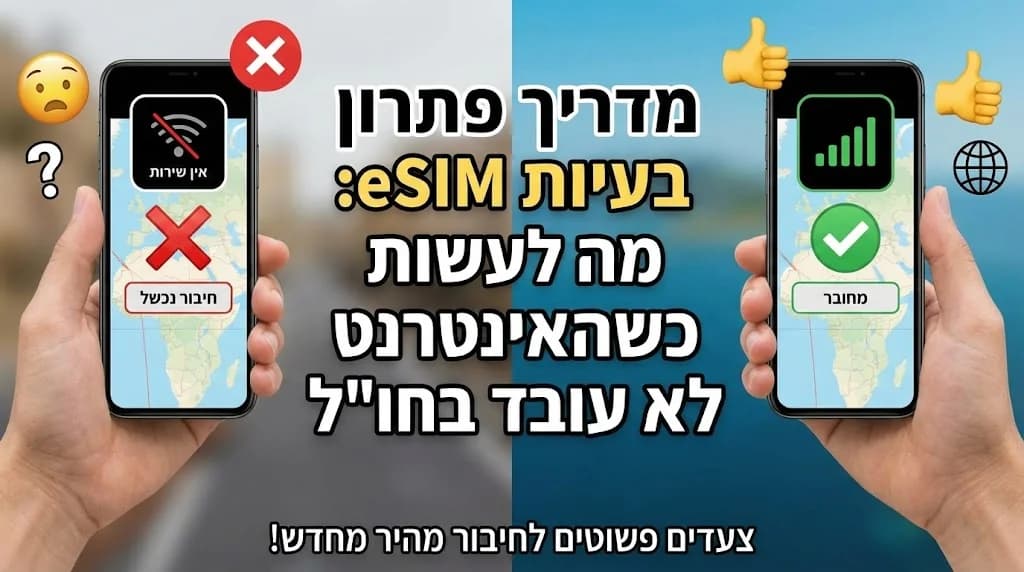
דלתות המטוס נפתחות. אתם שומעים את ה"קליק" המוכר של חגורות הבטיחות המשתחררות סביבכם, נושמים את האוויר הראשון של יעד חדש ומרגש, ושולפים את הטלפון. אתם מוכנים להזמין מונית, לבדוק את הדרך למלון או פשוט לשלוח הודעת "נחתנו!" הביתה. אבל אז אתם קולטים את הסמל המאיים בפינה העליונה של המסך: "אין שירות" או סימן קריאה ליד עמודי הקליטה. ה-eSIM שהתקנתם בקפידה לפני הטיסה פשוט לא מתחבר. הרגע הזה, שבו אתם מרגישים מנותקים ומעט אבודים, הוא בדיוק הסיבה שכתבנו את המדריך הזה.
אל דאגה, אתם לא לבד, וזו כנראה לא תקלה חמורה. ברוב המקרים, פתרון בעיות eSIM בחו"ל הוא תהליך פשוט וישיר שדורש שינוי של הגדרה אחת או שתיים בטלפון. במדריך הזה, נדריך אתכם צעד אחר צעד, בשפה פשוטה וברורה, איך לפתור את התקלות הנפוצות ביותר ולהתחבר לאינטרנט תוך דקות ספורות. לפני שמתחילים, ודאו שהמכשיר שלכם אכן נמצא ברשימת המכשירים התומכים ב-eSIM, כי זהו תנאי בסיסי להצלחה.
- לפני שמתחילים: 3 בדיקות חיוניות ל-eSIM בחו"ל
- כיצד eSIM פועל בחו"ל: הבנת הבסיס לפתרון בעיות
- מדריך פתרון תקלות eSIM בחו"ל צעד-אחר-צעד
- טיפים למניעת תקלות eSIM לפני היציאה לחו"ל
- בעיות נפוצות נוספות ופתרונות מהירים ל-eSIM בחו"ל
- השוואת אפשרויות קישוריות בחו"ל: למה Cellesim מנצחת
- מתי לפנות לתמיכה של Cellesim?
- שאלות נפוצות
גלישה מיידית בחו"ל עם eSIM של Cellesim
התחברו לאינטרנט ביעדים מובילים תוך דקות. הצטרפו ל-50,000+ לקוחות מרוצים ביותר מ-200 מדינות.
מצאו את חבילת ה-eSIM שלכםלפני שמתחילים: 3 בדיקות חיוניות ל-eSIM בחו"ל
לפני שנצלול להגדרות ספציפיות, בואו נוודא שהבסיס תקין. לפעמים, הבעיה אינה טכנית אלא פשוטה יותר, וקשורה לניהול ה-eSIM שלכם כשאתם בחו"ל. דילוג על אחת מהבדיקות האלו יכול לגרום לשעות של תסכול מיותר, במיוחד כשאתם ביעד חדש ומנסים לפתור תקלות קישוריות.
- ודאו שה-eSIM מופעל (Turned On): זה אולי נשמע מובן מאליו, אבל קל לפספס את זה. כשאתם בחו"ל, אתם עשויים לנהל מספר קווים סלולריים , גם את הסים הפיזי הישראלי וגם את ה-eSIM של היעד. היכנסו להגדרות הסלולר במכשיר ובדקו שהקו המשויך ל-eSIM שלכם נמצא במצב "מופעל". באייפון, זה תחת
הגדרות > סלולרי. באנדרואיד, זה לרוב תחתהגדרות > רשת ואינטרנט > כרטיסי SIM. ודאו במפורש שה-eSIM שרכשתם לצורך גלישה בחו"ל אכן מופעל ומוקצה לתאריך הנכון. - בדקו שהגדרתם את ה-eSIM לגלישה סלולרית: אם יש לכם גם סים פיזי וגם eSIM, הטלפון צריך לדעת מאיזה מהם לגלוש. ודאו שבהגדרות הנתונים הסלולריים (Cellular Data), ה-eSIM שלכם הוא זה שנבחר כמקור האינטרנט. זהו שלב קריטי כשאתם רוצים להשתמש בחיבור הסלולרי דרך ה-eSIM כדי להימנע מחיובים מהספק הישראלי שלכם. שימו לב שהסים הפיזי שלכם יכול להישאר פעיל לשיחות והודעות (תלוי בחבילת הספק הישראלי), אך ה-eSIM חייב להיות מוגדר לגלישה אקטיבית.
- בדקו את תוקף החבילה ואת הפעלתה: האם ייתכן שהחבילה שרכשתם עדיין לא נכנסה לתוקף, או שאולי כבר הסתיימה? היכנסו למייל אישור ההזמנה שלכם ובדקו את תאריכי התוקף של חבילת ה-eSIM. לפעמים, חבילות eSIM מופעלות אוטומטית רק כשהן מתחברות לרשת נתמכת ביעד, ולכן חשוב לבדוק זאת. ודאו שהגעתם ליעד, ושהחבילה אכן מוכנה לשימוש. ב-Cellesim, אנחנו מפעילים את החבילה מרגע החיבור הראשון לרשת ביעד, מה שמבטיח שתשלמו רק על מה שאתם צורכים בפועל בחו"ל.
כיצד eSIM פועל בחו"ל: הבנת הבסיס לפתרון בעיות
כדי לפתור ביעילות בעיות קישוריות עם ה-eSIM שלכם בחו"ל, חשוב להבין כיצד הטכנולוגיה פועלת. eSIM הוא למעשה "סים וירטואלי" המוטמע במכשיר שלכם, ומאפשר לכם להוריד פרופילי רשת של ספקי תקשורת שונים ללא צורך בכרטיס פיזי. כשאתם רוכשים eSIM מ-Cellesim, אתם בעצם רוכשים גישה לרשת של ספק תקשורת מקומי (או כמה ספקים שותפים) ביעד הנבחר.
כאשר אתם נוחתים במדינה זרה, ה-eSIM שלכם צריך להתחבר לאחד מהספקים המקומיים השותפים. תהליך זה דורש כמה הגדרות בסיסיות: זיהוי הפרופיל של ה-eSIM במכשיר, הפעלת נדידת נתונים (כדי לאפשר ל-eSIM להתחבר לרשת זרה, שזה למעשה תפקידו), ובמקרים מסוימים, הגדרת APN ספציפי. הבנה זו מדגישה מדוע השלבים הבאים במדריך זה הם קריטיים, וכיצד כל שלב מתייחס לרכיב אחר בתהליך החיבור לרשת ביעד.
מדריך פתרון תקלות eSIM בחו"ל צעד-אחר-צעד
עברתם על הבדיקות הראשוניות והכל נראה תקין, אבל עדיין אין אינטרנט? הגיע הזמן לעבור על רשימת הפעולות הבאה, מהפשוטה למורכבת. ב-95% מהמקרים, אחד מהשלבים הבאים יפתור את הבעיה של eSIM לא עובד בחו"ל. אם אתם לא בטוחים איך להתקין את ה-eSIM מלכתחילה, תמיד תוכלו להיעזר במדריך ההתקנה האינטראקטיבי שלנו. זכרו, המטרה היא להשיג חיבור סלולרי אמין במהירות האפשרית.
שלב 1: הפעלת נדידת נתונים (Data Roaming) ב-eSIM
זו הסיבה הנפוצה ביותר לבעיית "אין אינטרנט ב-eSIM" בחו"ל. מטיילים רבים רגילים לכבות את נדידת הנתונים כדי להימנע מחיובים אסטרונומיים מהספק הישראלי שלהם. אבל כשמשתמשים ב-eSIM לחו"ל, הסיפור שונה לחלוטין. ה-eSIM פועל כסים "מקומי" שמשתמש ברשתות שותפות במדינה בה אתם נמצאים, ולכן הוא חייב שנדידת הנתונים תהיה מופעלת כדי להתחבר לרשת הסלולרית. אל דאגה, לא תחויבו בעלויות נוספות; החיוב היחיד הוא עבור חבילת ה-eSIM ששילמתם עליה מראש. ב-Cellesim, חבילות ה-eSIM תוכננו בדיוק למטרה זו , להציע גלישה בטוחה וחסכונית בחו"ל.
- באייפון: היכנסו ל-
הגדרות > סלולרי. בחרו את ה-eSIM שלכם תחת "כרטיסי SIM". ודאו שהמתג ליד "נדידת נתונים" (Data Roaming) נמצא במצב מופעל (ירוק). - באנדרואיד: היכנסו ל-
הגדרות > רשת ואינטרנט > כרטיסי SIM. בחרו את ה-eSIM שלכם. חפשו את האפשרות "נדידה" (Roaming) וודאו שהיא מופעלת.
חשוב לציין: ודאו שאתם מפעילים נדידה רק עבור ה-eSIM ולא עבור הסים הישראלי שלכם! הפעלת נדידה על הקו הישראלי היא עדיין מתכון לחשבון מנופח. הפעלת ה-eSIM מאפשרת לכם לשמור על מספר הוואטסאפ הישראלי שלכם פעיל לקבלת שיחות והודעות, בזמן שהגלישה מתבצעת דרך ה-eSIM המוזל, בכל יעד ברחבי העולם, בין אם זה eSIM לארצות הברית או eSIM לתאילנד.
שלב 2: בחירת רשת ידנית עבור ה-eSIM
לפעמים, הטלפון לא מצליח להתחבר אוטומטית לרשת הסלולרית החזקה ביותר באזור. הוא עשוי לנסות להתחבר לרשת שאינה שותפה של ספק ה-eSIM שלכם, או לרשת עם קליטה חלשה. במקרה כזה, בחירה ידנית של רשת יכולה לעשות פלאים ולספק לכם קליטה סלולרית. זה כמו להגיד לטלפון שלכם: "התעלם מהשאר, תתחבר לרשת הזו ספציפית". זהו פתרון חשוב במיוחד בחו"ל, במיוחד באזורים עם פריסת רשתות מורכבת או גבולות מדיניים.
- באייפון: היכנסו ל-
הגדרות > סלולרי > [בחרו את ה-eSIM שלכם] > בחירת רשת. כבו את המתג "אוטומטי". המכשיר יסרוק במשך דקה או שתיים ויציג רשימה של רשתות זמינות. עיינו במייל שקיבלתם מ-Cellesim עם פרטי ה-eSIM, שם תהיה רשימה של רשתות נתמכות לאותו יעד (לדוגמה, "Vodafone" באירופה או "AT&T" בארה"ב). בחרו אחת מהן והמתינו כ-30 שניות. אם זה לא עובד, נסו רשת אחרת מהרשימה. - באנדרואיד: היכנסו ל-
הגדרות > רשת ואינטרנט > כרטיסי SIM > [בחרו את ה-eSIM שלכם]. כבו את המתג "בחר רשת באופן אוטומטי". חכו לסיום הסריקה ובחרו רשת נתמכת מהרשימה. זכרו שבחו"ל, מספר רשתות יכולות להיות זמינות, והבחירה הנכונה היא קריטית לפתרון בעיות חיבור ל-eSIM.
שלב 3: בדיקת הגדרות APN (Access Point Name)
APN (Access Point Name) הוא למעשה הכתובת שהטלפון שלכם משתמש בה כדי להתחבר לאינטרנט דרך רשת המפעיל הסלולרי. בדרך כלל, הגדרות אלה נקבעות אוטומטית עם הפעלת ה-eSIM. עם זאת, במקרים נדירים, ייתכן שיהיה צורך להזין אותן ידנית, במיוחד אם אתם נתקלים בבעיות אינטרנט לא עובד eSIM. המידע על ה-APN הנכון תמיד יופיע בפרטי ההתקנה שקיבלתם במייל מ-Cellesim. לדוגמה, אם רכשתם eSIM לגרמניה, ייתכן שתצטרכו להזין APN ספציפי לרשת O2 או Telekom.
- באייפון: היכנסו ל-
הגדרות > סלולרי > רשת נתונים סלולרית. תחת המקטע "נתונים סלולריים", ודאו שהשדה "APN" תואם למה שקיבלתם בהוראות. אם הוא ריק, הזינו את ה-APN הנכון. לעיתים קרובות, APN נפוצים הם "internet" או "globaldata", אך יש לוודא את הפרטים הספציפיים לחבילה שלכם. - באנדרואיד: המיקום משתנה בין מכשירים, אך לרוב הוא נמצא תחת
הגדרות > רשת ואינטרנט > כרטיסי SIM > [בחרו את ה-eSIM שלכם] > שמות של נקודות גישה (Access Point Names). ודאו שה-APN הנכון נבחר, או הוסיפו אחד חדש עם הפרטים המדויקים. זהו שלב מהותי בפתרון בעיות קישוריות eSIM בחו"ל.
שלב 4: הפעלה מחדש של המכשיר בחו"ל
הפתרון הוותיק והטוב ביותר בעולם הטכנולוגיה. כיבוי והדלקה של הטלפון מאלצים אותו לנקות את הזיכרון הזמני שלו ולהתחבר מחדש לרשת הסלולרית "מאפס". הפעולה הפשוטה הזו יכולה לפתור מגוון רחב של בעיות תקשורת זמניות, כולל תקלות eSIM בחו"ל קלות. לפני שאתם ממשיכים לשלב הבא והאחרון, תנו לזה צ'אנס. כבו את המכשיר לחלוטין, המתינו 30 שניות והדליקו אותו מחדש. במקרים רבים, הטלפון יתחבר לרשת באופן אוטומטי לאחר ההפעלה מחדש.
שלב 5: איפוס הגדרות רשת (כמוצא אחרון)
זהו צעד דרסטי יותר, ויש להשתמש בו כמוצא אחרון לפני פנייה לתמיכה, במיוחד כשאתם בחו"ל וזקוקים לחיבור מיידי. איפוס הגדרות רשת לא ימחק אפליקציות, תמונות או אנשי קשר, אבל הוא כן ימחק את כל רשתות ה-Wi-Fi השמורות, התקני ה-Bluetooth המקושרים והגדרות VPN. למעשה, הוא מחזיר את כל הגדרות התקשורת של המכשיר לברירת המחדל של היצרן, מה שיכול לפתור בעיות עקשניות שנגרמו מהגדרות סותרות או שגויות שמונעות את פעולת ה-eSIM. לאחר איפוס זה, תצטרכו להתחבר מחדש לרשתות Wi-Fi ידנית.
- באייפון:
הגדרות > כללי > העברה או איפוס iPhone > איפוס > איפוס הגדרות רשת. - באנדרואיד:
הגדרות > מערכת > אפשרויות איפוס > איפוס Wi-Fi, רשת סלולרית ו-Bluetooth. המיקום עשוי להשתנות מעט בין יצרני המכשירים השונים.
לאחר האיפוס, המכשיר יופעל מחדש. ייתכן שתצטרכו לחזור על שלבים 1-3 כדי להגדיר מחדש את ה-eSIM. ברוב המקרים, איפוס הגדרות רשת פותר בעיות "אין קליטה eSIM בחו"ל" שלא נפתרו בדרכים אחרות.
"אחד הדברים המתסכלים ביותר בטיול הוא חוסר יכולת להתחבר לאינטרנט. עם המדריך הזה, הצלחתי לפתור את הבעיה במהירות ולהמשיך ליהנות מהחופשה שלי." - מטייל מנוסה.
ראו גם: מאלי eSIM