עודכן: 2026-02-18
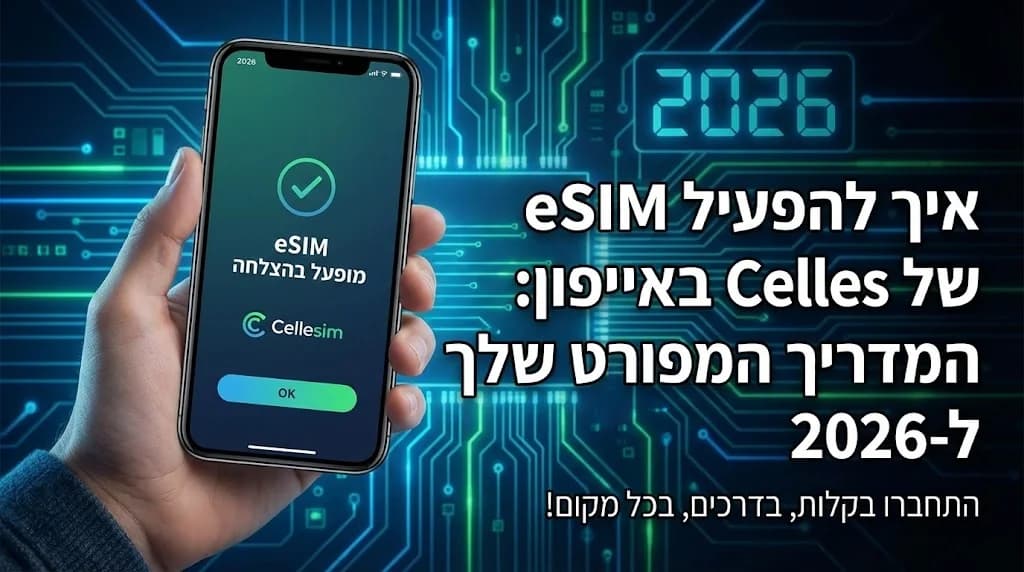
נחתתם. המטוס עוד לא הגיע לשער, אבל אתם כבר מרגישים את הצורך הזה להתחבר. להזמין מונית, לבדוק את הדרך למלון בגוגל מפות, או פשוט להודיע למשפחה שהכל בסדר. כאן בדיוק נכנס לתמונה ה-eSIM, ובפרט, הפתרון היעיל של Cellesim באייפון. בשנת 2026, כשטכנולוגיית ה-eSIM כבר הפכה לסטנדרט כמעט בכל מכשיר אייפון חדש, אין סיבה להתמודד עם אתגרים ישנים. במקום להתחיל לחפש קיוסק שמוכר כרטיסי סים מקומיים, לשלם מחירים מופקעים בשדה התעופה, או להתמודד עם מחסומי שפה, אתם פשוט מפעילים את חבילת ה-eSIM המתאימה לכם מבית Cellesim.
- למה Cellesim eSIM הוא הפתרון לאייפון שלכם ב-2026?
- תאימות אייפון ל-eSIM בשנת 2026
- בחירת חבילת ה-eSIM הנכונה עבור האייפון שלכם
- מדריך הפעלה מפורט של Cellesim eSIM באייפון (שלב אחר שלב)
- טיפים וטריקים לניהול eSIM באייפון
- פתרון בעיות נפוצות בהפעלת eSIM באייפון
- השוואת עלויות: Cellesim eSIM מול חלופות אחרות באייפון ב-2026
- שאלות נפוצות
חבילות eSIM לאיטליה החל מ-$4.50
ותרו על התורים לכרטיס סים בשדה התעופה. הצטרפו ל-50,000+ מטיילים שמתחברים מיידית עם Cellesim.
צפו בחבילות לאיטליהלמה Cellesim eSIM הוא הפתרון לאייפון שלכם ב-2026?
בשנת 2026, ה-eSIM כבר אינו טכנולוגיה עתידנית, אלא פתרון קיים ויעיל שמשנה את חווית הקישוריות של מטיילים ברחבי העולם, ובפרט למשתמשי אייפון. עם Cellesim, היתרונות מתרכזים בנוחות, חיסכון ופשטות, ומשפרים באופן ניכר את היכולת שלכם להישאר מחוברים בכל מקום.
חיבור מיידי בכל יעד: אין צורך להחליף כרטיסי סים פיזיים, לחפש חנויות מקומיות או להתמודד עם תורי המתנה. עם Cellesim, אתם יכולים לרכוש ולהפעיל חבילת eSIM עוד לפני שאתם עוזבים את הבית, או מיד עם הנחיתה, ישירות מהאייפון שלכם. זהו פתרון קריטי במיוחד במצבי חירום או כאשר אתם זקוקים לניווט מיידי.
שמירה על מספר הטלפון הישראלי שלכם: אחד היתרונות הבולטים של ה-eSIM הוא היכולת לשמור על כרטיס הסים הפיזי שלכם פעיל (עם מספר הטלפון הישראלי) במקביל ל-eSIM של Cellesim. המשמעות היא שאתם יכולים לקבל שיחות והודעות למספר הרגיל שלכם, בזמן שנתוני האינטרנט שלכם עוברים דרך ה-eSIM המקומי, מה שחוסך עלויות רומינג יקרות. זה קריטי לשמירה על קשר עם בני משפחה, עבודה או כל שירות הדורש אימות למספר הישראלי שלכם.
שקיפות בעלויות: Cellesim מציעה חבילות נתונים במחירים תחרותיים וללא הפתעות. אתם בוחרים את החבילה המתאימה לכם ביותר מבחינת נפח ומשך שימוש, ויודעים מראש בדיוק כמה תשלמו. זהו שינוי מרענן לעומת חברות הסלולר המקומיות או חבילות רומינג יקרות שעלולות לכלול חיובים נסתרים. היכולת להשוות בקלות את הצעות ה-eSIM השונות מאפשרת לכם לקבל החלטה מושכלת ולחסוך בעלויות.
Cellesim הופכת את תהליך הקישוריות בחו"ל לפשוט, שקוף וחסכוני, ומאפשרת לכם להתמקד בחווית הטיול ולא בחיפוש אחר אינטרנט.
תאימות אייפון ל-eSIM בשנת 2026
בשנת 2026, רוב מכשירי האייפון החדשים תומכים באופן מלא בטכנולוגיית ה-eSIM, מה שהופך את המעבר ל-Cellesim לחלק וטבעי. אפל הייתה מחלוצות הטמעת ה-eSIM, והיום הוא רכיב סטנדרטי בדגמים רבים.
אילו דגמי אייפון תומכים ב-eSIM?
- אייפון XS, XS Max, XR
- אייפון 11, 11 Pro, 11 Pro Max
- אייפון SE (דור שני ושלישי)
- אייפון 12, 12 mini, 12 Pro, 12 Pro Max
- אייפון 13, 13 mini, 13 Pro, 13 Pro Max
- אייפון 14, 14 Plus, 14 Pro, 14 Pro Max (בדגמים מסוימים בארה"ב, תומכים ב-eSIM בלבד)
- אייפון 15, 15 Plus, 15 Pro, 15 Pro Max
דגש חשוב: חשוב לוודא שהאייפון שלכם אינו נעול על ידי ספקית שירות מסוימת (Unlocked). מכשיר נעול לא יאפשר לכם להשתמש ב-eSIM של Cellesim. רוב המכשירים הנרכשים בישראל ללא חבילה מספקית סלולר, הם מכשירים פתוחים ונתמכים.
לפני הרכישה וההפעלה, תמיד מומלץ לבדוק את הגדרות המכשיר שלכם כדי לוודא תאימות. תוכלו לעשות זאת על ידי מעבר להגדרות > סלולרי > הוספת תוכנית סלולרית. אם אתם רואים אפשרות כזו, המכשיר שלכם תומך ב-eSIM.
בחירת חבילת ה-eSIM הנכונה עבור האייפון שלכם
בחירת חבילת ה-eSIM המתאימה היא קריטית לחוויה חלקה בחו"ל. Cellesim מציעה מגוון רחב של חבילות המותאמות לצרכים שונים של מטיילים. כדי לעשות את הבחירה הנכונה, שקלו את הגורמים הבאים:
- יעד הנסיעה: האם אתם טסים למדינה אחת כמו איטליה, או לטיול ארוך הכולל מספר מדינות באירופה או באסיה? Cellesim מציעה חבילות ספציפיות למדינות, וכן חבילות גלובליות המכסות עשרות מדינות, מה שיכול להיות חסכוני יותר בטיול מרובה יעדים.
- משך השהייה: חבילות ה-eSIM נמכרות לרוב לפי ימים (לדוגמה: 7 ימים, 15 ימים, 30 ימים). ודאו שמשך החבילה תואם את משך שהייתכם כדי למנוע מצב של חוסר כיסוי או בזבוז.
- נפח הנתונים הדרוש: חשבו כמה ג'יגה-בייט אינטרנט אתם צפויים לצרוך.
- שימוש קל (1-3 GB לשבוע): גלישה בסיסית, וואטסאפ, בדיקת מיילים, מפות.
- שימוש בינוני (5-10 GB לשבוע): בנוסף לשימוש קל, צפייה בסרטונים קצרים, שיחות וידאו מדי פעם, שימוש באפליקציות חברתיות.
- שימוש כבד (15+ GB לשבוע): סטרימינג תכוף, עבודה מרחוק, העלאת קבצים רבים, שימוש כנקודת גישה (Hotspot).
מדריך הפעלה מפורט של Cellesim eSIM באייפון (שלב אחר שלב)
הפעלת ה-eSIM של Cellesim באייפון היא תהליך פשוט ומהיר. בצעו את השלבים הבאים כדי להתחבר תוך דקות ספורות:
שלב 1: רכישת חבילת Cellesim eSIM
כנסו לאתר cellesim.com, בחרו את היעד או החבילה הגלובלית הרצויה, את נפח הנתונים ומשך הזמן. השלימו את הרכישה בצורה מאובטחת. מיד לאחר הרכישה, תקבלו מייל עם קוד ה-QR ופרטי ההתקנה.
שלב 2: סריקת קוד ה-QR באייפון
וודאו שהאייפון שלכם מחובר ל-Wi-Fi יציב.
- פתחו את "הגדרות" (Settings) באייפון.
- בחרו ב"סלולרי" (Cellular) או "נתונים סלולריים" (Mobile Data).
- הקישו על "הוספת תוכנית סלולרית" (Add Cellular Plan) או "הוספת eSIM" (Add eSIM).
- בחרו באפשרות "השתמש בקוד QR" (Use QR Code).
- סרקו את קוד ה-QR שקיבלתם במייל באמצעות מצלמת האייפון. וודאו שקוד ה-QR מואר היטב וגלוי במלואו.
שלב 3: הגדרת תוכנית ה-eSIM
לאחר הסריקה המוצלחת, האייפון ינחה אתכם במספר הגדרות:
- תווית תוכנית סלולרית: תנו ל-eSIM החדש שם ברור, כמו "Cellesim חו"ל" או "eSIM איטליה", כדי שתוכלו לזהות אותו בקלות בעתיד.
- קו ברירת מחדל: תוכלו לבחור אם להשתמש ב-eSIM החדש כקו הראשי לשיחות, או להשאיר את כרטיס הסים הפיזי שלכם כקו הראשי לשיחות (מומלץ בדרך כלל כדי לשמור על המספר הישראלי).
- נתונים סלולריים: חשוב לבחור את ה-eSIM של Cellesim כתוכנית ברירת המחדל ל"נתונים סלולריים". זה יבטיח שהאינטרנט יעבור דרך ה-eSIM וכי לא תחוייבו ברומינג יקר.
- הפעלת נדידת נתונים (Data Roaming): וודאו שנדידת נתונים מופעלת עבור ה-eSIM של Cellesim. אל דאגה, עם Cellesim אתם לא משלמים על נדידה, אלא על החבילה שרכשתם. (לכו ל"הגדרות" -> "סלולרי" -> בחרו ב-eSIM Cellesim -> וודאו ש"נדידת נתונים" מופעלת).
זה הכל! ה-eSIM שלכם אמור להיות פעיל כעת, ותוכלו להתחיל לגלוש בכיף.
טיפים וטריקים לניהול eSIM באייפון
כמשתמשי אייפון, יש לכם שליטה מלאה על ה-eSIM שלכם. הנה כמה טיפים שיעזרו לכם לנהל את הקישוריות שלכם בצורה מיטבית:
- מעבר קל בין קווים: באפליקציות מסוימות (לדוגמה, אנשי קשר), תוכלו לבחור מאיזה קו לבצע שיחה. בממשק ה"סלולרי" בהגדרות, תוכלו תמיד לשנות את הקו הראשי לשיחות או הודעות.
- ניהול נתוני סלולר: תחת "הגדרות" > "סלולרי", תוכלו לראות את צריכת הנתונים של כל eSIM ולשנות את הקו המשמש לנתונים סלולריים בקלות.
- השבתה או מחיקת eSIM: אם אתם לא משתמשים ב-eSIM מסוים, תוכלו להשבית אותו (באפשרויות הקו בהגדרות הסלולר) או למחוק אותו לחלוטין. מחיקה היא בלתי הפיכה, ולכן וודאו שאינכם זקוקים יותר ל-eSIM לפני מחיקתו.
- שימוש בנקודה חמה אישית (Personal Hotspot): אם חבילת ה-eSIM שלכם תומכת בכך (רוב חבילות Cellesim תומכות), תוכלו להפוך את האייפון שלכם לנקודת גישה ולאפשר למכשירים אחרים להתחבר לאינטרנט דרכו. וודאו שהגדרתם את ה-eSIM של Cellesim כקו הנתונים הפעיל לפני הפעלת הנקודה החמה.
גלו את חבילות ה-eSIM של Cellesim
פתרון בעיות נפוצות בהפעלת eSIM באייפון
למרות שהפעלת eSIM ב-Cellesim באייפון היא בדרך כלל חלקה, לעיתים עלולות לצוץ תקלות. הנה כמה בעיות נפוצות ודרכי פתרון:
- אין חיבור לאינטרנט לאחר ההפעלה:
- בדיקה ראשונית: וודאו שנדידת נתונים מופעלת עבור ה-eSIM של Cellesim תחת "הגדרות" > "סלולרי" > בחרו ב-eSIM Cellesim > "נדידת נתונים".
- בחירת APN: לעיתים נדירות, ייתכן שתצטרכו להגדיר את נקודת הגישה (APN) באופן ידני. בדרך כלל, Cellesim מגדירה זאת אוטומטית. אם נדרש, הפרטים יופיעו במייל ההתקנה.
- כיבוי והדלקה: נסו לכבות ולהדליק את האייפון. לעיתים זה פותר בעיות חיבור קלות.
- קוד QR לא נסרק:
- תאורה: וודאו שהקוד מואר היטב ואין עליו השתקפויות.
- פוקוס: הרחיקו או קרבו את האייפון מקוד ה-QR עד לקבלת פוקוס ברור.
- הזנה ידנית: אם הסריקה עדיין נכשלת, השתמשו באפשרות "הזן פרטים ידנית" והקלידו את נתוני ה-SM-DP+ Address וקוד ההפעלה מהמייל.
- "לא נמצא שירות" או "אין קליטה":
- כיסוי: בדקו שאתם נמצאים באזור עם כיסוי סלולרי.
- בחירת רשת: בהגדרות ה-eSIM, נסו לעבור לבחירת רשת ידנית ולבחור רשת אחרת הנתמכת ביעד שלכם.
אם הבעיה ממשיכה, צוות התמיכה של Cellesim זמין עבורכם בכתובת [email protected] וישמח לסייע. תמיד מומלץ ליצור קשר לפני הנסיעה כדי לוודא שאתם מוכנים.
השוואת עלויות: Cellesim eSIM מול חלופות אחרות באייפון ב-2026
בשנת 2026, ישנן מספר אפשרויות לחיבור לאינטרנט בחו"ל, אך Cellesim eSIM מציגה יתרונות ברורים למשתמשי אייפון מבחינת עלות-תועלת, נוחות ושקיפות. בואו נשווה:
| אפשרות | עלות (לשבוע, משוער) | מהירות | התקנה/נוחות | שמירת מס' ישראלי |
|---|---|---|---|---|
| Cellesim eSIM | החל מ-$4.50 | מלאה (4G/5G) | מיידית, מהבית | כן |
| חבילת רומינג (ישראלית) | $30-$100+ | משתנה (מוגבלת/איטית) | אוטומטית, יקרה | כן |
| סים מקומי (פיזי) | $15-$30 | מלאה (4G/5G) | חנות פיזית, תורים | לא (החלפת סים) |
| Wi-Fi ציבורי | $0 | משתנה מאוד, לא מאובטח | חיפוש זמינות, סיכון | כן |
כפי שניתן לראות, בעוד שחבילות רומינג ישראליות יקרות להחריד וכרטיסי סים מקומיים דורשים מאמץ, Cellesim eSIM מציעה את האיזון הטוב ביותר בין עלות, נוחות וביצועים. היא מאפשרת לכם לשמור על מספר הטלפון הישראלי שלכם פעיל, להימנע מחיפושים מיותרים אחר Wi-Fi (שהוא לעיתים קרובות לא מאובטח) ולקבל גלישה מהירה ואמינה.
על ידי בחירת Cellesim, אתם בוחרים בפתרון מודרני שמתאים באופן מושלם לאורח החיים המחובר של מטיילי 2026, ומבטיח לכם שקט נפשי וחיסכון כלכלי.
מוכנים לקישוריות חלקה באייפון?
התחברו לעולם בקלות. הגדירו את ה-eSIM של Cellesim באייפון שלכם תוך דקות.
התחילו את המסע המחובר שלכםאמון על ידי מטיילים ברחבי העולם. תמיכה 24/7.
שאלות נפוצות
האם Cellesim eSIM מתאים לכל דגמי האייפון?
Cellesim eSIM נתמך בדגמי אייפון XS, XS Max, XR ואילך, כולל כל דגמי אייפון 11, 12, 13, 14 ו-15. חשוב לוודא שהאייפון שלכם אינו נעול על ידי ספקית שירות, ושאינו אחד מהדגמים הספציפיים שנרכשו בסין, הונג קונג או מקאו שאינם תומכים ב-eSIM.
האם אוכל להשתמש ב-Cellesim eSIM במקביל לכרטיס הסים הפיזי שלי?
כן, זהו אחד היתרונות המרכזיים של ה-eSIM. אתם יכולים לשמור על כרטיס הסים הפיזי שלכם פעיל עבור שיחות והודעות למספר הישראלי, בזמן שה-eSIM של Cellesim מספק לכם את נתוני האינטרנט בחו"ל. זה מאפשר לכם להישאר זמינים ולחסוך בעלויות רומינג.
כמה זמן לוקחת הפעלת Cellesim eSIM באייפון?
תהליך ההפעלה מהיר מאוד ולוקח בדרך כלל פחות מ-5 דקות. לאחר רכישת החבילה, תקבלו קוד QR במייל. סריקת הקוד והגדרת ה-eSIM באייפון שלכם הם תהליכים פשוטים של מספר לחיצות והגדרת העדפות.
האם נדידת נתונים צריכה להיות מופעלת עבור Cellesim eSIM?
כן, יש להפעיל את נדידת הנתונים עבור ה-eSIM של Cellesim בהגדרות הסלולר של האייפון. אל דאגה, Cellesim גובה תשלום רק עבור החבילה שרכשתם, ולא על נדידת הנתונים עצמה.
מה לעשות אם ה-eSIM לא עובד לאחר ההפעלה?
ראשית, ודאו שנדידת נתונים מופעלת עבור ה-eSIM בהגדרות האייפון. נסו לכבות ולהדליק את המכשיר. אם הבעיה נמשכת, בדקו את הגדרות ה-APN (אם הוזן ידנית) או צרו קשר עם תמיכת Cellesim בכתובת [email protected] לקבלת סיוע מהיר.
האם Cellesim eSIM בטוח לשימוש?
כן, Cellesim eSIM מאובטח לשימוש. ה-eSIM היא טכנולוגיה מוצפנת ומאובטחת יותר מכרטיסי סים פיזיים, שכן אינה ניתנת לאיבוד או גניבה פיזית. Cellesim עצמה מחויבת לאבטחת נתונים ופרטיות הלקוחות.
ראו גם: מקאו eSIM
ראו גם: הונג קונג eSIM