התחושה הזו מוכרת לכל מטייל: נוחתים ביעד חדש, מדליקים את הטלפון, ומוצאים שאין קליטה או אינטרנט. הרגע הזה של חוסר ודאות בשדה תעופה זר, כשכל מה שאתם רוצים זה להזמין מונית, לבדוק את הדרך למלון, או פשוט להודיע למשפחה שהגעתם בשלום, הופך לעיתים למאבק. החיפוש אחר עמדת סים מקומי, התור הארוך, המאבק עם מחט קטנה להוצאת הסים הישראלי, והחשש לאבד את הסים הפיזי שלכם , כל אלה הם טרחה שאפשר וצריך לוותר עליה. כאן בדיוק טכנולוגיית ה-eSIM נכנסת לתמונה, והיא משנה את כללי המשחק עבור בעלי מכשירי סמסונג גלקסי שמחפשים קישוריות חלקה ונוחה בכל מקום בעולם.
- הקדמה: הקלה בקישוריות עם eSIM במכשירי סמסונג גלקסי
- למה eSIM הוא הבחירה החכמה למטיילי גלקסי?
- בדיקת תאימות eSIM למכשיר הסמסונג גלקסי שלך
- מדריך מפורט: התקנת eSIM במכשירי סמסונג גלקסי צעד אחר צעד
- הגדרות וניהול מתקדמים של eSIM בגלקסי
- טיפים חיוניים לשימוש יעיל ב-eSIM בחו"ל עם סמסונג
- השוואת עלויות: eSIM מול חלופות למשתמשי גלקסי
- פתרון תקלות נפוצות בהתקנת ושימוש ב-eSIM בסמסונג גלקסי
- שאלות נפוצות
eSIM גלובלי ל-127 מדינות מבית Cellesim
קבלו קישוריות מיידית בלמעלה מ-200 מדינות. הצטרפו ל-50,000+ לקוחות מרוצים של Cellesim.
צפו בחבילות eSIM גלובליותהקדמה: הקלה בקישוריות עם eSIM במכשירי סמסונג גלקסי
בעולם שבו קשר רציף הפך לחיוני, במיוחד בזמן נסיעות, טכנולוגיית ה-eSIM מציעה פתרון אלגנטי ויעיל. עבור משתמשי סמסונג גלקסי, מעבר ל-eSIM פירושו סוף לחיפושים אחר כרטיסי SIM פיזיים, לתורים ארוכים בשדות תעופה, ולחשש לאבד את כרטיס ה-SIM הביתי. eSIM, או "סים מוטמע", הוא שבב דיגיטלי המאפשר לכם להוריד פרופילי רשת סלולריים ישירות למכשיר, ללא צורך בכרטיס פיזי.
מדריך זה נועד לספק לכם את כל המידע הדרוש כדי להבין, להתקין ולהשתמש ב-eSIM במכשירי סמסונג גלקסי שלכם בצורה חלקה ומהירה, ולהבטיח שתהיו מחוברים מרגע הנחיתה.
למה eSIM הוא הבחירה החכמה למטיילי גלקסי?
המעבר ל-eSIM מציע יתרונות רבים, במיוחד עבור מטיילים המחזיקים במכשירי סמסונג גלקסי. מכשירים אלו, הידועים בקישוריות המתקדמת שלהם, מנצלים את יכולות ה-eSIM כדי לספק חווית משתמש משופרת:
- נוחות מרבית: אין צורך להחליף כרטיסי SIM פיזיים. כל ההפעלה מתבצעת דיגיטלית, לרוב באמצעות סריקת קוד QR או הזנה ידנית של פרטים.
- שמירה על ה-SIM הביתי: ה-SIM הפיזי שלכם נשאר במכשיר, מה שמאפשר לכם לקבל שיחות ו-SMS למספר הרגיל שלכם, גם כשאתם משתמשים בנתונים דרך ה-eSIM. זהו יתרון משמעותי לשמירת קשר עם אנשי קשר מהארץ ושמירת מספר הווטסאפ שלכם.
- גמישות בבחירת תוכניות: אתם יכולים לרכוש eSIM למדינה ספציפית, לאזור (לדוגמה, eSIM לאירופה), או אפילו eSIM גלובלי, ולהחליף ביניהם בקלות מתוך הגדרות המכשיר.
- הפעלה מיידית: במקום לחפש חנויות סלולר בשדה התעופה, תוכלו להפעיל את ה-eSIM שלכם עוד לפני העלייה למטוס או מיד לאחר הנחיתה, ולהיות מחוברים באופן מיידי.
- ידידותי לסביבה: הפחתת השימוש בכרטיסי פלסטיק קטנים תורמת להפחתת פסולת אלקטרונית.
בדיקת תאימות eSIM למכשיר הסמסונג גלקסי שלך
לפני שאתם רוכשים eSIM, חשוב לוודא שמכשיר הסמסונג גלקסי שלכם תומך בטכנולוגיה זו. רוב מכשירי הגלקסי החדשים יותר, החל מסדרות S20, Note 20 ו-Z Fold/Flip, תומכים ב-eSIM, אך תמיד עדיף לבדוק באופן ספציפי. זכרו, ייתכנו גרסאות אזוריות של מכשירים שאינן תומכות ב-eSIM.
איך לבדוק תאימות eSIM במכשיר גלקסי:
- בדקו את דגם המכשיר: היכנסו אל "הגדרות" > "אודות הטלפון" (או "About phone"). רשמו את שם הדגם (לדוגמה, Galaxy S23 Ultra, Galaxy Z Fold5).
- חפשו הגדרות eSIM:
- היכנסו אל "הגדרות" > "חיבורים" (Connections).
- חפשו "מנהל כרטיסי SIM" (SIM card manager).
- אם אתם רואים אפשרות "הוסף תוכנית סלולרית" (Add mobile plan) או "eSIM", המכשיר שלכם תומך.
- גרסה ספציפית: במקרים מסוימים, גרסאות מכשיר שנמכרו בסין, הונג קונג או טייוואן עשויות לא לתמוך ב-eSIM. תמיד מומלץ לוודא זאת עם המוכר או באתר היצרן.
Cellesim מציעה גם כלי לבדיקת תאימות eSIM באתר, שיכול לעזור לכם לאשר במהירות אם המכשיר שלכם תומך.
"היכולת לבדוק תאימות בקלות ובמהירות היא צעד קריטי. מטיילים רבים מופתעים לגלות שמכשירם כבר תומך ב-eSIM, וזה פותח בפניהם עולם של אפשרויות קישוריות."
מדריך מפורט: התקנת eSIM במכשירי סמסונג גלקסי צעד אחר צעד
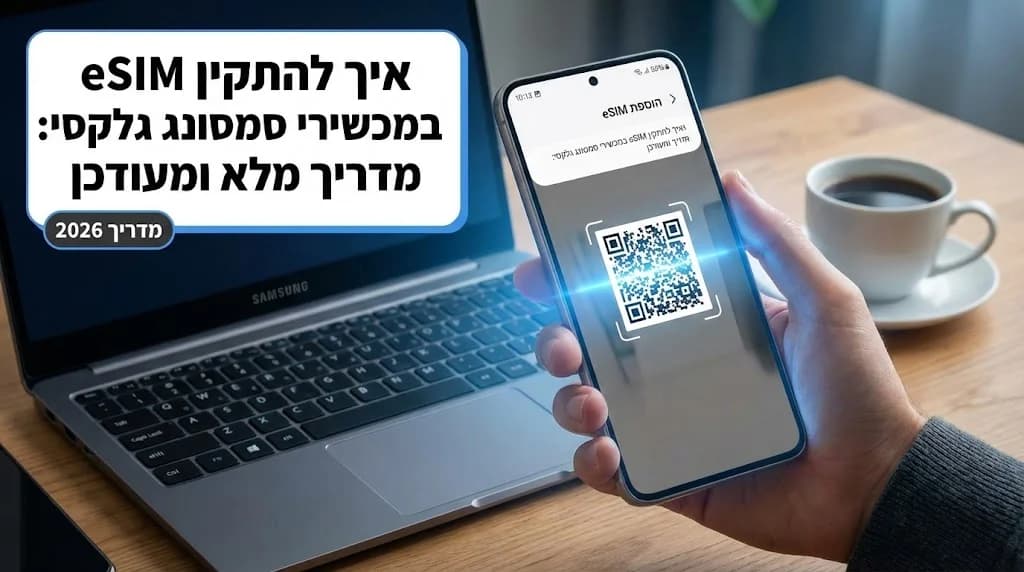
תהליך התקנת ה-eSIM במכשירי סמסונג גלקסי הוא פשוט וידידותי למשתמש. עקבו אחר השלבים הבאים כדי להבטיח התקנה חלקה וקישוריות מיידית:
שלב 1: רכישת ה-eSIM
- בחרו יעד ותוכנית: היכנסו לאתר Cellesim.com ובחרו את היעד שלכם (לדוגמה, eSIM איטליה, או eSIM דרום אפריקה) ואת חבילת הנתונים המתאימה לצרכים שלכם. קיימים מחשבוני נתונים חכמים שיעזרו לכם להעריך כמה נתונים תצטרכו.
- השלמת הרכישה: בצעו את הרכישה בצורה מאובטחת.
- קבלת קוד ה-QR: לאחר הרכישה, תקבלו קוד QR (או פרטי התקנה ידניים) למייל שלכם. שמרו אותו היטב.
שלב 2: הכנה להתקנה
- חיבור לאינטרנט: ודאו שמכשיר הגלקסי שלכם מחובר לרשת Wi-Fi יציבה או לרשת סלולרית פעילה. חיבור זה נחוץ להורדת פרופיל ה-eSIM.
- מכשיר נוסף לקוד ה-QR: אם אתם סורקים קוד QR, מומלץ להציג אותו על מסך מכשיר אחר (למשל, טאבלט, מחשב נייד או טלפון של חבר/ה) או להדפיס אותו. אל תנסו לסרוק את הקוד מאותו המכשיר שבו אתם מתקינים את ה-eSIM, זה לא יעבוד.
שלב 3: התקנת ה-eSIM במכשיר הסמסונג גלקסי
- פתיחת הגדרות: היכנסו אל "הגדרות" (Settings) במכשיר הגלקסי שלכם.
- מעבר לחיבורים: לחצו על "חיבורים" (Connections).
- בחירת מנהל כרטיסי SIM: בחרו ב"מנהל כרטיסי SIM" (SIM card manager).
- הוספת תוכנית סלולרית: לחצו על "הוסף תוכנית סלולרית" (Add mobile plan).
- סריקת קוד QR:
- המכשיר ישאל אתכם האם "לסרוק קוד QR מודפס". בחרו באפשרות זו.
- כווננו את המצלמה של הגלקסי שלכם אל קוד ה-QR שקיבלתם.
- המכשיר יזהה את הקוד ויתחיל להוריד את פרופיל ה-eSIM.
- הזנה ידנית (אם אין קוד QR או במקרה של בעיה):
- אם אתם נתקלים בבעיה בסריקה או שקיבלתם פרטים ידניים, בחרו באפשרות "הוסף באמצעות קוד הפעלה" (Add using activation code).
- הזינו את הכתובת, קוד האישור וכל פרט אחר שקיבלתם מספק ה-eSIM (Cellesim).
- הפעלת התוכנית: לאחר שהפרופיל יורד, המכשיר ישאל אתכם אם ברצונכם להפעיל את התוכנית. לחצו על "הפעל" או "Connect".
שלב 4: הגדרת ה-eSIM לנתונים
- בחירת eSIM לנתונים: חזרו ל"מנהל כרטיסי SIM". תראו את ה-eSIM החדש שהותקן.
- הגדרת "נתונים ניידים": תחת "כרטיס SIM מועדף", בחרו את ה-eSIM החדש שהתקנתם כברירת מחדל עבור "נתונים ניידים" (Mobile data).
- הגדרות נדידה (Roaming): ודאו ש"נדידת נתונים" (Data roaming) מופעלת עבור ה-eSIM החדש, אם אתם מחוץ למדינת המוצא של ה-eSIM. רוב חבילות ה-eSIM מיועדות לשימוש בנדידה.
- נקודת גישה (APN): במרבית המקרים, הגדרות ה-APN יוגדרו אוטומטית. אם אינכם מצליחים להתחבר, ייתכן שתצטרכו להזין ידנית את פרטי ה-APN שקיבלתם מספק ה-eSIM. היכנסו אל "הגדרות" > "חיבורים" > "רשתות תקשורת סלולרית" > "שמות נקודות גישה" (Access Point Names) וצרו APN חדש לפי ההוראות.
למדריך התקנה מקיף ומעודכן יותר, כולל צילומי מסך והסברים נוספים, בקרו במדריך ההתקנה האינטראקטיבי של Cellesim.
הגדרות וניהול מתקדמים של eSIM בגלקסי
לאחר שהתקנתם את ה-eSIM, מכשירי סמסונג גלקסי מציעים אפשרויות ניהול מתקדמות המאפשרות לכם לשלוט באופן מלא על השימוש בקישוריות שלכם.
שמות ל-eSIM וניהול קל
ב"מנהל כרטיסי SIM", תוכלו לשנות את שם ה-eSIM שלכם (לדוגמה, "eSIM צרפת", "eSIM איטליה") כדי שיהיה קל יותר לזהות אותו, במיוחד אם יש לכם מספר פרופילים. פשוט לחצו על ה-eSIM הרצוי ושנו את שמו.
החלפה מהירה בין eSIMs וכרטיסי SIM פיזיים
אם יש לכם מספר eSIMs או כרטיס SIM פיזי בנוסף ל-eSIM, תוכלו להחליף ביניהם בקלות מ"מנהל כרטיסי SIM" עבור שיחות, הודעות ונתונים. לדוגמה, תוכלו להשתמש ב-SIM הפיזי שלכם לשיחות וב-eSIM לנתונים, או להפך, בהתאם לצרכים שלכם בכל רגע נתון.
הפעלה/השבתה של eSIMs
במקום למחוק פרופיל eSIM שאינכם משתמשים בו באופן זמני, תוכלו פשוט להשבית אותו. זה שימושי אם אתם רוצים לשמור את הפרופיל לשימוש עתידי או כדי לנהל את מספר החיבורים הפעילים שלכם.
מחיקת פרופיל eSIM
אם סיימתם להשתמש ב-eSIM ואינכם מתכוונים לחזור לאותה תוכנית או יעד, תוכלו למחוק את הפרופיל מ"מנהל כרטיסי SIM". שימו לב: מחיקת פרופיל eSIM היא פעולה בלתי הפיכה עבור קודי QR חד-פעמיים. ודאו שאינכם זקוקים יותר לפרופיל לפני המחיקה.
גלו את היתרונות של Cellesim eSIM
טיפים חיוניים לשימוש יעיל ב-eSIM בחו"ל עם סמסונג
כדי למקסם את חווית השימוש ב-eSIM במכשיר הסמסונג גלקסי שלכם בחו"ל, שקלו את הטיפים הבאים:
- הפעלה לפני הטיסה: הורידו והתקינו את ה-eSIM שלכם טרם העלייה למטוס. כך תהיו מוכנים עם קישוריות מיד עם הנחיתה.
- כיבוי SIM פיזי: אם אינכם רוצים לקבל שיחות או הודעות ל-SIM הישראלי שלכם כדי למנוע חיובי רומינג יקרים, תוכלו לכבות אותו זמנית מ"מנהל כרטיסי SIM" ולהשתמש רק ב-eSIM לנתונים ושיחות VOIP.
- ניטור צריכת נתונים: סמסונג גלקסי מציעים כלים מובנים לניטור צריכת נתונים. היכנסו ל"הגדרות" > "חיבורים" > "שימוש בנתונים" (Data usage) כדי לעקוב אחר צריכת הנתונים של ה-eSIM שלכם ולמנוע חריגה מהחבילה.
- שימוש בנקודה חמה (Hotspot): ה-eSIM שלכם יכול לשמש גם כנקודה חמה ניידת, המאפשרת למכשירים אחרים (לפטופ, טאבלט של בני משפחה) להתחבר לאינטרנט דרך מכשיר הגלקסי שלכם. ודאו שהחבילה שלכם תומכת בכך ושאתם מודעים לצריכת הנתונים הגבוהה יותר שתיווצר.
- בדיקת כיסוי רשת: לפני הרכישה, בדקו את הכיסוי של ספק הרשת המקומי שאיתו Cellesim עובדת ביעד שלכם. Cellesim משתמשת ברשתות מקומיות חזקות כדי להבטיח את הקישוריות הטובה ביותר.
השוואת עלויות: eSIM מול חלופות למשתמשי גלקסי
הבנת העלות-תועלת של eSIM היא קריטית בקבלת החלטה. נשווה את ה-eSIM לאפשרויות הקישוריות המסורתיות למטיילים עם מכשירי סמסונג גלקסי:
| אפשרות | מחיר (ל-7 ימים, משוער) | מהירות רשת | נוחות התקנה |
|---|---|---|---|
| Cellesim eSIM | החל מ-4.50$ (למדינה ספציפית) | 4G/5G מלאה | מיידית, דיגיטלית |
| סים מקומי (פיזי) | 15-30$ | 4G/5G מלאה | דורש קנייה בחנות, החלפת סים |
| חבילת רומינג מהארץ | 10-15$/יום | עלולה להיות מוגבלת/מוגבלת | אוטומטית (יקר) |
| Wi-Fi ציבורי | חינם / יקר (מלונות) | משתנה, לא מאובטח | זמין רק בנקודות מסוימות |
פתרון תקלות נפוצות בהתקנת ושימוש ב-eSIM בסמסונג גלקסי
למרות שהתקנת eSIM היא לרוב פשוטה, ייתכנו מקרים שבהם תיתקלו בקשיים. הנה כמה בעיות נפוצות ופתרונות להן, ממוקדים למכשירי סמסונג גלקסי:
- לא מצליחים לסרוק את קוד ה-QR:
- ודאו שקוד ה-QR ברור ומואר היטב.
- נסו להציג את הקוד על מסך אחר או להדפיס אותו.
- ודאו שאין לכלוך או טביעות אצבע על עדשת המצלמה של הגלקסי.
- נסו להזין את פרטי ההתקנה ידנית.
- ה-eSIM הותקן אך אין אינטרנט:
- בדיקת נדידת נתונים: ודאו ש"נדידת נתונים" (Data Roaming) מופעלת עבור ה-eSIM ב"מנהל כרטיסי SIM" וב"רשתות תקשורת סלולרית".
- נקודת גישה (APN): בדקו שוב את הגדרות ה-APN. במקרים נדירים, ייתכן שתצטרכו להגדיר אותן ידנית לפי המידע שקיבלתם מספק ה-eSIM.
- בחירת רשת: נסו לבחור רשת באופן ידני. היכנסו ל"הגדרות" > "חיבורים" > "רשתות תקשורת סלולרית" > "מפעילי רשת" (Network operators) ובחרו את הרשת של השותף המקומי של Cellesim.
- הפעלה מחדש: נסו להפעיל מחדש את המכשיר.
- "אין שירות" או "eSIM לא פעיל":
- חיבור לאינטרנט: ודאו שהייתה לכם גישה לאינטרנט בזמן ההתקנה הראשונית.
- פרופיל פעיל: ודאו שה-eSIM מופעל ב"מנהל כרטיסי SIM".
- עדכוני תוכנה: ודאו שמערכת ההפעלה של הגלקסי שלכם מעודכנת.
בכל בעיה שלא נפתרה, צוות התמיכה של Cellesim זמין עבורכם בכתובת [email protected].
מוכנים לקישוריות חלקה בנסיעה הבאה?
התקינו eSIM במכשיר הסמסונג גלקסי שלכם ותיהנו מחיבור מיידי בכל יעד.
התחילו את המסע המחובר שלכםאמון על ידי 50,000+ מטיילים ברחבי העולם. תמיכה 24/7.
שאלות נפוצות
האם כל דגמי סמסונג גלקסי תומכים ב-eSIM?
לא כל דגמי סמסונג גלקסי תומכים ב-eSIM. בדרך כלל, מכשירי הדגל החל מסדרות S20, Note 20 ו-Z Fold/Flip תומכים בטכנולוגיה. מומלץ לבדוק תאימות במכשיר הספציפי שלכם תחת "הגדרות" > "חיבורים" > "מנהל כרטיסי SIM", או להשתמש בכלי לבדיקת תאימות eSIM של Cellesim.
האם אוכל להשתמש גם ב-SIM פיזי וגם ב-eSIM במכשיר גלקסי?
כן, רוב מכשירי סמסונג גלקסי התומכים ב-eSIM מציעים תמיכה ב-Dual SIM, המאפשרת לכם להשתמש בכרטיס SIM פיזי אחד וב-eSIM אחד בו זמנית. תוכלו להגדיר איזה מהם ישמש לשיחות, הודעות ונתונים בהגדרות "מנהל כרטיסי SIM".
מה ההבדל בין eSIM לכרטיס SIM רגיל בסמסונג גלקסי?
כרטיס SIM רגיל הוא כרטיס פלסטיק פיזי שמוכנס למגירה במכשיר, בעוד ש-eSIM הוא שבב דיגיטלי מובנה בתוך המכשיר. ה-eSIM מאפשר לכם להוריד פרופילי רשת מרחוק, ללא צורך בהחלפה פיזית, ומציע גמישות רבה יותר בבחירת תוכניות סלולריות.
האם אני יכול למחוק פרופיל eSIM ממכשיר הגלקסי שלי?
כן, אתם יכולים למחוק פרופיל eSIM ממכשיר הסמסונג גלקסי שלכם דרך "הגדרות" > "חיבורים" > "מנהל כרטיסי SIM". חשוב לזכור שקודי QR של eSIM הם לרוב חד-פעמיים, ולכן לאחר מחיקה ייתכן שלא תוכלו להשתמש באותו קוד QR שוב.
האם אוכל להשתמש ב-eSIM במכשיר גלקסי אם אני נוסע למספר מדינות?
בהחלט. eSIM הוא פתרון אידיאלי למטיילים בכמה מדינות. תוכלו לרכוש eSIM למדינה ספציפית לכל יעד, או לבחור בחבילת eSIM גלובלית מבית Cellesim שמכסה מספר רב של מדינות, ולהחליף ביניהן בקלות בהתאם למיקומכם.
האם Cellesim תומכת בהתקנת eSIM במכשיר סמסונג גלקסי?
כן, Cellesim תומכת באופן מלא בהתקנת eSIM במכשירי סמסונג גלקסי תואמים. אנו מספקים קודי QR להתקנה קלה, ומדריכי התקנה מפורטים, כולל מדריך ספציפי למכשירי סמסונג גלקסי. במידת הצורך, צוות התמיכה שלנו זמין לסייע לכם.
ראו גם: דרום אפריקה eSIM
ראו גם: הונג קונג eSIM