Je staat op het vliegveld van Rome, klaar om een taxi te bestellen via een app, maar een knagend gevoel bekruipt je: hoeveel data heb ik eigenlijk nog? Die 10GB leek zoveel toen je vertrok, maar na een paar dagen navigeren door smalle straatjes en het uploaden van jaloersmakende foto's, slaat de twijfel toe. Deze 'data-angst' is een bekend fenomeen voor de moderne reiziger. Het laatste wat je wilt, is zonder data komen te zitten net wanneer je het het hardst nodig hebt.
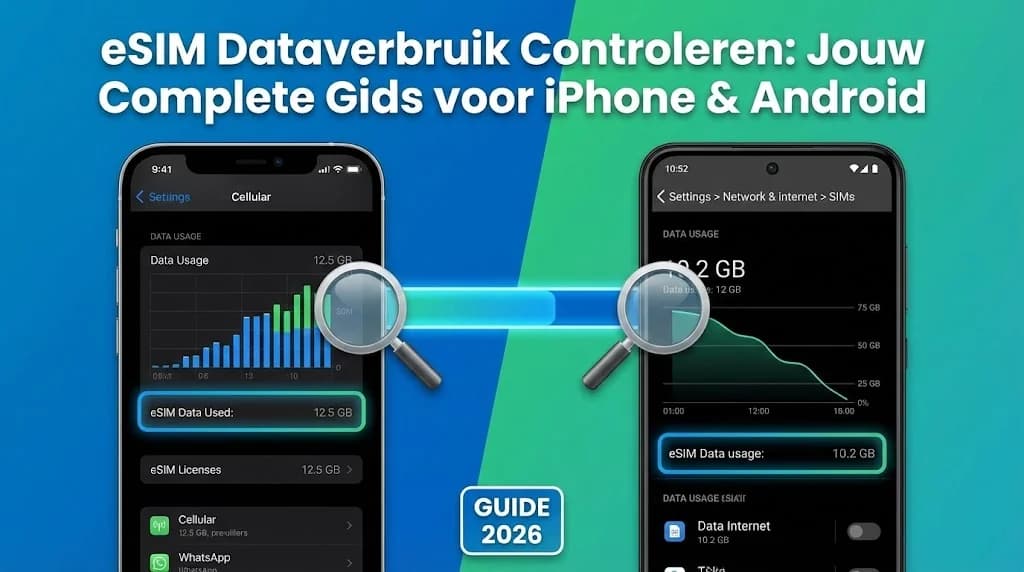
Gelukkig is je eSIM dataverbruik controleren veel eenvoudiger dan je denkt. In deze gids laten we je precies zien hoe je de controle terugkrijgt, op zowel iPhone als Android, zodat je vol vertrouwen kunt reizen. Weten hoeveel je verbruikt is de eerste stap; de volgende is het kiezen van de juiste bundel, iets waar onze slimme datacalculator je perfect bij kan helpen. Of je nu je eSIM wilt controleren voor een korte stedentrip of een langere reis met wereldwijde eSIM-dekking, deze tips helpen je om je eSIM dataverbruik effectief te beheren.
- Introductie: De Controle over je eSIM Dataverbruik
- Waarom eSIM Dataverbruik Monitoren Cruciaal is
- eSIM Dataverbruik Controleren op iPhone: Een Stapsgewijze Gids
- eSIM Dataverbruik Controleren op Android: De Gedetailleerde Handleiding
- Je Resterende eSIM Data Zien via Mijn Cellesim Account
- Dataverbruik Optimaliseren: Slimme Tips voor je eSIM
- De Kosten Vergelijken: eSIM versus Roaming en Lokale SIM
- Het Perfecte eSIM Data Pakket Kiezen
- Veelgestelde Vragen over eSIM Dataverbruik
Italië eSIM Plannen Vanaf €4,50
Sla de wachtrijen bij de lokale SIM-kaartwinkel over. Sluit je aan bij 50.000+ reizigers die direct verbinding maken met Cellesim.
Bekijk Italië eSIM PlannenIntroductie: De Controle over je eSIM Dataverbruik
De moderne reiziger vertrouwt sterk op connectiviteit. Of het nu gaat om navigatie, het delen van momenten of communicatie met het thuisfront, mobiele data is onmisbaar. Een eSIM biedt hiervoor een flexibele en vaak voordelige oplossing, maar het is essentieel om je verbruik bij te houden.
Dit artikel is jouw complete handleiding om inzicht te krijgen in je eSIM dataverbruik, zowel op Apple iPhone als op Android-apparaten. We duiken in de ingebouwde tools van je smartphone en geven praktische tips om verrassingen te voorkomen. Met de juiste kennis kun je zorgeloos genieten van je reis, wetende dat je altijd verbonden blijft.
Waarom eSIM Dataverbruik Monitoren Cruciaal is
Veel reizigers denken dat een prepaid eSIM betekent dat ze geen onverwachte kosten kunnen krijgen, en dat klopt. Je zult geen schrikbarende rekeningen ontvangen zoals bij traditionele roaming. Maar het bijhouden van je verbruik gaat over meer dan alleen kosten vermijden; het gaat om slim en onbezorgd reizen.
- Voorkom onverwachte 'data-stilte': Als je bundel op is, stopt je dataverbinding abrupt. Dat betekent geen Google Maps meer om je hotel te vinden, geen WhatsApp om contact te houden met het thuisfront en geen taxi-app wanneer je snel ergens moet zijn. Je kunt dan ook je eSIM niet meer checken, omdat je geen verbinding hebt.
- Optimaliseer voor je volgende reis: Door je verbruik nu bij te houden, weet je precies hoeveel data je nodig hebt voor je volgende avontuur. Was 5GB genoeg voor een week citytrippen? Of had je aan 3GB al ruim voldoende? Deze kennis bespaart je in de toekomst geld en helpt je bij het kiezen van het perfecte eSIM datapakket.
- Identificeer dataslurpers: Je zult verbaasd zijn hoeveel data sommige apps op de achtergrond verbruiken. Door je verbruik te monitoren, spoor je deze boosdoeners op en kun je maatregelen nemen. Dit is cruciaal om je dataverbruik op je Android eSIM of iPhone eSIM onder controle te houden.
- Reis met gemoedsrust: Weten dat je nog voldoende data hebt voor de rest van je reis geeft een gevoel van vrijheid. Je kunt zonder zorgen navigeren, die ene video op Instagram posten of een restaurant opzoeken. Zo kun je ontspannen je reis voortzetten zonder je zorgen te maken over je databundel.
eSIM Dataverbruik Controleren op iPhone: Een Stapsgewijze Gids
Apple maakt het redelijk eenvoudig om je dataverbruik te zien, maar er is één cruciale stap die veel mensen vergeten. Volg deze instructies nauwkeurig voor een accuraat beeld van je eSIM dataverbruik op je iPhone.
De Ingebouwde iOS Data-Tracker Gebruiken
De Instellingen van je iPhone hebben een ingebouwde teller voor je mobiele data. Zo vind je hem:
- Ga naar 'Instellingen': Open de app met het tandwielicoon op je beginscherm.
- Tik op 'Mobiel netwerk': In dit menu beheer je alles wat met je mobiele verbindingen te maken heeft. Dit is waar je de status van je mobiele data checkt op je iPhone.
- Scroll naar beneden: Je ziet nu een lijst van al je apps met daaronder het dataverbruik per app. Boven deze lijst zie je het totale verbruik.
- Identificeer je eSIM: Als je meerdere (e)SIMs gebruikt, zorg er dan voor dat de data voor je reis-eSIM is ingeschakeld. Het getoonde verbruik onder 'Huidige periode' geldt voor de actieve dataverbinding. Hier kun je nauwkeurig je eSIM verbruik controleren op iPhone.
Dit lijkt simpel, maar hier komt de belangrijkste tip om echt goed je eSIM dataverbruik te checken.
De Cruciale Stap: Statistieken Opnieuw Instellen
De 'Huidige periode' op een iPhone is een beetje misleidend. Deze periode loopt namelijk oneindig door, totdat je hem handmatig reset. Als je dit nog nooit hebt gedaan, zie je het totale dataverbruik sinds je de iPhone in gebruik hebt genomen. Niet erg nuttig voor je huidige reis dus. Om je eSIM verbruik goed bij te houden, is een reset essentieel.
Zo reset je de teller voor een accurate meting van je eSIM dataverbruik:
- Volg de stappen hierboven om naar het 'Mobiel netwerk' menu te gaan.
- Scroll helemaal naar de onderkant van de pagina.
- Tik op 'Stel statistieken opnieuw in'.
- Bevestig je keuze in de pop-up.
eSIM Dataverbruik Controleren op Android: De Gedetailleerde Handleiding
Android-telefoons bieden over het algemeen wat meer controle en flexibiliteit als het gaat om het bijhouden van data. De exacte benaming van menu's kan licht verschillen per merk (Samsung, Google Pixel, OnePlus), maar de functionaliteit is vrijwel identiek voor het dataverbruik op Android eSIM, net zoals bij eSIM installeren op Android. Dit maakt het makkelijker om je eSIM te checken, ongeacht het model.
Je Dataverbruik Vinden in de Android Instellingen
Net als bij iPhone, zit de sleutel in de Instellingen-app om je dataverbruik van je eSIM op Android te achterhalen.
- Open 'Instellingen': Veeg omlaag vanaf de bovenkant van je scherm en tik op het tandwielicoon.
- Ga naar 'Netwerk en internet' of 'Verbindingen': Dit is de hub voor je Wi-Fi en mobiele netwerken.
- Tik op 'Simkaarten' of 'Mobiel netwerk': Hier selecteer je de (e)SIM waarvan je het verbruik wilt zien. Als je meerdere SIM-profielen hebt, zorg dan dat je de juiste eSIM controleert.
- Kies 'Dataverbruik door apps' of 'Mobiel dataverbruik': Je krijgt nu een grafiek te zien met je totale verbruik in een bepaalde periode en een lijst van de meest data-hongerige apps. Hier kun je precies zien hoeveel mobiele data je Android eSIM verbruikt.
De Factureringscyclus Instellen voor Nauwkeurige Tracking
Hier blinkt Android uit. Je kunt de meetperiode (de 'factureringscyclus') handmatig aanpassen. Dit is perfect voor een reis-eSIM met een vaste geldigheidsduur en een geweldige manier om je dataverbruik eSIM bij te houden.
- In het 'Dataverbruik' menu, zoek naar een optie zoals 'Factureringscyclus' of tik op het tandwielicoon (indien aanwezig).
- Stel de 'Startdatum van cyclus' in op de dag dat je je eSIM hebt geactiveerd.
- De grafiek en de teller tonen nu exact het verbruik sinds het begin van je reis.
Je Resterende eSIM Data Zien via Mijn Cellesim Account
Naast de ingebouwde trackers van je telefoon, biedt Cellesim een directe manier om je actuele dataverbruik te controleren. Dit is vaak de meest accurate methode, omdat het de gegevens rechtstreeks van de provider haalt, ongeacht de reset-status van je telefoonstatistieken.
Wanneer je een eSIM van Cellesim aanschaft, krijg je toegang tot een persoonlijk account op cellesim.com. Hier kun je je actieve eSIM-profielen beheren en je resterende databundel inzien.
- Log in op je Cellesim account: Ga naar de Cellesim website en log in met je gebruikersnaam en wachtwoord.
- Navigeer naar 'Mijn eSIMs' of 'Actieve abonnementen': In je persoonlijke dashboard vind je een overzicht van al je gekochte eSIMs.
- Bekijk je datastatus: Klik op de relevante eSIM om de details te zien, inclusief de resterende hoeveelheid data en de geldigheidsduur.
"Het controleren van mijn Cellesim account is mijn eerste stap zodra ik het gevoel krijg dat mijn data opraakt. Het geeft me direct gemoedsrust en een helder overzicht." - Een Cellesim gebruiker
Deze methode is ideaal voor reizigers die graag de meest actuele en officiële status van hun databundel willen weten. Als je bundel bijna op is, kun je via hetzelfde account vaak eenvoudig extra data aanschaffen.
Dataverbruik Optimaliseren: Slimme Tips voor je eSIM
Het controleren van je dataverbruik is één ding, maar het actief beheren en optimaliseren ervan is nog belangrijker. Met deze slimme tips haal je het meeste uit je eSIM databundel en voorkom je onnodig verbruik.
- Maak zoveel mogelijk gebruik van Wi-Fi: Zodra je toegang hebt tot een betrouwbaar Wi-Fi-netwerk (hotel, café, luchthaven), schakel dan over van je mobiele data. Download updates, stream video's en synchroniseer bestanden wanneer je verbonden bent met Wi-Fi.
- Schakel achtergrondvernieuwing van apps uit: Veel apps verbruiken data op de achtergrond, zelfs als je ze niet actief gebruikt. Ga naar de instellingen van je telefoon (zowel op iPhone als Android) en beperk de achtergrondvernieuwing voor apps die niet essentieel zijn.
- Beperk streamingkwaliteit: Het streamen van video's en muziek in hoge kwaliteit verbruikt veel data. Pas de instellingen in apps zoals YouTube, Netflix en Spotify aan om op een lagere kwaliteit te streamen wanneer je mobiele data gebruikt.
- Download content offline: Voorafgaand aan je reis of wanneer je verbonden bent met Wi-Fi, download kaarten (Google Maps), films/series (Netflix), muziek (Spotify) en podcasts. Zo heb je altijd entertainment en navigatie bij de hand zonder mobiele data te verbruiken.
- Schakel automatische downloads uit: Voorkom dat je telefoon automatisch foto's, video's of app-updates downloadt via mobiele data. Stel in dat dit alleen via Wi-Fi gebeurt.
- Gebruik databesparingsmodi: Veel telefoons en browsers (zoals Chrome en Opera) hebben een databesparingsmodus die het verbruik kan verminderen door content te comprimeren.
Door deze gewoontes aan te nemen, verleng je de levensduur van je eSIM databundel aanzienlijk en verminder je de noodzaak om constant je verbruik te controleren.
De Kosten Vergelijken: eSIM versus Roaming en Lokale SIM
Bij het plannen van je reis is het niet alleen belangrijk om je dataverbruik te monitoren, maar ook om te begrijpen hoe eSIM zich verhoudt tot andere opties zoals traditionele roaming of een lokale fysieke SIM-kaart. Dit helpt je de meest kosteneffectieve keuze te maken.
| Optie | Prijs (voorbeeld 7 dagen, 5GB) | Setup | Flexibiliteit | Voordelen |
|---|---|---|---|---|
| Cellesim eSIM | Vanaf €10 - €25 | Direct (digitaal) | Hoog (meerdere profielen) | Geen roamingkosten, snel, makkelijk beheer |
| Traditionele Roaming | €50 - €100+ (bijv. €10-15/dag) | Automatisch | Laag (gebonden aan thuisprovider) | Gemak (voor korte trips), eigen nummer behouden |
| Lokale Fysieke SIM | €15 - €30 | Fysiek kopen, installeren | Gemiddeld (nummers wisselen) | Vaak veel data, lokaal nummer |
Zoals de tabel laat zien, biedt een eSIM een aantrekkelijke balans tussen prijs, gemak en flexibiliteit. Je vermijdt de hoge roamingkosten van je thuisprovider en de noodzaak om op zoek te gaan naar een lokale SIM-kaartwinkel.
De initial vraag over roamingkosten is hiermee duidelijk beantwoord: met een Cellesim eSIM betaal je geen roamingkosten, omdat je een lokaal tariefprofiel gebruikt. Voor een gedetailleerde berekening van je mogelijke besparingen kun je onze roaming bespaarcalculator raadplegen.
Het Perfecte eSIM Data Pakket Kiezen
Nu je weet hoe je je eSIM dataverbruik moet controleren en optimaliseren, is de volgende stap het kiezen van de juiste databundel voor je reis. Dit voorkomt dat je halverwege zonder data komt te zitten of juist te veel betaalt voor ongebruikte gigabytes.
Overweeg de volgende factoren bij het kiezen van je eSIM:
- Duur van de reis: Een weekendtrip vraagt minder data dan een week of een maand.
- Geplande activiteiten: Ben je van plan veel te streamen, videobellen, of vooral navigeren en berichten versturen?
- Toegang tot Wi-Fi: Hoe vaak heb je toegang tot gratis Wi-Fi in je accommodatie of op openbare plaatsen?
- Aantal gebruikers: Deel je je hotspot met reisgenoten? Dit verhoogt het gezamenlijke verbruik. Meer hierover lees je in onze gids over internet delen met je gezin op reis.
Om je hierbij te helpen, heeft Cellesim de Slimme Datacalculator ontwikkeld. Deze tool analyseert je reisduur en geplande internetgebruik en geeft een schatting van de benodigde data. Het is een uitstekend startpunt om een weloverwogen beslissing te nemen. Zo kies je altijd het perfecte eSIM datapakket.
Klaar voor Naadloze Connectiviteit?
Sluit je aan bij 50.000+ reizigers in 200+ landen. Binnen 2 minuten geactiveerd.
Begin Je Verbonden ReisWereldwijd vertrouwd door reizigers. 24/7 ondersteuning.
Veelgestelde Vragen over eSIM Dataverbruik
Kan ik mijn eSIM dataverbruik in realtime volgen?
Ja, je kunt je eSIM dataverbruik in bijna realtime volgen via de instellingen van je iPhone of Android-toestel. Voor de meest actuele en precieze informatie kun je ook inloggen op je Mijn Cellesim account, waar de provider je resterende databundel toont.
Wat gebeurt er als mijn eSIM data op is?
Wanneer je eSIM databundel op is, stopt je internetverbinding onmiddellijk. Je kunt dan geen apps meer gebruiken die mobiele data vereisen totdat je extra data opwaardeert of een nieuwe eSIM aanschaft. Je ontvangt geen onverwachte kosten, maar de verbinding wordt verbroken.
Hoe kan ik mijn eSIM dataverbruik verminderen tijdens mijn reis?
Er zijn verschillende manieren om je dataverbruik te verminderen: gebruik Wi-Fi waar mogelijk, schakel achtergrondvernieuwing van apps uit, download content (kaarten, muziek, video's) offline en pas de streamingkwaliteit aan. Je telefoon heeft vaak ook een databesparingsmodus.
Is het controleren van dataverbruik anders voor een eSIM dan voor een fysieke SIM-kaart?
De methode voor het controleren van dataverbruik op je telefoon is grotendeels hetzelfde voor zowel een eSIM als een fysieke SIM-kaart. Het belangrijkste verschil is dat je bij een eSIM vaak ook je verbruik kunt controleren via het online portaal van de eSIM-provider, wat extra gemak biedt.
Hoe reset ik de dataverbruik statistieken op mijn iPhone voor een nieuwe eSIM?
Op je iPhone ga je naar 'Instellingen' > 'Mobiel netwerk', scroll je helemaal naar beneden en tik je op 'Stel statistieken opnieuw in'. Dit is cruciaal om een accurate meting te krijgen van je dataverbruik voor je nieuwe eSIM-periode.
Biedt Cellesim waarschuwingen voor bijna leeg dataverbruik?
Cellesim biedt momenteel geen geautomatiseerde waarschuwingen voor bijna leeg dataverbruik. Het is raadzaam om regelmatig je resterende data te controleren via je telefooninstellingen of via je Mijn Cellesim account om verrassingen te voorkomen en tijdig op te waarderen.