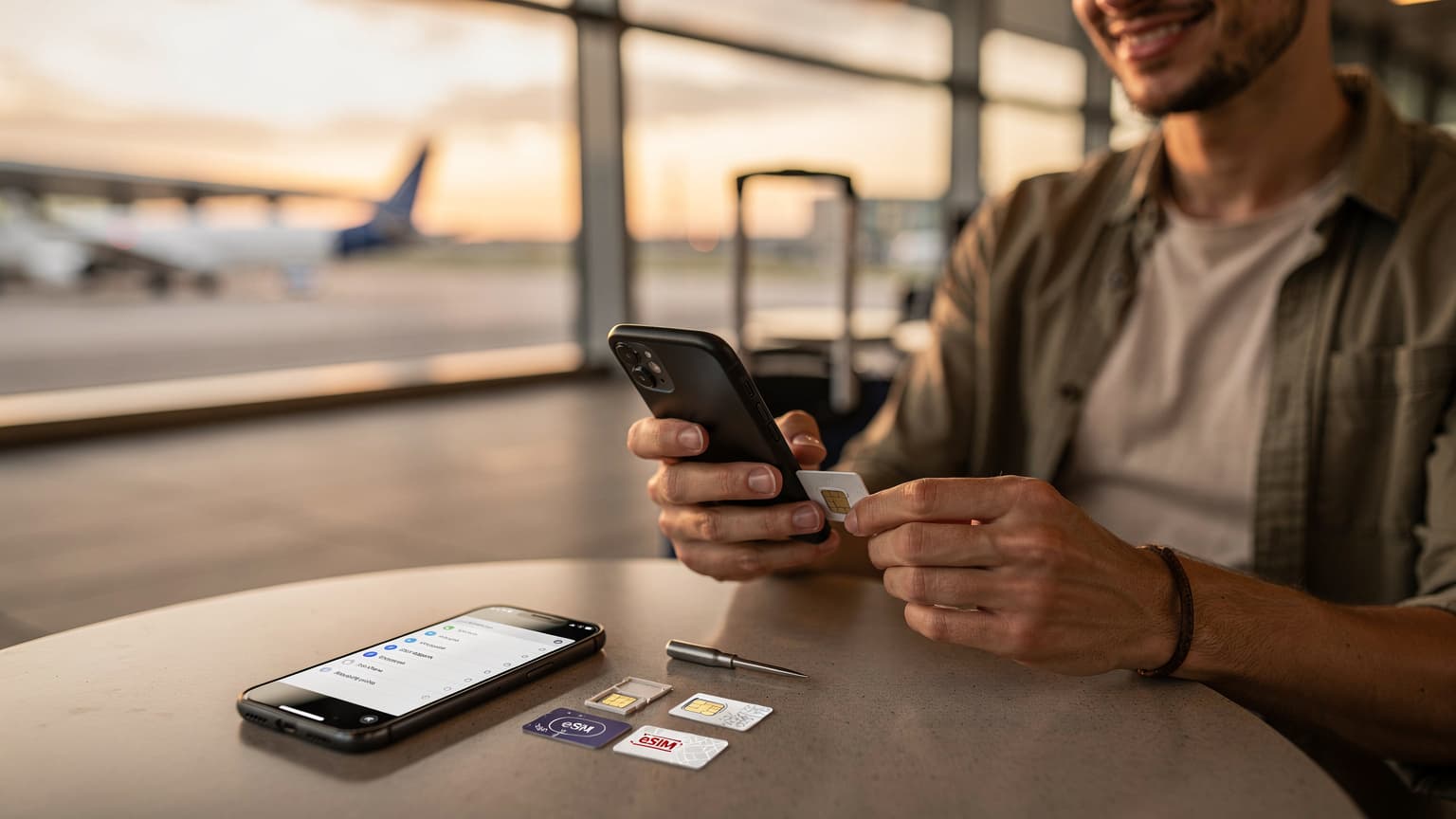
Introductie: Dat Spannende Moment op het Vliegveld
Je kent het wel: het vliegtuig is net geland, de deuren gaan open en je pakt meteen je telefoon. Je wilt je familie laten weten dat je veilig bent, een taxi bestellen via een app of de weg naar je hotel vinden. Maar dan komt die twijfel. Zet je mobiele data aan en riskeer je een enorme rekening? Of blijf je offline en sta je te stuntelen met papieren kaarten? Precies hier komt het slim schakelen tussen je fysieke sim en eSIM om de hoek kijken. Dit is geen ingewikkelde technische truc, maar een superhandige vaardigheid voor elke moderne reiziger. In deze gids laten we je precies zien hoe je de touwtjes in handen neemt, roamingkosten vermijdt en stressvrij online blijft. Het enige wat je nodig hebt, is een eSIM-compatibel toestel en een paar minuten om alles goed in te stellen.
Waarom een eSIM naast je Fysieke SIM ideaal is voor op reis
Vroeger betekende reizen vaak dat je op zoek moest naar een lokale simkaart in een onbekende stad, of dat je de dure roamingpakketten van je eigen provider moest accepteren. Maar dual-sim-telefoons, vooral die met een fysieke simkaart én een eSIM, hebben dit helemaal veranderd. Het is echt het beste van twee werelden.
- Houd je eigen nummer: Je fysieke simkaart van thuis blijft gewoon actief. Zo blijf je bereikbaar voor belangrijke oproepen en sms'jes, zoals die verificatiecodes van je bank (2FA), zonder dat je hiervoor data gebruikt.
- Geen torenhoge roamingkosten meer: Dit is de grootste winst. Door een eSIM voor de Verenigde Staten of een andere bestemming te gebruiken voor je data, zet je dataroaming op je fysieke simkaart gewoon uit. Geen onverwachte kosten meer als je thuiskomt.
- Direct online als je landt: Je kunt je eSIM al vóór je reis installeren. Zodra je landt, schakel je over en ben je meteen online. Geen gedoe meer met het zoeken naar een wifi-netwerk op het vliegveld.
- Lekker flexibel: Je wisselt heel makkelijk tussen verschillende eSIM-abonnementen. Ga je eilandhoppen in Thailand? Koop een eSIM voor die regio. Een stedentrip naar Rome? Een Italië-eSIM is zo geregeld.
Voorbereiding: Wat je thuis regelt voor vertrek
Een goede voorbereiding bespaart je veel stress. Zorg dat je de volgende dingen op orde hebt voordat je koffer de deur uitgaat:
- Een compatibele telefoon: Check even of jouw smartphone eSIM-technologie ondersteunt. De meeste recente iPhones, Google Pixels en Samsung Galaxy-modellen kunnen dit.
- Je fysieke simkaart: Zorg ervoor dat je normale simkaart in je telefoon zit en actief is. Dit is je 'thuislijn' voor bellen en sms'en.
- Een gekocht eSIM data-abonnement: Kies en koop een eSIM voor jouw bestemming via een provider als Cellesim. Je krijgt meestal een QR-code via e-mail.
- Een stabiele wifi-verbinding: Om de eSIM te installeren, heb je internet nodig. Doe dit dus thuis, waar je een betrouwbare wifi-verbinding hebt. De installatie zelf duurt maar een paar minuten.
Stap-voor-Stap: Zo schakel je tussen je fysieke SIM en eSIM op je Telefoon
Het proces is verrassend eenvoudig en werkt op zowel iOS als Android ongeveer hetzelfde. Het belangrijkste is dat je je telefoon vertelt welke simkaart hij moet gebruiken voor bellen, sms'en en, heel belangrijk, voor mobiele data. Hieronder leggen we het precies uit.
Voor iPhone-gebruikers (iOS)
Apple heeft het beheer van dual sim heel intuïtief gemaakt. Volg deze stappen precies om problemen te voorkomen. Voor een visuele uitleg kun je ook onze volledige eSIM installatiegids raadplegen.
- Installeer je eSIM: Ga naar 'Instellingen' > 'Mobiel netwerk' > 'Voeg eSIM toe'. Scan de QR-code die je hebt ontvangen. Volg de instructies op het scherm.
- Geef je abonnementen een label: Zodra de eSIM is geactiveerd, vraagt je iPhone je om labels toe te wijzen. Noem je fysieke sim bijvoorbeeld 'Privé' en je nieuwe eSIM 'Reis' of 'Data'. Dat maakt het beheer veel duidelijker.
- Stel je standaardlijn in: Kies welke lijn je standaard wilt gebruiken voor uitgaande gesprekken en iMessage/FaceTime. Voor de meeste reizigers is dit hun 'Privé'-lijn (de fysieke simkaart). Zo bellen en sms'en mensen je op je vertrouwde nummer.
- Wijs mobiele data toe aan je eSIM: Dit is de allerbelangrijkste stap. Ga naar 'Instellingen' > 'Mobiel netwerk' > 'Mobiele data' en selecteer je 'Reis'-eSIM. Vanaf nu zal al het internetverkeer via de eSIM lopen.
- Schakel dataroaming uit op je fysieke SIM: Ga terug naar 'Instellingen' > 'Mobiel netwerk'. Tik op je 'Privé'-lijn en zorg ervoor dat de schakelaar bij 'Dataroaming' uit staat. Dit is je beste garantie tegen onverwachte kosten.
Voor Android-gebruikers (Samsung, Google Pixel, etc.)
De exacte namen kunnen per merk en Android-versie een beetje verschillen, maar de logica is hetzelfde. Zoek naar 'SIM-beheer' of iets soortgelijks in je instellingen.
- Installeer je eSIM: Ga naar 'Instellingen' > 'Verbindingen' > 'SIM-beheer'. Kies 'eSIM toevoegen' en scan je QR-code.
- Beheer je SIM-kaarten: In het 'SIM-beheer'-menu zie je nu zowel je fysieke simkaart als je nieuw toegevoegde eSIM. Je kunt ze hier een duidelijkere naam geven (bijv. 'Thuis' en 'Reisdata').
- Stel je voorkeurs-SIM in: In ditzelfde menu kun je aangeven welke simkaart je standaard wilt gebruiken voor 'Oproepen', 'Berichten' en 'Mobiele gegevens'.
- Wijs mobiele data toe aan je eSIM: Selecteer bij 'Mobiele gegevens' je 'Reisdata'-eSIM. Dit zorgt ervoor dat je telefoon de lokale, goedkope data van je eSIM gebruikt.
- Schakel dataroaming uit op je fysieke SIM: Ga terug naar 'Verbindingen' > 'Mobiele netwerken' en zorg ervoor dat 'Gegevensroaming' is uitgeschakeld voor je 'Thuis'-simkaart.
Handige tips voor het beheren van je Dual SIM op Reis
Nu je de basis kent, volgen hier een paar pro-tips die het verschil maken tussen een goede en een geweldige ervaring. Deze adviezen helpen je om hoge roamingkosten te vermijden en het maximale uit je setup te halen.
- Gebruik je fysieke SIM voor 2FA: Veel banken en diensten sturen verificatiecodes via sms. Omdat je fysieke sim actief blijft voor oproepen en sms'jes (zonder dataroaming), ontvang je deze belangrijke berichten gewoon zonder extra kosten.
- Check je instellingen na een herstart: Soms kan een telefoon na een herstart of een grote software-update de standaardinstellingen voor data terugzetten. Controleer na het opnieuw opstarten altijd even of je data nog steeds via de eSIM loopt.
- Beheer je contacten: In je contacten-app kun je per contact een voorkeurs-sim instellen. Handig als je een lokaal nummer hebt voor een gids of hotel en hen wilt bellen via de juiste lijn.
- Houd je dataverbruik in de gaten: Hoewel eSIM-data veel goedkoper is, is het niet onbeperkt. Houd je verbruik bij via de instellingen van je telefoon. Weet je niet zeker hoeveel data je nodig hebt? Gebruik vooraf onze handige datacalculator om een goede inschatting te maken.
Problemen Oplossen: Wat als het niet meteen werkt?
Technologie werkt niet altijd perfect. Loop je tegen een probleem aan? Geen paniek. Hier zijn de meest voorkomende problemen en hoe je ze oplost.
- Probleem: Ik heb geen dataverbinding na het overschakelen.
Oplossing: Controleer eerst of 'Mobiele data' is ingeschakeld voor je eSIM. Op een iPhone, kijk ook onder de eSIM-instellingen of 'Schakel dit abonnement in' aan staat. Soms moet je ook de APN-instellingen controleren (deze info krijg je van je eSIM-provider). Een simpele herstart van je telefoon kan ook wonderen doen. - Probleem: Mijn fysieke SIM maakt toch kosten.
Oplossing: Dit gebeurt bijna altijd omdat dataroaming op de fysieke simkaart per ongeluk toch aan stond. Dubbel-, driedubbelcheck deze instelling. Op een iPhone is er ook een instelling genaamd 'Sta schakelen tussen mobiele data toe'. Zet deze uit om te voorkomen dat je telefoon automatisch overschakelt naar je dure thuisdata als de eSIM even geen bereik heeft. - Probleem: Mijn telefoon herkent de eSIM niet.
Oplossing: Zorg ervoor dat je telefoon ontgrendeld is (simlockvrij). Controleer ook of je de eSIM niet per ongeluk al op een ander toestel hebt geïnstalleerd; een eSIM kan maar op één apparaat tegelijk actief zijn. Stel je hebt een eSIM voor Turkije geactiveerd en het werkt niet, probeer dan de netwerkinstellingen te resetten.
Conclusie: Reis slimmer, niet duurder
Het correct schakelen tussen fysieke sim en eSIM is meer dan een handige functie; het verandert echt hoe we reizen. Het geeft je de vrijheid om online te zijn waar en wanneer je maar wilt, zonder de angst voor een gepeperde rekening achteraf. Je hebt de controle over je kosten, je behoudt je eigen nummer voor belangrijke communicatie en je geniet van het gemak van lokale datasnelheden. Door de stappen in deze gids te volgen, ben je perfect voorbereid op je volgende avontuur. Je bent niet langer afhankelijk van onbetrouwbare wifi of dure roamingpakketten. Je reist slimmer, zelfverzekerder en volledig verbonden.