

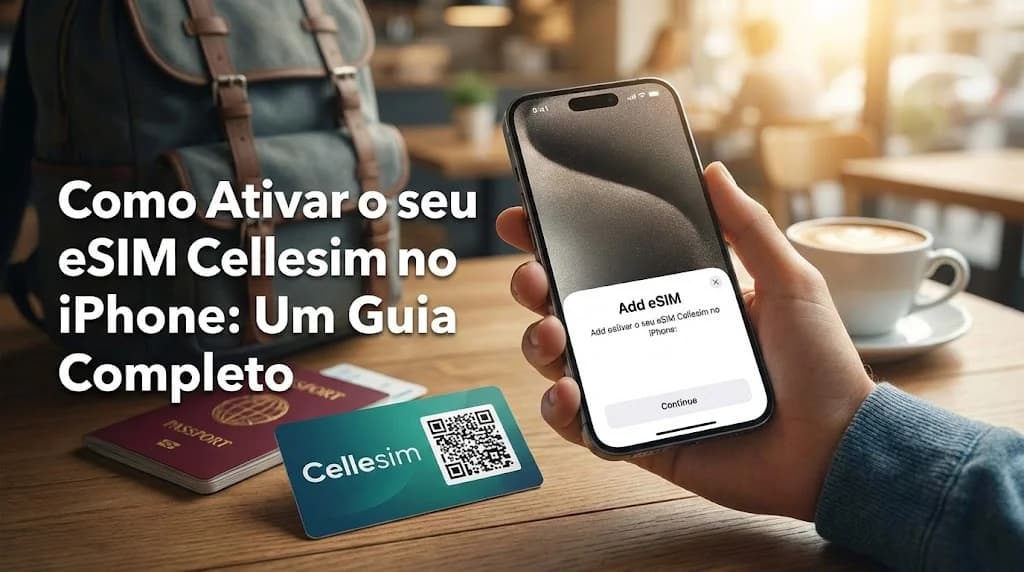
Parabéns por escolher a Cellesim para sua próxima aventura! Ativar seu eSIM no iPhone é um processo simples que garante que você esteja conectado em qualquer lugar do mundo. Este guia completo irá te acompanhar em cada etapa, desde a preparação do seu aparelho até a resolução de problemas comuns.

Preparação Inicial do seu iPhone
Antes de ativar seu eSIM Cellesim, é crucial garantir que seu iPhone esteja pronto. Uma preparação adequada pode evitar dores de cabeça e garantir uma ativação tranquila.
Verifique a compatibilidade do seu iPhone com eSIM
A maioria dos modelos de iPhone lançados a partir de 2018 (iPhone XS, XR e posteriores) são compatíveis com a tecnologia eSIM. Para ter certeza, siga estes passos:
- Vá em Ajustes > Geral > Sobre.
- Role para baixo e procure por “Adicionar Plano Celular” ou “eSIM”. Se você encontrar essa opção, seu aparelho é compatível.
Se você não tiver certeza, consulte a lista de aparelhos compatíveis com eSIM em nosso site.
Certifique-se de que seu iPhone está desbloqueado
Para usar um eSIM de outra operadora (como a Cellesim), seu iPhone precisa estar desbloqueado. Aparelhos comprados diretamente de uma operadora podem vir bloqueados para uso exclusivo com essa operadora. Se você não tem certeza, entre em contato com sua operadora atual para verificar o status de desbloqueio.
Conexão Wi-Fi estável
A ativação do eSIM requer uma conexão com a internet para baixar o perfil do eSIM. Certifique-se de estar conectado a uma rede Wi-Fi estável e segura durante todo o processo.
Métodos de Ativação do eSIM Cellesim
A Cellesim oferece duas maneiras fáceis de ativar seu eSIM no iPhone: via código QR ou inserção manual. Escolha o método que melhor se adapta a você.
Ativação via Código QR (Recomendado)
Este é o método mais rápido e recomendado. Após a compra do seu eSIM Cellesim, você receberá um e-mail com um código QR.
- Vá em Ajustes > Celular.
- Toque em “Adicionar Plano Celular”.
- Selecione “Usar Código QR”.
- Escaneie o código QR que você recebeu da Cellesim. Certifique-se de que o código QR esteja bem iluminado e visível na tela do seu computador ou de outro celular.
- Siga as instruções na tela para nomear seu plano celular (ex: “Cellesim Viagem”) e definir como linha principal ou secundária.

Ativação Manual
Se você não conseguir escanear o código QR (por exemplo, se estiver usando o mesmo aparelho para visualizar o código), você pode inserir os dados manualmente.
- Vá em Ajustes > Celular.
- Toque em “Adicionar Plano Celular”.
- Selecione “Inserir Detalhes Manualmente”.
- Você precisará inserir o Endereço SM-DP+ e o Código de Ativação, que serão fornecidos no e-mail de confirmação da Cellesim.
- Siga as instruções na tela para concluir a configuração.
Configurando o eSIM Após a Ativação
Após a ativação, algumas configurações são importantes para garantir que seu eSIM Cellesim funcione perfeitamente.
Definindo o eSIM como linha principal ou secundária
Se você usa um chip físico, seu iPhone permitirá que você defina seu eSIM Cellesim como linha principal ou secundária. Para viagens, geralmente é recomendado:
- Dados Celulares: Defina o eSIM Cellesim como a linha para dados celulares.
- Ligações e SMS: Mantenha seu chip físico como linha principal para ligações e SMS, se quiser continuar recebendo chamadas no seu número de origem.
Você pode ajustar essas preferências em Ajustes > Celular > Planos Celulares.
Ativando o Roaming de Dados (Data Roaming)
Para que seu eSIM Cellesim funcione no exterior, você precisará ativar o Roaming de Dados para a linha Cellesim. Não se preocupe, com a Cellesim, você não terá taxas de roaming inesperadas, pois nossos planos já incluem o uso de dados no destino.
- Vá em Ajustes > Celular.
- Toque no seu plano Cellesim (o nome que você deu a ele).
- Ative a opção “Roaming de Dados”.
Resolução de Problemas Comuns
Mesmo com um guia detalhado, problemas podem surgir. Aqui estão algumas soluções para os mais comuns:
eSIM não ativa ou não conecta à rede
- Verifique a conexão Wi-Fi: Certifique-se de que sua conexão Wi-Fi estava estável durante a ativação.
- Reinicie o iPhone: Um simples reinício pode resolver muitos problemas de conectividade.
- Verifique as configurações do eSIM: Vá em Ajustes > Celular e certifique-se de que o plano Cellesim está ativado e que o Roaming de Dados está ligado para ele.
- Seleção de Rede Manual: Em alguns casos, pode ser necessário selecionar a rede manualmente. Vá em Ajustes > Celular > Seleção de Rede e desative a opção automática, escolhendo uma das operadoras parceiras da Cellesim no seu destino.
Sem internet, mas o eSIM está ativo
- APN (Nome do Ponto de Acesso): Embora a Cellesim geralmente configure o APN automaticamente, em raras ocasiões, pode ser necessário inseri-lo manualmente. Verifique o e-mail de confirmação da sua compra para o APN correto (geralmente é
internetouglobaldata). Vá em Ajustes > Celular > Rede de Dados Celulares (dentro do seu plano Cellesim) e insira o APN. - Roaming de Dados: Confirme novamente se o Roaming de Dados está ativado para o seu plano Cellesim.
- Sinal da Rede: Verifique se há sinal da rede no seu local atual.
eSIM desapareceu do iPhone
Isso é raro, mas pode acontecer. Tente reiniciar seu iPhone. Se o problema persistir, entre em contato com o suporte da Cellesim. Não tente adicionar o mesmo eSIM novamente, pois ele pode ter um limite de ativações.
Precisa de Ajuda?
Nossa equipe de suporte está pronta para te ajudar com qualquer problema de ativação ou configuração do seu eSIM Cellesim. Entre em contato conosco a qualquer momento!
Fale com o Suporte CellesimDicas para Otimizar o Uso do seu eSIM
Para aproveitar ao máximo seu eSIM Cellesim e evitar surpresas na sua conta, siga estas dicas:
Monitore o uso de dados
Seu iPhone permite que você monitore o uso de dados por aplicativo. Vá em Ajustes > Celular e role para baixo para ver o consumo de cada app. Isso ajuda a identificar quais aplicativos estão consumindo mais dados e a gerenciar seu plano.
Desative atualizações automáticas
Atualizações de aplicativos e do sistema operacional podem consumir muitos dados. Desative as atualizações automáticas quando estiver usando dados móveis:
- Atualizações de Apps: Vá em Ajustes > App Store e desative “Downloads Automáticos” para Dados Celulares.
- Atualizações do iOS: Vá em Ajustes > Geral > Atualização de Software > Atualizações Automáticas e desative “Baixar Atualizações do iOS” para Dados Celulares.
Use Wi-Fi sempre que possível
Sempre que houver uma rede Wi-Fi segura e gratuita disponível (em hotéis, cafés, aeroportos), utilize-a para economizar seus dados do eSIM.
Perguntas Frequentes (FAQ)
Posso usar meu chip físico e o eSIM Cellesim ao mesmo tempo?
Sim! O iPhone com suporte a eSIM permite o uso de Dual SIM, o que significa que você pode ter seu chip físico (para seu número local) e o eSIM Cellesim (para dados em viagem) ativos simultaneamente. Você pode escolher qual linha usar para dados e qual para chamadas/SMS.
O que acontece se eu apagar meu eSIM acidentalmente?
Se você apagar seu eSIM, ele não poderá ser recuperado ou ativado novamente. Você precisará comprar um novo eSIM. Por isso, tenha cuidado ao gerenciar seus planos celulares nas configurações do iPhone.
Quando devo ativar meu eSIM Cellesim?
Recomendamos ativar seu eSIM Cellesim pouco antes de sua viagem ou assim que chegar ao seu destino. A validade do plano começa a contar a partir do momento da ativação, então ativá-lo muito cedo pode reduzir o tempo de uso no seu destino.
Posso recarregar meu eSIM Cellesim?
Sim, a Cellesim oferece opções de recarga para a maioria dos seus planos. Você pode verificar as opções de recarga diretamente no nosso site ou através do aplicativo Cellesim, se disponível.
Sua Conexão Global Começa Aqui!
Com seu eSIM Cellesim ativado no iPhone, você está pronto para explorar o mundo com internet de alta velocidade e sem preocupações. Boa viagem!
Encontre seu Plano eSIM Ideal Agora