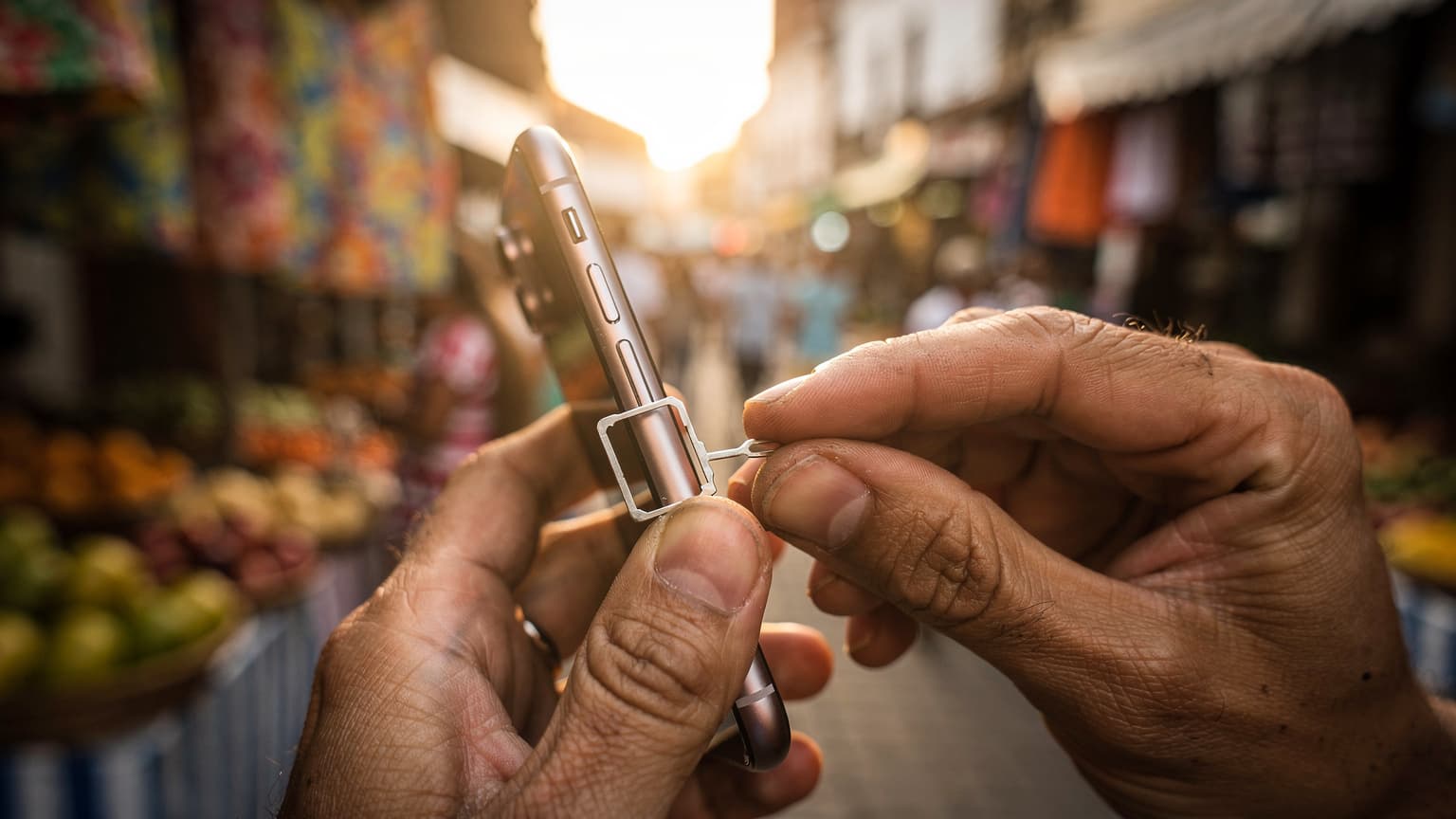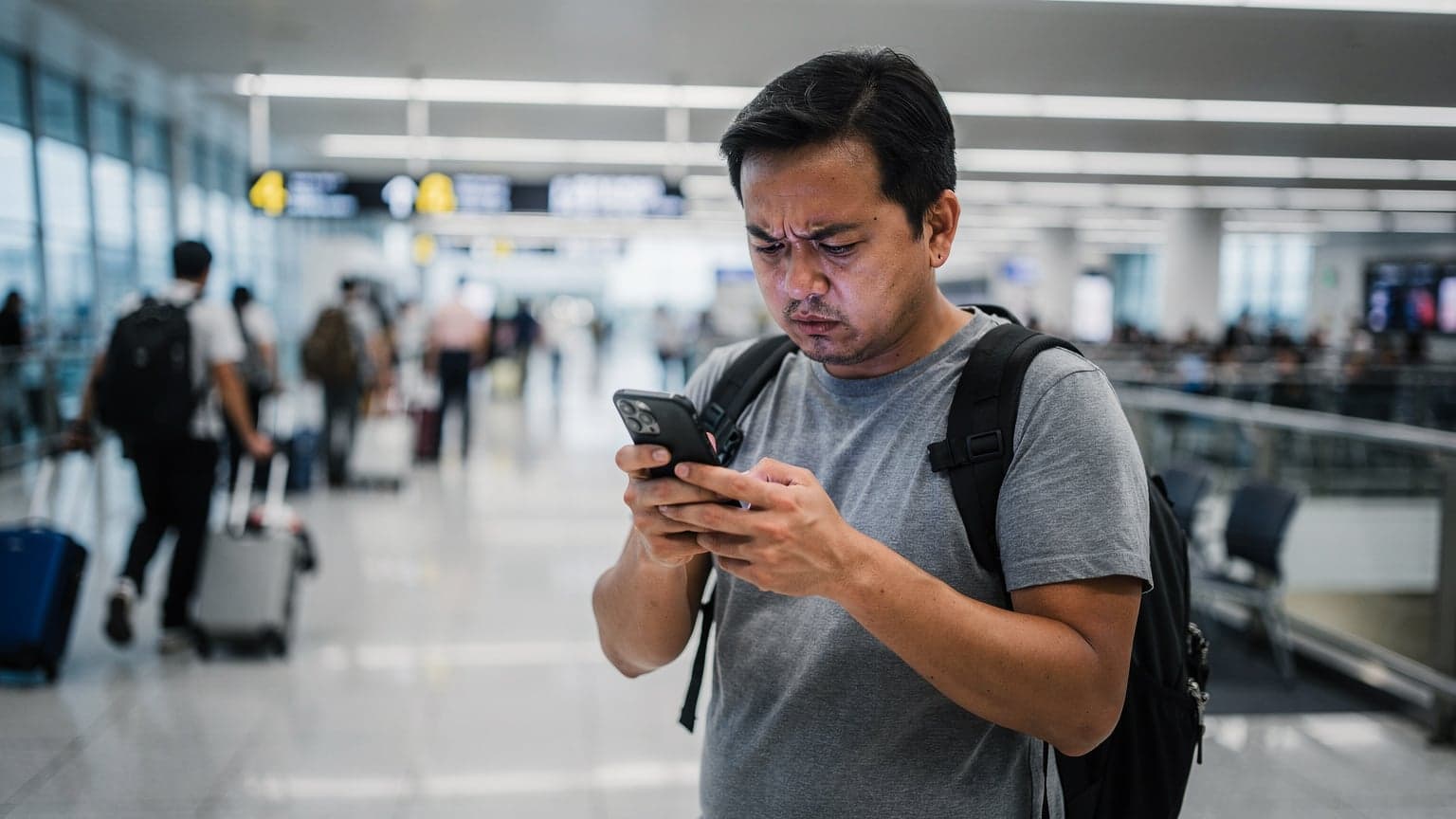
Se o seu eSIM teimou em travar na ativação, a primeira coisa a fazer é ligar o Modo Avião por uns dez segundos. Isso força o celular a "conversar" com a rede de novo, do zero. Se a bolinha giratória não sumir, você vai precisar inserir o Nome do Ponto de Acesso (APN) na mão, usando os dados que a sua operadora te deu. E, pelo amor de Deus, nunca apague o perfil do eSIM. Se fizer isso, não tem como reinstalar o código QR que você já usou, e vai ter que ligar para o suporte.
Por Que Seu Perfil Permanece Preso no Limbo da Ativação
Chegar de viagem, sair do avião e ver aquela rodinha girando na tela do celular é um péssimo começo. Vejo isso direto em aeroportos internacionais. Turistas parados perto da esteira de bagagem, atrapalhando todo mundo, tentando desesperadamente chamar um Uber. O problema, na maioria das vezes, é que a "conversa" inicial com a rede falhou.
O Protocolo de "Conversa" da Operadora Explicado
Quando você desativa o Modo Avião em um país novo, seu celular começa uma negociação complicada com as torres de celular locais. Tudo isso segue regras bem específicas do 3GPP. O processador de banda base do seu aparelho envia um pedido de conexão para a Rede de Acesso de Rádio mais próxima. A rede local, então, verifica suas credenciais digitais em um banco de dados global para saber se você tem permissão para fazer roaming.
Às vezes, essa consulta ao banco de dados demora demais. A torre local espera uma resposta em milissegundos. Se os servidores de autenticação estiverem sobrecarregados, ou se a interferência de rádio em um aeroporto movimentado for muito alta, alguns pacotes de dados se perdem. Seu celular entende que precisa continuar tentando. O sistema operacional mostra a mensagem de ativação para avisar que está trabalhando no problema, mas sem a sua ajuda, ele pode ficar nesse ciclo por horas.

Como o iOS 18 Lida com Solicitações de Rede Estrangeiras
A Apple melhorou bastante a forma como o sistema seguro do iPhone lida com redes estrangeiras nas últimas atualizações do iOS. Mas essa otimização, às vezes, acaba atrapalhando. Quando o iOS 18 detecta um novo perfil digital, ele tenta pegar as configurações da operadora automaticamente. Se o perfil for de uma operadora móvel virtual (MVNO) e não de uma operadora grande, essa configuração automática costuma falhar sem avisar.
Em vez de mostrar uma mensagem de erro clara, a interface simplesmente trava. Os processos em segundo plano ficam esperando por um arquivo de configuração que nunca vai chegar. Você precisa interromper esse processo manualmente para retomar o controle do modem do seu celular.
Solução 1: O Procedimento de Reinicialização Forçada da Rede
Sua primeira defesa é forçar o modem a esquecer que falhou e tentar tudo de novo, do zero.
Alternar Modo Avião vs. Reinicialização Completa
Muitos viajantes só ligam e desligam o Modo Avião rapidinho. Isso é um erro. Você precisa deixar o Modo Avião ativado por pelo menos dez segundos. Os temporizadores internos do modem do celular precisam desse tempo para desligar completamente os transmissores de rádio e limpar os dados temporários da sessão. Um toque rápido só pausa a tentativa de conexão que falhou, em vez de começar uma nova.
- Deslize para baixo na tela para abrir a central de controle.
- Toque no ícone do avião para desligar todos os rádios.
- Conte lentamente até dez para que o modem limpe o cache.
- Toque no ícone do avião novamente para ligar as conexões.
- Espere até dois minutos para a barra de status atualizar.
Limpando o Cache de Rede no Android
Se você tem um Google Pixel ou Samsung Galaxy, o sistema operacional guarda os estados da rede de forma bem agressiva. Às vezes, só ligar e desligar o Modo Avião não basta. Você precisa redefinir o cache da rede por completo.
Para usuários Samsung, vá nas configurações de gerenciamento geral, selecione o menu de redefinição e escolha a opção para redefinir as configurações de rede móvel. Isso apaga os códigos de autenticação temporários que podem estar corrompidos. O celular, então, age como se tivesse acabado de sair da caixa em relação às conexões de celular.
Redefinindo as Configurações de Rede no iPhone
Usuários da Apple têm uma opção mais drástica. Fique ciente de que isso vai apagar suas senhas de Wi-Fi salvas, mas quando você está sem internet, é um sacrifício necessário.
| Método de Redefinição | Tempo Necessário | Dados Perdidos | Eficácia |
|---|---|---|---|
| Alternar Modo Avião por Dez Segundos | 15 segundos | Nenhum | Média |
| Reinicialização Completa do Dispositivo | 2 minutos | Nenhum | Média |
| Limpar Configurações de Rede | 3 minutos | Senhas de Wi-Fi | Alta |
Solução 2: Forçando a Configuração Correta do APN
Este é o problema mais comum que vejo quando ajudo as pessoas. Uma configuração de roteamento que falta ou está errada para completamente o fluxo de dados, mesmo que seu celular mostre sinal cheio.
O Que é um APN e Por Que Ele Falha?
APN significa Access Point Name (Nome do Ponto de Acesso). Pense nele como o endereço exato que seu celular precisa para rotear o tráfego de internet pela rede da operadora. Quando seu aparelho se conecta a uma torre, ele precisa chegar ao Gateway da Rede de Dados por Pacotes. Sem o APN correto, a torre não tem ideia para onde enviar seus pedidos de dados, então ela simplesmente os descarta.
Perfis de viagem geralmente dependem da configuração automática. Mas há muitos casos onde isso falha. Por exemplo, o Samsung Galaxy S24 Ultra tem uma peculiaridade conhecida: às vezes, ele simplesmente apaga a string APN padrão ao fazer roaming em algumas redes europeias. Você fica com o campo em branco, e o celular continua girando na ativação.
Entrada Manual de APN para Dispositivos Samsung Galaxy
Você pode resolver isso facilmente digitando na mão a sequência de texto que veio no seu e-mail de compra.
- Abra o menu principal de configurações e toque em conexões.
- Vá para redes móveis e selecione nomes de ponto de acesso.
- Toque no botão "adicionar" no canto superior direito da tela.
- Insira a sequência de texto exata fornecida pelo seu provedor no campo APN.
- Toque no menu de três pontos e selecione "salvar".
- Certifique-se de que o novo perfil esteja selecionado (com a bolinha preenchida).

Entrada Manual de APN para Celulares Google Pixel
Os celulares Pixel seguem uma estrutura de menu um pouco diferente. Vá em rede e internet, selecione SIMs, toque no seu perfil de viagem e role para baixo até nomes de ponto de acesso. Toque no ícone de mais. O ponto mais importante aqui é deixar os campos de proxy, porta, nome de usuário e senha completamente em branco, a menos que a sua documentação diga o contrário. Adicionar espaços ou caracteres extras fará com que a conexão falhe na hora.
Solução 3: Ignorando Restrições de Banda da Operadora
Às vezes, seu celular até se conecta a uma torre, mas a frequência de rádio específica está tão congestionada ou incompatível que a "conversa" de ativação expira.
Protocolo de Seleção Manual de Rede
Por padrão, seu aparelho está configurado para seleção automática de rede. Ele pergunta às torres locais qual tem o sinal mais forte e se conecta a ela. Mas o sinal mais forte nem sempre é o mais útil. Você pode estar preso a uma torre que está lotada demais, impedindo que seu perfil finalize o registro.
Você pode desativar a seleção automática nas configurações do seu celular. O aparelho vai escanear as ondas de rádio por uns sessenta segundos e mostrar uma lista de operadoras disponíveis. Escolher uma rede parceira diferente manualmente geralmente força a ativação a ser concluída.
Bloqueando em Frequências de Alta Largura de Banda
Se você entende um pouco mais de tecnologia, pode dar uma olhada nas bandas específicas da operadora. Quando cubro eventos enormes como o Coachella, a quantidade de gente acaba com o desempenho da rede. As torres locais ficam totalmente saturadas nas frequências de cobertura padrão. Para transmitir minhas lives, eu conto com a opção de travar meu aparelho em bandas de alta capacidade específicas.
Para ambientes urbanos, a banda B7, que opera a 2600 MHz, oferece uma capacidade incrível. Ela não penetra bem em edifícios, mas se você estiver ao ar livre, é uma salvação. Para aparelhos modernos, conectar-se à banda n78 oferece uma enorme taxa de transferência 5G de banda média. Se o seu celular estiver travado tentando autenticar em uma banda de baixa frequência congestionada, mudar de rede manualmente pode forçá-lo para uma banda de alta capacidade onde a "conversa" é concluída instantaneamente.
| Banda de Frequência | Tipo de Espectro | Faixa de Velocidade Típica | Melhor Usado Para |
|---|---|---|---|
| Banda 20 (800 MHz) | LTE de Banda Baixa | 5 a 25 Mbps | Cobertura rural e penetração profunda em edifícios. |
| Banda B7 (2600 MHz) | LTE de Banda Alta | 40 a 150 Mbps | Capacidade urbana e ambientes lotados. |
| Banda n78 (3500 MHz) | 5G de Banda Média | 150 a 600 Mbps | Grande capacidade de transmissão e streaming de baixa latência. |
Evitando Zonas de Retorno 3G Congestionadas
Muitos países estão desativando ativamente as redes mais antigas. Se o seu celular tentar voltar para um padrão mais antigo durante a ativação, ele pode ficar preso em uma rede "fantasma". Essas torres legadas ainda transmitem um identificador de sinal, mas não têm capacidade de backhaul para rotear dados. Forçar seu celular para o modo "somente LTE" nas opções de dados celulares evita essa armadilha.
A Armadilha do VoLTE e Chamadas Wi-Fi
Smartphones modernos são máquinas incríveis, mas às vezes eles tentam ser espertos demais para o próprio bem ao gerenciar várias linhas ao mesmo tempo.
Como o VoLTE Conflita com Configurações Dual SIM
Voz sobre LTE (VoLTE) exige que o registro IMS seja bem-sucedido para funcionar. IMS significa IP Multimedia Subsystem. Quando você viaja com uma configuração dual SIM, provavelmente mantém sua linha principal ativa para receber mensagens, enquanto usa o novo perfil para dados.
Isso cria um conflito enorme. Sua linha principal tenta se registrar para Chamadas Wi-Fi usando a conexão de dados do seu perfil de viagem. O processador de banda base fica travado lidando com falhas contínuas de registro da linha principal, o que sufoca o processo de ativação da linha de viagem.
- Quedas de chamadas silenciosas: Seu celular mostra que está conectado, mas nada funciona.
- Parada de dados: O indicador de rede mostra sinal cheio, mas os aplicativos dizem que não há internet.
- Drenagem da bateria: O aparelho fica procurando constantemente por um servidor IMS que não consegue alcançar.
Se você está planejando uma viagem, como ler sobre Pular de Ilha em Ilha na Grécia 2026: Sua Operadora dos EUA Funcionará Lá?, é bom preparar as configurações do seu aparelho antes.

Desativando Chamadas Wi-Fi do SIM Primário no Exterior
A solução é simples. Antes de embarcar no seu voo, ou logo depois de pousar, vá nas configurações da sua linha principal e desative completamente as Chamadas Wi-Fi. Você também deve desativar qualquer função que diga "permitir troca de dados celulares". Você quer uma barreira clara entre sua linha de voz de casa e sua linha de dados de viagem.
Veja também: Tokyo eSIM
Veja também: Grécia eSIM