Atualizado: 2026-02-18
Imagine a cena: você acaba de desembarcar em um país novo após um voo longo. A primeira coisa que você quer fazer é chamar um carro por aplicativo, avisar a família que chegou bem ou simplesmente abrir o mapa para encontrar o caminho até o hotel. Mas aí vem a realidade: sem Wi-Fi, sem dados, e a perspectiva de ter que procurar uma loja de chips locais, lidar com barreiras linguísticas e pagar preços inflacionados. Essa frustração é real para muitos viajantes. É exatamente aqui que a tecnologia eSIM transforma a sua experiência. Com um chip virtual, a conexão está na palma da sua mão, pronta para ser usada. Este guia é o seu copiloto, mostrando exatamente como ativar o eSIM Cellesim no iPhone de forma rápida e sem complicações. Vamos garantir que sua única preocupação ao chegar seja qual a primeira atração a visitar.
- Preparando Seu iPhone para o eSIM Cellesim: O Essencial Antes da Ativação
- Guia Passo a Passo: Ativando Seu eSIM Cellesim Usando o Código QR no iPhone
- Ativação Manual do eSIM Cellesim no iPhone: Alternativa Quando o QR Code Falha
- Gerenciando Múltiplos eSIMs no Seu iPhone: Dicas Práticas
- Dicas Essenciais para Maximizar o Desempenho do Seu eSIM Cellesim no iPhone
- Resolvendo Problemas Comuns na Ativação e Uso do eSIM Cellesim no iPhone
- eSIM Cellesim no iPhone vs. Cartões SIM Físicos: Uma Comparação Completa
- Perguntas Frequentes
Conectividade Global Simplificada com Cellesim
Obtenha seu eSIM Cellesim para mais de 200 países. Junte-se a 50.000+ clientes satisfeitos que se conectam instantaneamente.
Ver Planos eSIM GlobaisPreparando Seu iPhone para o eSIM Cellesim: O Essencial Antes da Ativação
Antes de iniciar a ativação do seu eSIM Cellesim, algumas verificações e preparações são importantes para garantir um processo tranquilo no seu iPhone. A compatibilidade do dispositivo é o primeiro passo crucial.
Verificando a Compatibilidade do iPhone com eSIM
Nem todos os modelos de iPhone suportam a tecnologia eSIM. Geralmente, iPhones lançados a partir do iPhone XS, XR e posteriores são compatíveis. Para ter certeza, você pode verificar nas configurações do seu aparelho:
- Vá em "Ajustes" > "Celular".
- Se você vir a opção "Adicionar Plano Celular" ou "Adicionar eSIM", seu iPhone é compatível.
Desbloqueio do Operador e Conexão à Internet
Para usar um eSIM de qualquer operadora, incluindo a Cellesim, seu iPhone precisa estar desbloqueado. Se você comprou seu telefone diretamente de uma operadora, ele pode estar bloqueado para essa rede. Entre em contato com sua operadora original para solicitar o desbloqueio, se necessário.
Além disso, você precisará de uma conexão Wi-Fi estável durante o processo de ativação. O eSIM precisa se comunicar com os servidores da operadora para baixar seu perfil de rede, e isso requer acesso à internet.
Guia Passo a Passo: Ativando Seu eSIM Cellesim Usando o Código QR no iPhone
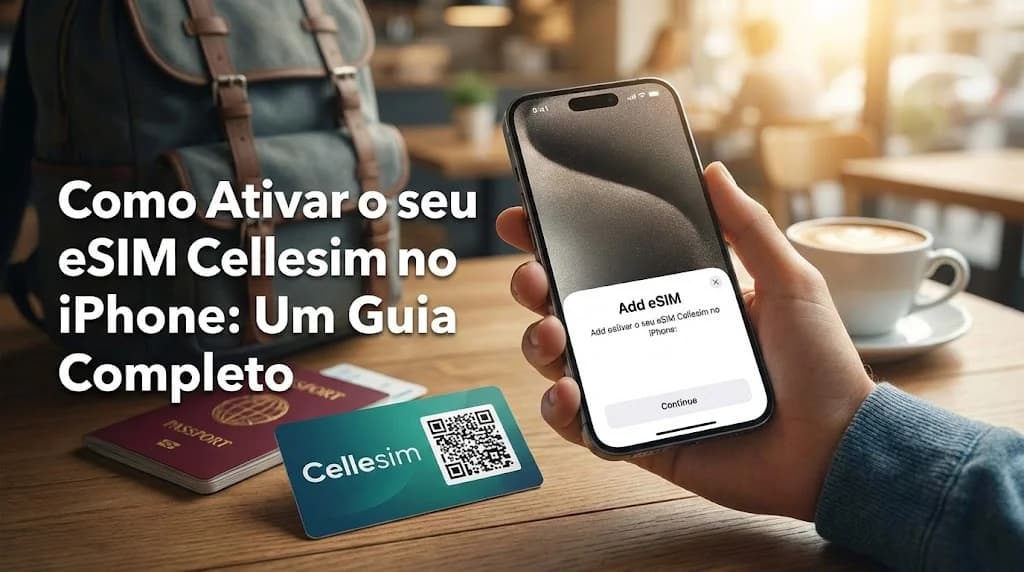
A maneira mais comum e simples de ativar seu eSIM Cellesim no iPhone é utilizando o código QR fornecido no e-mail de confirmação da compra. Siga estas etapas:
- Compre Seu Plano Cellesim: Acesse cellesim.com, escolha o destino (por exemplo, eSIM Itália) e o plano de dados que melhor se adapta à sua viagem.
- Receba o Código QR: Após a compra, você receberá um e-mail da Cellesim com o código QR do seu eSIM e instruções detalhadas.
- Acesse as Configurações do iPhone: No seu iPhone, vá para "Ajustes" > "Celular".
- Adicionar Plano Celular: Toque em "Adicionar Plano Celular" (ou "Adicionar eSIM").
- Escanear Código QR: Uma câmera será aberta. Posicione-a sobre o código QR que você recebeu no e-mail da Cellesim (pode ser em outro telefone, tablet ou impresso).
- Confirme o Plano: Seu iPhone detectará o plano. Siga as instruções na tela para confirmar a adição do plano celular.
- Atribua um Rótulo: O iPhone permitirá que você atribua um rótulo ao seu novo eSIM (por exemplo, "Viagem", "Trabalho", "Cellesim"). Isso ajuda a diferenciar seus planos.
- Escolha o Plano Padrão: Você será perguntado qual plano usar como padrão para dados celulares e chamadas. Para uso em viagens, você pode definir seu eSIM Cellesim para "Dados Celulares" e manter seu plano principal para chamadas/SMS, se desejar usar o Dual SIM.
Ativação Manual do eSIM Cellesim no iPhone: Alternativa Quando o QR Code Falha
Em algumas situações, escanear o código QR pode não ser viável, ou você pode encontrar dificuldades. A Cellesim oferece uma opção de ativação manual, que também é simples no iPhone.
No e-mail de confirmação da Cellesim, além do código QR, você encontrará os dados de ativação manual, que geralmente incluem:
- Endereço SM-DP+
- Código de Ativação
- Código de Confirmação (opcional)
Para ativar manualmente, siga estes passos no seu iPhone:
- Acesse as Configurações: Vá em "Ajustes" > "Celular".
- Adicionar Plano Celular: Toque em "Adicionar Plano Celular" (ou "Adicionar eSIM").
- Inserir Detalhes Manualmente: Em vez de escanear, procure a opção "Inserir Detalhes Manualmente" na parte inferior da tela.
- Preencha os Campos: Insira cuidadosamente o "Endereço SM-DP+", o "Código de Ativação" e, se fornecido, o "Código de Confirmação" nos campos correspondentes. Verifique se não há erros de digitação.
- Siga as Instruções: Continue seguindo as instruções na tela para concluir a ativação do seu eSIM, incluindo a atribuição de um rótulo e a escolha do plano padrão.
Para um guia mais aprofundado sobre ativação manual, você pode consultar o nosso artigo sobre como instalar um eSIM manualmente.
Gerenciando Múltiplos eSIMs no Seu iPhone: Dicas Práticas
Uma das grandes vantagens do iPhone com eSIM é a capacidade de gerenciar múltiplos perfis de rede. Você pode armazenar vários eSIMs no seu dispositivo e alternar entre eles conforme a necessidade. Isso é especialmente útil para viajantes frequentes que visitam diferentes países ou têm planos separados para trabalho e lazer.
Como Funciona o Dual SIM no iPhone
Modelos de iPhone compatíveis com eSIM geralmente suportam a funcionalidade Dual SIM, que permite usar um cartão nano-SIM físico e um eSIM simultaneamente, ou múltiplos eSIMs (dependendo do modelo e região). Isso significa que você pode ter seu número residencial ativo para chamadas e SMS, e usar seu eSIM Cellesim para dados em viagens, evitando tarifas de roaming caras.
Alternando e Nomeando Seus Planos
No menu "Ajustes" > "Celular" do seu iPhone, você verá todos os seus planos ativos e armazenados. Aqui você pode:
- Nomear Planos: Toque em cada plano para mudar seu rótulo para algo descritivo, como "Cellesim Viagem Europa", "Cellesim Viagem EUA", ou "Plano Residencial".
- Alternar Dados Celulares: Escolha qual plano será usado para dados celulares. Se estiver viajando, defina o eSIM Cellesim como o plano principal para dados.
- Definir Linha Padrão para Chamadas: Selecione qual linha será usada para fazer chamadas por padrão.
- Remover Planos: Se um eSIM não for mais necessário, você pode removê-lo facilmente. Lembre-se que, uma vez removido, pode não ser possível reativá-lo com o mesmo código QR/dados.
Dicas Essenciais para Maximizar o Desempenho do Seu eSIM Cellesim no iPhone
Para garantir que você aproveite ao máximo seu eSIM Cellesim no iPhone, algumas práticas podem otimizar sua experiência e gerenciar seu consumo de dados.
Monitoramento de Dados e Notificações
Seu iPhone permite que você monitore o uso de dados de cada plano. Vá em "Ajustes" > "Celular" e role para baixo. Você verá o consumo de dados de cada linha. É uma boa prática verificar isso regularmente para evitar ficar sem dados inesperadamente. A Cellesim também pode enviar notificações de uso.
Economizando Bateria com o eSIM
O uso de Dual SIM ou múltiplas linhas pode ter um impacto marginal na bateria do seu iPhone. Para economizar bateria, considere desativar temporariamente os planos que não estiver usando ativamente. Além disso, gerenciar aplicativos em segundo plano e reduzir notificações pode prolongar a vida útil da bateria, independentemente do eSIM.
Conectividade em Zonas de Baixa Cobertura
Embora o eSIM Cellesim ofereça ampla cobertura através de parcerias com as melhores operadoras locais em mais de 200 países, pode haver áreas com sinal mais fraco. Em tais casos, tente:
- Reiniciar o iPhone: Às vezes, um simples reinício pode ajudar o aparelho a se reconectar à rede.
- Seleção Manual de Operadora: Nas configurações de celular, você pode tentar selecionar a operadora manualmente, caso haja múltiplas opções disponíveis através do seu eSIM Cellesim.
Encontre Seu Próximo Plano eSIM
Resolvendo Problemas Comuns na Ativação e Uso do eSIM Cellesim no iPhone
Mesmo com um guia completo, imprevistos podem acontecer. Se você tiver problemas para ativar ou usar seu eSIM Cellesim no iPhone, estas são algumas soluções comuns:
"Não é Possível Adicionar Plano Celular" ou Erros na Leitura do QR Code
Se você vir uma mensagem de erro ao tentar adicionar o eSIM:
- Verifique a Conexão Wi-Fi: Certifique-se de que seu iPhone está conectado a uma rede Wi-Fi estável.
- Reescaneie o Código QR: Tente escanear o código QR novamente, garantindo boa iluminação e foco.
- Tente a Ativação Manual: Se o QR code persistir em falhar, utilize a opção de ativação manual com os dados fornecidos no seu e-mail da Cellesim.
- Reinicie o iPhone: Um reinício simples pode resolver problemas temporários de software.
eSIM Ativo, Mas Sem Conexão de Dados
Se o eSIM aparece como ativo nas configurações, mas você não consegue acessar a internet:
- Verifique as Configurações de Dados: Vá em "Ajustes" > "Celular" > "Dados Celulares" e certifique-se de que o eSIM Cellesim está selecionado para uso de dados.
- Habilite Roaming de Dados: Para a maioria dos eSIMs internacionais, o roaming de dados precisa estar ativado. Verifique nas configurações do seu eSIM (toque no nome do plano) e ative "Roaming de Dados". Isso não significa que você pagará roaming, mas sim que o eSIM está autorizado a se conectar a redes parceiras.
- Verifique o APN (Access Point Name): Em casos raros, o APN pode precisar ser configurado manualmente. As informações de APN geralmente são fornecidas pela Cellesim, ou você pode encontrá-las em nosso site. Vá em "Ajustes" > "Celular" > [Seu eSIM Cellesim] > "Rede de Dados Celulares".
- Verifique a Cobertura: Confirme se você está em uma área com cobertura da rede parceira da Cellesim no seu destino.
"Manter a calma e seguir o guia passo a passo da Cellesim economizou meu tempo e estresse durante minha viagem à França. Ter internet no iPhone desde o pouso faz toda a diferença!"
Contato com o Suporte Cellesim
Se, após tentar todas as soluções, você ainda estiver com problemas, o suporte da Cellesim está pronto para ajudar. Você pode nos contatar em [email protected]. Tenha em mãos as informações do seu pedido e o modelo do seu iPhone para agilizar o atendimento.
eSIM Cellesim no iPhone vs. Cartões SIM Físicos: Uma Comparação Completa
A decisão entre um eSIM e um cartão SIM físico para sua viagem no exterior com o iPhone depende de suas prioridades. Vejamos uma comparação para ajudar a decidir:
| Característica | eSIM Cellesim no iPhone | Cartão SIM Físico Local | Roaming da Operadora Residencial |
|---|---|---|---|
| Conveniência | Ativação instantânea online antes da viagem. Sem trocas de chip. | Precisa comprar na chegada (aeroporto/loja). Troca de chip física. | Automático, mas caro. |
| Preço | Geralmente mais acessível que roaming. Preços transparentes. | Preços variam, podem ser competitivos, mas exigem pesquisa local. | Frequentemente o mais caro, com taxas por MB ou diárias. |
| Manter Número | Sim, com Dual SIM no iPhone, você mantém seu número principal. | Não, você temporariamente perde seu número principal (exceto se tiver Dual SIM físico). | Sim, você mantém seu número principal. |
| Flexibilidade | Fácil de alternar entre planos, armazena múltiplos eSIMs. | Um plano por chip. Trocas são físicas. | Geralmente um plano de roaming por vez. |
| Segurança | Não pode ser perdido ou roubado fisicamente. | Pode ser perdido, roubado ou danificado. | Seguro, mas sujeito a custos elevados. |
| Instalação | Digital, via QR Code ou manual. | Física, requer abertura do slot SIM. | Nenhuma instalação extra. |
Pronto para Conectar seu iPhone Instantaneamente?
Elimine o estresse da conectividade em viagens. Ative seu eSIM Cellesim em minutos e desfrute de dados rápidos em mais de 200 países.
Comece Sua Jornada ConectadaConfiável por 50.000+ viajantes em todo o mundo. Suporte 24/7.
Perguntas Frequentes
Posso ativar meu eSIM Cellesim no iPhone antes de viajar?
Sim, é altamente recomendável ativar seu eSIM Cellesim no iPhone antes de viajar, ainda conectado a uma rede Wi-Fi. Isso garante que você terá conectividade assim que desembarcar, sem precisar procurar Wi-Fi no aeroporto. O plano de dados só começa a ser consumido quando você se conecta a uma rede no país de destino.
Meu iPhone precisa estar desbloqueado para usar um eSIM Cellesim?
Sim, seu iPhone precisa estar desbloqueado para que você possa usar um eSIM de qualquer operadora, incluindo a Cellesim. Se o seu aparelho foi comprado diretamente de uma operadora, ele pode estar bloqueado. Entre em contato com sua operadora original para solicitar o desbloqueio.
Como alterno entre meu eSIM Cellesim e meu chip físico no iPhone?
Você pode alternar facilmente entre seu eSIM Cellesim e seu chip físico (ou outros eSIMs) nas configurações do seu iPhone. Vá em "Ajustes" > "Celular" e selecione o plano que deseja usar para dados celulares ou chamadas. Você também pode atribuir rótulos a cada plano para facilitar a identificação.
Perderei meu número de telefone principal ao usar um eSIM Cellesim?
Não, com a funcionalidade Dual SIM do iPhone, você pode manter seu cartão SIM físico com seu número principal ativo para chamadas e SMS, enquanto usa o eSIM Cellesim exclusivamente para dados no exterior. Isso permite que você continue recebendo ligações importantes sem incorrer em custos de roaming para dados.
O que devo fazer se meu eSIM Cellesim não ativar no iPhone?
Primeiro, verifique sua conexão Wi-Fi e tente reiniciar o iPhone. Se o QR Code não funcionar, tente a ativação manual com os dados fornecidos no e-mail da Cellesim. Certifique-se também de que seu iPhone é compatível com eSIM. Se os problemas persistirem, entre em contato com o suporte da Cellesim em [email protected] para obter assistência.
É possível ter vários eSIMs armazenados no meu iPhone?
Sim, seu iPhone pode armazenar múltiplos perfis de eSIM, permitindo que você tenha vários planos de dados para diferentes destinos ou propósitos. No entanto, apenas um ou dois planos (dependendo do modelo do iPhone e da configuração) podem estar ativos para uso de dados ou chamadas simultaneamente. Você pode alternar entre eles facilmente nas configurações.
Veja também: eSIM para Macau