eSIM aktivasyonunda yaşadığınız sorunlar genellikle basit yapılandırma hatalarından veya ağ tercihleri yanlışlıklarından kaynaklanır. Cellesim ile eSIM kurulumu, doğru adımları takip ettiğinizde hızlı ve sorunsuz bir süreçtir, ancak yine de mobil ağların karmaşıklığı bazen beklenmedik durumlar yaratabilir.
eSIM Aktivasyonu Neden Başarısız Olur: Temel Hata Kaynakları
eSIM teknolojisi, fiziksel SIM kartların getirdiği lojistik zorlukları ortadan kaldırarak seyahat deneyimimizi basitleştirse de, bazen aktivasyon sürecinde karşılaşılan sorunlar can sıkıcı olabilir. Bir mühendis olarak, bu sorunların çoğunun temelinde genellikle iki ana kategoriye ayrılan hatalar olduğunu gözlemliyorum: kullanıcı hatası ve ağ/cihaz uyumluluğu sorunları.
Kullanıcı hataları genellikle QR kodunun yanlış taranması, internet bağlantısının olmaması (eSIM profilini indirmek için kritik), veya eSIM'in doğru hücresel plana atanmaması gibi basit adımlardan kaynaklanır. Ağ veya cihaz uyumluluğu sorunları ise biraz daha teknik olabilir. Örneğin, telefonunuzun kilidinin açık olmaması (carrier-locked), eSIM özellikli olmaması veya hedef ülkedeki operatörün belirli frekans bantlarını (mesela B7 veya n78 gibi 5G bantları) cihazınızın desteklememesi gibi durumlar aktivasyonu imkansız hale getirebilir.
Ayrıca, eSIM profilinin indirilmesi sırasında meydana gelen bağlantı kesintileri veya sunucu tarafındaki geçici aksaklıklar da aktivasyonun başarısız olmasına yol açabilir. Bu durumlar genellikle birkaç dakika bekleyip tekrar denemekle çözülse de, bazen daha derinlemesine bir teşhis gerekebilir.
Cihaz Uyumluluğu ve Yazılım Güncellemeleri
eSIM'in sorunsuz çalışması için cihazınızın bu teknolojiyi desteklemesi şart. Özellikle eski model akıllı telefonlar veya bazı bölgesel varyantlar eSIM desteği sunmayabilir. Örneğin, Çin'den alınan iPhone modellerinin birçoğunda eSIM yerine çift fiziksel SIM yuvası bulunur. Bu tür cihazlarda eSIM kullanmaya çalışmak doğal olarak başarısızlıkla sonuçlanacaktır. Her ne kadar artık çoğu modern akıllı telefon eSIM'e sahip olsa da, yine de kontrol etmekte fayda var.
Yazılım güncellemeleri de kritik bir rol oynar. Operatörler, eSIM işlevselliğini ve kararlılığını artırmak için düzenli olarak yazılım güncellemeleri yayınlar. Cihazınızın işletim sisteminin (iOS veya Android) en güncel sürümde olduğundan emin olmak, potansiyel uyumluluk sorunlarını ortadan kaldırır. Güncel olmayan bir yazılım, yeni bir eSIM profilini tanıyamayabilir veya ağ ayarlarında anormalliklere yol açabilir.
İnternet Bağlantısının Rolü: eSIM Profilini İndirme
eSIM, fiziksel bir kart olmaması nedeniyle, profilini cihazınıza indirmek için aktif bir internet bağlantısına ihtiyaç duyar. Bu genellikle Wi-Fi veya mevcut bir hücresel veri bağlantısı aracılığıyla sağlanır. Eğer bir havaalanında veya otelde zayıf bir Wi-Fi sinyaliyle eSIM indirmeye çalışıyorsanız, işlem yarıda kesilebilir veya başarısız olabilir. Bu da profilin eksik veya bozuk indirilmesine yol açarak aktivasyon hatalarına neden olabilir.
Bu nedenle, eSIM'i mümkünse güçlü ve istikrarlı bir Wi-Fi bağlantısı olan bir ortamda, örneğin evinizde veya otelinizde kurmanız önerilir. Aksi takdirde, yurt dışına indiğinizde mobil veri bağlantınız olmadığı için eSIM profilini indiremeyebilir ve kendinizi bir anda internetsiz bulabilirsiniz. Bu konuda daha fazla bilgi ve pratik ipuçları için eSIM ile İnternet Hız Testi Nasıl Yapılır? Cebini Düşünen Rehber 2026 yazımıza göz atabilirsiniz.
Cellesim eSIM Kurulumu: Adım Adım Rehber
Cellesim, kullanıcı dostu arayüzü ve detaylı talimatlarıyla eSIM kurulumunu mümkün olduğunca kolaylaştırır. Ancak doğru adımları takip etmek, olası aksaklıkları baştan engellemek için hayati öneme sahiptir. Aşağıda, Cellesim eSIM'inizi sorunsuz bir şekilde aktif hale getirmek için adım adım bir rehber bulacaksınız.
QR Kodu ile Kurulum: iOS ve Android Farkları
eSIM kurulumu genellikle bir QR kodu taramasıyla başlar. Bu yöntem, profil bilgilerini doğrudan cihazınıza aktarmanın en hızlı yoludur. iOS ve Android cihazlar arasında menü isimleri ve navigasyon yolları küçük farklılıklar gösterse de, temel mantık aynıdır.
- iOS Cihazlar (iPhone):
- Ayarlar uygulamasını açın. Genellikle ana ekranda gri dişli çark simgesiyle bulunur.
- "Hücresel" veya "Mobil Veri" seçeneğine dokunun. Bu menü altında mevcut hücresel planlarınızı göreceksiniz.
- "eSIM Ekle" veya "Hücresel Plan Ekle" seçeneğini seçin. Bu, yeni bir eSIM profili ekleme sürecini başlatır.
- "QR Kodu Kullan" seçeneğini seçin. Kameranız otomatik olarak açılacaktır.
- Cellesim'den aldığınız QR kodunu tarayın. E-posta veya Cellesim hesabınızdaki QR kodunu, telefonunuzun kamerasına yansıtın. Cihazınız kodu otomatik olarak tanıyacaktır.
- İstenirse onaylayın ve etiketleyin. eSIM profiliniz cihaza indirilip yüklendikten sonra, ona "Seyahat eSIM" veya "Cellesim" gibi bir isim vererek kolayca tanımlayabilirsiniz.
- Varsayılan hat ayarlarını kontrol edin. Sesli aramalar ve mobil veri için hangi hattın kullanılacağını ayarlayın. Genellikle yurt dışında sadece veri için Cellesim eSIM'i seçmek istersiniz.
- Android Cihazlar:
- Ayarlar uygulamasını açın.
- "Ağ ve İnternet" veya "Bağlantılar" seçeneğine dokunun. Bu menü ismi cihazın markasına (Samsung, Xiaomi, Google Pixel vb.) göre değişiklik gösterebilir.
- "SIM kartlar ve mobil ağlar" veya "Mobil Ağ" seçeneğine gidin.
- "eSIM Ekle" veya "Hücresel Ağ Ekle" seçeneğini seçin.
- "QR kodu kullanarak indir" veya benzeri bir seçeneği belirleyin. Kameranız açılacaktır.
- Cellesim QR kodunu tarayın. Kod tarandıktan sonra cihazınız eSIM profilini indirmeye başlayacaktır.
- Talimatları takip edin ve profil adını ayarlayın. eSIM'i etkinleştirdikten sonra, kullanım amacına uygun bir isim verin.
- Veri ve arama ayarlarını yapılandırın. Hangi SIM'in veri, hangisinin arama için kullanılacağını belirleyin.
Unutmayın, QR kodunu taradıktan sonra telefonunuzun bir süre internete bağlı kalması, eSIM profilinin tamamen indirilmesi için şarttır.
Manuel Kurulum ve Aktivasyon Kodları
Bazı durumlarda QR kodu taraması mümkün olmayabilir (örneğin, QR koduna başka bir cihazdan erişemiyorsanız veya kameranızda bir sorun varsa). Cellesim, bu durumlar için manuel kurulum seçeneği de sunar. Bu yöntemde, size sağlanan SM-DP+ Adresi ve Aktivasyon Kodu'nu manuel olarak girmeniz gerekir.
- iOS Cihazlar (iPhone):
- Yukarıdaki adımlarda "Hücresel Plan Ekle" seçeneğine geldikten sonra, "QR Kodu Kullan" yerine "Ayrıntıları Manuel Olarak Gir" seçeneğini seçin.
- Cellesim'den aldığınız SM-DP+ Adresi ve Aktivasyon Kodu'nu (genellikle onay e-postasında bulunur) ilgili alanlara dikkatlice girin.
- Girişleri onayladıktan sonra eSIM profiliniz cihaza indirilecektir.
- Android Cihazlar:
- "eSIM Ekle" veya "Hücresel Ağ Ekle" seçeneğine geldikten sonra "Elle Ekle" veya "Aktivasyon Kodu Gir" seçeneğini seçin.
- Cellesim tarafından sağlanan SM-DP+ Adresi ve Aktivasyon Kodu'nu doğru bir şekilde girin.
- İşlemi tamamlamak için ekrandaki talimatları izleyin.
Manuel kurulum, her karakterin doğru girilmesini gerektirdiğinden daha dikkatli olmayı gerektirir. Küçük bir yazım hatası bile aktivasyonun başarısız olmasına yol açabilir.
Yaygın eSIM Sorunları ve Teknik Çözümleri
eSIM aktivasyonu sırasında karşılaşılan sorunların çoğu, doğru teşhis ve birkaç basit adımla çözülebilir. Bir ağ mühendisi olarak, bu bölümde en sık rastlanan problemleri ve onların altında yatan teknik nedenleri açıklayarak, size daha sağlam çözümler sunacağım.
Profil Yüklenmiyor veya Etkinleşmiyor Hataları
Bu, en yaygın şikayetlerden biridir. Genellikle şu nedenlerden biriyle ilişkilidir:
- Zayıf İnternet Bağlantısı: eSIM profili, bir HTTP/HTTPS isteğiyle uzak sunucudan indirilir. Eğer bağlantı kesikse veya çok yavaşsa, indirme işlemi tamamlanamaz. Özellikle kalabalık Wi-Fi ağlarında (havaalanları gibi) bu durum sık yaşanır. Güçlü bir Wi-Fi sinyali olan bir yere geçin veya mümkünse farklı bir internet kaynağı kullanın.
- Yanlış QR Kodu veya Aktivasyon Kodu: Bazen kullanıcılar yanlış QR kodunu tarayabilir veya aktivasyon kodunu hatalı girebilir. Cellesim hesabınızdan veya e-postanızdan doğru kodu kullandığınızdan emin olun. Esim.io Güvenilir Mi? 2026 Seyahatinde Cellesim ile Detaylı Karşılaştırma yazımızda da benzer sorunlara değiniyoruz.
- Cihaz Kilidi: Telefonunuz operatör kilitli olabilir. Bir operatörden satın aldığınız cihazlar genellikle belirli bir süre başka SIM kart veya eSIM ile çalışmayacak şekilde kilitli gelir. Bu durumda, cihazın kilidini açtırmak için eski operatörünüzle iletişime geçmeniz gerekir.
- Cihazın eSIM Kapasitesi Dolu: Çoğu telefon birden fazla eSIM profili depolayabilir (örneğin iPhone'lar 8-10 profil), ancak aynı anda sadece iki tanesi aktif olabilir. Eğer cihazınızın depolama alanı doluysa, eski bir profili silmeniz gerekebilir.
Mobil Veri Çalışmıyor veya Sinyal Yok Problemleri
eSIM'i etkinleştirdikten sonra bile mobil veri alamıyorsanız veya hiç sinyal yoksa, aşağıdaki adımları kontrol edin:
- eSIM'in Veri İçin Seçili Olduğundan Emin Olun: Ayarlar > Hücresel/Mobil Veri menüsünde, Cellesim eSIM'inizin veri hattı olarak seçildiğinden emin olun. Genellikle telefonunuz, hangi hattı veri için kullanacağınızı sorar.
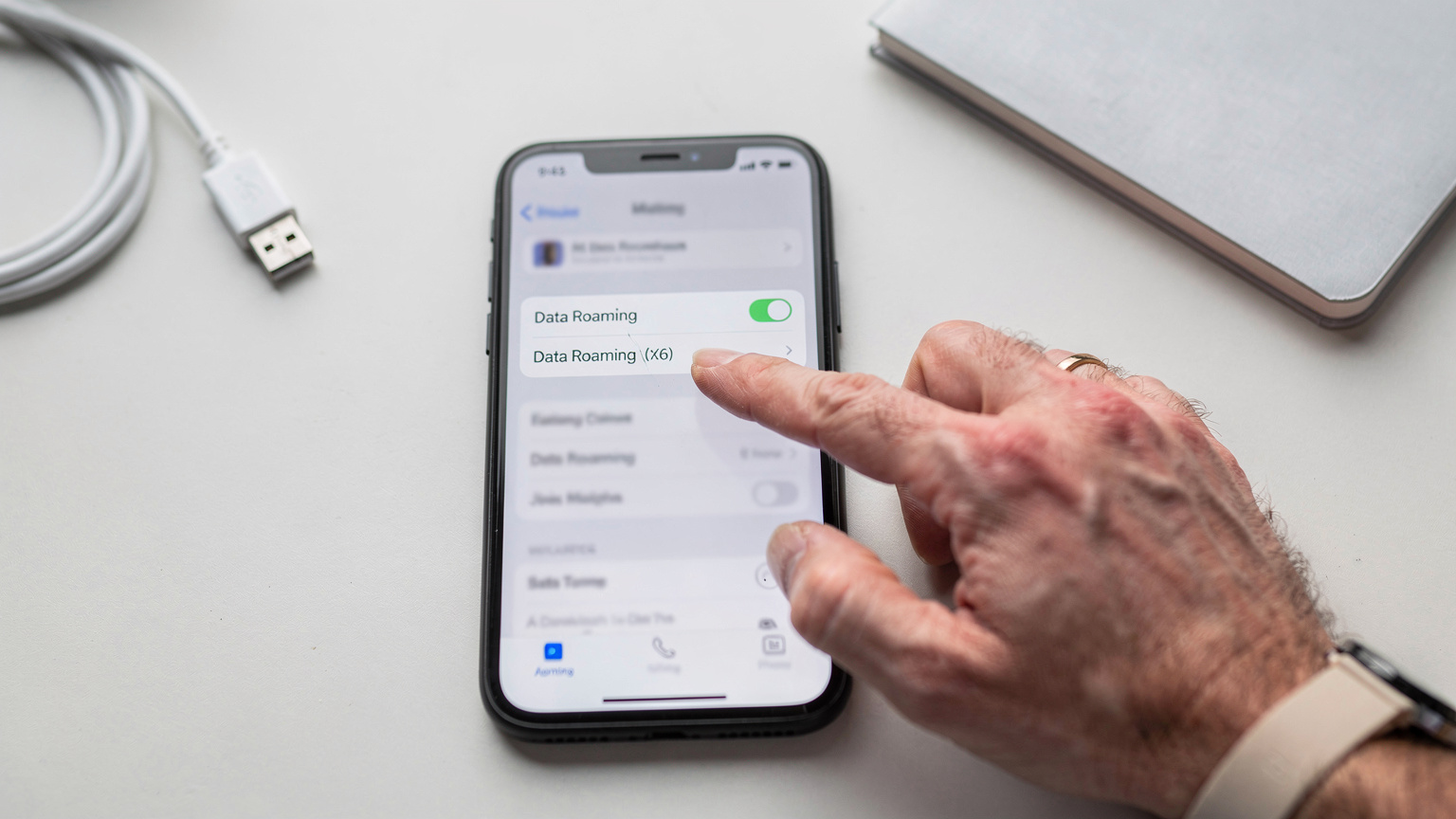
- Dolaşım (Roaming) Ayarları: Yurt dışı eSIM kullanırken, eSIM profiliniz için veri dolaşımının açık olması şarttır. Ayarlar > Hücresel/Mobil Veri > Cellesim eSIM > Veri Dolaşımı seçeneğini kontrol edin.
- APN Ayarları: APN (Access Point Name), cihazınızın operatörün ağına nasıl bağlanacağını belirleyen bir köprü görevi görür. Genellikle otomatik olarak yapılandırılsa da, bazen manuel olarak girilmesi gerekebilir. Cellesim, size özel APN ayarlarını e-postanızda veya destek sayfasında belirtir. (Bu konuya ayrı bir başlıkta daha detaylı değineceğiz.)
- Manuel Ağ Seçimi: Telefonunuzun otomatik ağ seçimi yapması gerekirken bazen yanlış bir operatöre bağlanmaya çalışabilir. Ayarlar > Hücresel/Mobil Veri > Ağ Seçimi menüsüne giderek otomatik seçimi kapatın ve listeden Cellesim'in iş ortağı olan yerel operatörü manuel olarak seçin. Örneğin, Almanya'daysanız Vodafone DE veya Telekom DE gibi.
- Uçak Modunu Açıp Kapatın: Bu basit ama etkili yöntem, ağ bağlantılarını sıfırlayarak çoğu geçici sorunu çözebilir.
Ağ Seçimi ve Band Uyumluluğu Üzerine İncelemeler
Mobil bağlantının en temel katmanlarından biri, cihazınızın yerel operatörün yayın yaptığı radyo frekanslarını doğru şekilde yakalayabilmesidir. Bu, sadece sinyal almaktan öte, hangi bantların kullanıldığına ve cihazınızın bu bantları ne kadar verimli desteklediğine bağlıdır. Avrupa'da B3 (1800 MHz) ve B7 (2600 MHz) bantları yaygınken, Amerika'da daha farklı spektrumlar (B2, B4, B5) kullanılır. Cellesim gibi global eSIM sağlayıcıları, geniş bir operatör ağıyla çalıştığı için bu uyumluluk genellikle sorun olmaz, ancak bazı istisnalar görülebilir.
Frekans Bantları ve Carrier Aggregation'ın Önemi
Mobil ağlar, hücresel veriyi taşımak için belirli frekans bantlarını kullanır. Örneğin, Türkiye'de Turkcell, Vodafone ve Türk Telekom genellikle LTE için B3 (1800 MHz), B7 (2600 MHz) ve B20 (800 MHz) bantlarını kullanır. 5G için ise n78 (3.5 GHz) bandı öne çıkmaktadır. Yurt dışına seyahat ettiğinizde, telefonunuzun bu bantları desteklemesi ve yerel operatörün bu bantlarda yayın yapması gerekir.
Carrier Aggregation (Taşıyıcı Birleştirme), bu bantlardan birkaçını aynı anda kullanarak daha yüksek hızlar elde etme teknolojisidir. Örneğin, bir operatör B3 ve B7 bantlarını birleştirerek teorik hızları iki katına çıkarabilir. Cellesim'in iş ortakları, genellikle modern Carrier Aggregation destekli ağlara sahiptir. Ancak telefonunuz eski bir modelse veya bölgesel bir varyant ise, tüm bantları veya gelişmiş Carrier Aggregation özelliklerini desteklemeyebilir. Bu da, aynı konumda başka bir kişinin daha yüksek hızlar alırken sizin daha yavaş bağlantıya sahip olmanızın bir nedeni olabilir.
Seyahat edeceğiniz ülkedeki yerel operatörlerin kullandığı frekans bantlarını önceden araştırmak, cihazınızın uyumluluğunu teyit etmek açısından faydalı olabilir. Bu bilgiye 3GPP standartları veya operatörlerin teknik dökümanlarından ulaşmak mümkündür, ancak bu genellikle uzmanlık gerektiren bir alandır. Cellesim, bu karmaşıklığı sizin için basitleştirir ve genellikle geniş bir uyumluluk yelpazesi sunar.
| Ülke | Yaygın LTE Bantları | Yaygın 5G Bantları | Örnek Operatör (İş Ortağı) | Tipik Hız Aralığı (Mbps) |
|---|---|---|---|---|
| Türkiye | B3, B7, B20 | n78 | Turkcell, Vodafone TR | 20-150 (LTE), 50-300 (5G) |
| Almanya | B3, B7, B20 | n1, n3, n78 | Telekom DE, Vodafone DE | 30-200 (LTE), 70-500 (5G) |
| Fransa | B3, B7, B20, B28 | n1, n3, n28, n78 | Orange FR, SFR | 25-180 (LTE), 60-450 (5G) |
| İtalya | B3, B7, B20 | n3, n7, n78 | TIM, Vodafone IT | 20-160 (LTE), 50-400 (5G) |
Sıkça Sorulan Sorular
eSIM profilim neden yüklenmiyor veya etkinleşmiyor?
Bu sorun genellikle zayıf internet bağlantısı, yanlış QR kodu kullanımı, cihazınızın operatör kilitli olması veya eSIM kapasitesinin dolu olmasından kaynaklanır. Güçlü bir Wi-Fi'ye bağlanıp doğru kodu tekrar deneyin veya cihazınızın kilidini kontrol edin.
eSIM aktif olmasına rağmen neden mobil veri alamıyorum?
Mobil veri sorunları, eSIM'inizin veri hattı olarak seçilmemesi, veri dolaşımının kapalı olması, yanlış APN ayarları veya telefonunuzun yanlış bir ağa bağlanması nedeniyle ortaya çıkabilir. Telefon ayarlarınızdan bu noktaları kontrol edin.
APN ayarlarını manuel olarak girmem neden gerekebilir?
APN ayarları genellikle otomatik olsa da, bazı Android telefon modellerinde veya özel ağ yapılandırmalarında manuel giriş gerekebilir. Yanlış APN, cihazınızın operatörün internet ağına doğru şekilde bağlanmasını engeller. Cellesim'in size sağladığı doğru APN bilgilerini girdiğinizden emin olun.
VoLTE veya VoWiFi kullanırken sesli arama sorunları yaşıyorum, bu neden olabilir?
VoLTE (4G üzerinden arama) ve VoWiFi (Wi-Fi üzerinden arama) için cihazınızın ve operatörün bu teknolojileri desteklemesi gerekir. Bazı eSIM sağlayıcıları veya yerel operatörler VoLTE/VoWiFi hizmeti sunmayabilir. Ayarlarınızı kontrol edin veya Cellesim destek ekibiyle iletişime geçin.
Seyahat edeceğim ülkede hangi frekans bantlarını desteklemeliyim?
Frekans bantları ülkeye göre değişir. Örneğin, Avrupa'da B3 (1800 MHz) ve B7 (2600 MHz) yaygınken, 5G için n78 (3.5 GHz) öne çıkar. Cellesim geniş bir uyumluluk yelpazesi sunsa da, seyahat edeceğiniz ülkenin ana operatörlerinin kullandığı bantları bilmek, cihazınızın tam performans göstermesi açısından faydalıdır.
Bu hız aralıkları, operatörlerin kapsama haritalarından ve gerçek dünya testlerinden derlenmiştir. Ancak, konum, şebeke yoğunluğu ve cihazınızın performansı gibi faktörlere bağlı olarak değişiklik gösterebilir.
Manuel Ağ Seçimi Ne Zaman Gerekir?
Çoğu zaman telefonunuz otomatik olarak en güçlü sinyale sahip yerel operatöre bağlanır. Ancak bazen bu sistem yanıltıcı olabilir. Örneğin, sınır bölgelerindeyseniz (Kosova'ya yakın bir Balkan ülkesinde Balkan seyahatinizde olduğu gibi) telefonunuz yanlışlıkla komşu ülkenin operatörüne bağlanmaya çalışabilir. Bu durumda, manuel ağ seçimi devreye girer.
- Ayarlar uygulamasını açın.
- "Hücresel" veya "Mobil Veri" menüsüne gidin.
- Cellesim eSIM profilinizi seçin.
- "Ağ Seçimi" veya "Operatörler" seçeneğine dokunun.
- "Otomatik" seçeneğini kapatın. Telefonunuz, mevcut ağların bir listesini tarayacak ve gösterecektir.
- Cellesim'in iş ortağı olan yerel operatörü listeden seçin. Hangi operatörün Cellesim'in iş ortağı olduğunu Cellesim uygulamasından veya e-postanızdan kontrol edebilirsiniz.
Bu işlem, özellikle uzak bölgelerde veya yoğun ağ trafiği olan şehir merkezlerinde (mesela Berlin'in hareketli Potsdamer Platz meydanında) bağlantı kalitesini artırabilir. Yanlış bir ağa bağlanırsanız, Cellesim paketinizi kullanamayabilir veya beklenmedik dolaşım ücretleriyle karşılaşabilirsiniz.
APN Ayarları ve Edge Case Senaryoları
APN, yani Erişim Noktası Adı, telefonunuzun mobil ağda internete nasıl erişeceğini belirleyen bir dizi ayardır. Çoğu zaman bu ayarlar otomatik olarak yapılandırılır, ancak bazen manuel müdahale gerekebilir. Özellikle bazı Android telefon modellerinde veya belirli ağ konfigürasyonlarında APN ayarları kritik bir rol oynar.
APN Nedir ve Neden Manuel Ayar Gerektirebilir?
APN, bir anlamda cihazınızın mobil veri ağına açılan kapısının adresidir. Bu adres, operatörün sunucusuna bağlanmak için gereken IP adresleri, güvenlik protokolleri ve diğer detayları içerir. Doğru APN olmadan, telefonunuz veri paketlerini gönderemez veya alamaz. Cellesim gibi sağlayıcılar genellikle