تم التحديث: 2026-02-18
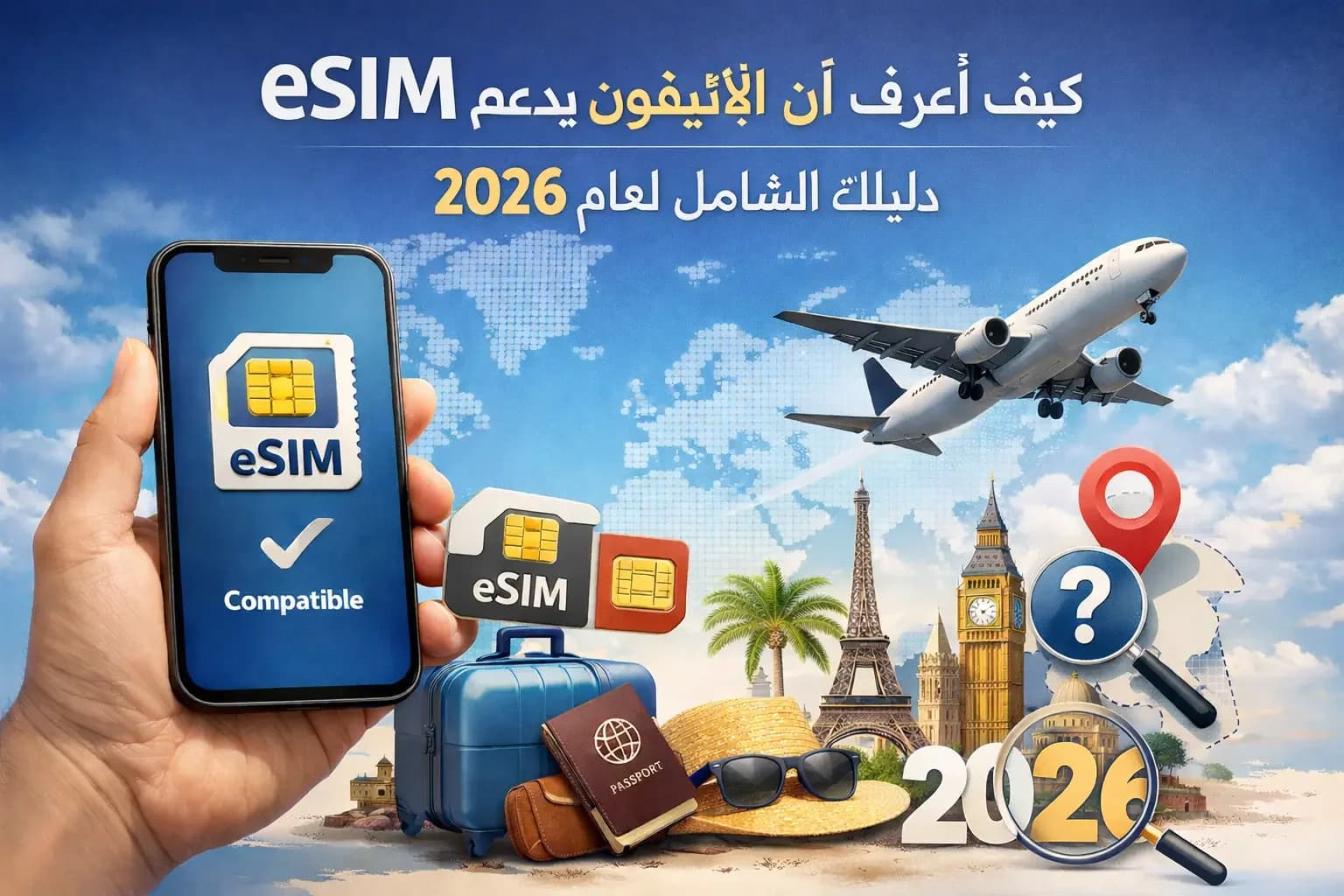
تخيل أنك وصلت للتو إلى مطار طوكيو ناريتا في عام 2026، متحمسًا لاستكشاف المدينة، لكنك تواجه الحاجز الأول: الاتصال بالإنترنت. البحث عن كشك لبيع شرائح SIM، والتعامل مع العملة المحلية، ومحاولة فهم التعليمات بلغة أجنبية يمكن أن يكون بداية مرهقة لرحلتك. الآن، تخيل سيناريو آخر: قبل أن تهبط طائرتك، قمت بتفعيل شريحة إلكترونية (eSIM) على جهاز الآيفون الخاص بك، وبمجرد إيقاف وضع الطيران، يتصل هاتفك فورًا بشبكة محلية سريعة. هذا هو الفارق الذي تحدثه تقنية الشريحة الإلكترونية. لكن السؤال الأهم يظل: كيف أعرف أن الآيفون يدعم eSIM 2026؟ هذا السؤال هو بوابتك نحو تجربة سفر أكثر سلاسة وفعالية من حيث التكلفة في ظل التطورات المتوقعة بحلول منتصف العقد، مع توسع تقنية eSIM عالميًا.
- مقدمة: عام 2026 - هل الآيفون الخاص بك مستعد لثورة eSIM؟
- لماذا تعتبر eSIM الخيار الأمثل لمستخدمي الآيفون في 2026؟
- موديلات الآيفون المتوافقة مع eSIM: دليلك الكامل لعام 2026
- خطوات التحقق من توافق جهاز الآيفون الخاص بك يدويًا
- الفرق بين eSIM و Dual SIM في أجهزة الآيفون
- تفعيل eSIM على الآيفون: دليل مبسط خطوة بخطوة
- نصائح وحيل لاستخدام eSIM بفعالية مع الآيفون في 2026
- مقارنة التكاليف: eSIM مقابل شرائح SIM المحلية والتجوال التقليدي
- حلول لمشاكل eSIM الشائعة على الآيفون
- الأسئلة المتكررة
ابقَ متصلاً أينما ذهبت مع Cellesim
تجاوز عناء البحث عن شرائح SIM المحلية. انضم إلى 50,000+ مسافر سعيد يتصلون فورًا في 200+ دولة.
احصل على eSIM العالمية الخاصة بكمقدمة: عام 2026 - هل الآيفون الخاص بك مستعد لثورة eSIM؟
في هذا الدليل الشامل، سنستعرض كل ما تحتاج لمعرفته، بدءًا من فهم التقنية، والتحقق من توافق جهازك خطوة بخطوة، وحتى استكشاف الأخطاء وإصلاحها، لضمان أنك مستعد تمامًا لرحلتك القادمة دون القلق بشأن رسوم التجوال التي قد تصل إلى 15 دولارًا يوميًا. تقنية الـ eSIM، أو الشريحة الإلكترونية المدمجة، تمثل تطورًا كبيرًا في عالم الاتصالات المحمولة، وتحولت من مجرد ميزة فاخرة إلى ضرورة للمسافرين حول العالم. بحلول عام 2026، من المتوقع أن تكون غالبية الهواتف الذكية الحديثة، وخاصة أجهزة الآيفون، مزودة بهذه التقنية، مما يتيح للمستخدمين مرونة غير مسبوقة في إدارة اتصالاتهم. هذا الدليل موجه خصيصًا لمستخدمي الآيفون الذين يسعون لاستكشاف هذه التقنية وتأكيد توافق أجهزتهم.
لماذا تعتبر eSIM الخيار الأمثل لمستخدمي الآيفون في 2026؟
مع تزايد الاعتماد العالمي على تقنية eSIM، أصبحت هذه الشريحة الرقمية أكثر من مجرد بديل للشريحة البلاستيكية التقليدية، خاصة لمستخدمي الآيفون. إليك الأسباب التي تجعلها الخيار المفضل بحلول عام 2026:
- راحة لا مثيل لها: لا حاجة لتبديل الشرائح الفعلية أو البحث عن متاجر شرائح SIM عند وصولك. يتم التفعيل رقميًا في دقائق، غالبًا قبل أن تهبط طائرتك.
- مرونة أكبر في إدارة الخطوط: يتيح لك الآيفون تخزين عدة ملفات تعريف eSIM، مما يعني إمكانية التبديل بين خطط البيانات المحلية والدولية بسهولة. هذا مفيد بشكل خاص للمسافرين الدائمين أو الذين يتنقلون بين مناطق جغرافية مختلفة.
- توفير التكاليف: غالبًا ما تكون خطط بيانات eSIM من مزودي الخدمة العالميين مثل Cellesim أرخص بكثير من رسوم التجوال التقليدية لمشغلي شبكتك الأم، حيث يمكنك اختيار خطة تناسب احتياجاتك ومدتها. هذا يوفر لك ما يصل إلى 80% من تكاليف التجوال.
- ميزة Dual SIM الحقيقية: تسمح أجهزة الآيفون الحديثة باستخدام شريحة SIM فعلية مع eSIM واحدة أو أكثر من eSIM في نفس الوقت. هذا يعني أنه يمكنك الاحتفاظ برقمك الأساسي للمكالمات والرسائل، واستخدام eSIM للبيانات بأسعار محلية في الخارج، مما يوفر تجربة اتصال سلسة ومزدوجة.
- أمان محسن: نظرًا لعدم وجود شريحة فعلية، تقل مخاطر فقدانها أو سرقتها. كما أن عملية التفعيل الرقمية غالبًا ما تكون أكثر أمانًا وتشفيرًا.
موديلات الآيفون المتوافقة مع eSIM: دليلك الكامل لعام 2026
بحلول عام 2026، تتوقع الصناعة أن تكون جميع أجهزة الآيفون الجديدة متوافقة مع eSIM. حاليًا، بدأت Apple في دعم هذه التقنية منذ إطلاق موديلات iPhone XS و iPhone XR في عام 2018. القائمة التالية تشمل الأجهزة المتوافقة، مع ملاحظة أن بعض الإصدارات قد تختلف حسب المنطقة:
- iPhone XS, iPhone XS Max, iPhone XR (وإصداراتهما الأحدث)
- iPhone 11, iPhone 11 Pro, iPhone 11 Pro Max
- iPhone SE (الجيل الثاني والثالث)
- iPhone 12, iPhone 12 Mini, iPhone 12 Pro, iPhone 12 Pro Max
- iPhone 13, iPhone 13 Mini, iPhone 13 Pro, iPhone 13 Pro Max
- iPhone 14, iPhone 14 Plus, iPhone 14 Pro, iPhone 14 Pro Max (جميع موديلات الولايات المتحدة الأمريكية هي eSIM فقط)
- iPhone 15, iPhone 15 Plus, iPhone 15 Pro, iPhone 15 Pro Max (جميع موديلات الولايات المتحدة الأمريكية هي eSIM فقط، والعديد من المناطق الأخرى أيضًا)
إذا كنت تمتلك أحد هذه الموديلات، فمن المؤكد أن جهاز الآيفون الخاص بك يدعم eSIM. بالنسبة للموديلات الأقدم من iPhone XS و XR، فمن المحتمل أنها لا تدعم eSIM.
خطوات التحقق من توافق جهاز الآيفون الخاص بك يدويًا
إذا لم تكن متأكدًا مما إذا كان جهاز الآيفون الخاص بك يدعم eSIM، يمكنك التحقق من ذلك بسهولة باتباع الخطوات التالية. هذه العملية لا تتطلب سوى بضع نقرات داخل إعدادات جهازك:
- افتح تطبيق "الإعدادات" (Settings): ابحث عن أيقونة الترس الرمادية على الشاشة الرئيسية أو في مكتبة التطبيقات.
- انتقل إلى "عام" (General): مرر لأسفل حتى تجد خيار "عام" واضغط عليه.
- اختر "حول" (About): في صفحة "عام"، اضغط على "حول" لعرض تفاصيل جهازك.
- ابحث عن قسم "قفل شركة الاتصالات" أو "SIM رقمية" (Carrier Lock / Digital SIM):
- إذا رأيت خيار "لا توجد قيود على بطاقة SIM" أو "لا يوجد قفل لمشغل الخدمة" (No SIM Restrictions / No Carrier Lock) في قسم "قفل شركة الاتصالات"، فهذا يعني أن جهازك غير مقفل وجاهز لاستخدام أي eSIM.
- مرر لأسفل أكثر. إذا رأيت قسم "SIM متاح" (Available SIM) أو "SIM رقمية" (Digital SIM)، فهذا يؤكد أن جهازك يدعم eSIM. قد تجد أيضًا "إضافة خطة خلوية" (Add Cellular Plan).
- إذا لم تجد هذه الخيارات: إذا لم تتمكن من العثور على أي إشارة لدعم eSIM، فمن المرجح أن جهاز الآيفون الخاص بك لا يدعم هذه التقنية. تأكد من أن جهازك يعمل بأحدث إصدار من نظام التشغيل iOS، حيث قد تؤثر التحديثات على ظهور هذه الخيارات.
للتأكد بشكل قاطع من توافق جهازك مع eSIM، يمكنك دائمًا زيارة صفحة الدعم الرسمية لشركة Apple أو استخدام أداة التحقق من eSIM على موقع Cellesim.
الفرق بين eSIM و Dual SIM في أجهزة الآيفون
غالبًا ما يخلط المستخدمون بين مفهومي eSIM و Dual SIM، ولكن في سياق الآيفون، هما ميزتان متكاملتان تهدفان إلى تعزيز مرونة الاتصال. لنوضح الفرق:
- eSIM (الشريحة الإلكترونية): هي شريحة SIM رقمية مضمنة في جهازك، تلغي الحاجة إلى شريحة SIM فعلية. يمكن برمجتها وتحميل ملفات تعريف الشبكة عليها عن بُعد.
- Dual SIM (الشريحتان): هي ميزة في الآيفون تسمح لك باستخدام رقمين هاتفيين على جهاز واحد. في معظم موديلات الآيفون المتوافقة مع eSIM، يتحقق ذلك من خلال شريحة SIM فعلية واحدة و eSIM واحدة (أو أكثر). في موديلات الآيفون الأحدث في بعض المناطق (مثل الولايات المتحدة الأمريكية)، يمكن أن تكون Dual SIM عبارة عن استخدام شريحتي eSIM في وقت واحد.
كيف تعمل ميزة Dual SIM مع eSIM على الآيفون؟
تخيل أنك مسافر إلى إيطاليا. يمكنك الاحتفاظ بشريحة SIM الفعلية الخاصة بك لتلقي المكالمات والرسائل من عائلتك وأصدقائك، وفي الوقت نفسه، تفعيل eSIM لإيطاليا من Cellesim للوصول إلى بيانات الإنترنت بأسعار معقولة. يتيح لك الآيفون إدارة أي من الخطين سيستخدم البيانات، وأي الخطين سيستخدم للمكالمات الافتراضية، مما يمنحك تحكمًا كاملاً في تكاليفك واتصالاتك.
"إن استخدام eSIM على الآيفون أثناء السفر غير حياتي. لم أعد أبحث عن متاجر شرائح SIM أو أقلق بشأن رسوم التجوال. مجرد مسح رمز QR وأنا متصل!" - مسافر دائم
تفعيل eSIM على الآيفون: دليل مبسط خطوة بخطوة
تفعيل eSIM على جهاز الآيفون الخاص بك هو عملية سهلة ومباشرة، وتستغرق دقائق معدودة فقط. إليك الخطوات الأساسية التي ستتبعها بعد شراء خطة eSIM من Cellesim أو أي مزود آخر:
- شراء خطة eSIM: اختر الخطة التي تناسب احتياجاتك من موقع Cellesim. بعد الشراء، ستتلقى رمز QR عبر البريد الإلكتروني.
- افتح "الإعدادات" (Settings) على الآيفون: اذهب إلى "الإعدادات" ثم "الخلوي" (Cellular) أو "بيانات الجوال" (Mobile Data).
- أضف خطة خلوية (Add Cellular Plan): اضغط على "إضافة خطة خلوية".
- امسح رمز QR: استخدم كاميرا الآيفون لمسح رمز QR الذي تلقيته عبر البريد الإلكتروني. سيكتشف الآيفون تفاصيل الخطة تلقائيًا. إذا لم تتمكن من المسح، يمكنك إدخال التفاصيل يدويًا.
- تسمية خطة eSIM: سيطلب منك الآيفون تسمية خطة eSIM الجديدة (مثل "سفر إيطاليا" أو "بيانات العمل"). هذا يساعدك على التمييز بين خططك المختلفة.
- اختر خطة للبيانات الافتراضية: سيمنحك الآيفون خيار تعيين eSIM كخطتك الافتراضية للبيانات الخلوية، أو الاحتفاظ بشريحتك الأساسية كخط افتراضي. يمكنك أيضًا اختيار الخط الذي سيستخدم للمكالمات والرسائل.
- الضبط والتنشيط: اتبع التعليمات التي تظهر على الشاشة لإكمال التنشيط. قد يستغرق الأمر بضع دقائق حتى تتصل eSIM بالشبكة المحلية. تأكد من تفعيل "تجوال البيانات" (Data Roaming) لخطة eSIM الجديدة إذا طُلب منك ذلك (هذا خاص بخطط eSIM ولا يعني رسوم تجوال).
للحصول على دليل تفصيلي بالصور والخطوات، يمكنك زيارة دليل تثبيت eSIM الشامل من Cellesim.
نصائح وحيل لاستخدام eSIM بفعالية مع الآيفون في 2026
لتحقيق أقصى استفادة من eSIM على جهاز الآيفون الخاص بك، خاصة في عام 2026 مع تزايد الاعتماد عليها، إليك بعض النصائح المفيدة:
- إدارة خطط متعددة: يتيح لك الآيفون تخزين العديد من ملفات تعريف eSIM. يمكنك بسهولة التبديل بينها من خلال "الإعدادات" > "الخلوي" > "الخطط الخلوية". قم بإيقاف تشغيل الخطط التي لا تستخدمها لتجنب التداخل.
- مراقبة استهلاك البيانات: تحقق بانتظام من استخدام بياناتك لتجنب استنفادها مبكرًا. يمكن القيام بذلك من خلال "الإعدادات" > "الخلوي" > مرر لأسفل إلى قسم "البيانات الخلوية".
- تحديد خطة البيانات الافتراضية: عند استخدام Dual SIM، يمكنك تعيين eSIM الخاصة بالسفر كخطة البيانات الافتراضية للحفاظ على تكاليف منخفضة، مع الاحتفاظ بخطك الأساسي للمكالمات الهامة.
- تفعيل التجوال على eSIM: عند تفعيل خطة eSIM دولية، تأكد من تفعيل خيار "تجوال البيانات" لهذه الخطة تحديدًا. لا تقلق، هذا لا يعني رسوم تجوال باهظة لأنك تستخدم خطة بيانات دولية مصممة لذلك.
- تجنب استخدام بيانات الخلفية: قم بإيقاف تشغيل تحديث التطبيقات في الخلفية وتنزيلات البريد الإلكتروني التلقائية للتطبيقات غير الضرورية، للحفاظ على بيانات eSIM.
مقارنة التكاليف: eSIM مقابل شرائح SIM المحلية والتجوال التقليدي
عند التخطيط لرحلة دولية في عام 2026، من الضروري فهم الخيارات المتاحة للاتصال وتكاليفها. إليك مقارنة موجزة لمساعدتك في اتخاذ قرار مستنير لمستخدمي الآيفون:
| الخيار | التكلفة التقديرية (7 أيام) | سهولة الإعداد | سرعة الشبكة | المحافظة على الرقم الأصلي |
|---|---|---|---|---|
| Cellesim eSIM | من 4.50 دولار | فوري (عبر QR) | كاملة (4G/5G) | نعم (Dual SIM) |
| شريحة SIM محلية | 15-30 دولار | زيارة متجر (وثائق مطلوبة) | كاملة (4G/5G) | لا |
| التجوال التقليدي | 10-15 دولار/يوم | تلقائي | محدودة/مكلفة | نعم |
كما يتضح من الجدول، توفر Cellesim eSIM توازنًا ممتازًا بين التكلفة والراحة، مما يجعلها الخيار الأكثر جاذبية لمستخدمي الآيفون الباحثين عن اتصال سلس وفعال من حيث التكلفة خلال رحلاتهم الدولية.
استعد لرحلتك القادمة باتصال لا ينقطع!
بفضل Cellesim eSIM، ستستمتع باتصال موثوق به أينما ذهبت. سهل التفعيل، اقتصادي، ومناسب تمامًا لجهاز الآيفون الخاص بك.
ابدأ رحلتك المتصلة الآنموثوق به من قبل المسافرين حول العالم. دعم 24/7.
حلول لمشاكل eSIM الشائعة على الآيفون
بينما توفر eSIM تجربة اتصال سلسة، قد تواجه أحيانًا بعض المشاكل. إليك حلول لبعض المشاكل الشائعة التي قد تواجهها مع eSIM على جهاز الآيفون الخاص بك:
- "لا توجد خدمة" أو "بحث":
- الحل: تأكد من تفعيل خطة eSIM في "الإعدادات" > "الخلوي" > "الخطط الخلوية". جرب إيقاف تشغيل وإعادة تشغيل جهاز الآيفون الخاص بك. تأكد من أنك في منطقة بها تغطية شبكة لمزود eSIM الخاص بك.
- فشل تنشيط eSIM:
- الحل: تأكد من أنك متصل بالإنترنت (عبر Wi-Fi) عند محاولة تنشيط eSIM. أعد مسح رمز QR أو أدخل تفاصيل التفعيل يدويًا بعناية. اتصل بدعم Cellesim ([email protected]) إذا استمرت المشكلة، فقد تحتاج إلى رمز QR جديد.
- البيانات لا تعمل رغم الاتصال:
- الحل: تأكد من تفعيل "تجوال البيانات" لخطة eSIM الخاصة بك في "الإعدادات" > "الخلوي" > (اسم خطة eSIM) > "تجوال البيانات". تأكد أيضًا من أن eSIM مضبوطة كخطة البيانات الخلوية الافتراضية.
- مشاكل في الاتصال بشبكة معينة:
- الحل: في "الإعدادات" > "الخلوي" > (اسم خطة eSIM) > "تحديد الشبكة" (Network Selection)، حاول تعطيل "تلقائي" واختر شبكة يدويًا من القائمة. قد تحتاج إلى تجربة عدة شبكات للعثور على الأفضل.
يمكنك دائمًا الرجوع إلى فريق دعم Cellesim عبر [email protected] لأي مساعدة إضافية في أي وقت. فهم متاحون لتقديم الدعم الفني لمستخدمي الآيفون في جميع أنحاء العالم.
الأسئلة المتكررة
هل جميع موديلات الآيفون تدعم eSIM؟
لا، ليست جميع موديلات الآيفون تدعم eSIM. بشكل عام، تدعم موديلات iPhone XS، iPhone XR، وجميع الموديلات الأحدث (بما في ذلك iPhone 11، 12، 13، 14، 15 وسلسلة SE الجيل الثاني والثالث) تقنية eSIM. بعض موديلات iPhone 14 و 15 في الولايات المتحدة الأمريكية هي eSIM فقط.
كيف أتحقق مما إذا كان الآيفون الخاص بي مقفلاً (Locked) أم مفتوحًا (Unlocked)؟
يمكنك التحقق من ذلك في "الإعدادات" > "عام" > "حول". ابحث عن "قفل شركة الاتصالات". إذا رأيت "لا توجد قيود على بطاقة SIM"، فهذا يعني أن جهازك مفتوح وجاهز لاستخدام أي eSIM. إذا رأيت اسم شركة اتصالات، فقد يكون مقفلاً عليها، وقد تحتاج إلى الاتصال بالشركة لفتحه قبل استخدام eSIM.