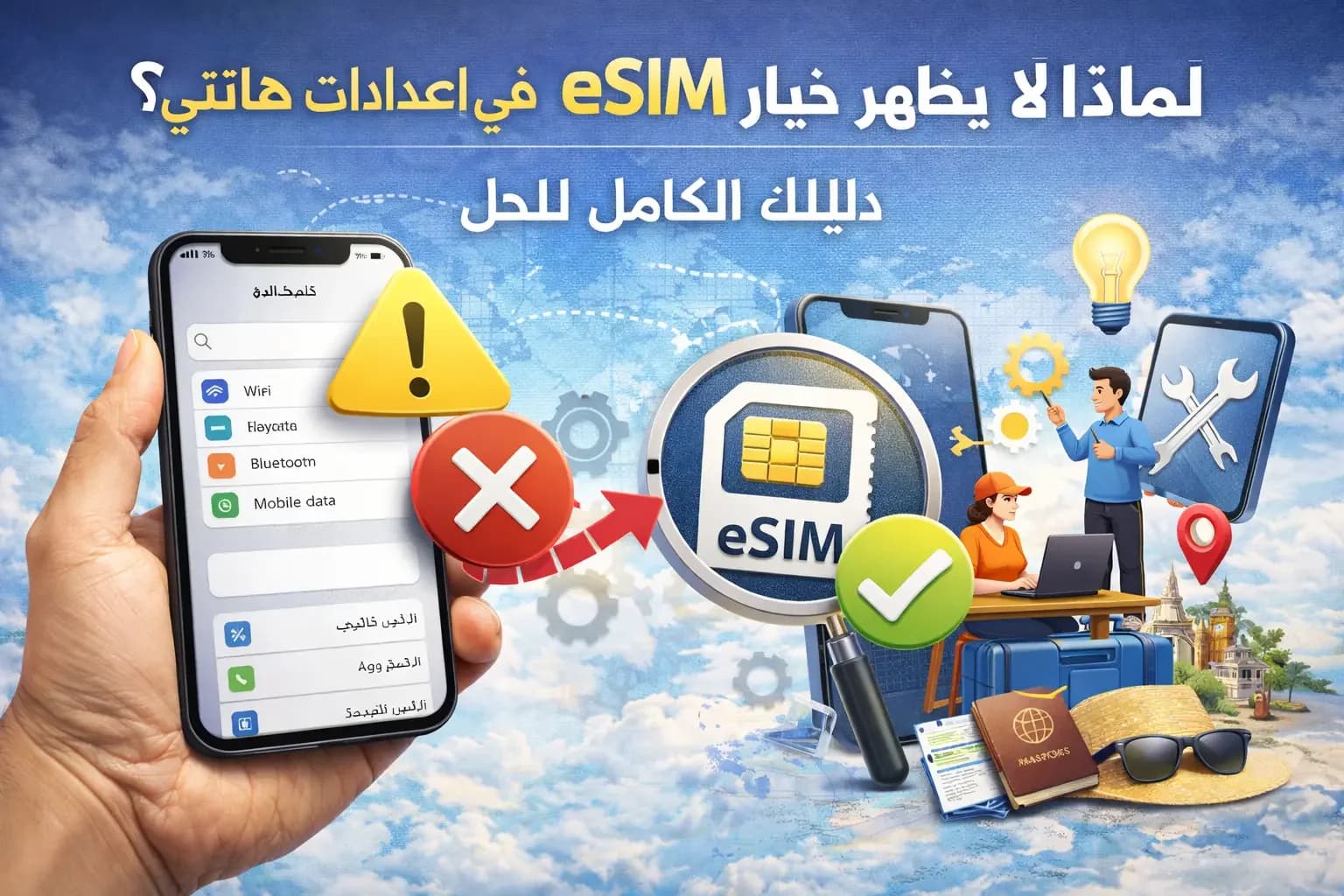
مقدمة: اللحظة المحبطة عندما يختفي خيار eSIM
تخيل السيناريو: لقد وصلت للتو إلى مطار إسطنبول (IST)، متحمسًا لبدء رحلتك في تركيا. لقد اشتريت بالفعل باقة eSIM لتركيا لتجنب رسوم التجوال الباهظة التي يمكن أن تكلف أكثر من 12 دولارًا يوميًا. تفتح إعدادات هاتفك لإضافة الخطة الجديدة، ولكنك تتجمد في مكانك. تبحث في قائمة الإعدادات الخلوية، ولكن لا يوجد أي أثر لكلمة "eSIM" أو "إضافة خطة خلوية". فجأة، يسيطر عليك شعور بالقلق. هذه المشكلة، حيث أن خيار eSIM لا يظهر، هي أكثر شيوعًا مما تعتقد وتواجه العديد من المسافرين. لكن لا داعي للذعر، ففي معظم الحالات، يكون الحل بسيطًا.
هذا الدليل الشامل مصمم لمساعدتك على تشخيص المشكلة بشكل منهجي. سنستعرض كل سبب محتمل، بدءًا من الأسباب الأكثر وضوحًا مثل توافق الجهاز، وصولًا إلى التفاصيل الدقيقة مثل قيود الشبكة وتحديثات البرامج. هدفنا هو تزويدك بالمعرفة والخطوات اللازمة لحل هذه المشكلة، حتى تتمكن من تفعيل شريحتك الإلكترونية والاستمتاع باتصال إنترنت سلس وبأسعار معقولة أينما كنت. قبل أن تستسلم لفكرة شراء شريحة SIM فعلية باهظة الثمن من المطار، اتبع هذا الدليل خطوة بخطوة.
السبب الأول والأكثر شيوعًا: توافق الجهاز
السبب الرئيسي لعدم ظهور خيار eSIM هو أن جهازك قد لا يدعم هذه التقنية من الأساس. الشريحة الإلكترونية (eSIM) هي شريحة SIM رقمية مدمجة في اللوحة الأم للهاتف. هذه الميزة تتطلب مكونات مادية محددة لا تتوفر في جميع الهواتف، خاصة الموديلات القديمة أو بعض الهواتف الاقتصادية. إنها ليست مجرد ميزة برمجية يمكن إضافتها عبر تحديث. لذلك، فإن الخطوة الأولى والأكثر أهمية هي التحقق مما إذا كان هاتفك مدرجًا ضمن الأجهزة المتوافقة مع eSIM.
كيف تعرف أن هاتفك من الهواتف التي تدعم eSIM؟
هناك عدة طرق سريعة وموثوقة للتأكد. أسهل طريقة هي استخدام رمز USSD. افتح تطبيق الاتصال في هاتفك واطلب الرمز *#06#. إذا كان هاتفك يدعم eSIM، فسترى رقم تعريف فريدًا يسمى EID (Embedded Identity Document) معروضًا على الشاشة بالإضافة إلى أرقام IMEI المعتادة. إذا لم يظهر رقم EID، فمن المحتمل جدًا أن جهازك لا يحتوي على الأجهزة اللازمة. طريقة أخرى هي البحث في إعدادات هاتفك. حتى لو لم يظهر خيار "إضافة eSIM"، قد تجد معلومات التوافق في قسم "حول الهاتف" (About Phone). ابحث عن أي إشارة إلى "بطاقة SIM الرقمية" أو "EID".
قائمة بأشهر الموديلات الداعمة للشريحة الإلكترونية
لتسهيل الأمر عليك، إليك قائمة بأشهر سلاسل الهواتف التي تدعم تقنية eSIM. تذكر أن هذه القائمة ليست شاملة، ومن الأفضل دائمًا التحقق من مواصفات موديلك المحدد. بشكل عام، تدعم معظم الهواتف الرائدة التي تم إطلاقها بعد عام 2019 هذه التقنية.
- هواتف Apple iPhone: جميع الموديلات بدءًا من iPhone XS و iPhone XR وجميع الإصدارات الأحدث (بما في ذلك iPhone 11, 12, 13, 14, 15 وسلسلة SE).
- هواتف Samsung Galaxy: معظم الموديلات الرائدة بدءًا من سلسلة S20 و Note20 و Z Fold و Z Flip وجميع الإصدارات الأحدث. بعض موديلات الفئة المتوسطة مثل سلسلة Galaxy A (مثل A54) قد تدعمها أيضًا.
- هواتف Google Pixel: جميع الموديلات بدءًا من Pixel 3 وجميع الإصدارات الأحدث.
- أجهزة أخرى: العديد من الهواتف من شركات مثل Huawei (سلسلة P40 و Mate 40)، و Oppo، و Motorola (Razr)، و Sony Xperia تدعم eSIM أيضًا.
ماذا لو كان هاتفي قديمًا؟ هل هناك حلول بديلة؟
إذا اكتشفت بعد التحقق أن هاتفك لا يدعم eSIM، فلا تقلق، لا يزال بإمكانك الحصول على بيانات الجوال للسفر بأسعار معقولة. الخيار التقليدي هو شراء شريحة SIM فعلية محلية عند وصولك إلى وجهتك. يمكنك العثور عليها في المطارات أو متاجر الاتصالات في المدينة. هذا الخيار يتطلب منك إخراج شريحتك الأساسية، وهو ما قد يكون غير مريح. بديل آخر هو استخدام أجهزة الواي فاي المحمولة (MiFi)، والتي تتيح لك توصيل عدة أجهزة بالإنترنت. ومع ذلك، يظل التحديث إلى هاتف يدعم eSIM هو الحل الأكثر ملاءمة للمسافرين الدائمين على المدى الطويل.
التحقق من قيود الشبكة (Carrier Lock): العائق الخفي
إذا كنت متأكدًا بنسبة 100% أن موديل هاتفك يدعم eSIM، ولكن الخيار لا يزال غير ظاهر، فإن المشتبه به التالي هو قفل الشبكة. هذه مشكلة شائعة جدًا، خاصة مع الهواتف التي يتم شراؤها عبر عقود مع شركات الاتصالات مثل AT&T في الولايات المتحدة أو Vodafone في أوروبا. يمكن أن يكون هذا القفل هو السبب المباشر وراء عدم ظهور خيار إضافة خطة خلوية.
ما معنى أن يكون الهاتف "مقفلًا" على شبكة معينة؟
عندما يكون الهاتف "مقفلًا" (Locked)، فهذا يعني أن شركة الاتصالات التي باعتك الجهاز قد قامت بتثبيت برنامج يقيده للعمل حصريًا على شبكتها. هذا يمنعك من استخدام شرائح SIM أو eSIM من أي شركة اتصالات أخرى. الهدف من ذلك هو ضمان بقائك كعميل طوال مدة العقد (عادة 24 شهرًا) لتسديد تكلفة الجهاز. إذا كان هاتفك مقفلاً، فلن يسمح لك نظام التشغيل بإضافة أي خطة خلوية جديدة من مزود آخر، وبالتالي يتم إخفاء خيار "إضافة eSIM" تمامًا أو تعطيله.
خطوات عملية للتأكد من أن هاتفك غير مقفل
لحسن الحظ، من السهل التحقق من حالة قفل هاتفك مباشرة من الإعدادات. تختلف الخطوات قليلاً بين نظامي iOS و Android.
- لمستخدمي iPhone: اذهب إلى الإعدادات > عام > حول (Settings > General > About). مرر لأسفل حتى تصل إلى قسم "قفل الشبكة" (Carrier Lock). إذا رأيت عبارة "لا توجد قيود على بطاقة SIM" (No SIM restrictions)، فهذا يعني أن هاتفك غير مقفل وجاهز لاستخدام أي eSIM. إذا رأيت اسم شركة اتصالات، فهذا يعني أنه مقفل.
- لمستخدمي Android (خاصة Samsung): اذهب إلى الإعدادات > الاتصالات > الشبكات المحمولة > مشغلو الشبكة (Settings > Connections > Mobile networks > Network operators). قم بإلغاء تحديد "الاختيار تلقائيًا" (Select automatically). سيبدأ هاتفك في البحث عن الشبكات المتاحة. إذا ظهرت قائمة بشبكات متعددة (مثل Orange, T-Mobile, O2)، فهذا مؤشر قوي على أن هاتفك غير مقفل. إذا لم يعثر إلا على شبكة واحدة أو فشل في البحث، فمن المحتمل أنه مقفل.
كيف تتواصل مع شركة الاتصالات لفتح قفل هاتفك؟
إذا اكتشفت أن هاتفك مقفل، فإن الطريقة الوحيدة لفتحه هي من خلال شركة الاتصالات الأصلية التي اشتريته منها. يجب عليك الاتصال بخدمة العملاء الخاصة بهم وطلب "فتح قفل الشبكة" (Network Unlock). كن مستعدًا لتقديم رقم IMEI الخاص بهاتفك (اطلب *#06# للحصول عليه). عادةً ما تكون هناك شروط لفتح القفل، مثل أن يكون عقدك قد انتهى أو أن تكون قد سددت ثمن الجهاز بالكامل. قد تستغرق العملية من بضعة أيام إلى أسبوع، لذا تأكد من القيام بذلك قبل موعد سفرك بوقت كافٍ.
تحديثات نظام التشغيل: المفتاح لتفعيل الميزات الجديدة
في بعض الأحيان، يكون جهازك متوافقًا وغير مقفل، ولكن خيار eSIM لا يزال غير موجود. في هذه الحالة، قد يكون السبب هو أن نظام التشغيل (OS) على هاتفك قديم. تعتمد وظائف eSIM بشكل كبير على البرنامج، وتقوم الشركات المصنعة مثل Apple و Google بتضمين الدعم الكامل وتحسيناته في التحديثات الجديدة. يمكن أن يؤدي تشغيل إصدار قديم من iOS أو Android إلى عدم ظهور الميزة.
لماذا يعتبر تحديث نظام iOS أو Android ضروريًا لـ eSIM؟
ظهر دعم eSIM لأول مرة في إصدارات محددة من أنظمة التشغيل (مثل iOS 12.1 لأجهزة iPhone). الإصدارات الأقدم من ذلك ببساطة لا تحتوي على الكود البرمجي اللازم للتعرف على الشريحة المدمجة أو إدارتها. مع كل تحديث رئيسي، لا تقوم الشركات بإصلاح الأخطاء وتحسين الأمان فحسب، بل تضيف أيضًا ميزات جديدة وتوسع دعم الأجهزة. على سبيل المثال، قدمت التحديثات الأحدث القدرة على تخزين شرائح eSIM متعددة والتبديل بينها بسهولة، وهي ميزة لم تكن موجودة في البداية. لذلك، فإن الحفاظ على تحديث هاتفك يضمن حصولك على أحدث إمكانيات eSIM.
كيفية التحقق من وجود تحديثات وتثبيتها بأمان
يعد تحديث هاتفك عملية بسيطة ومباشرة. قبل البدء، تأكد من أنك متصل بشبكة Wi-Fi وأن بطاريتك مشحونة بنسبة 50% على الأقل.
- لمستخدمي iPhone: اذهب إلى الإعدادات > عام > تحديث البرامج (Settings > General > Software Update). سيبحث هاتفك تلقائيًا عن أي تحديثات متاحة. إذا وجد تحديثًا، انقر على "تنزيل وتثبيت".
- لمستخدمي Android: اذهب إلى الإعدادات > تحديث البرامج > تنزيل وتثبيت (Settings > Software update > Download and install). قد يختلف المسار قليلاً حسب الشركة المصنعة (على سبيل المثال، في هواتف Pixel يكون في الإعدادات > النظام > تحديث النظام).
حالة خاصة: اختفاء الخيار بعد التحديث
في حالات نادرة جدًا، قد يبلغ بعض المستخدمين عن اختفاء خيار eSIM بعد تثبيت تحديث جديد، خاصة إذا كان إصدارًا تجريبيًا (Beta). هذا عادة ما يكون خطأ برمجيًا مؤقتًا. إذا واجهت هذه المشكلة، فإن أول شيء يجب تجربته هو إعادة تشغيل الهاتف بقوة (Force Restart). إذا لم ينجح ذلك، يمكنك محاولة إعادة تعيين إعدادات الشبكة (Network Settings Reset). كن حذرًا، فهذا سيؤدي إلى حذف جميع شبكات Wi-Fi وكلمات المرور المحفوظة. إذا استمرت المشكلة، فقد تحتاج إلى انتظار التحديث التالي الذي يصلح هذا الخطأ أو التواصل مع دعم الشركة المصنعة.
دليل تحديد موقع خيار "إضافة eSIM" خطوة بخطوة
قد يبدو الأمر بسيطًا، ولكن في بعض الأحيان تكون المشكلة مجرد عدم معرفة المكان الصحيح للبحث. تختلف تسمية الخيار وموقعه قليلاً بين الشركات المصنعة المختلفة. إذا كنت متأكدًا من أن هاتفك متوافق وغير مقفل ومحدث، فدعنا نتأكد من أنك تبحث في المكان الصحيح تمامًا.
لمستخدمي iPhone: العثور على "إضافة خطة خلوية"
في أجهزة Apple، يتم دمج إدارة كل من شرائح SIM الفعلية و eSIM في نفس القسم. العملية واضحة ومباشرة.
- افتح تطبيق "الإعدادات" (Settings) من الشاشة الرئيسية.
- اضغط على "خلوي" (Cellular).
- في هذه الشاشة، سترى خططك الحالية. ابحث عن خيار يسمى "إضافة eSIM" (Add eSIM) أو "إضافة خطة خلوية" (Add Cellular Plan).
- عند النقر عليه، ستفتح الكاميرا لمسح رمز الاستجابة السريعة (QR code) الذي قدمه لك مزود خدمة eSIM مثل Cellesim. يمكنك أيضًا اختيار إدخال التفاصيل يدويًا.
لمستخدمي Samsung: التنقل في "مدير بطاقة SIM"
تستخدم هواتف Samsung Galaxy واجهة مختلفة قليلاً تسمى One UI. يتم تجميع إدارة SIM في مكان مركزي.
- افتح "الإعدادات" (Settings).
- اذهب إلى "الاتصالات" (Connections).
- اضغط على "مدير بطاقة SIM" (SIM card manager).
- في هذا القسم، سترى شرائح SIM الفعلية المثبتة. ابحث عن خيار "إضافة خطة خلوية" (Add mobile plan) أو "إضافة eSIM" (Add eSIM).
- سيؤدي النقر على هذا الخيار إلى بدء عملية مسح رمز الاستجابة السريعة أو إدخال رمز التفعيل.
لمستخدمي Google Pixel وأجهزة Android الأخرى
تستخدم هواتف Google Pixel والأجهزة الأخرى التي تعمل بنظام Android الخام (Stock Android) مسارًا مختلفًا قليلاً.
- افتح "الإعدادات" (Settings).
- اذهب إلى "الشبكة والإنترنت" (Network & internet).
- اضغط على "بطاقات SIM" (SIMs) أو قد ترى علامة "+" بجانبها.
- ابحث عن خيار "تنزيل بطاقة SIM بدلاً من ذلك؟" (Download a SIM instead?) أو "إضافة eSIM".
- سيقودك هذا إلى شاشة التفعيل حيث يمكنك مسح رمز الاستجابة السريعة الخاص بك.
مشاكل نادرة وحالات خاصة يجب أخذها في الاعتبار
لقد غطينا الأسباب الأكثر شيوعًا، ولكن هناك بعض الحالات النادرة التي قد تكون السبب في أن خيار eSIM لا يظهر. هذه الحالات تتعلق عادةً بنسخ معينة من الأجهزة أو قيود إقليمية. من خلال تجربتنا في مساعدة آلاف المسافرين، صادفنا بعض هذه السيناريوهات الأقل شيوعًا.
هواتف بشريحتي SIM فعليتين: هل تؤثر على خيار eSIM؟
نعم، بالتأكيد. في بعض الأسواق، وخاصة في الصين وهونغ كونغ وماكاو، تبيع الشركات المصنعة (بما في ذلك Apple) إصدارات خاصة من هواتفها تحتوي على فتحتين لبطاقتي SIM فعليتين (Dual Physical SIM) بدلاً من التكوين المعتاد الذي يجمع بين شريحة SIM فعلية وشريحة eSIM. في هذه الطرازات المحددة، يتم تعطيل وظيفة eSIM تمامًا على مستوى الأجهزة لإفساح المجال لدرج SIM الثاني. إذا اشتريت هاتفك من هذه المناطق، فمن المحتمل جدًا أنه لا يدعم eSIM، حتى لو كان نفس الموديل (مثل iPhone 14) يدعمها في مناطق أخرى من العالم.
قيود جغرافية أو برامج تجريبية (Beta Software)
في بعض الحالات النادرة، قد تقوم بعض شركات الاتصالات في مناطق معينة بالضغط على الشركات المصنعة لتعطيل وظيفة eSIM في البرامج الثابتة (Firmware) المخصصة لأجهزتها. هذا الأمر أصبح أقل شيوعًا الآن، ولكنه كان موجودًا في الماضي. سبب آخر محتمل هو إذا كنت تستخدم إصدارًا تجريبيًا (Beta) من نظام التشغيل. يمكن أن تكون هذه الإصدارات غير مستقرة وقد تحتوي على أخطاء تؤدي إلى اختفاء ميزات معينة مؤقتًا. إذا كنت مشتركًا في برنامج تجريبي، ففكر في الرجوع إلى الإصدار العام المستقر ومعرفة ما إذا كان ذلك يحل المشكلة.
هل يمكن أن يكون هناك عطل في الجهاز نفسه؟
هذا هو الاحتمال الأقل على الإطلاق، ولكنه ممكن. مثل أي مكون إلكتروني آخر، يمكن أن تتعطل الشريحة المدمجة المسؤولة عن وظيفة eSIM بسبب عيب في التصنيع أو تلف مادي. إذا استبعدت جميع الأسباب الأخرى - جهازك متوافق، غير مقفل، محدث، وأنت تبحث في المكان الصحيح - ولا يزال الخيار غير موجود، فقد يكون هناك عطل في الجهاز. في هذه الحالة، فإن أفضل إجراء هو الاتصال بالدعم الفني للشركة المصنعة لهاتفك (مثل Apple Support أو Samsung Support) لتشخيص المشكلة. قد يحتاج الجهاز إلى فحص أو إصلاح متخصص.
قائمة مرجعية سريعة (Troubleshooting Checklist)
لتلخيص كل شيء، إليك قائمة مرجعية سريعة يمكنك اتباعها لتشخيص سبب عدم ظهور خيار eSIM على هاتفك. انتقل عبر هذه الخطوات بالترتيب.
- تحقق من توافق الجهاز: هل موديل هاتفك مدرج في قائمة الأجهزة الداعمة لـ eSIM؟ اطلب *#06# للبحث عن رقم EID. يمكنك الاطلاع على الدليل الشامل للتحقق قبل السفر لمزيد من التفاصيل.
- تأكد من أن الهاتف غير مقفل: اذهب إلى إعدادات هاتفك للتأكد من عدم وجود قيود على بطاقة SIM. إذا كان مقفلاً، اتصل بشركة الاتصالات الأصلية.
- تحديث نظام التشغيل: تأكد من أن هاتفك يعمل بأحدث إصدار من iOS أو Android.
- أعد تشغيل هاتفك: قد تبدو خطوة بسيطة، ولكن إعادة التشغيل يمكن أن تحل العديد من المشاكل البرمجية المؤقتة.
- ابحث في المسار الصحيح: تحقق مرة أخرى من المسار الصحيح في الإعدادات حسب نوع هاتفك (خلوي لـ iPhone، مدير بطاقة SIM لـ Samsung، الشبكة والإنترنت لـ Pixel).
- أزل بطاقة SIM الفعلية مؤقتًا: في بعض أجهزة Android القديمة، قد لا يظهر خيار eSIM إلا بعد إزالة بطاقة SIM الفعلية من الدرج. جرب ذلك وأعد تشغيل الهاتف.
- إعادة تعيين إعدادات الشبكة: كحل أخير، يمكنك محاولة إعادة تعيين إعدادات الشبكة. تذكر أن هذا سيحذف كلمات مرور Wi-Fi المحفوظة.
- اتصل بالدعم: إذا فشل كل شيء آخر، فاتصل بالدعم الفني للشركة المصنعة لهاتفك.
الخاتمة: استعد لرحلتك بثقة
إن مواجهة مشكلة أن خيار eSIM لا يظهر يمكن أن تكون تجربة محبطة، خاصة عندما تكون على وشك السفر. ومع ذلك، كما أوضحنا في هذا الدليل، فإن الأسباب عادة ما تكون واضحة والحلول في متناول اليد. في الغالبية العظمى من الحالات، ترجع المشكلة إلى أحد الأسباب الثلاثة الرئيسية: عدم توافق الجهاز، أو قفل الشبكة، أو الحاجة إلى تحديث البرنامج. من خلال اتباع الخطوات التشخيصية التي ذكرناها، يمكنك تحديد السبب الجذري للمشكلة بسرعة واتخاذ الإجراءات الصحيحة.
تذكر أن الاستعداد المسبق هو مفتاح السفر السلس. قبل رحلتك القادمة، خذ بضع دقائق للتحقق من توافق هاتفك وحالة القفل وتحديثات النظام. بمجرد التأكد من أن جهازك جاهز، يمكنك استكشاف خطط بيانات eSIM المريحة والميسورة التكلفة من Cellesim بثقة. بدلاً من دفع رسوم تجوال باهظة تصل إلى 150 دولارًا لرحلة لمدة أسبوعين، يمكنك الحصول على اتصال بيانات عالي السرعة في وجهات مثل أوروبا أو آسيا مقابل جزء بسيط من هذا المبلغ، غالبًا ما يبدأ من 4.50 دولارات فقط. لا تدع عقبة تقنية صغيرة تعترض طريق مغامرتك. جهز هاتفك، وابق على اتصال، واستمتع برحلتك.