

Ако eSIM-ът ви е заседнал на „Активиране“, веднага включете и изключете самолетния режим за десет секунди, за да принудите ново мрежово свързване. Ако индикаторът продължава да се върти, въведете ръчно името на точката за достъп (APN), предоставено от вашия оператор. В никакъв случай не изтривайте профила, тъй като не можете да преинсталирате сканиран QR код, без да се свържете с поддръжката.
Защо вашият профил остава заседнал в „Активиране“
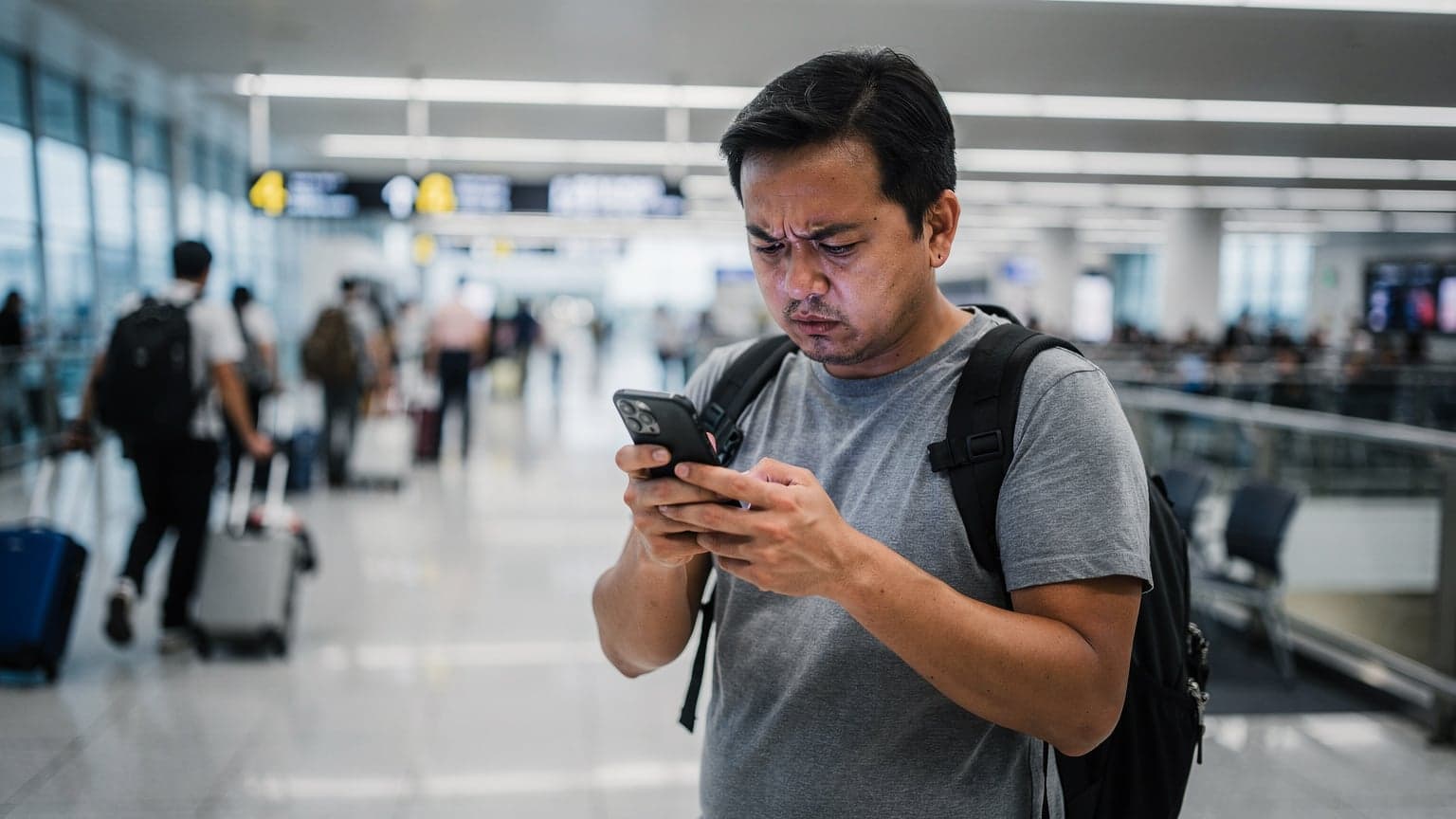
Да слезете от самолета и да се взирате във въртящо се колело на екрана си е ужасен начин да започнете пътуването си. Постоянно виждам това в залите за международни пристигания. Пътешественици стоят близо до лентата за багаж, блокирайки движението, отчаяно опитвайки се да заредят приложение за споделено пътуване. Проблемът обикновено се свежда до неуспех при първоначалното мрежово свързване.
Обяснение на протокола за свързване на оператора
Когато изключите самолетен режим в нова държава, вашето устройство започва сложни преговори с местните клетъчни кули. Този процес се управлява от строги 3GPP спецификации. Базовият процесор във вашия телефон изпраща заявка за прикачване към най-близката радио достъпна мрежа. След това местната мрежа проверява вашите цифрови профилни данни спрямо глобална база данни, за да потвърди вашите роуминг разрешения.
Понякога тази заявка към базата данни изтича. Местната кула очаква конкретен отговор в рамките на милисекунди. Ако сървърите за удостоверяване са заети или ако радиосмущенията на претъпкано летище са твърде високи, пакетите се губят. Вашият телефон предполага, че трябва да продължи да опитва. Операционната система показва съобщение за активиране, за да ви уведоми, че работи по проблема, но без ръчна намеса, може да остане в този цикъл с часове.

Как iOS 18 обработва заявки към чужди мрежи
Apple силно оптимизира начина, по който защитеният анклав взаимодейства с чужди мрежи в последните актуализации на iOS. Въпреки това, тази оптимизация понякога може да има обратен ефект. Когато iOS 18 открие нов цифров профил, той се опитва автоматично да изтегли настройките на оператора. Ако профилът принадлежи на мобилен виртуален мрежов оператор, а не на оператор от първо ниво, автоматичната конфигурация често се проваля безшумно.
Вместо да покаже ясно съобщение за грешка, интерфейсът просто замръзва. Фоновите процеси остават в очакване на конфигурационен файл, който никога няма да пристигне по въздуха. Трябва ръчно да прекъснете този процес, за да си възвърнете контрола над вашия базов модем.
Поправка 1: Процедура за твърдо нулиране на мрежата
Вашата първа линия на защита е да принудите модема да забрави текущото си неуспешно състояние и да опита отново от нулата.
Превключване на Самолетен режим срещу пълно рестартиране
Много пътешественици просто бързо включват и изключват самолетен режим. Това е грешка. Трябва да оставите самолетен режим активен поне десет секунди. Вътрешните таймери в клетъчния модем се нуждаят от време, за да изключат напълно радиопредавателите и да изчистят временните данни за сесията. Бързото превключване просто паузира съществуващия неуспешен опит за свързване, вместо да започне нов.
- Плъзнете надолу, за да получите достъп до контролния си център.
- Докоснете иконата на самолет, за да деактивирате всички радиостанции.
- Бройте бавно до десет, за да позволите на базовия модем да изчисти кеша си.
- Докоснете отново иконата на самолет, за да активирате отново връзките.
- Изчакайте до две минути, за да се актуализира лентата на състоянието.
Изчистване на мрежовия кеш на Android
Ако използвате Google Pixel или Samsung Galaxy, операционната система поддържа мрежовите състояния много агресивно. Понякога просто превключване не е достатъчно. Трябва да нулирате изцяло мрежовия кеш.
За потребителите на Samsung, отидете до настройките за общо управление, изберете менюто за нулиране и изберете опцията за нулиране на настройките на мобилната мрежа. Това действие изтрива временните токени за удостоверяване, които може да са повредени. То принуждава устройството да действа точно както би действало, ако беше току-що извадено от кутията по отношение на клетъчните връзки.
Нулиране на мрежовите настройки на iPhone
Потребителите на Apple имат подобна „ядрена“ опция. Имайте предвид, че това ще изтрие запазените ви WiFi пароли, но когато сте блокирани без данни, това е необходима жертва.
| Метод за нулиране | Необходимо време | Изгубени данни | Ефективност |
|---|---|---|---|
| Десетсекундно превключване на Самолетен режим | 15 секунди | Няма | Средна |
| Пълно рестартиране на устройството | 2 минути | Няма | Средна |
| Изчистване на мрежовите настройки | 3 минути | WiFi пароли | Висока |
Поправка 2: Принудителна конфигурация на правилния APN
Това е най-честият виновник, с който се сблъсквам, когато помагам на хора на събития. Липсваща или неправилна конфигурация на маршрутизация напълно ще спре потока от данни, дори ако телефонът ви показва пълни ленти на сигнала.
Какво е APN и защо се проваля?
APN означава Access Point Name (Име на точка за достъп). Представете си го като точния уличен адрес, от който телефонът ви се нуждае, за да маршрутизира интернет трафика през мрежата на оператора. Когато вашето устройство се свърже с кула, то трябва да достигне до шлюза на мрежата за пакетни данни (Packet Data Network Gateway). Без правилния APN, кулата няма представа къде да изпрати вашите заявки за данни, така че ги отхвърля.
Профилите за пътуване обикновено разчитат на автоматична конфигурация. Но има много крайни случаи. Например, Samsung Galaxy S24 Ultra има известна особеност, при която понякога изцяло изпуска APN низа по подразбиране, когато е в роуминг в определени европейски мрежи. Оставате с празно поле и телефонът просто се върти на „Активиране“.
Ръчно въвеждане на APN за устройства Samsung Galaxy
Можете лесно да поправите това, като ръчно въведете текстовия низ, предоставен във вашия имейл за покупка.
- Отворете главното меню с настройки и докоснете „Връзки“.
- Отидете до „Мобилни мрежи“ и след това изберете „Имена на точки за достъп“.
- Докоснете бутона „Добавяне“ в горния десен ъгъл на екрана.
- Въведете точния текстов низ, предоставен от вашия доставчик, в полето APN.
- Докоснете менюто с три точки и изберете „Запазване“.
- Уверете се, че новият профил е избран с попълнен радио бутон.

Ръчно въвеждане на APN за телефони Google Pixel
Телефоните Pixel следват малко по-различна структура на менюто. Отидете на „Мрежа и интернет“, изберете „SIM карти“, докоснете вашия профил за пътуване и превъртете надолу до „Имена на точки за достъп“. Натиснете иконата плюс. Най-важният детайл тук е да оставите полетата за прокси, порт, потребителско име и парола напълно празни, освен ако вашата документация изрично не указва друго. Добавянето на интервали или допълнителни символи ще доведе до незабавен провал на връзката.
Поправка 3: Заобикаляне на ограниченията на честотната лента на оператора
Понякога телефонът ви се свързва с кула, но конкретната радиочестота е толкова претоварена или несъвместима, че свързването за активиране изтича.
Протокол за ръчен избор на мрежа
По подразбиране вашето устройство е настроено на автоматичен избор на мрежа. То пита местните кули кой има най-силен сигнал и се свързва с победителя. Но най-силният сигнал не винаги е най-използваемият сигнал. Може да сте заключени към кула, която е силно претоварена, което пречи на профила ви да завърши регистрацията си.
Можете да изключите автоматичния избор в настройките на клетъчната мрежа. Телефонът ще сканира ефира за около шестдесет секунди и ще представи списък с налични оператори. Избирането на различна партньорска мрежа ръчно често принуждава активирането да завърши.
Заключване към честоти с висока пропускателна способност
Ако сте технически грамотни, можете да разгледате конкретните честотни ленти на оператора. Когато отразявам масови събития като Coachella, чистата плътност на хората унищожава производителността на мрежата. Местните кули са напълно наситени на стандартни честоти за покритие. За да излъчвам на живо, разчитам на заключване на устройството си към специфични честотни ленти с висок капацитет.
За градски среди, честотна лента B7, работеща на 2600 MHz, осигурява невероятен капацитет. Тя не прониква добре в сгради, но ако сте навън, е спасителна. За съвременните устройства, свързването към честотна лента n78 осигурява масивна 5G средночестотна пропускателна способност. Ако телефонът ви е заседнал в опит да се удостовери на претоварена нискочестотна лента, ръчното превключване на мрежи може да го принуди да се свърже с честотна лента с висок капацитет, където свързването завършва незабавно.
| Честотна лента | Тип спектър | Типичен диапазон на скоростта | Най-добре се използва за |
|---|---|---|---|
| Лента 20 (800 MHz) | Нискочестотен LTE | 5 до 25 Mbps | Покритие в селски райони и дълбоко проникване в сгради. |
| Лента B7 (2600 MHz) | Високочестотен LTE | 40 до 150 Mbps | Градски капацитет и претъпкани среди. |
| Лента n78 (3500 MHz) | Средночестотен 5G | 150 до 600 Mbps | Масивна пропускателна способност и стрийминг с ниска латентност. |
Избягване на претоварени 3G зони за връщане назад
Много страни активно извеждат от експлоатация стари мрежи. Ако телефонът ви се опита да се върне към по-стар стандарт по време на активиране, той може да се окаже в капан в „призрачна“ мрежа. Тези стари кули все още излъчват идентификатор на сигнал, но нямат капацитет за обратна връзка за маршрутизиране на данни. Принуждаването на телефона ви да работи само в режим LTE в опциите за клетъчни данни предотвратява този капан.
Капанът на VoLTE и WiFi Calling
Съвременните смартфони са невероятни инженерни постижения, но те се опитват да бъдат твърде умни за собственото си добро, когато управляват няколко линии едновременно.
Как VoLTE влиза в конфликт с настройките за Dual SIM
Глас през LTE (VoLTE) изисква успешна IMS регистрация, за да функционира. IMS означава IP Multimedia Subsystem. Когато пътувате с настройка за Dual SIM, вероятно поддържате основната си домашна линия активна, за да получавате текстови съобщения, докато използвате новия профил за данни.
Това създава огромен конфликт. Вашата основна линия се опитва да се регистрира за WiFi Calling, използвайки връзката за клетъчни данни на вашия профил за пътуване. Базовият процесор се забива в обработката на непрекъснати неуспешни регистрации от домашната линия, което задушава процеса на активиране на линията за пътуване.
- Безшумни прекъсвания на разговори: Телефонът ви показва връзка, но нищо не преминава.
- Забавяне на данните: Индикаторът за мрежата показва пълни ленти, но приложенията съобщават, че няма интернет.
- Изтощаване на батерията: Устройството постоянно търси IMS сървър, до който не може да достигне.
Ако планирате пътуване, като например да прочетете за Обиколка на гръцки острови 2026: Ще работи ли вашият американски оператор там?, трябва да подготвите правилно настройките на устройството си.

Деактивиране на WiFi Calling на основната SIM карта в чужбина
Решението е просто. Преди да се качите на самолета или веднага след кацане, отидете в настройките на основната си домашна линия и деактивирайте напълно WiFi Calling. Трябва също така да деактивирате всяка функция, обозначена като „Разрешаване на превключване на клетъчни данни“. Искате твърда стена между вашата домашна гласова линия и вашата линия за данни за пътуване.