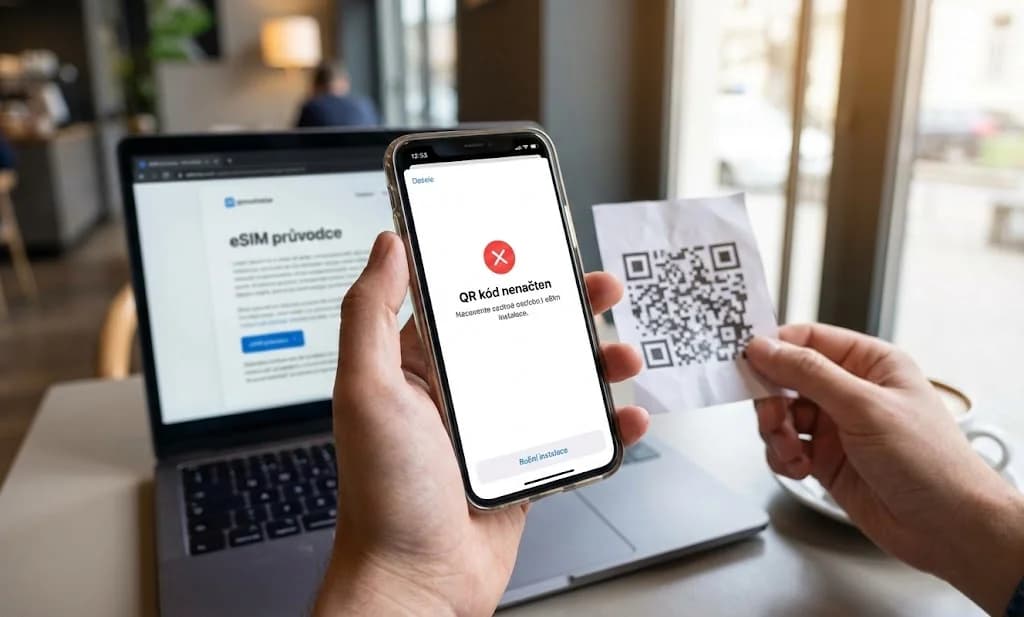
Představte si tu situaci: Právě jste přistáli po dlouhém letu, unavení, ale natěšení na dobrodružství. Chcete si zavolat odvoz, zkontrolovat mapu k hotelu nebo dát vědět rodině, že jste v pořádku. Vytáhnete telefon, abyste naskenovali QR kód pro vaši novou eSIM, a… nic. Kamera nezaostřuje, kód se nenačítá, letištní Wi-Fi je zoufale pomalá. Zní to jako začátek cestovatelské noční můry, že? Ale nemusí být. Existuje spolehlivý záložní plán: ruční instalace eSIM. Tento průvodce vám ukáže přesně, jak na to, a promění potenciální paniku v klidné a sebejisté řešení.
- Proč instalace QR kódu eSIM někdy selže?
- Kdy je ruční instalace eSIM nezbytná?
- Podrobný průvodce ruční instalací eSIM (krok za krokem)
- Důležité informace a tipy pro bezproblémovou ruční instalaci
- Řešení běžných problémů při ruční aktivaci eSIM
- Srovnání: Pohodlí QR kódu vs. spolehlivost ruční instalace
- Maximalizace spolehlivosti eSIM připojení na cestách
- Často kladené otázky
Cellesim eSIM pro Itálii , Připojte se ihned!
Zapomeňte na fronty na letišti. Připojte se okamžitě s Cellesim, důvěryhodným partnerem pro 50 000+ cestovatelů ve 200+ zemích.
Získejte svou eSIM pro ItáliiProč instalace QR kódu eSIM někdy selže?
Instalace eSIM pomocí QR kódu je obvykle rychlá a intuitivní, ale existují situace, kdy může dojít k selhání. Pochopení těchto příčin vám pomůže lépe se připravit a včas přejít na ruční instalaci.
Mezi nejčastější důvody selhání patří:
- Špatné osvětlení nebo poškozený QR kód: Pokud je QR kód rozmazaný, špatně vytištěný, zmačkaný nebo skenujete ve špatných světelných podmínkách, kamera vašeho telefonu ho nemusí správně rozpoznat.
- Problémy s kamerou zařízení: Poškozená nebo znečištěná čočka fotoaparátu na vašem telefonu může bránit správnému zaostření a skenování kódu.
- Nestabilní nebo chybějící internetové připojení: Během procesu skenování a aktivace potřebuje váš telefon stabilní připojení k internetu (Wi-Fi nebo mobilní data). Bez něj se eSIM profil nemůže stáhnout a nainstalovat. Na mnoha letištích nebo ve vzdálených oblastech může být Wi-Fi slabá nebo nedostupná.
- Softwarové chyby nebo nekompatibilita: Někdy může dojít k dočasné softwarové chybě ve vašem telefonu nebo nemusí být firmware plně kompatibilní s nejnovějšími standardy eSIM, což může bránit instalaci. Zkontrolujte, zda máte aktuální verzi operačního systému.
- Neplatný nebo již použitý QR kód: Ujistěte se, že používáte platný a dosud nepoužitý QR kód, který vám byl dodavatelem eSIM zaslán.
Kdy je ruční instalace eSIM nezbytná?
I když je skenování QR kódu preferovanou metodou, existuje několik scénářů, kdy je ruční instalace nejen užitečná, ale přímo nezbytná. Vědět, kdy se uchýlit k tomuto záložnímu plánu, vám ušetří čas a frustraci na cestách.
Ruční instalaci byste měli zvážit v těchto případech:
- Selhání skenování QR kódu: Jak jsme zmínili výše, pokud se vám nedaří naskenovat QR kód kvůli problémům s kamerou, osvětlením nebo samotným kódem, ruční metoda je přímé řešení.
- Absence druhého zařízení pro zobrazení QR kódu: Pro skenování QR kódu potřebujete mít kód zobrazený na jiné obrazovce (například na notebooku nebo tabletu) než na telefonu, do kterého eSIM instalujete. Pokud cestujete jen s jedním zařízením, ruční instalace je jediná možnost, jak zadat údaje z e-mailu.
- Specifické problémy s kompatibilitou zařízení: Některé starší modely eSIM kompatibilních telefonů nebo zařízení s méně běžnými operačními systémy mohou mít problémy s automatickým rozpoznáním QR kódu, i když jinak eSIM podporují. Více o kompatibilitě se dozvíte v našem článku o kompatibilních zařízeních s eSIM.
- Ztráta nebo poškození tištěného QR kódu: Pokud jste obdrželi QR kód v tištěné podobě a ten se poškodil nebo ztratil, ale máte stále přístup k e-mailu s ručními údaji, můžete eSIM aktivovat manuálně.
Podrobný průvodce ruční instalací eSIM (krok za krokem)
Ruční instalace eSIM není složitá, pokud víte, kde hledat a co zadat. Proces se mírně liší mezi zařízeními iOS (iPhone) a Android, ale základní princip zůstává stejný: zadání SM-DP+ adresy a aktivačního kódu.
Pro telefony iPhone (iOS)
- Otevřete Nastavení: Přejděte do "Nastavení" (Settings) vašeho iPhonu.
- Vyberte Mobilní data/Sítě: Klepněte na "Mobilní data" (Cellular) nebo "Mobilní síť" (Mobile Data).
- Přidat eSIM: Zvolte "Přidat eSIM" (Add eSIM).
- Vyberte Ruční zadání: V nabídce pro přidání eSIM vyberte "Použít QR kód" a poté "Zadat podrobnosti ručně" (Enter Details Manually) nebo "Použít aktivační kód" (Use Activation Code) , přesná formulace se může mírně lišit v závislosti na verzi iOS.
- Zadejte údaje: Zde zadáte dva klíčové údaje, které jste obdrželi od svého poskytovatele eSIM (například Cellesim):
- SM-DP+ adresa: Toto je adresa serveru, který hostuje váš eSIM profil.
- Aktivační kód: Jedná se o jedinečný kód pro váš eSIM profil. Někdy se nazývá i "Confirmation Code" nebo "Activation Code".
- Potvrďte a aktivujte: Po zadání údajů klepněte na "Další" (Next) a postupujte podle pokynů na obrazovce k dokončení aktivace. Váš iPhone se připojí k síti a stáhne profil eSIM.
Podrobnější informace o aktivaci na iPhone najdete v našem článku Jak aktivovat Cellesim eSIM na iPhone.
Pro telefony Android (Samsung, Xiaomi a další)
- Otevřete Nastavení: Přejděte do "Nastavení" (Settings) vašeho Android telefonu.
- Vyberte Připojení/Mobilní sítě: Klepněte na "Připojení" (Connections) nebo "Síť a internet" (Network & Internet), poté na "Mobilní síť" (Mobile network) nebo "SIM karty a mobilní sítě" (SIM cards & mobile networks).
- Přidat eSIM/Mobilní tarif: Hledejte možnost "Přidat eSIM" (Add eSIM) nebo "Přidat mobilní tarif" (Add mobile plan).
- Vyberte Ruční zadání: Místo skenování QR kódu zvolte "Zadat aktivační kód ručně" (Enter activation code manually) nebo podobnou volbu.
- Zadejte údaje: Objeví se pole pro zadání "SM-DP+ adresy" a "Aktivačního kódu" (nebo "Kódu pro ruční aktivaci"). Tyto údaje zadejte přesně tak, jak jste je obdrželi od Cellesim.
- Potvrďte a aktivujte: Po zadání údajů klepněte na "Další" (Next) nebo "Aktivovat" (Activate). Telefon se připojí k serveru poskytovatele a stáhne profil eSIM.
Podrobný návod pro Android telefony naleznete v našem článku Jak nastavit eSIM na Androidu.
Důležité informace a tipy pro bezproblémovou ruční instalaci
Abyste zajistili, že ruční instalace eSIM proběhne hladce, je klíčové věnovat pozornost několika detailům a přijmout preventivní opatření.
- Přesnost je klíčová: Při ručním zadávání SM-DP+ adresy a aktivačního kódu buďte velmi opatrní. Každá chyba v přepisu (malé a velké písmeno, číslice, symbol) může vést k selhání instalace. Doporučuje se text z e-mailu zkopírovat a vložit, pokud je to možné (např. z jiného zařízení).
- Stabilní internetové připojení: Stejně jako u QR kódu, i pro ruční instalaci je nezbytné mít během celého procesu stabilní internetové připojení. Ujistěte se, že jste připojeni k rychlé a spolehlivé Wi-Fi síti, nebo že máte aktivní jiný datový tarif.
- Kontrola kompatibility zařízení: Před nákupem eSIM vždy ověřte, zda vaše zařízení podporuje technologii eSIM. Kompletní průvodce kompatibilními zařízeními vám pomůže s kontrolou.
- Zakoupení eSIM včas: Ideální je zakoupit a získat údaje k eSIM ještě před odjezdem na cestu. To vám dává dostatek času na klidnou instalaci a řešení případných problémů v domácím prostředí, kde máte stabilní internet a pohodlí.
Řešení běžných problémů při ruční aktivaci eSIM
I při ruční instalaci se mohou objevit komplikace. Zde je přehled nejčastějších problémů a tipy, jak je vyřešit:
- "eSIM nelze přidat / Neplatný kód":
- Kontrola překlepu: Znovu pečlivě zkontrolujte zadané údaje. Je velmi snadné se splést. Doporučujeme copy-paste, pokud máte kód na jiném zařízení.
- Pouze jednou: Ujistěte se, že aktivační kód nebyl již použit. Většina eSIM profilů je určena pro jednorázovou instalaci.
- Platnost kódu: Některé aktivační kódy mohou mít časově omezenou platnost. Zkontrolujte informace od poskytovatele.
- "Žádná služba" po instalaci eSIM:
- Restart zařízení: Jednoduchý restart telefonu často vyřeší problémy se síťovým připojením.
- Povolení datového roamingu: Ujistěte se, že máte povolená data a datový roaming pro váš nový eSIM profil v nastavení telefonu. Bez toho se k síti nepřipojíte, i když je eSIM aktivní.
- Výběr sítě: V některých případech může pomoci ruční výběr preferované sítě v nastavení mobilních dat.
- Odkaz na řešení: Pokud problém přetrvává, podívejte se na náš komplexní průvodce Co dělat, když eSIM hlásí „žádná služba“.
- Pomalé nebo žádné internetové připojení:
- Kontrola APN: Zkontrolujte nastavení APN (Access Point Name) pro vaši eSIM. Většina poskytovatelů eSIM má automatické nastavení, ale v některých případech je potřeba zadat APN ručně (informace naleznete u vašeho poskytovatele).
- Síla signálu: Ujistěte se, že jste v oblasti s dostatečným pokrytím.
- Kontaktování podpory Cellesim: Pokud jste vyzkoušeli všechny kroky a problém přetrvává, neváhejte kontaktovat náš tým podpory na [email protected]. Mějte připravené údaje o vaší objednávce a model vašeho telefonu, abychom vám mohli rychle pomoci.
Prozkoumejte všechny eSIM plány Cellesim
Srovnání: Pohodlí QR kódu vs. spolehlivost ruční instalace
Obě metody instalace eSIM mají své výhody a nevýhody. Zatímco QR kód je synonymem pro rychlost, ruční instalace představuje záruku spolehlivosti, když se automatika zasekne.
| Vlastnost | Instalace QR kódem | Ruční instalace Cellesim |
|---|---|---|
| Rychlost | Velmi rychlá (skenování) | Rychlá (několik minut zadávání) |
| Požadavek na obrazovku | Druhá obrazovka pro QR kód | Pouze e-mail s údaji |
| Závislost na kameře | Vysoká (čistá, zaostřená kamera) | Žádná (zadávání textu) |
| Citlivost na osvětlení | Vysoká | Nízká |
| Komplexnost | Nízká (bod-a-klik) | Mírná (přesné zadávání) |
| Spolehlivost při problémech | Může selhat | Vyšší (záložní řešení) |
"Na cestách je klid na duši k nezaplacení. Vědět, že mám záložní plán pro aktivaci eSIM, i když mi selže QR kód, je zásadní." , Zkušený cestovatel
Maximalizace spolehlivosti eSIM připojení na cestách
Kromě znalosti ruční instalace existují další kroky, které můžete podniknout pro zajištění co nejspolehlivějšího připojení s vaší eSIM, ať už jste kdekoli na světě.
- Vždy před cestou:
- Ověřte kompatibilitu: Ujistěte se, že váš telefon plně podporuje eSIM. Novější modely iPhone, Samsung Galaxy, Google Pixel a další zařízení jsou obvykle kompatibilní.
- Stáhněte si údaje: Uložte si aktivační údaje (SM-DP+ adresa a kód) na bezpečné místo, ideálně v offline podobě (např. screenshot, vytisknutý papír), a také do cloudu.
- Aktualizujte software: Ujistěte se, že váš telefon má nejnovější verzi operačního systému. Aktualizace často obsahují vylepšení stability a podpory eSIM.
- Během cesty:
- Monitorujte spotřebu dat: Využívejte Cellesim datovou kalkulačku, abyste odhadli, kolik dat budete potřebovat. Vyhnete se tak nepříjemnému překvapení, že vám dojdou data v nevhodnou chvíli.
- Vypněte automatické aktualizace: Nastavte aplikace a systém tak, aby stahovaly aktualizace pouze přes Wi-Fi, abyste ušetřili mobilní data.
- Hotspot pro spolucestující: Pokud cestujete s rodinou nebo přáteli, můžete z eSIM vytvořit hotspot a sdílet internet s ostatními zařízeními, což je často mnohem výhodnější než individuální roamingové balíčky.
Jste připraveni na bezproblémové připojení kdekoli?
Cestujte s klidem a jistotou, že jste vždy online. Cellesim , váš partner pro globální konektivitu.
Začněte svou připojenou cestuDůvěřuje nám 50 000+ cestovatelů po celém světě. 24/7 Podpora.
Často kladené otázky
Proč můj QR kód pro eSIM nefunguje?
Nejčastějšími důvody jsou špatné osvětlení, poškozený QR kód, nestabilní internetové připojení během skenování nebo problémy s kamerou vašeho zařízení. V takových případech je ruční instalace ideální alternativou.
Jaké údaje potřebuji pro ruční instalaci eSIM?
Pro ruční instalaci potřebujete dva klíčové údaje od svého poskytovatele eSIM: SM-DP+ adresu a aktivační kód (někdy nazývaný také kód pro ruční aktivaci nebo potvrzovací kód). Tyto údaje naleznete v e-mailu s potvrzením nákupu eSIM od Cellesim.
Je ruční instalace složitější než skenování QR kódu?
Ruční instalace vyžaduje o něco více pozornosti a přesnosti při zadávání textu, ale není složitá. Důležité je zadat údaje správně. Jakmile se naučíte postup, je to stejně spolehlivá metoda jako skenování QR kódu.
Mohu aktivovat eSIM ručně i bez internetu?
Ne, pro úspěšnou aktivaci eSIM je nezbytné mít stabilní internetové připojení, ať už přes Wi-Fi nebo jiný aktivní datový tarif. Bez internetu se profil eSIM nemůže stáhnout a nainstalovat do vašeho zařízení.
Co dělat, když ruční instalace selže?
Pokud ruční instalace selže, nejprve zkontrolujte přesnost zadaných údajů a stabilitu vašeho internetového připojení. Restartujte telefon a zkuste to znovu. Pokud problém přetrvává, kontaktujte podporu Cellesim na [email protected] s údaji o vaší objednávce a typu telefonu.
Kde najdu SM-DP+ adresu a aktivační kód?
Tyto informace obdržíte od Cellesim e-mailem ihned po zakoupení eSIM. E-mail obsahuje jak QR kód, tak i textové údaje pro ruční instalaci.