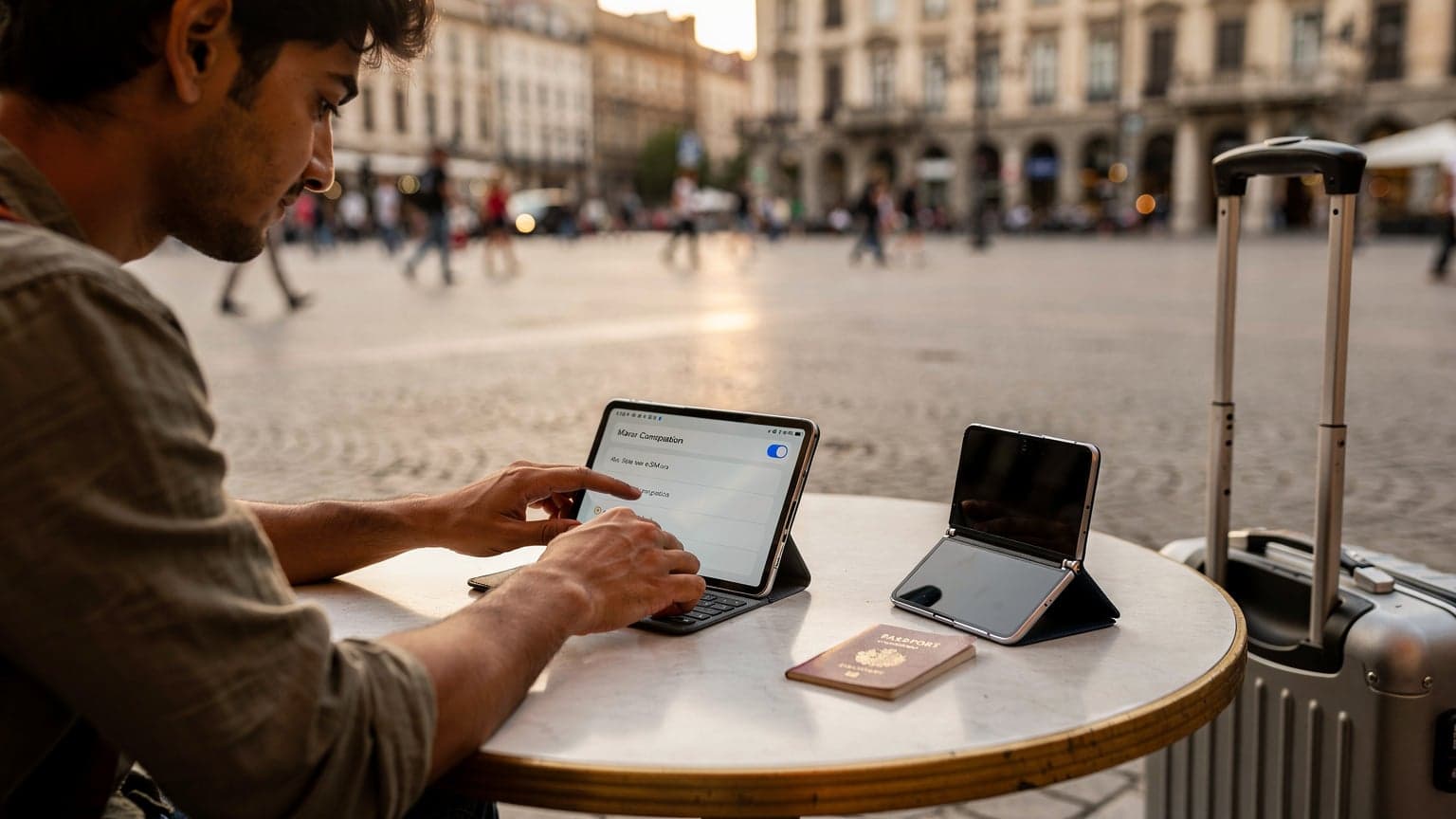
क्या आप जानते हैं कि 2026 में ऑस्ट्रिया जैसे खूबसूरत यूरोपीय देश की यात्रा के दौरान, सिर्फ इंटरनेशनल रोमिंग शुल्क ही आपके वियना की कॉफी या साल्ज़बर्ग के संगीत समारोह के बजट का एक बड़ा हिस्सा खा सकते हैं? औसतन, भारतीय यात्री यूरोप में हर हफ्ते डेटा रोमिंग पर ₹1500-₹2000 तक खर्च कर देते हैं. लेकिन क्या हो अगर आप अपने फोन पर एक डिजिटल eSIM को कुछ ही मिनटों में एक्टिवेट करके इन भारी शुल्कों से बच सकें?
Cellesim eSIM के साथ, ऑस्ट्रिया में कनेक्टेड रहना अब पहले से कहीं ज़्यादा आसान और किफायती है. इस पूरी गाइड में, हम आपको 2026 में अपने Cellesim ऑस्ट्रिया eSIM को सफलतापूर्वक एक्टिवेट करने के हर कदम में ले जाएंगे, ताकि आप वियना की सड़कों से लेकर आल्प्स के पहाड़ों तक, बिना किसी रुकावट के ऑनलाइन रह सकें.
- ऑस्ट्रिया eSIM एक्टिवेट करने से पहले आपको क्या चाहिए? (आवश्यकताओं की सूची 2026)
- चरण 1: अपना Cellesim ऑस्ट्रिया eSIM प्लान खरीदना (2026)
- चरण 2: अपने डिवाइस पर eSIM प्रोफ़ाइल इंस्टॉल करना
- चरण 3: अपने ऑस्ट्रिया eSIM को एक्टिवेट और कॉन्फ़िगर करना
- चरण 4: कनेक्शन की पुष्टि करना, आपका इंटरनेट काम कर रहा है या नहीं यह जांचना
- आम समस्याओं का निवारण: Cellesim ऑस्ट्रिया eSIM के साथ (समस्या निवारण तालिका)
- ऑस्ट्रिया यात्रा के लिए Cellesim eSIM के प्रो टिप्स 2026
- वैकल्पिक एक्टिवेशन तरीके: जब QR कोड काम न करे (मैन्युअल सेटअप)
- अक्सर पूछे जाने वाले प्रश्न
ऑस्ट्रिया eSIM एक्टिवेट करने से पहले आपको क्या चाहिए? (आवश्यकताओं की सूची 2026)
अपने Cellesim ऑस्ट्रिया eSIM को एक्टिवेट करने की प्रक्रिया शुरू करने से पहले, कुछ बातों का ध्यान रखना बेहद ज़रूरी है. ये चीज़ें यह सुनिश्चित करेंगी कि एक्टिवेशन आसानी से हो और आखिरी मिनट में आपको कोई परेशानी न झेलनी पड़े. यह चेकलिस्ट 2026 में ऑस्ट्रिया की आपकी यात्रा के लिए बहुत काम आएगी.
- eSIM-संगत डिवाइस: सबसे पहले, पक्का करें कि आपका स्मार्टफोन या टैबलेट eSIM तकनीक सपोर्ट करता हो. ज़्यादातर नए iPhone (XR और उसके बाद के), Samsung Galaxy (S20 और उसके बाद के), Google Pixel (3a और उसके बाद के), और अन्य फ्लैगशिप मॉडल eSIM के साथ काम करते हैं. आप Cellesim की समर्थित डिवाइस सूची पर अपने डिवाइस की संगतता जांच सकते हैं.
- अनलॉक किया गया डिवाइस: आपका फोन अनलॉक होना चाहिए. अगर आपका फोन किसी खास वाहक (जैसे Jio, Airtel, Vi) से लॉक है, तो वह Cellesim eSIM सहित किसी और वाहक के eSIM का इस्तेमाल नहीं कर पाएगा. यात्रा से पहले अपने घरेलू वाहक से संपर्क करके अपने डिवाइस को अनलॉक करवाना सुनिश्चित करें.
- स्थिर इंटरनेट कनेक्शन: eSIM प्रोफ़ाइल डाउनलोड करने के लिए आपको एक स्थिर Wi-Fi कनेक्शन चाहिए होगा. आप इसे अपने घर पर, हवाई अड्डे पर, या ऑस्ट्रिया पहुंचने के बाद किसी होटल के Wi-Fi पर कर सकते हैं.
- Cellesim खाता और ईमेल एक्सेस: सुनिश्चित करें कि आपके पास Cellesim खाता है और आप अपने पंजीकृत ईमेल तक पहुंच सकते हैं, क्योंकि आपका eSIM QR कोड वहीं भेजा जाएगा.
- पर्याप्त बैटरी लाइफ: eSIM इंस्टॉलेशन के दौरान आपके डिवाइस की बैटरी पूरी चार्ज होनी चाहिए. इस प्रक्रिया में कुछ मिनट लग सकते हैं, इसलिए कम बैटरी होने पर इसे शुरू न करें.
चरण 1: अपना Cellesim ऑस्ट्रिया eSIM प्लान खरीदना (2026)
Cellesim से अपना ऑस्ट्रिया eSIM प्लान खरीदना बहुत आसान है. आप अपनी यात्रा शुरू करने से काफी पहले ही इसे ऑनलाइन पूरा कर सकते हैं. इससे यह सुनिश्चित होता है कि आप ऑस्ट्रिया पहुंचते ही कनेक्टेड हो जाएं, बिना किसी स्थानीय SIM कार्ड को ढूंढे या महंगे रोमिंग का भुगतान किए. यह प्रक्रिया 2026 में भी उतनी ही कारगर है.
- Cellesim वेबसाइट पर जाएं: अपने वेब ब्राउज़र में cellesim.com/hi/esim-austria पर जाएं. आप Cellesim होमपेज (cellesim.com/hi/esim) से "ऑस्ट्रिया" खोजकर भी यहां पहुंच सकते हैं.
- सही प्लान चुनें: आपको ऑस्ट्रिया के लिए कई डेटा प्लान (जैसे 5 GB, 10 GB, 20 GB) और अलग-अलग अवधि (7 दिन, 15 दिन, 30 दिन) दिखाई देंगे. अपनी यात्रा की अवधि और डेटा ज़रूरतों के हिसाब से सबसे अच्छा प्लान चुनें. अगर आपकी यात्रा ऑस्ट्रिया के अलावा जर्मनी या इटली जैसे देशों तक फैली है, तो Cellesim यूरोप eSIM प्लान देखें, जो 42 देशों को कवर करता है.
- खरीद पूरी करें: अपने चुने हुए प्लान को कार्ट में जोड़ें और चेकआउट पर जाएं. आपको अपना ईमेल पता डालना होगा, जो आपके eSIM QR कोड को प्राप्त करने के लिए महत्वपूर्ण है. Cellesim क्रेडिट/डेबिट कार्ड, PayPal, Alipay और कई स्थानीय भुगतान विधियों को सपोर्ट करता है, जिससे आपके लिए भुगतान करना आसान हो जाता है. कीमतें स्थानीय मुद्राओं में दिखाई जाएंगी, और आप भारतीय रुपये (INR) में भुगतान कर सकते हैं.
- ईमेल द्वारा eSIM विवरण प्राप्त करें: भुगतान सफलतापूर्वक पूरा होने के कुछ ही मिनटों के अंदर, आपको अपने रजिस्टर्ड ईमेल पर एक ईमेल मिलेगा. इस ईमेल में आपका eSIM QR कोड, मैन्युअल इंस्टॉलेशन के विवरण और इंस्टॉलेशन के लिए स्टेप-बाय-स्टेप निर्देश शामिल होंगे. यह ईमेल बहुत ज़रूरी है, इसे सहेजना न भूलें.
ऑस्ट्रिया के लिए अपना eSIM पाएं!
Cellesim के साथ ऑस्ट्रिया में महंगे रोमिंग शुल्क को अलविदा कहें। तुरंत डेटा पाएं और जुड़े रहें। 50,000+ यात्रियों से जुड़ें।
ऑस्ट्रिया eSIM खरीदेंचरण 2: अपने डिवाइस पर eSIM प्रोफ़ाइल इंस्टॉल करना
अपने डिवाइस पर eSIM प्रोफ़ाइल इंस्टॉल करना Cellesim eSIM को एक्टिवेट करने का सबसे अहम कदम है. इसमें लगभग 2-5 मिनट लगते हैं और एक स्थिर Wi-Fi कनेक्शन की ज़रूरत होती है. आप इसे अपनी यात्रा से पहले घर पर या ऑस्ट्रिया पहुंचने के बाद कर सकते हैं.
इसे करने के दो मुख्य तरीके हैं: QR कोड स्कैन करके या मैन्युअल रूप से विवरण दर्ज करके.
QR कोड स्कैन करके (सबसे आसान तरीका):
- QR कोड तैयार करें: Cellesim से आपको जो ईमेल मिला है, उसे खोलें. QR कोड को दूसरी स्क्रीन पर (जैसे लैपटॉप, टैबलेट, या किसी दोस्त के फोन पर) दिखाएं, या उसका प्रिंटआउट ले लें. अगर आपके पास सिर्फ एक फोन है, तो QR कोड स्कैन करने के लिए हमारे गाइड का पालन करें.
- अपने डिवाइस की सेटिंग्स पर जाएं:
- iPhone के लिए: सेटिंग्स → सेलुलर (Cellular) → सेलुलर प्लान जोड़ें (Add Cellular Plan) पर जाएं.
- Android (Samsung, OnePlus) के लिए: सेटिंग्स → कनेक्शन (Connections) → SIM मैनेजर (SIM manager) → eSIM जोड़ें (Add eSIM) → सेवा प्रदाता QR कोड स्कैन करें (Scan provider QR code) पर जाएं.
- QR कोड स्कैन करें: अपने फोन के कैमरे का इस्तेमाल करके QR कोड को स्कैन करें. आपका डिवाइस eSIM प्रोफ़ाइल का पता लगाएगा और इंस्टॉलेशन प्रक्रिया में आपका मार्गदर्शन करेगा.
- प्लान जोड़ें: जब आपका फोन पुष्टि के लिए पूछे, तो "जारी रखें" या "मोबाइल प्लान जोड़ें" पर टैप करें. eSIM अब आपके फोन में जुड़ जाएगा.
चरण 3: अपने ऑस्ट्रिया eSIM को एक्टिवेट और कॉन्फ़िगर करना
एक बार जब eSIM प्रोफ़ाइल आपके डिवाइस पर इंस्टॉल हो जाती है, तो अगला कदम इसे एक्टिवेट और ठीक से कॉन्फ़िगर करना है ताकि आप ऑस्ट्रिया में डेटा का उपयोग कर सकें. यह प्रक्रिया बहुत महत्वपूर्ण है ताकि आपका फोन Cellesim eSIM का उपयोग करके डेटा के लिए सही नेटवर्क पर स्विच कर सके. इसमें लगभग 1-2 मिनट लगेंगे.
- eSIM लाइन सक्षम करें:
- iPhone के लिए: सेटिंग्स → सेलुलर (Cellular) में जाएं. आपको अपनी नई eSIM लाइन (जो नाम आपने दिया है, जैसे "ऑस्ट्रिया eSIM") दिखाई देगी. सुनिश्चित करें कि यह "चालू" है.
- Android के लिए: सेटिंग्स → कनेक्शन (Connections) → SIM मैनेजर (SIM manager) में जाएं. अपनी नई eSIM प्रोफ़ाइल ढूंढें और सुनिश्चित करें कि यह सक्षम (Enabled) है.
- डेटा के लिए eSIM को प्राइमरी बनाएं:
- iPhone के लिए: सेटिंग्स → सेलुलर (Cellular) → सेलुलर डेटा (Cellular Data) पर जाएं. यहां, अपनी नई eSIM लाइन (जैसे "ऑस्ट्रिया eSIM") चुनें. यह सुनिश्चित करेगा कि आपका फोन डेटा के लिए Cellesim eSIM का उपयोग करे. आप "डिफ़ॉल्ट वॉइस लाइन" के लिए अपनी घरेलू SIM (Jio, Airtel) को चुन सकते हैं ताकि आप OTPs और कॉल प्राप्त कर सकें.
- Android के लिए: सेटिंग्स → कनेक्शन (Connections) → SIM मैनेजर (SIM manager) में जाएं. "पसंदीदा SIM कार्ड" या "डेटा SIM" के तहत, अपनी Cellesim eSIM लाइन का चयन करें.
- घरेलू SIM के लिए डेटा रोमिंग अक्षम करें: यदि आप अपनी भारतीय SIM (Jio/Airtel) को सक्रिय रखना चाहते हैं (जो अक्सर OTPs प्राप्त करने के लिए उपयोगी होता है), तो सुनिश्चित करें कि आपकी घरेलू SIM पर डेटा रोमिंग बंद है. यह आपको महंगे रोमिंग शुल्कों से बचाएगा.
- iPhone के लिए: सेटिंग्स → सेलुलर (Cellular) में अपनी घरेलू SIM लाइन पर टैप करें और "डेटा रोमिंग (Data Roaming)" को बंद करें.
- Android के लिए: सेटिंग्स → कनेक्शन (Connections) → मोबाइल नेटवर्क (Mobile networks) में जाएं और अपनी घरेलू SIM के लिए "डेटा रोमिंग (Data Roaming)" को बंद करें.
- eSIM के लिए डेटा रोमिंग सक्षम करें: Cellesim eSIM के लिए डेटा रोमिंग चालू करना बहुत ज़रूरी है, क्योंकि यह एक अंतरराष्ट्रीय सेवा है.
- iPhone के लिए: सेटिंग्स → सेलुलर (Cellular) में अपनी Cellesim eSIM लाइन पर टैप करें और "डेटा रोमिंग (Data Roaming)" को चालू करें.
- Android के लिए: सेटिंग्स → कनेक्शन (Connections) → मोबाइल नेटवर्क (Mobile networks) में जाएं और अपनी Cellesim eSIM के लिए "डेटा रोमिंग (Data Roaming)" को चालू करें.
चरण 4: कनेक्शन की पुष्टि करना, आपका इंटरनेट काम कर रहा है या नहीं यह जांचना
अपने Cellesim ऑस्ट्रिया eSIM को सफलतापूर्वक इंस्टॉल और कॉन्फ़िगर करने के बाद, यह पक्का करना ज़रूरी है कि आपका इंटरनेट कनेक्शन ठीक से काम कर रहा है. यह कदम सुनिश्चित करता है कि आप ऑस्ट्रिया में लैंड करते ही कनेक्टेड हो जाएं. इस प्रक्रिया में मुश्किल से 1 मिनट लगेगा.
- डेटा कनेक्शन संकेतक जांचें: अपने फोन की स्क्रीन के ऊपर, आपको नेटवर्क सिग्नल आइकन के बगल में "5G", "4G", "LTE" या "H+" जैसा एक डेटा कनेक्शन संकेतक दिखना चाहिए. अगर आपको यह दिखता है, तो इसका मतलब है कि आपका फोन नेटवर्क से कनेक्टेड है.
- वेबसाइट ब्राउज़ करें: कोई भी वेब ब्राउज़र (Chrome, Safari, Firefox) खोलें और किसी भरोसेमंद वेबसाइट पर जाने की कोशिश करें, जैसे google.com या ऑस्ट्रिया पर्यटन बोर्ड की वेबसाइट. अगर वेबसाइट लोड होती है, तो आपका इंटरनेट काम कर रहा है.
- स्पीड टेस्ट चलाएं: यदि आप अपनी कनेक्शन स्पीड के बारे में जानना चाहते हैं, तो आप Ookla Speedtest (ऐप या वेबसाइट) जैसी सेवा का उपयोग कर सकते हैं. यह आपको डाउनलोड और अपलोड स्पीड के साथ-साथ पिंग (Ping) भी दिखाएगा.
- मैसेजिंग ऐप्स का परीक्षण करें: WhatsApp या Telegram जैसे किसी मैसेजिंग ऐप को खोलें और किसी दोस्त या परिवार के सदस्य को एक संदेश भेजें. यदि संदेश सफलतापूर्वक भेजा जाता है, तो आपका डेटा कनेक्शन ठीक है. आप विदेश में अपने भारतीय WhatsApp नंबर का उपयोग करने के बारे में हमारे गाइड की भी जांच कर सकते हैं.
- APN सेटिंग्स की जांच करें (यदि आवश्यक हो): आमतौर पर, Cellesim eSIM स्वचालित रूप से APN सेटिंग्स कॉन्फ़िगर कर लेता है. हालांकि, कुछ दुर्लभ मामलों में, आपको मैन्युअल रूप से इनकी जांच करनी पड़ सकती है. APN सेटिंग "internet" होनी चाहिए.
- iPhone के लिए: सेटिंग्स → सेलुलर (Cellular) → अपनी Cellesim eSIM लाइन पर टैप करें → सेलुलर डेटा नेटवर्क (Cellular Data Network).
- Android के लिए: सेटिंग्स → कनेक्शन (Connections) → मोबाइल नेटवर्क (Mobile networks) → एक्सेस पॉइंट नेम (Access Point Names - APN).
आम समस्याओं का निवारण: Cellesim ऑस्ट्रिया eSIM के साथ (समस्या निवारण तालिका)
कभी-कभी eSIM इंस्टॉल या एक्टिवेट करते समय छोटी-मोटी दिक्कतें आ सकती हैं. चिंता न करें, ज़्यादातर समस्याएं आसानी से हल हो जाती हैं. यहां Cellesim ऑस्ट्रिया eSIM के साथ कुछ आम समस्याओं और उनके समाधानों की एक तालिका दी गई है:
यदि इन समाधानों से आपकी समस्या हल नहीं होती है, तो आप हमेशा Cellesim की 24/7 ईमेल सहायता टीम से [email protected] पर संपर्क कर सकते हैं. वे 24 भाषाओं में, जिसमें हिन्दी भी शामिल है, सहायता प्रदान करते हैं.
ऑस्ट्रिया यात्रा के लिए Cellesim eSIM के प्रो टिप्स 2026
ऑस्ट्रिया में अपने Cellesim eSIM अनुभव को सबसे अच्छा बनाने के लिए, यहां 2026 के लिए कुछ विशेषज्ञ सुझाव दिए गए हैं जो आपकी यात्रा को और भी आसान और ज़्यादा किफायती बनाएंगे:
- डुअल SIM का बुद्धिमानी से उपयोग करें: चूंकि eSIM आपके फोन में एक डिजिटल SIM के रूप में काम करता है, तो आप अपनी फिजिकल भारतीय SIM को भी सक्रिय रख सकते हैं. इसका मतलब है कि आप अपनी भारतीय SIM पर कॉल और OTPs (जैसे बैंक अलर्ट) प्राप्त कर सकते हैं, जबकि डेटा के लिए Cellesim eSIM का उपयोग कर सकते हैं. विदेश में Jio/Airtel को OTPs के लिए सक्रिय रखने के बारे में हमारे विस्तृत गाइड को देखें.
- अपने डेटा उपयोग की निगरानी करें: Cellesim ऐप या वेबसाइट पर अपने खाते में लॉग इन करके अपने डेटा उपयोग पर नज़र रखें. यह आपको अप्रत्याशित रूप से डेटा खत्म होने से बचाने में मदद करेगा. यदि आप डेटा कम चल रहे हैं, तो आप आसानी से टॉप-अप खरीद सकते हैं. यात्रा के दौरान डेटा बचाने के लिए हमारे सुझावों को देखें.
- आपातकालीन संपर्क नंबर सहेजें: ऑस्ट्रिया में आपातकालीन सेवाओं (पुलिस: 133, एम्बुलेंस: 144, फायर: 122) के नंबर अपने फोन में सहेज कर रखें. भले ही आप डेटा के लिए eSIM का उपयोग कर रहे हों, आपकी घरेलू SIM अभी भी आपातकालीन कॉल करने में सक्षम हो सकती है.
- सार्वजनिक Wi-Fi से सावधान रहें: जबकि सार्वजनिक Wi-Fi ऑस्ट्रिया में कई जगहों पर उपलब्ध है, यह हमेशा सुरक्षित नहीं होता. संवेदनशील जानकारी (जैसे बैंकिंग विवरण) एक्सेस करते समय अपने Cellesim eSIM डेटा का उपयोग करना बेहतर होता है. सार्वजनिक Wi-Fi पर eSIM की सुरक्षा के बारे में यहां और जानें.
- Cellesim ऐप डाउनलोड करें: Cellesim मोबाइल ऐप (iOS और Android के लिए उपलब्ध) आपको अपने प्लान को प्रबंधित करने, डेटा उपयोग की जांच करने और आसानी से टॉप-अप खरीदने की सुविधा देता है. यह अंतरराष्ट्रीय यात्रा के लिए सबसे अच्छे eSIM ऐप्स में से एक है.
- यात्रा बीमा पर विचार करें: सीधे eSIM से संबंधित नहीं, लेकिन ऑस्ट्रिया की यात्रा के लिए व्यापक यात्रा बीमा लेना हमेशा एक अच्छा विचार है. यह अप्रत्याशित चिकित्सा आपात स्थितियों, यात्रा में देरी या सामान के खो जाने जैसी स्थितियों में आपकी रक्षा करेगा.
वैकल्पिक एक्टिवेशन तरीके: जब QR कोड काम न करे (मैन्युअल सेटअप)
कुछ दुर्लभ मामलों में, QR कोड स्कैन करने का तरीका काम नहीं कर सकता है (जैसे, यदि आपकी स्क्रीन खराब है, या आप सिर्फ एक फोन का उपयोग कर रहे हैं और QR कोड दिखाने के लिए दूसरी स्क्रीन नहीं है). ऐसे में, आप अपनी Cellesim eSIM प्रोफ़ाइल को मैन्युअल रूप से इंस्टॉल कर सकते हैं. यह तरीका iPhone और Android दोनों के लिए काम करता है और इसमें कुछ ही मिनट लगते हैं.
- eSIM विवरण ढूंढें: Cellesim से आपको जो ईमेल मिला है, उसमें आपको QR कोड के साथ-साथ मैन्युअल इंस्टॉलेशन के लिए ज़रूरी विवरण भी मिलेंगे. इसमें आमतौर पर एक "SM-DP+ पता" और एक "एक्टिवेशन कोड" शामिल होता है. इन विवरणों को नोट कर लें या उन्हें कॉपी करने के लिए तैयार रखें. आप QR कोड फेल होने पर मैन्युअल इंस्टॉलेशन के लिए हमारे पूर्ण गाइड को भी देख सकते हैं.
- अपने डिवाइस की सेटिंग्स पर जाएं:
- iPhone के लिए: सेटिंग्स → सेलुलर (Cellular) → सेलुलर प्लान जोड़ें (Add Cellular Plan) पर जाएं. फिर "मैन्युअल रूप से विवरण दर्ज करें (Enter Details Manually)" विकल्प चुनें.
- Android (Samsung, OnePlus) के लिए: सेटिंग्स → कनेक्शन (Connections) → SIM मैनेजर (SIM manager) → eSIM जोड़ें (Add eSIM) → "सेवा प्रदाता QR कोड स्कैन करें" के बजाय, "मैन्युअल रूप से दर्ज करें" या "एक्टिवेशन कोड दर्ज करें" विकल्प ढूंढें.
- विवरण दर्ज करें: दिए गए क्षेत्रों में "SM-DP+ पता" और "एक्टिवेशन कोड" को सावधानीपूर्वक दर्ज करें. सुनिश्चित करें कि कोई टाइपिंग त्रुटि न हो, क्योंकि एक भी गलत अक्षर इंस्टॉलेशन को विफल कर सकता है.
- प्लान जोड़ें और कॉन्फ़िगर करें: विवरण दर्ज करने के बाद, "जारी रखें" या "मोबाइल प्लान जोड़ें" पर टैप करें. आपका डिवाइस eSIM प्रोफ़ाइल डाउनलोड और इंस्टॉल करेगा. एक बार इंस्टॉल होने के बाद, चरण 3 में बताए अनुसार eSIM को सक्रिय और कॉन्फ़िगर करें.
200+ देशों में जुड़े रहें!
Cellesim के साथ अपनी अगली यात्रा की योजना बनाएं और महंगे रोमिंग शुल्कों को अलविदा कहें। दुनिया भर के यात्रियों का भरोसा।
सभी eSIM प्लान देखें50,000+ संतुष्ट ग्राहक दुनिया भर में
अक्सर पूछे जाने वाले प्रश्न
eSIM कैसे एक्टिवेट करें?
eSIM को एक्टिवेट करने के लिए, सबसे पहले एक Cellesim eSIM प्लान खरीदें और आपको ईमेल में प्राप्त QR कोड को अपने eSIM-संगत फोन की सेटिंग्स में जाकर स्कैन करें. iPhone के लिए: सेटिंग्स → सेलुलर (Cellular) → सेलुलर प्लान जोड़ें (Add Cellular Plan). Android के लिए: सेटिंग्स → कनेक्शन (Connections) → SIM मैनेजर (SIM manager) → eSIM जोड़ें (Add eSIM). इंस्टॉलेशन के बाद, डेटा के लिए नए eSIM को चुनें और डेटा रोमिंग चालू करें.
कैसे पता करें कि मेरा फोन eSIM को सपोर्ट करता है या नहीं?
यह जानने के लिए कि आपका फोन eSIM को सपोर्ट करता है या नहीं, आप अपने फोन की सेटिंग्स में "सेलुलर प्लान जोड़ें" (iOS) या "eSIM जोड़ें" (Android) विकल्प ढूंढ सकते हैं. अधिकांश iPhone XR/XS और उसके बाद के, Samsung Galaxy S20 और उसके बाद के, और Google Pixel 3a और उसके बाद के मॉडल eSIM-संगत हैं. आप Cellesim की संगत डिवाइस सूची भी देख सकते हैं.
ई-सिम की कीमत क्या है?
eSIM की कीमत आपके चुने हुए डेटा प्लान और अवधि पर निर्भर करती है. Cellesim ऑस्ट्रिया के लिए कई किफायती प्लान प्रदान करता है, जिनकी कीमतें कुछ सौ रुपये से शुरू होती हैं, जो आपके डेटा आवश्यकताओं के अनुरूप होती हैं. उदाहरण के लिए, 1 GB डेटा प्लान ₹300-₹400 से शुरू हो सकता है, जबकि बड़े प्लान अधिक महंगे होंगे. आप cellesim.com पर जाकर ऑस्ट्रिया के लिए उपलब्ध सभी प्लान और उनकी कीमतें देख सकते हैं.
eSIM को कैसे बंद करें?
eSIM को बंद करने के लिए, आप इसे अस्थायी रूप से अक्षम कर सकते हैं या स्थायी रूप से हटा सकते हैं. अक्षम करने के लिए, अपने फोन की सेटिंग्स में जाएं (उदाहरण के लिए, iPhone पर सेटिंग्स → सेलुलर (Cellular)), eSIM लाइन चुनें और उसे बंद करें. स्थायी रूप से हटाने के लिए, उसी मेनू में "यह मोबाइल प्लान हटाएं" या "eSIM हटाएं" का विकल्प चुनें. अपनी eSIM प्रोफ़ाइल हटाने के बारे में अधिक जानकारी के लिए हमारा ब्लॉग पढ़ें.
ऑस्ट्रिया में डेटा रोमिंग के लिए कौन सा eSIM सबसे अच्छा है?
ऑस्ट्रिया में डेटा रोमिंग के लिए Cellesim eSIM सबसे अच्छे विकल्पों में से एक है, खासकर भारतीय यात्रियों के लिए. यह प्रतिस्पर्धी दरों पर विश्वसनीय कवरेज, विभिन्न डेटा प्लान विकल्प और 24/7 ग्राहक सहायता प्रदान करता है. इसके अलावा, Cellesim eSIM आपको ऑस्ट्रिया के अलावा पूरे यूरोप (जैसे जर्मनी, इटली, स्विट्जरलैंड) में जुड़े रहने की सुविधा देता है, जिससे यह अंतर्राष्ट्रीय यात्रा के लिए एक बहुमुखी विकल्प बन जाता है.
यह भी देखें: Vienna eSIM
यह भी देखें: ऑस्ट्रिया eSIM