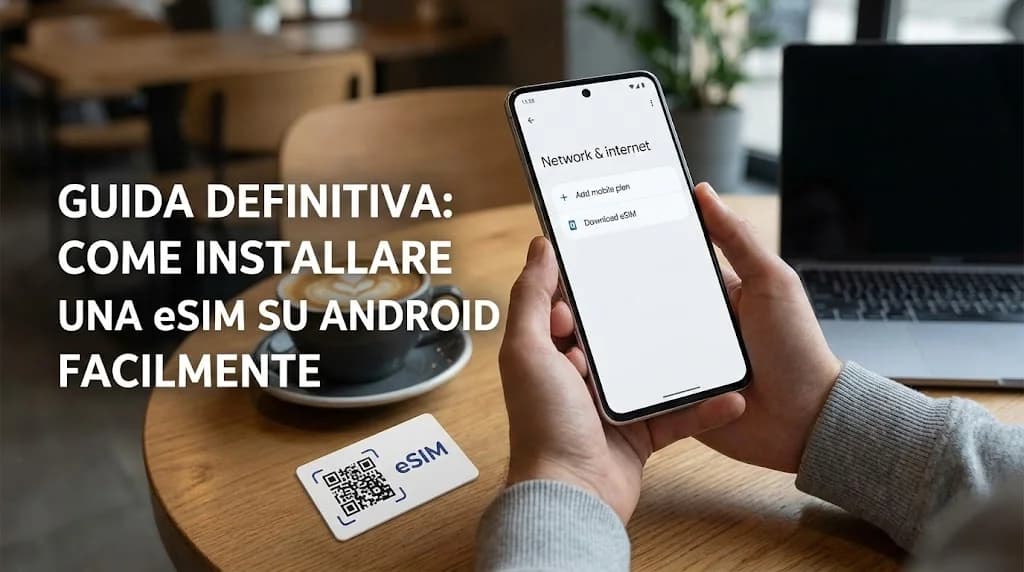
Aggiornato: 2026-02-17
Atterri in un nuovo paese, l'aereo sta ancora rullando verso il gate e già senti quel leggero brivido: come contatterai il tuo hotel? Come chiamerai un Uber? Come farai a non perderti cercando la stazione del treno? Per anni, la risposta è stata una caccia frenetica al Wi-Fi dell'aeroporto o a un chiosco che vende SIM locali a prezzi gonfiati. Ma oggi, la soluzione è già nel tuo smartphone. Questa guida completa ti mostrerà esattamente come installare una eSIM Android, trasformando il tuo dispositivo in un compagno di viaggio globale. Che tu abbia un Samsung, un Google Pixel o uno Xiaomi, la procedura di configurazione di una eSIM è più semplice di quanto pensi e richiede pochi minuti. Prima di tutto, però, è fondamentale verificare se il tuo modello specifico rientra tra i telefoni Android compatibili con eSIM, un passo cruciale per assicurarti che tutto funzioni alla perfezione. Preparati a dire addio per sempre alle SIM fisiche e a connetterti al mondo in pochi minuti, ovunque tu sia.
- Introduzione: La Tua Guida Completa all'Installazione di una eSIM su Android
- Prima di Iniziare: I 3 Controlli Essenziali per la Tua eSIM Android
- Dove Acquistare una eSIM per Android
- La Guida Passo-Passo: Come Installare una eSIM Android con Codice QR
- Installazione Manuale di una eSIM su Android (senza QR Code)
- Gestire la Tua Nuova eSIM: Attivazione e Utilizzo Quotidiano
- Risoluzione dei Problemi Comuni durante l'Installazione eSIM su Android
- eSIM vs. SIM Fisica: Un Confronto Dettagliato per il Tuo Android
- Consigli per l'Uso Ottimale della Tua eSIM Android in Viaggio
- Domande Frequenti
eSIM per l'Italia o Oltre? Connettiti Subito con Cellesim
Scegli il piano perfetto per il tuo prossimo viaggio. Oltre 50.000 clienti connessi in più di 200 paesi.
Acquista la Tua eSIM ItaliaIntroduzione: La Tua Guida Completa all'Installazione di una eSIM su Android
Nel panorama dei viaggi moderni, la connettività è diventata una necessità tanto quanto il passaporto. L'eSIM, la SIM digitale integrata nel tuo telefono, ha rivoluzionato il modo in cui ci connettiamo all'estero, eliminando la necessità di schede fisiche e rendendo l'attivazione di un piano dati internazionale un processo rapido e indolore. Questa guida è stata creata per demistificare l'installazione di una eSIM su dispositivi Android, dai popolari Samsung Galaxy e Google Pixel fino ai modelli Xiaomi selezionati. Ti forniremo istruzioni chiare e passo dopo passo, sia che tu scelga la scansione di un codice QR o l'inserimento manuale dei dati.
Comprendere come installare e gestire una eSIM sul tuo Android ti garantisce non solo di rimanere connesso ma anche di risparmiare sui costi di roaming, offrendoti la libertà di viaggiare senza preoccupazioni. Da consigli pre-installazione a suggerimenti per l'uso quotidiano, questa risorsa è il tuo punto di riferimento per una connettività senza interruzioni.
Prima di Iniziare: I 3 Controlli Essenziali per la Tua eSIM Android
Prima di tuffarci nella procedura di installazione vera e propria, prendiamoci un momento per preparare il terreno. Pensa a questi passaggi come al controllo del passaporto e dei biglietti prima di andare in aeroporto: ti salvano da un sacco di grattacapi dopo. Bastano tre semplici verifiche per assicurarti una facile installazione della eSIM su Android.
Verifica la Compatibilità del Tuo Telefono
Non tutti i telefoni Android sono nati uguali, e il supporto eSIM è una caratteristica hardware specifica. I modelli più recenti di fascia alta di produttori come Samsung (dalla serie S20, S21, S22, S23, S24 e i pieghevoli Z Flip/Fold), Google (dal Pixel 3a in poi, inclusi Pixel 6, 7, 8) e Xiaomi (modelli selezionati come la serie 12T, 13, 14 e 15) sono generalmente dotati di questa tecnologia. Il modo più rapido per verificare è digitare *#06# sul tastierino del telefono. Se nell'elenco dei codici identificativi vedi un numero EID (Embedded Identity Document), congratulazioni, il tuo telefono è compatibile con le eSIM! Questo codice EID è l'identificativo unico del tuo modulo eSIM, essenziale per il suo funzionamento.
Assicurati che il Telefono sia Sbloccato (SIM-unlocked)
Questo è un punto che spesso crea confusione e può ostacolare l'attivazione di una eSIM su Android. Un telefono "sbloccato" (SIM-unlocked) significa che non è vincolato a un singolo operatore telefonico. Se hai acquistato il tuo telefono direttamente dal produttore (come Samsung o Google Store) o come "sbloccato" da un rivenditore autorizzato, sei a posto. Se invece l'hai preso tramite un contratto con un operatore, potrebbe essere bloccato e potresti non essere in grado di installare una eSIM di un altro fornitore. In caso di dubbio, contatta il tuo operatore di origine e chiedi se il dispositivo è libero da vincoli per l'uso di altre SIM (o eSIM). È un passaggio fondamentale per usare i piani dati mobili all'estero senza problemi, garantendo la libertà di scegliere il tuo provider di connettività.
Prepara una Connessione Wi-Fi Stabile
L'installazione di una eSIM richiede una connessione a Internet affidabile. Il tuo telefono deve scaricare il profilo della eSIM, che è essenzialmente un piccolo file di configurazione digitale, direttamente dal server dell'operatore o del provider eSIM. Non puoi usare i dati della tua SIM attuale per installare una nuova eSIM, poiché il processo di configurazione è distinto. Assicurati quindi di avere accesso a una rete Wi-Fi stabile prima di iniziare: quella di casa, dell'ufficio o di un hotel è perfetta. Evita le reti Wi-Fi pubbliche e non protette degli aeroporti o dei caffè se possibile, per una maggiore sicurezza e per prevenire interruzioni durante il download del profilo eSIM.
"La preparazione è la chiave per un'esperienza eSIM senza problemi. Una verifica preventiva ti risparmia tempo e stress, specialmente quando sei in viaggio."
Dove Acquistare una eSIM per Android
Prima di poter installare una eSIM sul tuo dispositivo Android, devi ovviamente acquistarne una. Il mercato delle eSIM è in rapida espansione, offrendo una vasta gamma di opzioni per ogni esigenza di viaggio o locale. La maggior parte dei fornitori opera online, rendendo il processo di acquisto estremamente conveniente.
Provider Online e Piattaforme Dedicate: Le opzioni più popolari per acquistare una eSIM sono i provider online come Cellesim. Queste piattaforme offrono piani dati per centinaia di paesi e regioni, permettendoti di scegliere il pacchetto più adatto alle tue esigenze, sia che tu stia cercando una eSIM per un viaggio occasionale o un piano dati a lungo termine. Cellesim, ad esempio, vanta una copertura in oltre 200 paesi e ha servito più di 50.000 clienti, offrendo supporto 24 ore su 24, 7 giorni su 7, il che è un ottimo segnale di affidabilità per la tua eSIM Android di Cellesim. La maggior parte dei provider ti invierà il codice QR e le istruzioni per l'installazione via email subito dopo l'acquisto.
Operatori Telefonici Tradizionali: Anche molti operatori telefonici tradizionali (Vodafone, TIM, WindTre in Italia, T-Mobile, AT&T negli USA, ecc.) offrono eSIM, ma spesso i loro piani sono più orientati ai residenti o a pacchetti prepagati nazionali. Potresti dover recarti in un negozio fisico o passare attraverso un processo di attivazione più lungo. Per i viaggi internazionali, i provider online sono generalmente più flessibili e convenienti in termini di prezzi e facilità d'uso. Puoi approfondire le differenze tra le offerte sul sito ufficiale del tuo operatore, ad esempio, per TIM su tim.it.
Cosa Considerare nell'Acquisto:
- Copertura: Assicurati che l'eSIM copra il paese o i paesi che intendi visitare. Cellesim offre piani per l'Europa (42 paesi), l'Asia (20 paesi) e molte altre regioni.
- Quantità di Dati: Scegli un piano con dati sufficienti per il tuo viaggio. È utile calcolare il consumo di dati previsto per evitare sorprese.
- Durata: I piani eSIM variano in durata (es. 7 giorni, 15 giorni, 30 giorni).
- Prezzo: Confronta le offerte tra diversi fornitori per trovare il miglior rapporto qualità-prezzo.
- Supporto Clienti: Un buon supporto è cruciale in caso di problemi di installazione della eSIM o di connettività. Cellesim offre supporto via email 24/7 all'indirizzo [email protected].
Una volta acquistata, riceverai un'email contenente il codice QR (il metodo più semplice) o i dettagli per l'installazione manuale, che utilizzerai per configurare la tua eSIM sul tuo telefono Android.
La Guida Passo-Passo: Come Installare una eSIM Android con Codice QR
Ora che le basi sono coperte e hai acquistato la tua eSIM, passiamo all'azione. Il metodo più comune e veloce per installare una eSIM è tramite la scansione di un codice QR, che riceverai via email subito dopo l'acquisto del tuo piano dati. Tieni quell'email a portata di mano, magari su un altro dispositivo o stampata.
Il Metodo Universale: Scansionare il Codice QR (La Via Più Semplice)
Sebbene i nomi dei menu possano variare leggermente tra i produttori (Samsung, Google Pixel, Xiaomi, ecc.), il percorso generale è molto simile su tutti i dispositivi Android moderni compatibili con eSIM. Questo metodo è il più consigliato per la sua rapidità e facilità.
- Vai alle Impostazioni: Apri l'app "Impostazioni" (solitamente un'icona a forma di ingranaggio) sul tuo telefono Android.
- Trova la Gestione SIM: Cerca una voce come "Rete e Internet", "Connessioni" o "Schede SIM e reti mobili". Il nome esatto dipende dalla versione di Android e dall'interfaccia utente del produttore.
- Aggiungi un Piano Mobile/eSIM: All'interno di questa sezione, cerca un'opzione chiamata "Gestione schede SIM", "Aggiungi piano tariffario", "Aggiungi eSIM" o un'icona "+". Su alcuni dispositivi, potrebbe essere sotto "Dati mobili" o "Avanzate".
- Scansiona il Codice QR: Il telefono ti chiederà come vuoi aggiungere il piano. Scegli l'opzione per scansionare un codice QR (spesso indicato come "Scansiona codice QR dell'operatore" o "Scarica una nuova eSIM"). Si aprirà la fotocamera del tuo dispositivo. Inquadra il codice QR che hai ricevuto via email dal tuo provider eSIM.
- Conferma e Attendi: Il telefono riconoscerà il piano dati associato al codice QR. Ti chiederà di confermare l'aggiunta. Tocca "Aggiungi", "Scarica" o "Attiva" e attendi qualche istante mentre il profilo eSIM viene scaricato e installato sul tuo dispositivo Android. Una volta completato, riceverai una notifica.
Specifiche per Brand (per installare eSIM su Android):
- Su Samsung (One UI): Vai su Impostazioni > Connessioni > Gestione schede SIM > Aggiungi piano tariffario > Scansiona codice QR dell'operatore. Per i modelli più recenti come la serie Samsung Galaxy S24, la procedura è stata ulteriormente semplificata.
- Su Google Pixel (Stock Android): Vai su Impostazioni > Rete e Internet > SIM > Aggiungi SIM > Scarica una nuova eSIM. Tocca "Avanti" per avviare la fotocamera. Questa è la procedura standard per installare eSIM su Google Pixel.
- Su Xiaomi (MIUI): Vai su Impostazioni > Schede SIM e reti mobili. Potrebbe essere necessario attivare l'opzione "Usa eSIM" se presente, poi tocca "Aggiungi eSIM" e scansiona il codice. Ricorda che la compatibilità della eSIM sui telefoni Xiaomi può variare significativamente tra i modelli e le regioni.
Guarda la Nostra Guida Video all'Installazione della eSIM
Per una dimostrazione visiva ancora più chiara e dettagliata, consulta il nostro tutorial video che ti mostra passo dopo passo come installare una eSIM sul tuo dispositivo Android. Segui le istruzioni sullo schermo per una configurazione rapida e senza intoppi, perfetta per chi preferisce un approccio visivo alla guida all'installazione della tua eSIM Android. Se hai un solo telefono, potresti trovare utile la nostra guida su come scansionare il QR code con un solo telefono.
Installazione Manuale di una eSIM su Android (senza QR Code)
A volte, la scansione del codice QR potrebbe non essere la soluzione più pratica. Potresti non avere un secondo schermo per visualizzarlo, la fotocamera del telefono potrebbe avere problemi a leggerlo, o potresti semplicemente preferire inserire i dati manualmente. Fortunatamente, la maggior parte dei provider eSIM, inclusi operatori e piattaforme come Cellesim, fornisce un'opzione per l'installazione manuale della eSIM. Questa procedura è un'alternativa affidabile e risponde direttamente alle domande "Come inserire manualmente l'eSIM?" e "Come installare eSIM senza QR Code?".
Come procedere con l'installazione manuale della tua eSIM Android:
- Accedi alle Impostazioni eSIM: Segui i primi passaggi come per l'installazione tramite QR code: vai su Impostazioni > Rete e Internet (o Connessioni) > SIM > Aggiungi SIM (o l'equivalente sul tuo dispositivo).
- Seleziona l'Opzione Manuale: Nella schermata dove il telefono ti chiede di scansionare un codice QR, cerca un'opzione come "Inserisci codice manualmente", "Inserisci codice di attivazione" o "Usa un codice di attivazione". Seleziona questa opzione.
- Inserisci i Dettagli Forniti: A questo punto, ti verranno richiesti uno o più campi. I più comuni sono:
- Indirizzo SM-DP+ (Subscription Manager Data Preparation+): Questo è l'indirizzo del server che ospita il profilo della tua eSIM. È una stringa lunga che inizia tipicamente con "LPA:1$" seguita da un URL.
- Codice di Attivazione (Activation Code): Un codice alfanumerico fornito dal tuo operatore o provider eSIM.
- Codice di Conferma (Confirmation Code - opzionale): Alcuni operatori potrebbero richiedere un ulteriore codice di conferma.
- Conferma e Attendi: Dopo aver inserito tutti i dati richiesti, tocca "Continua", "Attiva" o "Scarica". Il tuo telefono si connetterà al server SM-DP+ e scaricherà il profilo della eSIM. Il processo richiederà qualche istante.
Questa opzione manuale è particolarmente utile quando si verifica un "problema installazione esim android" con la scansione del QR code o quando si desidera avere un maggiore controllo sul processo. Ricorda che la precisione è fondamentale quando si inseriscono questi codici lunghi e specifici.
Gestire la Tua Nuova eSIM: Attivazione e Utilizzo Quotidiano
Installare la eSIM su Android è solo metà del lavoro. Saperla gestire è ciò che ti darà la vera libertà di connessione e ti permetterà di sfruttare appieno i molteplici vantaggi di una eSIM. Una volta installata, la eSIM apparirà nel menu "Gestione SIM" insieme alla tua SIM fisica (se ne hai una), pronta per essere configurata.
Attivare la eSIM al Momento Giusto
Come detto, la tua eSIM è installata ma probabilmente non ancora attiva. Una volta atterrato nella tua destinazione, vai nelle impostazioni di rete del tuo Android e attiva la eSIM per i dati mobili. Il telefono si connetterà automaticamente alla rete locale partner. Potrebbe essere necessario abilitare il roaming dati per la tua eSIM affinché funzioni correttamente, ma non preoccuparti: con una eSIM di provider affidabili come Cellesim, non ci sono costi di roaming a sorpresa, dato che stai utilizzando un piano dati locale. Questo è particolarmente utile per evitare le spese impreviste di roaming.
Configurazione Dati e Chiamate
Dopo l'attivazione, potrai scegliere quale SIM (fisica o eSIM) utilizzare per i dati mobili, le chiamate e gli SMS. Molti telefoni Android offrono un'opzione per utilizzare la SIM fisica per le chiamate e l'eSIM per i dati, una soluzione ideale per mantenere il tuo numero principale attivo. Puoi anche impostare le preferenze per i dati mobili, assegnando la tua eSIM come fonte primaria quando viaggi. Ricorda di disattivare i dati in roaming sulla tua SIM fisica per evitare costi non voluti.
Ricarica e Monitoraggio dei Dati
La maggior parte dei provider eSIM offre un modo semplice per monitorare l'utilizzo dei tuoi dati e, se necessario, ricaricare il tuo piano direttamente tramite un'app o il loro sito web. Cellesim fornisce un portale clienti intuitivo dove puoi controllare il consumo e acquistare pacchetti aggiuntivi se finisci i dati prima della fine del viaggio. Questo ti offre un controllo completo e trasparente sul tuo consumo, aiutandoti a gestire il tuo budget di viaggio.
Scopri Tutti i Piani eSIM Cellesim
Risoluzione dei Problemi Comuni durante l'Installazione eSIM su Android
Anche con una guida dettagliata, a volte possono sorgere piccoli intoppi durante l'installazione o l'attivazione della tua eSIM su Android. Non preoccuparti, la maggior parte dei problemi è facilmente risolvibile. Ecco alcuni scenari comuni e le relative soluzioni:
1. Codice QR non viene scansionato:
- Luce e Distanza: Assicurati che il codice QR sia ben illuminato e che la fotocamera del tuo telefono sia a una distanza adeguata (non troppo vicina, non troppo lontana) per metterlo a fuoco.
- Qualità del QR: Se il codice QR è sfuocato, rovinato o stampato male, potresti avere difficoltà. Prova a visualizzarlo su uno schermo diverso o a chiedere un nuovo QR al tuo provider.
- Alternativa: Utilizza l'opzione di installazione manuale inserendo i dettagli SM-DP+ e il codice di attivazione.
2. Errore durante il download del profilo eSIM:
- Connessione Wi-Fi: Verifica che la tua connessione Wi-Fi sia stabile e attiva. Prova a connetterti a un'altra rete Wi-Fi o a riavviare il router.
- Spazio di Archiviazione: Assicurati di avere spazio sufficiente sul tuo dispositivo. Sebbene i profili eSIM siano piccoli, uno spazio quasi pieno potrebbe causare problemi.
- Riavvio del Telefono: Un semplice riavvio può risolvere molti problemi temporanei del software.
3. eSIM installata ma senza rete o dati:
- Roaming Dati: Controlla che il roaming dati sia abilitato nelle impostazioni della tua eSIM. Per Cellesim, questo è necessario per connettersi alle reti partner locali e non comporterà costi aggiuntivi.
- Selezione Rete: In alcuni rari casi, potrebbe essere necessario selezionare manualmente la rete locale nelle impostazioni "Operatori di rete" del tuo Android.
- APN: Verifica che le impostazioni APN (Access Point Name) siano corrette. Di solito, vengono configurate automaticamente, ma se riscontri problemi, potresti doverle inserire manualmente (i dettagli sono forniti dal tuo provider eSIM).
- Periodo di Validità: Assicurati che il periodo di validità della tua eSIM non sia scaduto o che tu non abbia esaurito il bundle dati. Puoi verificarlo nell'app del provider o sul portale clienti Cellesim.
4. Messaggio "SIM bloccata" o "SIM non supportata":
- Telefono Sbloccato: Questo di solito indica che il tuo telefono è bloccato con un operatore precedente. Contatta il tuo operatore originale per richiedere lo sblocco del dispositivo.
Se dopo questi passaggi il problema persiste, non esitare a contattare il supporto clienti di Cellesim all'indirizzo [email protected]. Il nostro team è disponibile 24/7 per assisterti nella risoluzione dei problemi di configurazione.
eSIM vs. SIM Fisica: Un Confronto Dettagliato per il Tuo Android
Per molti viaggiatori, la scelta tra eSIM e SIM fisica può non essere immediata. Entrambe le opzioni ti permettono di connetterti, ma offrono vantaggi e svantaggi distinti, specialmente su un dispositivo Android che supporta entrambe. Comprendere queste differenze ti aiuterà a prendere la decisione più adatta alle tue esigenze di viaggio e al tuo smartphone.
| Caratteristica | Cellesim eSIM | SIM Fisica Locale | Roaming Operatore |
|---|---|---|---|
| Installazione | Instantanea (QR/Manuale) | Acquisto in negozio, inserimento | Automatica (già presente) |
| Flessibilità | Più profili, cambio facile | Un solo profilo per SIM | Vincolato all'operatore |
| Costo (es. 10GB/15gg) | Da $10-30 | Da $15-40 | $50-100+ (o giornaliero) |
| Sicurezza | Nessuna perdita/furto fisico | Rischio smarrimento fisico | Base (proprio operatore) |
| Portabilità numero | Mantiene numero principale | Numero locale temporaneo | Mantiene numero principale |
| Costi di Roaming | Nessun costo a sorpresa | Nessuno se locale | Costi elevati e imprevisti |
| Compatibilità | Telefoni Android recenti | Tutti i telefoni con slot SIM | Tutti i telefoni compatibili |
Come puoi vedere, per i viaggiatori internazionali, l'eSIM di Cellesim offre un equilibrio superiore di convenienza, flessibilità e controllo dei costi rispetto alle alternative. Mentre la SIM fisica locale può essere conveniente in un singolo paese per soggiorni lunghi, l'eSIM eccelle per la sua facilità d'uso e la capacità di gestire più piani contemporaneamente, senza mai togliere la tua SIM fisica principale. Questo ti permette di mantenere il tuo numero di telefono abituale per chiamate e SMS, utilizzando l'eSIM solo per i dati, una soluzione "Dual SIM" ideale per l'utente Android moderno.
Consigli per l'Uso Ottimale della Tua eSIM Android in Viaggio
Con la tua eSIM Cellesim installata e attiva sul tuo Android, sei pronto per esplorare il mondo con la massima connettività. Ecco alcuni suggerimenti aggiuntivi per sfruttare al meglio la tua esperienza:
- Usa la Funzione Dual SIM Intelligente: La bellezza degli smartphone Android compatibili con eSIM è la loro capacità di gestire sia una SIM fisica che una eSIM contemporaneamente. Puoi impostare la tua SIM fisica per chiamate e SMS (mantenendo il tuo numero principale) e l'eSIM per tutti i dati mobili quando sei all'estero. Questo ti assicura di rimanere raggiungibile sul tuo numero abituale senza incorrere in costi di roaming per i dati.
- Monitora il Consumo Dati: Tieni d'occhio l'utilizzo dei tuoi dati direttamente dalle impostazioni Android (di solito in "Rete e Internet" o "Connessioni") o tramite l'app o il portale web di Cellesim. Questo ti aiuta a evitare di esaurire i dati inaspettatamente e a capire quando potrebbe essere necessario un top-up della tua eSIM.
- Hotspot Personale: La tua eSIM Cellesim supporta la funzione hotspot, il che significa che puoi condividere la tua connessione internet con altri dispositivi (laptop, tablet di amici). Questo è incredibilmente utile in viaggio, trasformando il tuo Android in un router Wi-Fi portatile. Troverai le istruzioni per attivare l'hotspot nelle impostazioni del tuo telefono, solitamente sotto "Hotspot e tethering". Per maggiori dettagli, puoi consultare la nostra guida completa su come usare l'hotspot con eSIM.
- Disattiva gli Aggiornamenti Automatici: Per conservare i dati, disattiva gli aggiornamenti automatici delle app e del sistema operativo quando usi l'eSIM per i dati mobili. Puoi farlo nelle impostazioni di Google Play Store e nelle impostazioni di sistema del tuo Android. Effettua gli aggiornamenti solo quando sei connesso a una rete Wi-Fi stabile.
- Sicurezza della Rete: Anche se le eSIM sono intrinsecamente sicure, usa sempre una VPN se ti connetti a reti Wi-Fi pubbliche non protette. Per la tua eSIM Cellesim, la connessione è già sicura e crittografata con i partner di rete locali.
Implementando questi consigli, non solo assicurerai un'esperienza di connettività fluida e senza stress, ma massimizzerai anche il valore e la comodità della tua eSIM Cellesim su Android, rendendo ogni viaggio più piacevole e produttivo.
Pronto per una Connettività Senza Confini con il Tuo Android?
Non lasciare che i problemi di connessione rovinino il tuo viaggio. Attiva la tua eSIM Cellesim in pochi minuti e goditi la libertà di rimanere online, ovunque.
Inizia il Tuo Viaggio ConnessoAffidabile per viaggiatori di tutto il mondo. Supporto 24/7 via email.
Domande Frequenti
Cos'è una eSIM e come funziona su Android?
Una eSIM è una SIM digitale integrata direttamente nel tuo smartphone Android. Funziona scaricando e installando un "profilo" di rete sul chip eSIM del tuo telefono, eliminando la necessità di una SIM fisica. Ti permette di cambiare operatore o piano dati semplicemente tramite software, rendendola ideale per i viaggiatori che desiderano connettersi rapidamente in diversi paesi.
Come posso verificare se il mio telefono Android è compatibile con eSIM?
Il modo più semplice è digitare *#06# sul tastierino del tuo telefono. Se nel pop-up vedi un numero EID (Embedded Identity Document), il tuo dispositivo è compatibile con le eSIM. I modelli Android più recenti come Samsung Galaxy S20 e successivi, Google Pixel 3a e successivi, e alcuni Xiaomi di fascia alta supportano questa tecnologia. Puoi anche consultare la nostra pagina Dispositivi compatibili eSIM.
Posso installare una eSIM sul mio Android se ho già una SIM fisica?
Sì, la maggior parte dei telefoni Android compatibili con eSIM supporta la funzionalità Dual SIM, Dual Standby (DSDS). Ciò significa che puoi avere la tua SIM fisica attiva e, contemporaneamente, installare una o più eSIM. Puoi scegliere quale SIM utilizzare per i dati mobili, le chiamate o gli SMS, una soluzione perfetta per mantenere il tuo numero principale attivo mentre usi l'eSIM per i dati in viaggio.
C'è differenza tra l'installazione di una eSIM su Samsung, Google Pixel o Xiaomi?
La procedura generale è molto simile per tutti i dispositivi Android: vai su Impostazioni > Rete/Connessioni > Gestione SIM > Aggiungi eSIM. Le esatte etichette dei menu possono variare leggermente a seconda dell'interfaccia utente (es. One UI per Samsung, Stock Android per Pixel, MIUI per Xiaomi), ma i passaggi logici rimangono gli stessi.
Devo abilitare il roaming dati per la mia eSIM Cellesim?
Sì, per permettere alla tua eSIM Cellesim di connettersi alle reti dei partner locali nella destinazione, è necessario abilitare l'opzione "Roaming dati" per il profilo eSIM specifico. Non preoccuparti, con i piani Cellesim, l'abilitazione del roaming dati non comporterà costi aggiuntivi inaspettati, poiché il tuo piano dati è già prepagato per la destinazione scelta.
Posso usare la mia eSIM Android come hotspot personale?
Sì, i piani dati di Cellesim supportano la funzione di hotspot personale. Una volta che la tua eSIM è attiva e connessa, puoi condividere la tua connessione internet con altri dispositivi come laptop o tablet. Le impostazioni per l'hotspot si trovano solitamente sotto "Rete e Internet" o "Connessioni" sul tuo telefono Android.
Da leggere anche: eSIM per Paris