

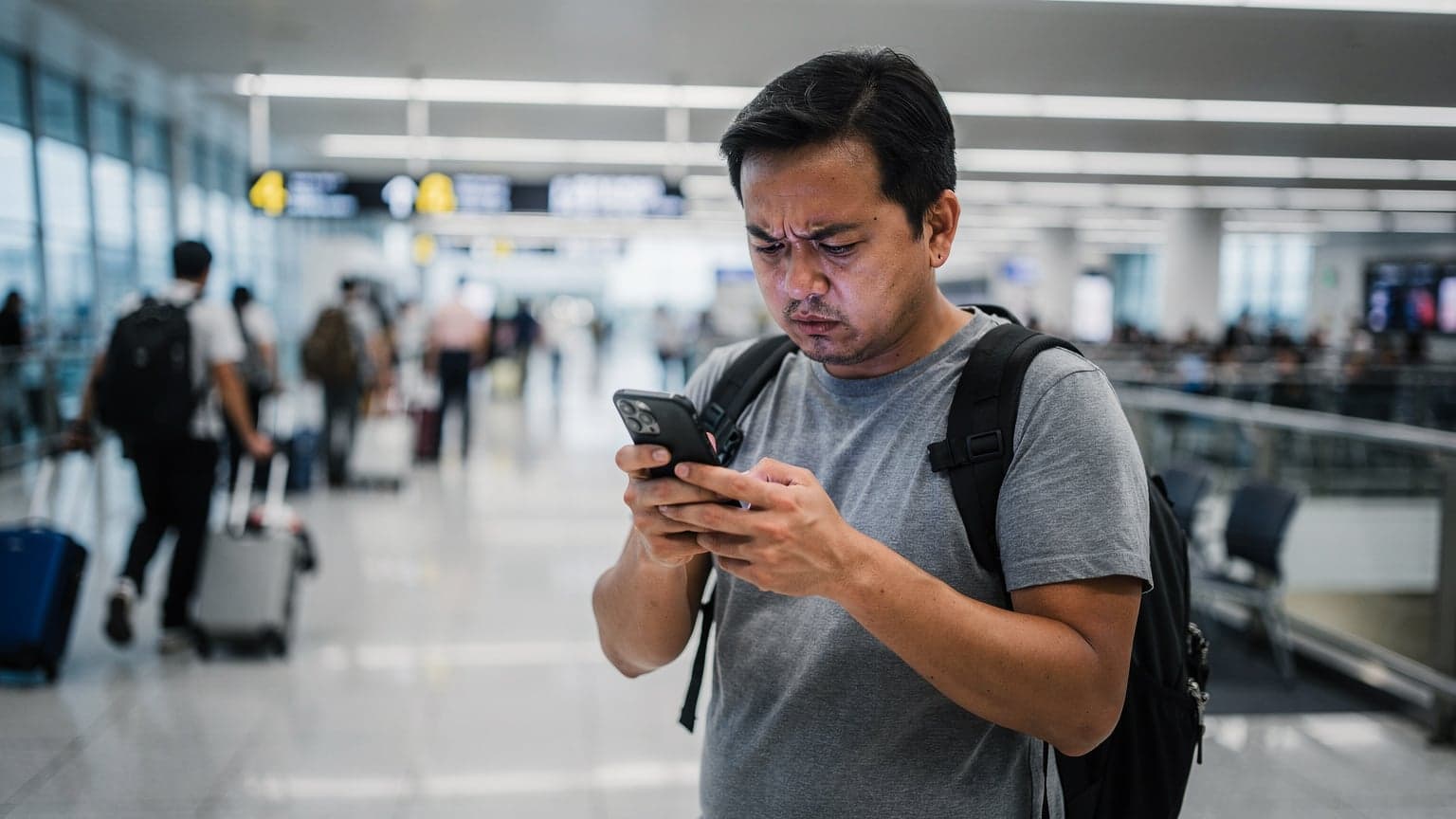
Jika eSIM anda tersekat pada "mengaktifkan," cuba tukar Mod Pesawat selama sekurang-kurangnya sepuluh saat. Ini memaksa telefon anda untuk mencari rangkaian baru. Jika ia masih tersekat, anda mungkin perlu masukkan secara manual Nama Titik Akses (APN) yang diberikan oleh pembekal eSIM anda. Sangat penting: jangan sekali-kali padamkan profil eSIM jika ia tidak berfungsi. Jika anda padamkannya, anda tidak boleh mengimbas semula kod QR yang sama dan perlu hubungi sokongan untuk yang baru.
Mengapa Profil Anda Terperangkap dalam Limbo Pengaktifan
Tiba di destinasi baru dan melihat skrin telefon anda berputar-putar tanpa henti memang menyebalkan. Saya selalu lihat ini di lapangan terbang antarabangsa. Orang ramai tersekat di balai ketibaan, di tengah-tengah laluan bagasi, cuba mendapatkan aplikasi pengangkutan berfungsi. Masalahnya selalu bermula dengan sambungan rangkaian awal yang gagal.
Protokol Sambungan Pembekal Dijelaskan
Apabila anda matikan Mod Pesawat di negara lain, telefon anda mula "bercakap" dengan menara sel tempatan. Proses ini sangat terperinci dan mengikut peraturan 3GPP. Chipset jalur lebar dalam telefon anda menghantar permintaan sambungan kepada rangkaian akses radio terdekat. Rangkaian tempatan kemudian memeriksa profil digital anda terhadap pangkalan data global untuk mengesahkan hak perayauan anda.
Kadang-kadang, pertanyaan pangkalan data ini tamat masa. Menara tempatan mengharapkan jawapan dalam milisaat. Jika pelayan pengesahan sibuk, atau jika terdapat terlalu banyak gangguan radio di lapangan terbang yang sesak, paket data boleh hilang. Telefon anda terus mencuba. Sistem operasi akan menunjukkan mesej pengaktifan untuk memberitahu anda bahawa ia sedang berusaha, tetapi tanpa bantuan anda, ia boleh tersekat dalam gelung ini selama berjam-jam.

Bagaimana iOS 18 Mengendalikan Permintaan Rangkaian Asing
Apple telah meningkatkan cara iPhone berinteraksi dengan rangkaian asing dalam iOS terkini. Namun, kadang-kadang peningkatan ini boleh menjadi masalah. Apabila iOS 18 mengesan profil digital baru, ia cuba tarik tetapan pembekal secara automatik. Jika profil itu milik pengendali rangkaian maya mudah alih (MVNO) dan bukan pembekal utama, konfigurasi automatik sering gagal tanpa sebarang amaran.
Daripada menunjukkan mesej ralat yang jelas, antara muka hanya tergantung. Proses latar belakang tersekat menunggu fail konfigurasi yang tidak akan tiba melalui udara. Anda perlu campur tangan secara manual untuk mendapatkan semula kawalan modem jalur lebar anda.
Penyelesaian 1: Prosedur Tetapan Semula Rangkaian Keras
Langkah pertama anda ialah memaksa modem untuk melupakan masalahnya sekarang dan cuba semula dari awal.
Menukar Mod Pesawat vs But Semula Penuh
Ramai orang hanya menukar Mod Pesawat hidup dan mati dengan pantas. Ini satu kesilapan. Anda perlu biarkan Mod Pesawat aktif sekurang-kurangnya sepuluh saat. Pemasa dalaman modem selular memerlukan masa untuk mematikan pemancar radio sepenuhnya dan membersihkan data sesi sementara. Menukar dengan pantas hanya menjeda percubaan sambungan yang sedia ada, bukan memulakan yang baru.
- Leret ke bawah untuk mengakses pusat kawalan anda.
- Sentuh ikon kapal terbang untuk melumpuhkan semua radio.
- Kira perlahan-lahan hingga sepuluh untuk membenarkan jalur lebar membersihkan cache-nya.
- Sentuh ikon kapal terbang sekali lagi untuk mengaktifkan semula sambungan.
- Tunggu sehingga dua minit untuk bar status dikemas kini.
Membersihkan Cache Rangkaian pada Android
Jika anda menggunakan Google Pixel atau Samsung Galaxy, sistem operasi mengekalkan status rangkaian dengan sangat gigih. Kadang-kadang hanya menukar Mod Pesawat tidak mencukupi. Anda perlu tetapkan semula cache rangkaian sepenuhnya.
Untuk pengguna Samsung, pergi ke tetapan pengurusan umum anda, pilih menu tetapan semula, dan pilih pilihan untuk menetapkan semula tetapan rangkaian mudah alih. Tindakan ini memadamkan token pengesahan sementara yang mungkin rosak. Ia memaksa peranti untuk bertindak seperti baru keluar dari kotak mengenai sambungan selular.
Menetapkan Semula Tetapan Rangkaian pada iPhone
Pengguna Apple mempunyai pilihan "nuklear" yang serupa. Berhati-hati, ini akan memadamkan kata laluan WiFi anda yang disimpan, tetapi apabila anda terkandas tanpa data, ia adalah pengorbanan yang perlu.
| Kaedah Tetapan Semula | Masa Diperlukan | Data Hilang | Keberkesanan |
|---|---|---|---|
| Tukar Mod Pesawat Sepuluh Saat | 15 saat | Tiada | Sederhana |
| But Semula Peranti Penuh | 2 minit | Tiada | Sederhana |
| Bersihkan Tetapan Rangkaian | 3 minit | Kata Laluan WiFi | Tinggi |
Penyelesaian 2: Memaksa Konfigurasi APN yang Betul
Ini adalah masalah paling biasa yang saya temui apabila membantu orang ramai di acara. Konfigurasi penghalaan yang hilang atau salah akan menghentikan aliran data sepenuhnya, walaupun telefon anda menunjukkan bar isyarat penuh.
Apa itu APN dan Mengapa Ia Gagal?
APN bermaksud Access Point Name. Bayangkan ia sebagai alamat jalan yang tepat yang diperlukan oleh telefon anda untuk menghantar trafik internet melalui rangkaian pembekal. Apabila peranti anda bersambung ke menara, ia perlu mencapai Gerbang Rangkaian Data Paket. Tanpa APN yang betul, menara tidak tahu di mana untuk menghantar permintaan data anda, jadi ia membuangnya begitu sahaja.
Profil perjalanan biasanya bergantung pada konfigurasi automatik. Tetapi ada kes-kes terpencil. Sebagai contoh, Samsung Galaxy S24 Ultra mempunyai keanehan yang diketahui di mana ia kadang-kadang menggugurkan rentetan APN lalai sepenuhnya apabila merayau pada rangkaian Eropah tertentu. Anda dibiarkan dengan medan kosong, dan telefon hanya berputar-putar pada pengaktifan.
Kemasukan APN Manual untuk Peranti Samsung Galaxy
Anda boleh membetulkannya dengan mudah dengan memasukkan secara manual rentetan teks yang diberikan dalam e-mel pembelian anda.
- Buka menu tetapan utama anda dan sentuh pada sambungan.
- Navigasi ke rangkaian mudah alih dan kemudian pilih nama titik akses.
- Sentuh butang tambah di bahagian atas kanan skrin.
- Masukkan rentetan teks tepat yang disediakan oleh pembekal anda ke dalam medan APN.
- Sentuh menu tiga titik dan pilih simpan.
- Pastikan profil baru dipilih dengan butang radio yang diisi.

Kemasukan APN Manual untuk Telefon Google Pixel
Telefon Pixel mempunyai struktur menu yang sedikit berbeza. Pergi ke rangkaian dan internet, pilih SIM, sentuh profil perjalanan anda, dan tatal ke bawah ke nama titik akses. Tekan ikon tambah. Perkara paling penting di sini ialah biarkan medan proksi, port, nama pengguna, dan kata laluan kosong melainkan dokumentasi anda secara jelas mengarahkan sebaliknya. Menambah ruang atau aksara tambahan akan menyebabkan sambungan gagal serta-merta.
Penyelesaian 3: Memintas Sekatan Jalur Pembekal
Kadang-kadang telefon anda bersambung ke menara, tetapi frekuensi radio tertentu sangat sesak atau tidak serasi sehingga sambungan pengaktifan tamat masa.
Protokol Pemilihan Rangkaian Manual
Secara lalai, peranti anda ditetapkan kepada pemilihan rangkaian automatik. Ia bertanya kepada menara tempatan siapa yang mempunyai isyarat terkuat dan bersambung kepada pemenang. Tetapi isyarat terkuat tidak selalu menjadi isyarat yang paling boleh digunakan. Anda mungkin tersekat pada menara yang sangat sesak, menghalang profil anda daripada menyelesaikan pendaftarannya.
Anda boleh mematikan pemilihan automatik dalam tetapan selular anda. Telefon akan mengimbas gelombang udara selama kira-kira enam puluh saat dan memaparkan senarai pengendali yang tersedia. Memilih rangkaian rakan kongsi yang berbeza secara manual sering memaksa pengaktifan untuk selesai.
Mengunci Pada Frekuensi Jalur Lebar Tinggi
Jika anda mempunyai sedikit pengetahuan teknikal, anda boleh melihat jalur pembekal tertentu. Apabila saya meliputi acara besar seperti Coachella, kepadatan manusia yang tinggi memusnahkan prestasi rangkaian. Menara tempatan tepu sepenuhnya pada frekuensi liputan standard. Untuk mendapatkan strim langsung saya, saya bergantung pada mengunci peranti saya ke jalur berkapasiti tinggi tertentu.
Untuk persekitaran bandar, jalur B7 yang beroperasi pada 2600 MHz menyediakan kapasiti yang luar biasa. Ia tidak menembusi bangunan dengan baik, tetapi jika anda berada di luar, ia adalah penyelamat. Untuk peranti moden, menyambung ke jalur n78 menyediakan daya pemprosesan jalur pertengahan 5G yang besar. Jika telefon anda tersekat cuba mengesahkan pada jalur frekuensi rendah yang sesak, menukar rangkaian secara manual boleh memaksanya ke jalur berkapasiti tinggi di mana sambungan selesai serta-merta.
| Jalur Frekuensi | Jenis Spektrum | Julat Kelajuan Biasa | Paling Sesuai Untuk |
|---|---|---|---|
| Jalur 20 (800 MHz) | LTE Jalur Rendah | 5 hingga 25 Mbps | Liputan luar bandar dan penembusan bangunan dalam. |
| Jalur B7 (2600 MHz) | LTE Jalur Tinggi | 40 hingga 150 Mbps | Kapasiti bandar dan persekitaran sesak. |
| Jalur n78 (3500 MHz) | 5G Jalur Pertengahan | 150 hingga 600 Mbps | Daya pemprosesan besar dan penstriman latensi rendah. |
Mengelakkan Zon Fallback 3G yang Sesak
Banyak negara secara aktif mematikan rangkaian lama. Jika telefon anda cuba kembali ke standard yang lebih lama semasa pengaktifan, ia mungkin terperangkap dalam rangkaian "hantu". Menara lama ini masih menyiarkan isyarat, tetapi mereka tidak mempunyai kapasiti backhaul untuk menghantar data. Memaksa telefon anda ke mod LTE sahaja dalam pilihan data selular menghalang perangkap ini.
Perangkap Panggilan VoLTE dan WiFi
Telefon pintar moden adalah hasil kejuruteraan yang menakjubkan, tetapi kadang-kadang mereka cuba menjadi terlalu pintar apabila menguruskan pelbagai talian secara serentak.
Bagaimana VoLTE Berkonflik dengan Persediaan Dual SIM
Panggilan Suara melalui LTE memerlukan pendaftaran IMS yang berjaya untuk berfungsi. IMS bermaksud IP Multimedia Subsystem. Apabila anda melancong dengan persediaan dual SIM, anda mungkin mengekalkan talian rumah utama anda aktif untuk menerima mesej teks, sambil menggunakan profil baru untuk data.
Ini boleh menimbulkan konflik besar. Talian utama anda cuba mendaftar untuk Panggilan WiFi menggunakan sambungan data selular profil perjalanan anda. Pemproses jalur lebar tersekat mengendalikan kegagalan pendaftaran berterusan dari talian rumah, yang mencekik proses pengaktifan talian perjalanan.
- Panggilan terputus secara senyap: Telefon anda menunjukkan sambungan tetapi tiada apa yang berjaya.
- Data terhenti: Penunjuk rangkaian menunjukkan bar penuh tetapi aplikasi melaporkan tiada internet.
- Bateri cepat habis: Peranti sentiasa mencari pelayan IMS yang tidak dapat dicapainya.
Jika anda merancang perjalanan, seperti membaca tentang Island Hopping Greece 2026: Adakah Pembekal AS Anda Berfungsi Di Sana?, anda mesti menyediakan tetapan peranti anda dengan betul.

Melumpuhkan Panggilan WiFi SIM Utama di Luar Negara
Penyelesaiannya mudah. Sebelum anda menaiki penerbangan anda, atau sejurus selepas mendarat, pergi ke tetapan untuk talian rumah utama anda dan lumpuhkan Panggilan WiFi sepenuhnya. Anda juga mesti melumpuhkan sebarang ciri yang dilabelkan 'benarkan penukaran data selular'. Anda mahukan dinding yang kukuh antara talian suara rumah anda dan talian data perjalanan anda.