Je eSIM overzetten naar een nieuw toestel, zoals de iPhone 17 of Samsung Galaxy S26, kan op verschillende manieren. Welke manier het beste werkt, hangt af van je telefoon en je provider. De handigste methoden gebruiken vaak de ingebouwde migratiefuncties van iOS en Android, of je downloadt je eSIM-profiel opnieuw met een QR-code of een activatiecode. Dit proces is superbelangrijk, zeker voor reizigers die altijd online willen zijn, waar ze ook naartoe gaan. Zo blijven al je abonnementen gewoon werken op je nieuwe telefoon.
Waarom is eSIM-migratie complexer dan SIM-kaart overzetten?
Weet je nog, vroeger? Je haalde je plastic SIM-kaart uit je oude telefoon, stopte hem in je nieuwe, en klaar was Kees. Die tijden zijn voorbij. Met eSIM, waarbij de SIM-functionaliteit ingebouwd zit, is het overzetten wat ingewikkelder geworden. Een normale SIM-kaart is fysiek, je kunt hem verplaatsen. Een eSIM daarentegen is een geprogrammeerde chip, de eUICC, die digitaal wordt geactiveerd met een profiel. Dat profiel bevat alle info die je telefoon nodig heeft om te verbinden met je provider, zoals je IMSI (International Mobile Subscriber Identity) en authenticatiegegevens. Het zit vast aan de hardware van je telefoon, dus het verplaatsen ervan is een softwareklusje.
De moeilijkheid zit hem erin dat een eSIM-profiel, zodra gedownload, gekoppeld is aan de eUICC van dat specifieke apparaat. Dit is een beveiligingsmaatregel, zodat niet zomaar iedereen je abonnement kan gebruiken. Providers moeten dus een manier bieden om dat profiel van het ene apparaat te 'deactiveren' en op het andere te 'activeren'. Helaas doet niet elke provider dit op dezelfde manier; sommigen vragen zelfs om een compleet nieuwe activering. Dit is vooral relevant voor reizigers die afhankelijk zijn van hun eSIM Europa 2026 om overal verbonden te blijven, of je nu in de drukke straten van Barcelona bent of in een afgelegen dorpje in de Franse Alpen.
| Functie | Fysieke SIM-kaart | eSIM |
|---|---|---|
| Fysiek aanwezig | Ja | Nee (ingebouwde chip) |
| Overdraagbaarheid | Eenvoudig, handmatig te verplaatsen | Softwarematig, afhankelijk van provider/toestel |
| Activering | Plaatsen in slot, eventueel pincode | Digitaal (QR-code, app, handmatig) |
| Meerdere profielen | Nee, één per kaart | Ja, meerdere profielen op één eUICC |
| Beveiliging | Fysieke diefstal van kaart | Gekoppeld aan hardware, digitaal beheer |
Verschillen tussen Traditionele SIM en eSIM
Het grootste verschil zit hem in hoe je verbinding maakt. Met een fysieke SIM zit je vast aan dat stukje plastic. Een eSIM daarentegen is een kleine eUICC chip die direct in je apparaat is gesoldeerd. Dat betekent dat je van provider kunt wisselen of nieuwe databundels kunt toevoegen zonder ooit een winkel te bezoeken of op de post te wachten. Voor iemand zoals ik, die vaak onderweg is voor Cellesim en geen tijd heeft om op een SIM-kaart te wachten, is dit ideaal. Daarom zijn eSIMs ook zo populair geworden voor reizen, bijvoorbeeld tijdens een reis door Zuid-Afrika, waar fysieke SIM-kaarten gedoe kunnen zijn.
Waarom providers en toestelfabrikanten verschillen in aanpak
De manier waarop eSIM-migratie werkt, is helaas niet overal hetzelfde. Dit komt door een mix van regels, technische mogelijkheden van providers en strategische keuzes van telefoonfabrikanten. Apple heeft bijvoorbeeld met iOS al jaren een soepel proces via iCloud, waarbij het eSIM-profiel (als de provider het ondersteunt) naadloos wordt overgezet. Android-fabrikanten zoals Samsung volgen deze trend, maar omdat Android zo versnipperd is, kan de ervaring verschillen per merk, model en zelfs per versie van One UI of Android. Een provider kan bijvoorbeeld Band 7 (2600 MHz) of Band 20 (800 MHz) ondersteunen in hun dekking, maar het activeringsproces voor de eSIM kan lastig zijn als hun systemen nog niet helemaal klaar zijn voor directe migratie. Het is een delicate balans tussen gebruiksgemak en netwerkbeveiliging.
eSIM Migratie op iPhone 17 (en nieuwer) met iOS 18
Apple heeft flink geïnvesteerd in het makkelijker maken van eSIM-gebruik. Met de iPhone 17 en iOS 18 is dit proces nog verder verbeterd. De meest gebruikte manier om een eSIM over te zetten is via de 'Snelle Start' functie tijdens de eerste keer instellen van je nieuwe iPhone. Deze methode is het meest efficiënt en zorgt ervoor dat je zo kort mogelijk zonder verbinding zit.
Stap-voor-stap handleiding voor iPhone eSIM-migratie
Zorg dat beide iPhones (oud en nieuw) de nieuwste iOS-versie hebben, in dit geval iOS 18. Houd beide apparaten dicht bij elkaar en zorg dat ze met Wi-Fi zijn verbonden.
- Voorbereiding van de oude iPhone: Zorg dat je oude iPhone ontgrendeld is en dat de eSIM die je wilt overzetten actief is.
- Start de nieuwe iPhone 17: Zet je nieuwe iPhone 17 aan en volg de instructies op het scherm tot je de 'Snelle Start' optie ziet.
- Verbind de apparaten: Houd je oude iPhone dicht bij de nieuwe. Er verschijnt een animatie op je nieuwe iPhone; scan deze met de camera van je oude iPhone.
- Gegevens en instellingen overzetten: Volg de instructies om je gegevens en instellingen over te zetten. Tijdens dit proces zie je een optie om je 'Mobiele abonnementen over te zetten'. Kies hier de eSIM die je wilt migreren.
- Bevestig de overdracht: Je oude iPhone vraagt om de overdracht te bevestigen. Voer indien nodig je toegangscode in. De eSIM wordt dan gedeactiveerd op je oude telefoon en geactiveerd op je nieuwe iPhone 17.
- Controleer de activatie: Zodra de setup klaar is, ga je naar 'Instellingen' > 'Mobiel netwerk' op je nieuwe iPhone 17 om te controleren of de eSIM correct is geactiveerd en verbinding maakt met het netwerk.
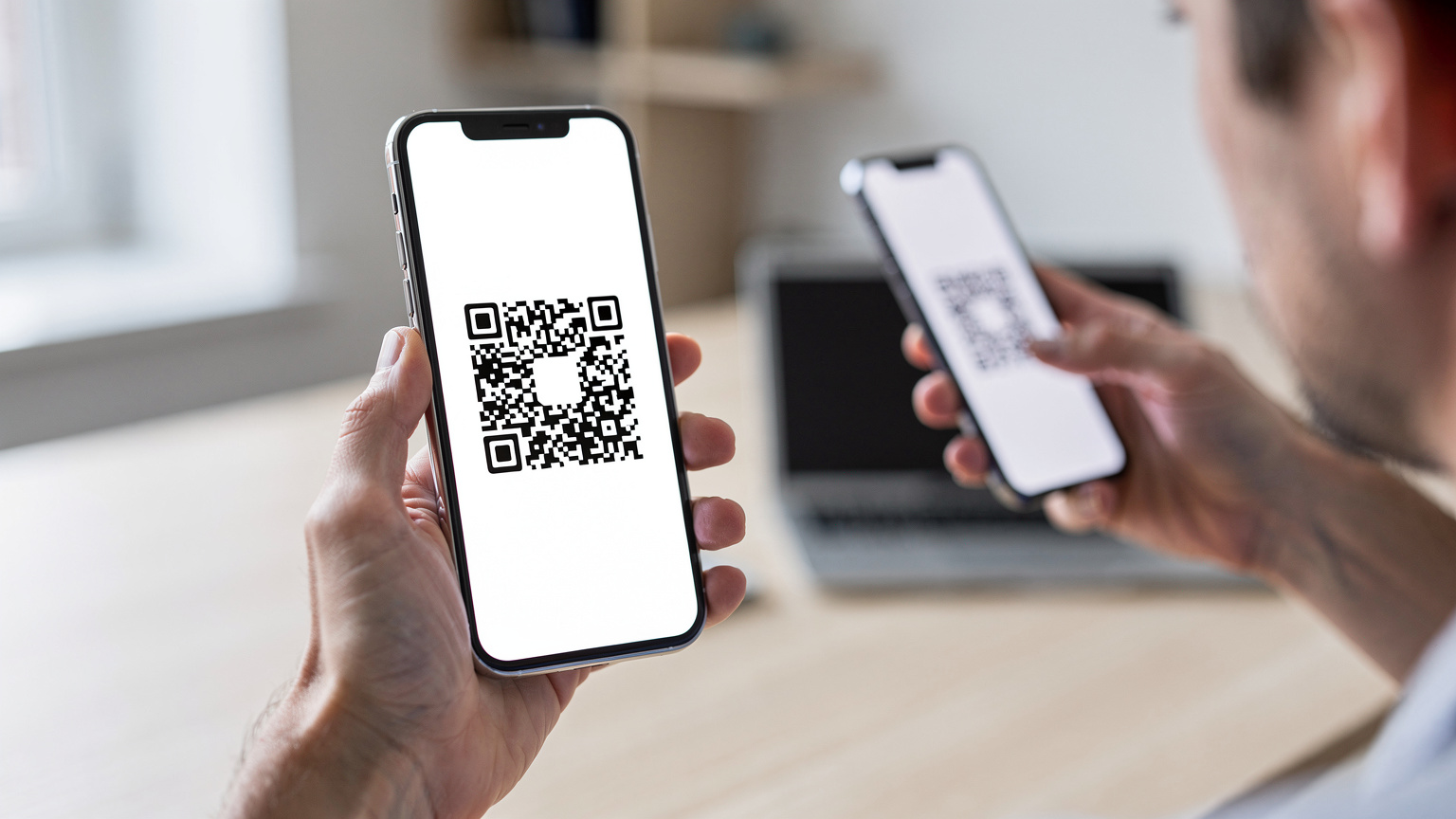
Let op: Niet alle providers ondersteunen deze directe overdracht. Soms moet je contact opnemen met je provider om het eSIM-profiel op je oude telefoon te laten deactiveren en een nieuwe QR-code of handmatige activeringscode te ontvangen voor je iPhone 17. Dit gebeurt vaak bij providers die de volledige SM-DP+ (Subscription Manager - Data Preparation+) functionaliteit voor directe overdracht tussen eUICCs nog niet hebben. Voor reizigers die bijvoorbeeld een eSIM Curaçao 2026 hebben, is het slim om dit van tevoren te checken. Een ander veelvoorkomend probleem is dat VoLTE (Voice over LTE) of VoWiFi (Voice over WiFi) na de migratie niet meteen werkt. Een herstart van je telefoon of het opnieuw instellen van de netwerkinstellingen kan dan helpen.
iCloud Backup en eSIM Profielen
Belangrijk om te weten: een iCloud-backup slaat niet je eSIM-profiel zelf op. Het bewaart wel de instellingen die bij je eSIM hoorden, maar niet het beveiligde profiel dat de netwerkverbinding mogelijk maakt. Daarom is de 'Snelle Start' methode zo belangrijk, omdat deze een directe, veilige overdracht van het profiel regelt. Als je een nieuwe iPhone instelt vanuit een iCloud-backup zonder de 'Snelle Start' optie te gebruiken, zul je de eSIM handmatig opnieuw moeten activeren.
eSIM Overzetten op Samsung Galaxy S26 (en nieuwer) met One UI 7
Samsung heeft, net als Apple, stappen gezet om eSIM-migratie makkelijker te maken. Met de Samsung Galaxy S26 en One UI 7 zijn er nu betere opties dan voorheen. Hoewel Samsung's 'Quick Share' of 'Smart Switch' apps handig zijn voor het overzetten van gegevens, kunnen ze eSIM-profielen niet altijd direct migreren zoals Apple's Snelle Start dat doet. Het proces hangt bij Samsung vaker af van je mobiele provider.
Procedure voor Samsung Galaxy eSIM-migratie
Voordat je begint, zorg ervoor dat beide Samsung-toestellen (oud en nieuw) zijn opgeladen en verbonden zijn met Wi-Fi.
- Controleer de eSIM-instellingen op je oude toestel: Ga op je oude Samsung Galaxy naar 'Instellingen' > 'Verbindingen' > 'SIM-kaartbeheer'. Controleer of de eSIM correct is geconfigureerd en actief is. Verwijder de eSIM niet, tenzij je zeker weet dat je deze niet meer nodig hebt of de provider dit expliciet aanraadt voor overdracht.
- Start de nieuwe Samsung Galaxy S26: Schakel je nieuwe toestel in en doorloop de initiële setup.
- Gebruik Samsung Smart Switch (voor data, niet altijd eSIM): Tijdens de setup krijg je de optie om gegevens over te zetten via Smart Switch. Hoewel dit je apps, foto's en instellingen migreert, is het belangrijk om te weten dat dit zelden je eSIM-profiel overzet. Zie dit als een data-overdracht, niet als een eSIM-migratie.
- Activeer eSIM op nieuwe toestel: Nadat de Smart Switch-overdracht is voltooid, ga je op je nieuwe Samsung Galaxy S26 naar 'Instellingen' > 'Verbindingen' > 'SIM-kaartbeheer' > 'Mobiel abonnement toevoegen'.
- Scan QR-code of voer handmatig in: Hier krijg je de optie om een QR-code te scannen die je van je provider hebt ontvangen, of om handmatig de activeringscode (SM-DP+ adres en activatiecode) in te voeren. Dit is de meest betrouwbare methode voor Samsung-toestellen op dit moment.
- Controleer de verbinding: Na activatie, controleer de netwerkstatus en test of je kunt bellen en internetten.
Het is belangrijk om te begrijpen dat veel providers, vooral de traditionele, een 'eenmalige' QR-code leveren. Dit betekent dat als je het profiel van je oude telefoon verwijdert, je een nieuwe code nodig hebt. Dit kan een probleem zijn als je al op reis bent en bijvoorbeeld een eSIM Turkije 2026 gebruikt. Zorg er dus altijd voor dat je de oorspronkelijke QR-code of de gegevens van je provider bij de hand hebt, of neem vooraf contact op. Sommige Samsung-modellen hadden in het verleden ook APN-problemen, waarbij na een eSIM-migratie de Access Point Name (APN) handmatig moest worden ingesteld om mobiele data te laten werken. Dit is gelukkig zeldzamer geworden met One UI 7, maar het is iets om in gedachten te houden bij problemen.

Samsung Smart Switch en eSIM Overdracht
Samsung's Smart Switch is een krachtige tool om bijna al je gegevens over te zetten, van contacten en apps tot systeeminstellingen. Maar, in tegenstelling tot Apple's Snelle Start, is Smart Switch niet gemaakt om eSIM-profielen direct over te dragen. Het proces vereist bijna altijd een heractivatie of een nieuwe installatie van het eSIM-profiel op het nieuwe apparaat. Dit komt door de verschillende architectuurkeuzes en beveiligingsprotocollen die door beide besturingssystemen en hun hardware worden gebruikt.
Algemene Stappen voor Eenvoudige eSIM-overdracht
Hoewel er verschillen zijn tussen iOS en Android, zijn er een paar universele stappen die je kunt volgen om je eSIM-overdracht zo soepel mogelijk te laten verlopen. Deze stappen zijn vooral handig voor gebruikers van Cellesim-eSIMs, omdat onze profielen vaak flexibeler zijn dan die van traditionele providers.
Voorbereiding: Wat te doen voordat je begint
- Controleer compatibiliteit: Zorg ervoor dat je nieuwe telefoon (iPhone 17, Galaxy S26, enz.) inderdaad eSIM ondersteunt. Hoewel de meeste topmodellen dit nu hebben, is het altijd goed om dit te checken.
- Zorg voor Wi-Fi toegang: Een stabiele internetverbinding via Wi-Fi is essentieel voor het downloaden van eSIM-profielen. Zonder Wi-Fi wordt het proces een stuk lastiger.
- Verzamel je eSIM-gegevens: Heb je de oorspronkelijke QR-code of de handmatige activeringsgegevens van je eSIM-provider nog? Houd deze bij de hand. Dit is je 'digitale SIM-kaart'. Zonder deze gegevens kan het lastig zijn om het profiel opnieuw te downloaden.
- Update je software: Zorg dat zowel je oude als nieuwe telefoon de nieuwste software-updates hebben. Dit voorkomt compatibiliteitsproblemen en geeft je toegang tot de nieuwste migratiefuncties.
- Laad je telefoons op: Er is niets zo vervelend als een telefoon die uitvalt middenin een belangrijke overdracht.
Door deze stappen voor te bereiden, kun je veel gedoe voorkomen, zeker als je een belangrijke reis plant. Een goede voorbereiding is het halve werk, zeker als het gaat om je connectiviteit tijdens een zomervakantie met mogelijke vliegchaos.
Het belang van een back-up
Maak altijd een volledige back-up van je oude telefoon voordat je begint. Hoewel een eSIM-overdracht zelden leidt tot dataverlies, is het altijd beter om voorzichtig te zijn. Voor iPhone-gebruikers betekent dit een iCloud-backup, en voor Samsung-gebruikers een backup via Samsung Cloud of Google Drive. Zo zijn al je persoonlijke gegevens, foto's en apps veilig, mocht er iets misgaan tijdens de overdracht van je eSIM-profiel.
Wat als directe migratie niet werkt? De QR-code methode
Als directe overdracht tussen telefoons niet werkt, of als je provider deze functie niet ondersteunt, is de QR-code methode de meest betrouwbare en universele oplossing. Deze methode is ook de standaard voor de meeste Cellesim-eSIMs.
Stap-voor-stap QR-code activatie
- Controleer de eSIM-instellingen op je oude telefoon: Ga naar de SIM-kaartinstellingen en controleer of het eSIM-profiel correct is geconfigureerd. Verwijder de eSIM niet, tenzij je zeker weet dat je deze niet meer nodig hebt of de provider dit expliciet aanraadt voor overdracht.
- Neem contact op met je eSIM-provider: Als je problemen ondervindt met je eSIM, neem dan contact op met je provider voor ondersteuning. Zij kunnen je adviseren over de juiste stappen, inclusief het verkrijgen van een nieuwe QR-code indien nodig.
- Open de eSIM-instellingen op je nieuwe telefoon:
- iPhone 17: Ga naar 'Instellingen' > 'Mobiel netwerk' > 'Voeg eSIM toe'.
- Samsung Galaxy S26: Ga naar 'Instellingen' > 'Verbindingen' > 'SIM-kaartbeheer' > 'Mobiel abonnement toevoegen'.
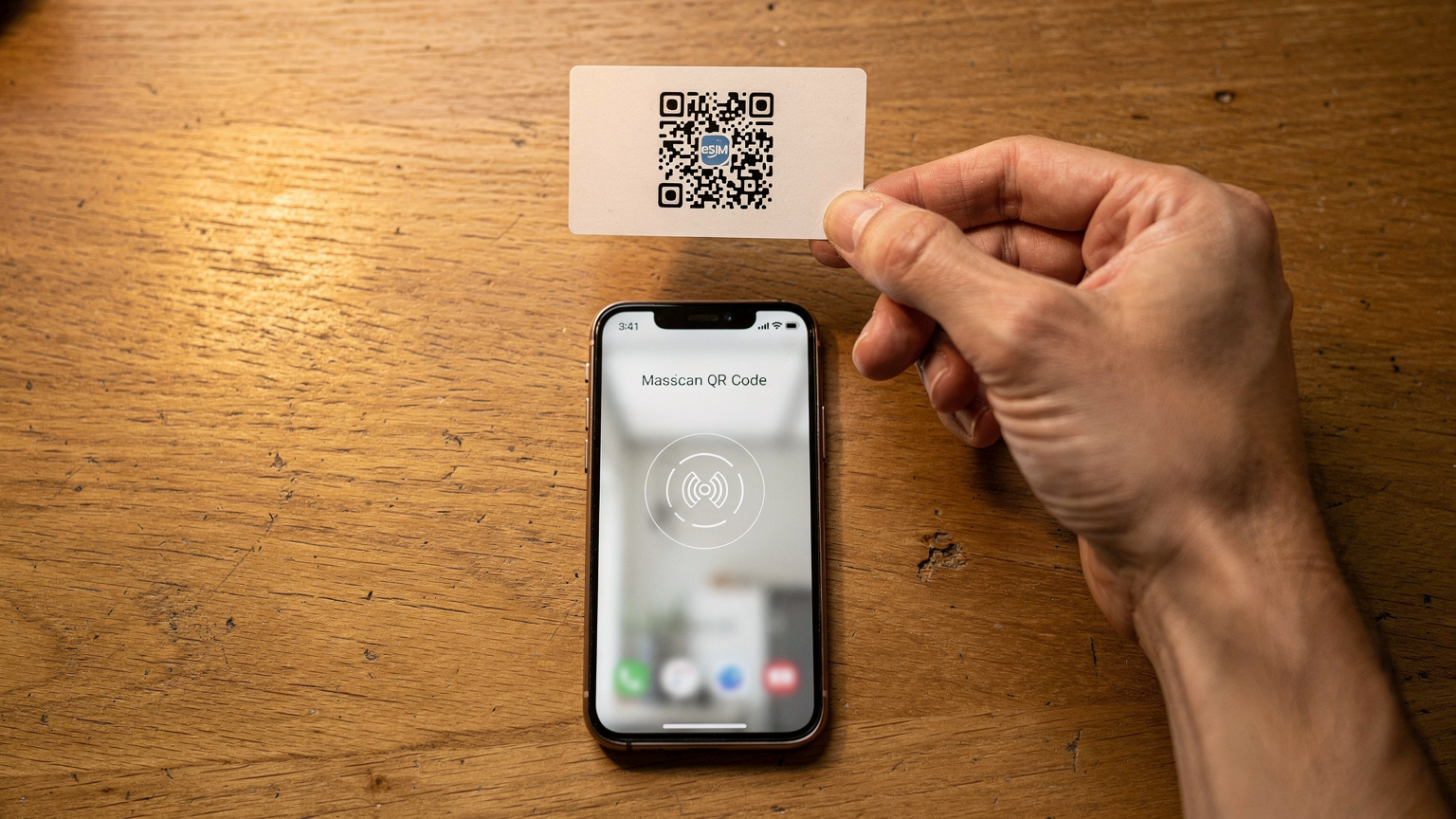
- Scan de QR-code: Kies de optie om een QR-code te scannen. Gebruik de camera van je nieuwe telefoon om de QR-code te scannen die je van je provider hebt ontvangen.
- Volg de instructies: Je telefoon zal nu het eSIM-profiel downloaden en installeren. Dit duurt meestal enkele minuten. Volg de aanwijzingen op het scherm om het proces te voltooien, inclusief het benoemen van je nieuwe eSIM-lijn (bijvoorbeeld 'Reisdata Cellesim').
- Test je verbinding: Zodra de installatie is voltooid, test je de verbinding door een website te bezoeken of een testgesprek te voeren.
Handmatige invoer van eSIM gegevens
Als je geen QR-code hebt, of als de camera van je telefoon niet goed werkt, kun je de eSIM-gegevens ook handmatig invoeren. Hiervoor heb je het 'SM-DP+ adres' en de 'Activatiecode' nodig, die je van je provider moet ontvangen. Deze methode is iets omslachtiger, maar net zo effectief.
- Vraag om handmatige gegevens: Neem contact op met je provider en vraag om het SM-DP+ adres en de activeringscode voor je eSIM.
- Navigeer naar handmatige invoer: Bij de stap waar je de QR-code zou scannen, is er meestal een optie 'Details handmatig invoeren'.
- Voer de gegevens in: Vul de ontvangen gegevens nauwkeurig in. Let op hoofdletters, kleine letters en speciale tekens.
- Activeer en test: Na het invoeren zal je telefoon proberen verbinding te maken en het profiel te downloaden.
Specifieke Netwerkoverwegingen tijdens Migratie
Als telecom engineer kijk ik altijd verder dan wat je op het scherm ziet. Achter de schermen gebeuren er complexe dingen die de kwaliteit van je verbinding bepalen. Bij een eSIM-migratie, vooral bij internationale eSIMs zoals die van Cellesim, zijn er specifieke netwerkoverwegingen waar je rekening mee moet houden.
Carrier Aggregation en Frequentiebanden
Wanneer je een eSIM overzet, verandert de fysieke modem in je telefoon niet, maar de software die communiceert met het netwerk wel. Het is cruciaal dat je nieuwe toestel de frequentiebanden ondersteunt die je provider gebruikt. De iPhone 17 en Galaxy S26 ondersteunen een breed scala aan 4G (LTE) en 5G (NR) banden, maar het is geen overbodige luxe om te controleren of de banden van je provider optimaal worden ondersteund. Veel Europese providers gebruiken bijvoorbeeld Band 3 (1800 MHz) en Band 7 (2600 MHz) voor 4G, en n78 (3500 MHz) voor 5G. Als je een eSIM Noord-Europa 2026 gebruikt, wil je zeker weten dat je telefoon deze primaire banden goed kan combineren (aggregeren) voor optimale snelheden, bijvoorbeeld 200-400 Mbps download en 30-70 Mbps upload in stedelijke gebieden.
Carrier Aggregation (CA) is een techniek waarbij je telefoon meerdere frequentiebanden tegelijk gebruikt om hogere snelheden te bereiken. Dit is essentieel voor een moderne mobiele ervaring. Zorg ervoor dat je nieuwe telefoon deze functionaliteit met de specifieke bandcombinaties van je eSIM-provider aankan, want een succesvolle eSIM-migratie betekent niet automatisch optimale netwerkprestaties als de combinatie van hardware en software niet perfect is afgestemd.
| Frequentieband | Type | Typisch Gebruik | Voordelen |
|---|---|---|---|
| Band 3 (1800 MHz) | LTE | Capaciteit in stedelijke gebieden | Goede balans tussen bereik en capaciteit |
| Band 7 (2600 MHz) | LTE | Hoge capaciteit, stedelijke omgeving | Zeer hoge snelheden mogelijk, ideaal voor CA |
| Band 20 (800 MHz) | LTE | Groot bereik, plattelandsgebieden | Uitstekende dekking binnenshuis en afgelegen gebieden |
| n78 (3500 MHz) | 5G NR | Primary 5G band in Europa | Extreem hoge snelheden, lage latentie |
VoLTE en VoWiFi Functionaliteit
Een vaak vergeten, maar cruciale functie is VoLTE (Voice over LTE) en VoWiFi (Voice over Wi-Fi). Deze technologieën zorgen ervoor dat je kunt bellen via het 4G- of Wi-Fi-netwerk, wat zorgt voor een betere gesprekskwaliteit en snellere verbindingstijden. Na een eSIM-migratie kan het gebeuren dat deze functies niet direct geactiveerd zijn. Dit is een 'gotcha' die je kunt tegenkomen, vooral als je van een oudere naar een nieuwere telefoon overstapt. Controleer na de migratie altijd in de instellingen van je telefoon of VoLTE/VoWiFi actief is. Soms moet je dit handmatig inschakelen via 'Instellingen' > 'Mobiel netwerk' > 'Opties mobiele data' > 'Schakel 4G in' (en selecteer hier 'Stem en data'). Voor VoWiFi moet je vaak 'Bellen via wifi' inschakelen in een vergelijkbaar menu. Als je provider deze diensten aanbiedt, is het zonde om ze niet te gebruiken.
CGNAT en IPv6-only Netwerken
Een ander technisch detail dat belangrijk kan zijn, vooral voor zakelijke gebruikers of wie afhankelijk is van specifieke netwerkconfiguraties, is het gebruik van Carrier-Grade NAT (CGNAT) en IPv6-only netwerken. Veel mobiele providers, inclusief eSIM-providers, gebruiken CGNAT om IPv4-adressen te besparen. Dit betekent dat je telefoon geen uniek publiek IPv4-adres krijgt. Voor de meeste gebruikers is dit geen probleem, maar als je poorten wilt forwarden of een specifieke VPN-verbinding nodig hebt die een publiek IPv4-adres vereist, kan dit tot frustratie leiden. Sommige providers migreren zelfs naar een volledig IPv6-only netwerk met 464XLAT voor IPv4-compatibiliteit. Controleer de technische specificaties van je eSIM-provider als je afhankelijk bent van deze geavanceerde netwerkconfiguraties. Cellesim biedt transparantie over deze zaken, zodat je niet voor verrassingen komt te staan tijdens je reis naar New York City, waar netwerkarchitecturen complex kunnen zijn.
Problemen Oplossen: Veelvoorkomende Valkuilen
Zelfs met de beste voorbereiding kunnen er problemen optreden. Hier zijn de meest voorkomende valkuilen en hoe je ze kunt oplossen.
Mijn eSIM werkt niet na overdracht
Dit is de meest voorkomende klacht. Er kunnen verschillende redenen zijn:
- Niet correct geactiveerd: Controleer de instellingen van je nieuwe telefoon. Is de eSIM-lijn ingeschakeld? Staat 'Mobiele data' op de juiste eSIM?
- Netwerkinstellingen: Soms zijn de APN-instellingen niet correct overgenomen. Ga naar 'Instellingen' > 'Mobiel netwerk' > 'Mobiele data netwerk' (iOS) of 'Toegangspunten (APN)' (Android) en controleer of de APN correct is ingesteld volgens de instructies van je provider.
- Foutieve QR-code/activatie: Mogelijk is de QR-code die je hebt gebruikt al een keer geactiveerd of onjuist. Neem contact op met je provider voor een nieuwe code.
- Toestel-specifieke bugs: Zeldzaam, maar niet onmogelijk. Voer een software-update uit of reset de netwerkinstellingen van je telefoon.
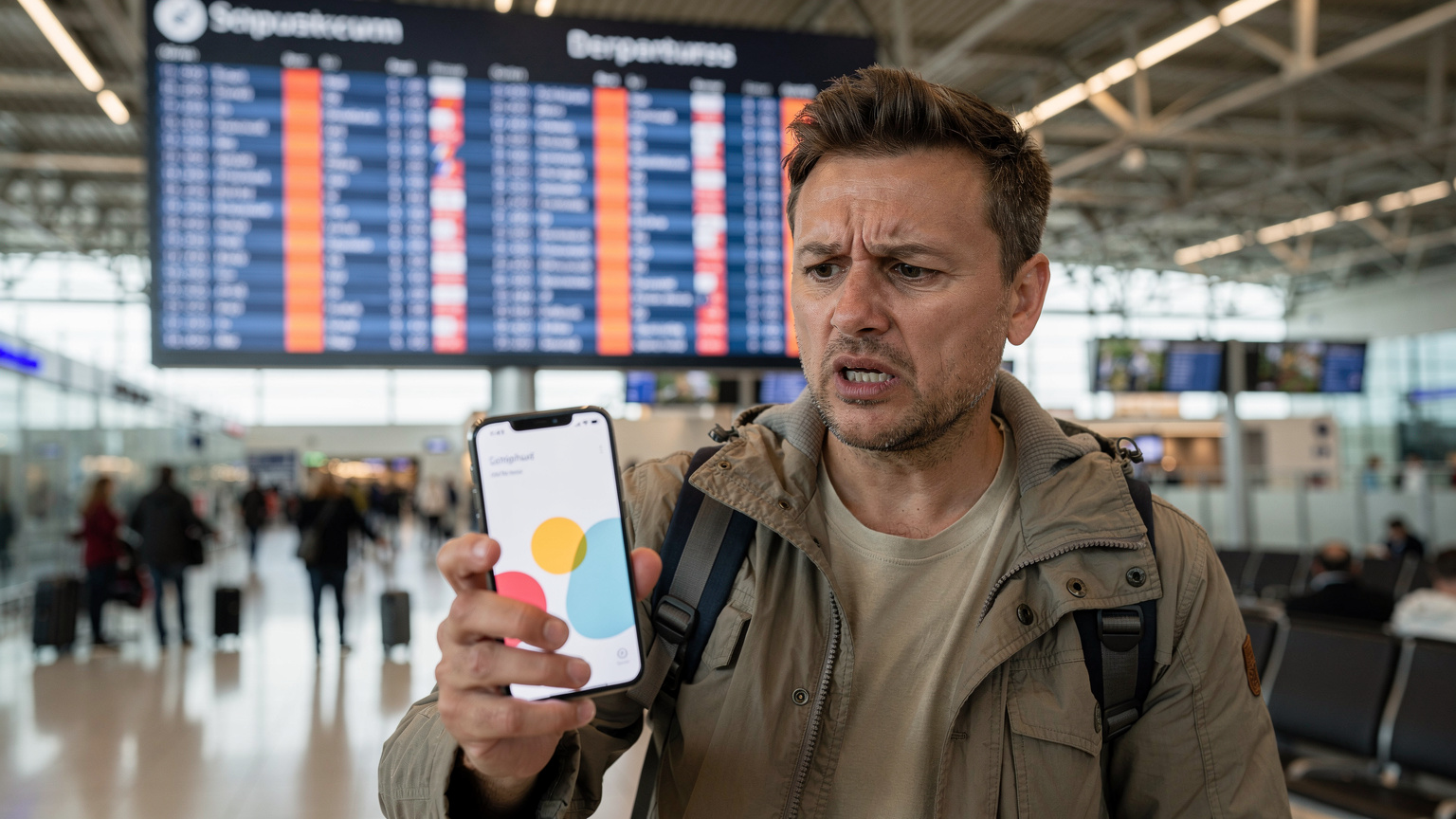
Geen service of 'Geen SIM' melding
Dit duidt vaak op een probleem met de installatie van de eSIM.
- Profiel niet gedownload: Controleer of het eSIM-profiel daadwerkelijk op je telefoon is geïnstalleerd. Ga naar de eSIM-instellingen en kijk of je profiel daar staat.
- Netwerkdekking: Ben je wel in een gebied met dekking van de betreffende provider? Hoewel een eSIM digitaal is, heeft het nog steeds een radioverbinding nodig.
- Provider issue: Soms ligt het probleem bij de provider, bijvoorbeeld door een storing of een foutieve activering in hun systeem. Neem contact op met hun support.
Mijn oude SIM-kaart werkt nog
Dit betekent dat de eSIM-migratie niet succesvol was, en je oude profiel nog steeds actief is. Controleer de instellingen van de eSIM op beide telefoons en zorg ervoor dat de juiste lijn is geselecteerd voor mobiele data. Neem contact op met je provider als het probleem aanhoudt.
Wanneer je een eSIM overzet en problemen ondervindt, is de meest effectieve eerste stap vaak een netwerkinstellingen reset. Dit wist alle opgeslagen Wi-Fi-wachtwoorden, VPN-configuraties en mobiele netwerkinstellingen, en dwingt je telefoon om opnieuw verbinding te maken. Op iOS vind je dit onder 'Instellingen' > 'Algemeen' > 'Zet over of stel iPhone opnieuw in' > 'Stel opnieuw in' > 'Herstel netwerkinstellingen'. Op Android is dit vaak onder 'Instellingen' > 'Algemeen beheer' > 'Resetten' > 'Netwerkinstellingen resetten'. Dit lost veel connectiviteitsproblemen op zonder je persoonlijke data te verwijderen.
Toekomst van eSIM-migratie en de Rol van Cellesim
De technologie achter eSIM ontwikkelt zich razendsnel. Het idee is een wereld waarin je naadloos van provider kunt wisselen, abonnementen kunt beheren en profielen kunt overzetten zonder fysieke interactie. De huidige processen, hoewel al veel geavanceerder dan traditionele SIM-kaarten, zijn nog niet perfect. De 3GPP standaarden blijven zich ontwikkelen om de 'remote SIM provisioning' verder te stroomlijnen en interoperabiliteit tussen verschillende apparaten en netwerken te verbeteren.
Wat kunnen we verwachten van toekomstige iOS en Android versies?
We kunnen verwachten dat toekomstige versies van iOS en Android de eSIM-migratie nog verder zullen vereenvoudigen. Dit betekent waarschijnlijk:
- Universele cloud-gebaseerde migratie: Een functie die eSIM-profielen veilig in de cloud opslaat en ze met een paar tikken naar een nieuw apparaat kan overzetten, ongeacht de provider.
- Betere API-integratie: Meer gestandaardiseerde API's voor providers om direct te communiceren met de eSIM-hardware van telefoons, wat handmatige stappen overbodig maakt.
- Real-time status updates: Duidelijkere feedback over de status van je eSIM-profiel tijdens en na de overdracht.
Deze ontwikkelingen zullen de flexibiliteit en het gebruiksgemak voor reizigers aanzienlijk verhogen. Stel je voor dat je een eSIM voor de Verenigde Staten koopt en deze direct vanuit de Cellesim-app kunt activeren en, indien nodig, overzetten zonder enige wachttijd.
Hoe Cellesim het proces vereenvoudigt
Bij Cellesim snappen we hoe frustrerend technische problemen kunnen zijn, vooral als je afhankelijk bent van je telefoon op reis. Daarom richten we ons op het bieden van een zo eenvoudig en transparant mogelijk eSIM-activatie- en migratieproces. Onze eSIMs worden geleverd met duidelijke instructies en, in de meeste gevallen, een flexibel QR-code systeem dat heractivatie op een nieuw toestel na verwijdering van het oude profiel toestaat (mits je de QR-code bewaart). We werken continu aan verbetering, zodat je zo min mogelijk last hebt van de technische details en optimaal kunt genieten van je verbinding, waar je ook bent.
Veelgestelde vragen
Kan ik mijn eSIM van een iPhone naar een Samsung Galaxy overzetten?
Nee, een directe overdracht tussen een iPhone en een Samsung Galaxy (of welk ander Android-toestel dan ook) is niet mogelijk via de ingebouwde migratiefuncties. Je zult het eSIM-profiel op je oude iPhone moeten controleren en vervolgens een nieuwe QR-code van je provider moeten aanvragen of gebruiken om het profiel op je nieuwe Samsung Galaxy te activeren. Verwijder de eSIM niet, tenzij je zeker weet dat je deze niet meer nodig hebt of de provider dit expliciet aanraadt voor overdracht.
Wat moet ik doen als mijn eSIM na de overdracht 'Geen Service' aangeeft?
Controleer eerst of de eSIM-lijn is ingeschakeld in de instellingen van je telefoon en of je de juiste lijn hebt geselecteerd voor mobiele data. Voer vervolgens een netwerkinstellingen reset uit. Als dit niet werkt, controleer je APN-instellingen en neem je contact op met je eSIM-provider, mogelijk is er een probleem met de activatie aan hun kant.
Kan ik een eSIM-profiel back-uppen via iCloud of Samsung Cloud?
Nee, iCloud of Samsung Cloud back-ups bevatten niet het eigenlijke eSIM-profiel, alleen de instellingen ervan. Het eSIM-profiel is beveiligd en gekoppeld aan de eUICC-chip van je apparaat. Voor migratie heb je ofwel de directe overdrachtsfunctie van het besturingssysteem nodig, of een nieuwe QR-code/activeringscode van je provider.
Wat is het verschil tussen eSIM-migratie en een nieuwe activatie?
eSIM-migratie via ingebouwde functies (zoals Apple's Quick Start) verplaatst het bestaande profiel van het ene apparaat naar het andere zonder dat je een nieuwe QR-code nodig hebt. Een nieuwe activatie betekent dat het oude profiel wordt gedeactiveerd en een geheel nieuw profiel wordt gedownload via een nieuwe QR-code of handmatige invoer, wat vaker voorkomt bij Android en bij sommige providers.
Zijn alle Cellesim eSIMs overdraagbaar naar een nieuw toestel?
Cellesim-eSIMs zijn flexibel in gebruik. Na verwijdering van een profiel van een oud toestel, kan het met de oorspronkelijke QR-code opnieuw geactiveerd worden op een nieuw, compatibel toestel. Bewaar je QR-code dus goed. Mocht je deze kwijt zijn, dan kun je via je Cellesim-account vaak een nieuwe genereren.
Wat zijn APN-instellingen en waarom zijn ze belangrijk bij eSIM-overdracht?
APN staat voor Access Point Name. Het zijn de instellingen die je telefoon vertellen hoe het verbinding moet maken met het internet van je mobiele provider. Na een eSIM-overdracht kunnen deze instellingen soms niet correct worden overgenomen, vooral bij bepaalde Android-modellen. Incorrecte APN-instellingen leiden tot geen mobiele data, zelfs als de eSIM is geactiveerd. Controleer en pas ze handmatig aan indien nodig.