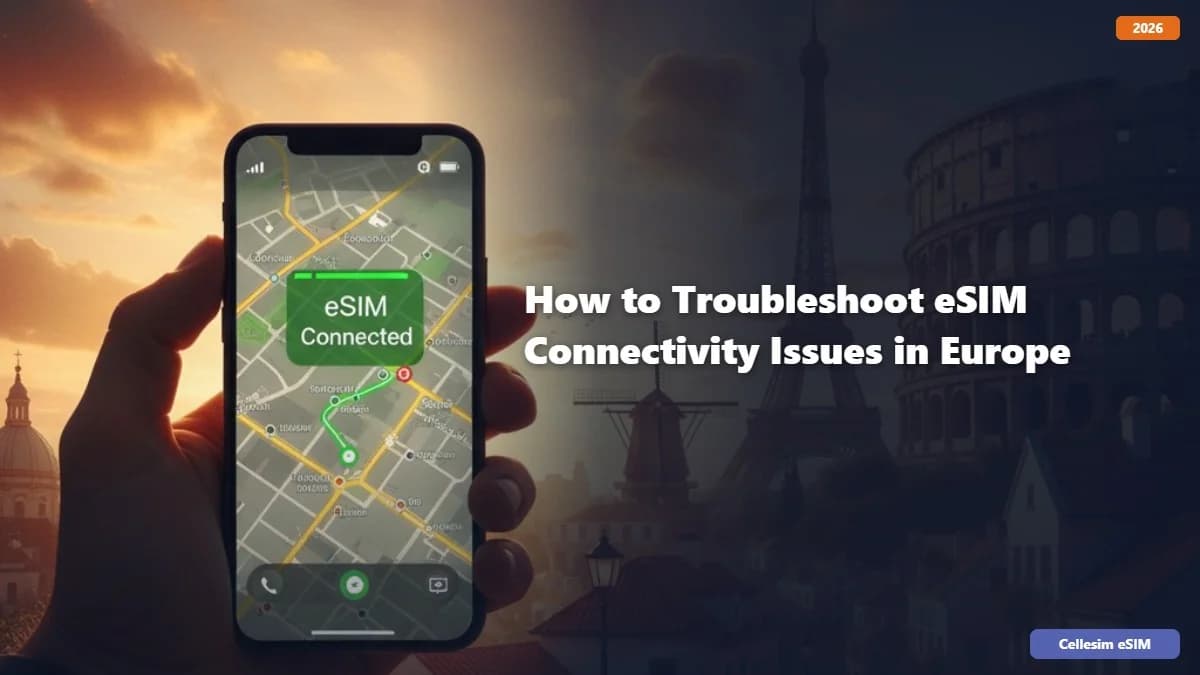
Slik fikser du eSIM-problemer i Europa
Å reise i Europa med eSIM er skikkelig digg. Du kan bytte operatør uten styr med fysiske SIM-kort, slipper dyre roamingavgifter og har internett overalt. Men hva gjør du når eSIM-en plutselig nekter å koble seg til? Ikke stress! Som en erfaren reisende og teknologinerd har jeg satt sammen denne guiden for å hjelpe deg med å løse de vanligste eSIM-problemene i Europa. Følg disse trinnene, så er du mest sannsynlig online igjen på null komma niks.
Før du begynner å feilsøke: De enkleste sjekkene
Før vi går løs på mer avanserte triks, er det et par grunnleggende ting du bør sjekke. Ofte er det de enkleste tingene som er synderen.
1. Er eSIM-en installert riktig?
Dette kan virke opplagt, men dobbeltsjekk at eSIM-profilen faktisk ligger på telefonen din. Gå til mobilnettinnstillingene og se om eSIM-en din er der. Hvis ikke, må du installere den på nytt med QR-koden eller den manuelle koden du fikk fra eSIM-leverandøren din, for eksempel Cellesim. Husk å ha stabil Wi-Fi under installasjonen.
2. Er eSIM-profilen aktivert?
Bare fordi en eSIM er installert, betyr det ikke at den er på. Sjekk i mobilnettinnstillingene at bryteren for din eSIM er slått på. Det står ofte noe sånt som «Slå på denne linjen».
3. Er dataroaming slått på?
For mange eSIM-er, spesielt de som er laget for å brukes internasjonalt, må dataroaming være aktivert. Dette er ikke det samme som å betale masse penger for roaming fra hjemmeoperatøren din; det er nødvendig for at eSIM-en skal kunne koble seg til lokale nettverk i utlandet. Gå til innstillingene for din eSIM-profil og se at «Dataroaming» er aktivert.
4. Har du mer data igjen?
Dette er en klassiker! Sjekk eSIM-leverandørens app eller nettside for å se om du har brukt opp all dataen din. Mange eSIM-er kommer med begrensede datapakker, og hvis du har brukt opp alt, får du selvfølgelig ikke tilgang til internett. Vurder å fylle på data eller kjøpe en ny pakke hvis dette er tilfellet. Cellesim gir deg for eksempel oversikt over databruk og enkle påfyllingsmuligheter.
5. Restart telefonen
Dette er det eldste trikset i boken, men ofte det som fungerer best. En omstart kan fikse mange midlertidige programvarefeil som hindrer eSIM-en din i å virke som den skal.
Dypere feilsøking: Når de enkle tingene ikke hjelper
Hvis de enkle løsningene ikke funket, er det på tide å grave litt dypere. Her er mer spesifikke steg for å løse eSIM-problemer.
1. Sjekk nettverksvalg (APN-innstillinger)
Feil APN-innstillinger (Access Point Name) er en veldig vanlig grunn til at eSIM-er ikke kobler seg til. Selv om mange eSIM-er fikser dette automatisk, kan det noen ganger være nødvendig å legge det inn manuelt.
- Gå til innstillingene for din eSIM-profil.
- Let etter «Nettverk og internett» > «Mobilnettverk» > «Avansert» eller lignende, og finn «APN» eller «Tilgangspunkter».
- Sammenlign APN-innstillingene med informasjonen du fikk fra eSIM-leverandøren din (f.eks. Cellesim). De fleste internasjonale eSIM-er bruker en enkel APN som «internet» eller «globaldata», men det er viktig å sjekke.
- Hvis APN-en er feil, rediger den eller legg til en ny med riktig informasjon. Lagre endringene og start telefonen på nytt.
2. Velg nettverksoperatør manuelt
Automatisk nettverksvalg fungerer som regel kjempebra, men i noen tilfeller kan telefonen din slite med å finne det beste nettverket. Du kan prøve å velge en operatør manuelt:
- Gå til innstillinger for din eSIM-profil.
- Finn «Nettverksoperatører» eller «Nettverksvalg».
- Slå av «Velg automatisk».
- Telefonen din vil nå søke etter tilgjengelige nettverk. Dette kan ta noen minutter.
- Velg en av de listede operatørene. Hvis den første ikke fungerer, prøv en annen. Gi det et minutt eller to for å se om det kobler til.
3. Tilbakestill nettverksinnstillinger
Dette er et litt mer drastisk skritt, men det kan løse problemer forårsaket av krøll i nettverksinnstillingene på telefonen din. Vær klar over at dette vil slette alle lagrede Wi-Fi-nettverk og Bluetooth-tilkoblinger.
- På Android: Gå til «Innstillinger» > «System» > «Tilbakestill alternativer» > «Tilbakestill Wi-Fi, mobil og Bluetooth».
- På iPhone: Gå til «Innstillinger» > «Generelt» > «Overfør eller nullstill iPhone» > «Nullstill» > «Nullstill nettverksinnstillinger».
Etter å ha tilbakestilt nettverksinnstillingene, start telefonen på nytt og prøv å koble til igjen.
4. Sjekk om enheten er kompatibel og oppdater programvaren
Er telefonen din egentlig kompatibel med eSIM? De fleste nyere smarttelefoner er det, men det skader ikke å dobbeltsjekke. Sjekk også at telefonens operativsystem er oppdatert til den nyeste versjonen. Noen ganger kan programvarefeil i eldre versjoner hindre at eSIM-en fungerer som den skal.
5. Konflikt med andre SIM-kort/eSIM-er
Hvis du har flere SIM-kort (enten fysiske eller eSIM) installert, kan det oppstå en konflikt. Pass på at den riktige eSIM-en er valgt for mobildata. Prøv å deaktivere andre SIM-kort/eSIM-er midlertidig for å finne ut om problemet ligger hos den aktuelle eSIM-en.
Når ingenting annet virker: Kontakt kundestøtte
Hvis du har gått gjennom alle disse trinnene og fortsatt ikke har internett, er det på tide å kontakte kundestøtte. Vær klar til å gi dem så mye informasjon som mulig om hva du allerede har prøvd. En god eSIM-leverandør som Cellesim vil ha rask kundeservice som kan veilede deg videre.
- Cellesim kundestøtte: De kan ofte se statusen på din eSIM fra sin side og gi spesifikke råd for ditt problem. Vær klar til å oppgi eSIM-nummeret ditt eller bestillingsreferansen.
- Telefonprodusentens kundestøtte: Hvis du mistenker at problemet ligger i selve telefonen, kan produsentens kundestøtte være neste steg.
Reisetips for å unngå fremtidige eSIM-problemer
Med litt forberedelse kan du redusere sjansen for fremtidige eSIM-problemer:
- Installer eSIM-en FØR du drar: Gjør dette hjemme hvor du har stabil Wi-Fi. Det er mye enklere å fikse ting hjemme enn i et fremmed land.
- Last ned eSIM-leverandørens app: Mange leverandører, inkludert Cellesim, har apper som gjør det enkelt å administrere data, fylle på og finne kundestøtteinformasjon.
- Ha en backup-plan: Vurder å ha et fysisk SIM-kort med litt data som en nødløsning, eller finn ut hvor det er gratis Wi-Fi i nærheten av der du skal bo.
- Noter APN-innstillinger: Skriv ned de anbefalte APN-innstillingene fra leverandøren din i tilfelle du må legge dem inn manuelt.
- Forstå deaktivering av eSIM: Noen eSIM-er deaktiveres automatisk etter en viss periode eller databruk. Sørg for at du forstår vilkårene for din eSIM.
eSIM har virkelig endret hvordan vi holder oss tilkoblet på reise, og med denne guiden er du godt rustet til å håndtere eventuelle tilkoblingsproblemer som måtte dukke opp i Europa. God tur, og lykke til med internett!