

Oppdatert: 2026-02-16
I en verden hvor sømløs tilkobling er avgjørende for reise og kommunikasjon, representerer eSIM-teknologien en betydelig forbedring fra tradisjonelle fysiske SIM-kort. Å installere et eSIM kan virke teknisk, men med denne omfattende guiden fra Cellesim blir prosessen enkel og intuitiv for både iPhone- og Android-brukere. Enten du er en erfaren reisende eller installerer eSIM for første gang, vil denne steg-for-steg-guiden og den interaktive støtten hjelpe deg med å komme online raskt og problemfritt.
- Før du installerer: Nøkkelpunkter å sjekke
- Steg-for-steg: Slik installerer du eSIM på iPhone
- Installere eSIM på Android-enheter: Din komplette guide
- Cellesims Interaktive Installasjonsguide: En visuell hjelp
- Vanlige feil og feilsøking ved eSIM-installasjon
- Optimal aktivering av din Cellesim eSIM
- Hvilken eSIM-plan passer best for deg?
- Ofte Stilte Spørsmål
Klar for umiddelbar tilkobling?
Få din Cellesim eSIM og opplev sømløs data i over 200 land. Bli med 50,000+ fornøyde kunder.
Se alle eSIM-planerFør du installerer: Nøkkelpunkter å sjekke
Før du begynner installasjonsprosessen, er det noen viktige sjekkpunkter som sikrer en jevn og problemfri opplevelse. Å forberede seg godt kan spare deg for tid og potensielle frustrasjoner.
- Kontroller eSIM-kompatibilitet: Forsikre deg om at enheten din støtter eSIM. De fleste nyere iPhone-modeller (fra iPhone XS/XR) og mange Android-enheter (som Samsung Galaxy S20/Note20-serien og nyere, samt Google Pixel 3 og nyere) er eSIM-kompatible. Du kan enkelt sjekke kompatibiliteten på Cellesims nettside.
- Stabil Wi-Fi-tilkobling: eSIM-installasjon krever en aktiv internettforbindelse for å laste ned eSIM-profilen til enheten din. Sørg for at du er koblet til et stabilt Wi-Fi-nettverk før du starter.
- Få tilgang til din eSIM-informasjon: Etter kjøp vil Cellesim sende deg en e-post med all nødvendig informasjon, inkludert en QR-kode eller manuelle detaljer for installasjon. Hold denne informasjonen lett tilgjengelig, gjerne på en annen enhet eller utskrevet.
- Oppdatert programvare: Sørg for at operativsystemet på telefonen din er oppdatert til den nyeste versjonen. Dette kan forbedre stabiliteten og kompatibiliteten under installasjon.
Steg-for-steg: Slik installerer du eSIM på iPhone
Installering av Cellesim eSIM på en iPhone er en strømlinjeformet prosess. Følg disse trinnene for å aktivere din eSIM og få tilgang til mobildata.
- Gå til Innstillinger: Åpne "Innstillinger"-appen på din iPhone.
- Velg Mobilnett/Mobildata: Trykk på "Mobilnett" eller "Mobildata" (navnet kan variere litt avhengig av iOS-versjonen).
- Legg til eSIM: Velg "Legg til eSIM" eller "Legg til dataplan".
- Skann QR-koden: Du vil bli bedt om å skanne en QR-kode. Bruk iPhone-kameraet til å skanne QR-koden du mottok fra Cellesim. Alternativt kan du velge "Skriv inn detaljer manuelt" hvis du foretrekker det, og legge inn SM-DP+-adresse og aktiveringskode.
- Bekreft og aktiver: Etter skanning vil iPhone gjenkjenne eSIM-profilen. Følg instruksjonene på skjermen for å bekrefte og legge til eSIM-en.
- Merk eSIM-en: Du vil få muligheten til å merke den nye eSIM-en, for eksempel "Reise-eSIM" eller "Cellesim". Dette gjør det lettere å skille den fra ditt primære SIM.
- Sett standardlinje: Velg hvilken linje som skal være standard for mobildata og eventuelt for anrop. For reise velger du vanligvis eSIM-en for mobildata og beholder ditt primære SIM for anrop (hvis du ønsker å motta samtaler fra ditt hjemmenettverk). Husk å deaktivere dataroaming på din primære linje for å unngå uønskede kostnader.
Din Cellesim eSIM er nå installert og klar til bruk. Du kan enkelt bytte mellom SIM-kortene i innstillingene når du trenger det.
Installere eSIM på Android-enheter: Din komplette guide
Prosessen for å installere Cellesim eSIM på Android-enheter er også enkel, selv om menynavigene kan variere litt mellom ulike produsenter som Samsung, Google Pixel og Huawei.
- Åpne Innstillinger: Finn og trykk på "Innstillinger"-appen på Android-telefonen din.
- Naviger til Nettverk og internett: Velg "Nettverk og internett" eller "Tilkoblinger" (Samsung).
- Velg SIM-kort: Trykk på "SIM-kort" eller "Administrasjon av SIM-kort".
- Legg til eSIM/Mobilnettverk: Se etter et alternativ som sier "Legg til et mobilnettverk", "Legg til eSIM" eller et pluss-ikon (+).
- Skann QR-koden: Du vil bli bedt om å "Last ned et SIM-kort i stedet". Velg "Neste" eller "Fortsett" og skann QR-koden fra Cellesim. Hvis du ikke kan skanne, velger du "Skriv inn manuelt" og legger inn de oppgitte detaljene.
- Bekreft og aktiver: Telefonen vil nå oppdage eSIM-profilen. Bekreft at du vil legge den til enheten din.
- Konfigurer eSIM: Du kan navngi din nye eSIM (f.eks., "Cellesim Reise") og velge om den skal brukes som standard for data, anrop eller meldinger. For reise er det vanlig å sette eSIM-en som primær for mobildata.
Din Android-telefon har nå din Cellesim eSIM aktivert. Husk å deaktivere dataroaming på ditt primære fysiske SIM-kort hvis du ikke ønsker å bruke det i utlandet.
Cellesims Interaktive Installasjonsguide: En visuell hjelp
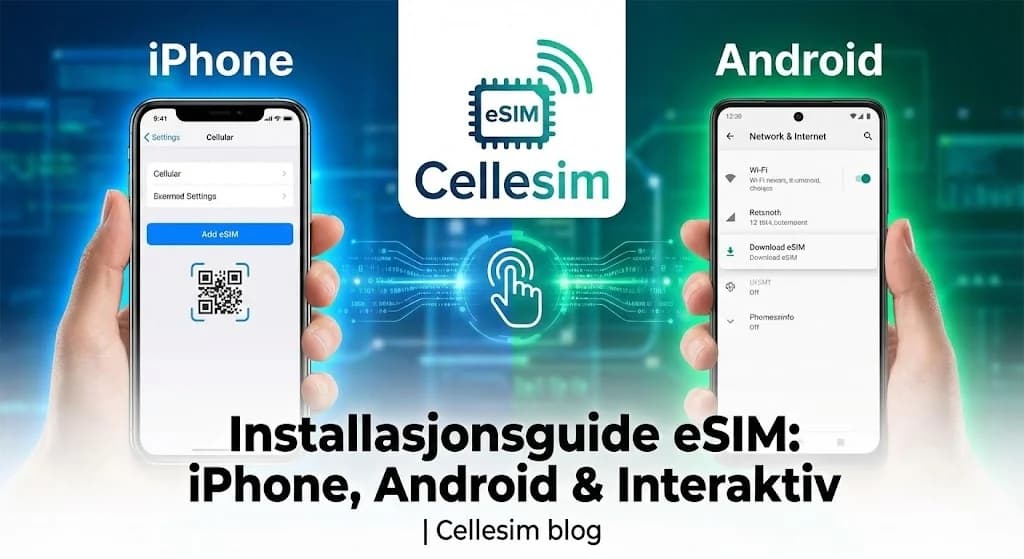
Cellesim forstår at visuell veiledning kan være til stor hjelp for mange brukere. Derfor tilbyr vi en innovativ interaktiv installasjonsguide som simulerer installasjonsprosessen på din valgte enhet, enten det er iPhone eller Android.
Denne interaktive guiden gir deg en trinnvis, visuell simulering av hvert steg, akkurat slik det vil se ut på skjermen din. Du kan klikke deg gjennom prosessen og se nøyaktig hvor du skal trykke og hva du skal fylle ut. Dette eliminerer gjetting og reduserer risikoen for feil under installasjonen.
"Den interaktive guiden var uvurderlig. Jeg er ikke spesielt teknisk anlagt, men med den visuelle veiledningen installerte jeg eSIM-en min på min Samsung-telefon uten problemer. Virkelig en game-changer!" - Fornøyd Cellesim-kunde
Fordeler med den interaktive guiden:
- Klarhet: Få en klar forståelse av hvert steg.
- Redusert feil: Minimer risikoen for feilaktig installasjon.
- Selvtillit: Føl deg tryggere på prosessen før du starter den virkelige installasjonen.
- Tilgjengelighet: Tilgjengelig 24/7, slik at du kan øve når det passer deg.
Vanlige feil og feilsøking ved eSIM-installasjon
Selv om eSIM-installasjonen er designet for å være enkel, kan det oppstå utfordringer. Her er noen vanlige problemer og hvordan du kan feilsøke dem:
- QR-koden fungerer ikke:
- Sørg for god belysning og at QR-koden er tydelig og uten skader.
- Prøv å flytte kameraet nærmere eller lengre unna QR-koden for å finne riktig fokus.
- Sørg for at du ikke skanner en tidligere brukt QR-kode, da disse vanligvis kun kan brukes én gang.
- Hvis alt annet feiler, bruk alternativet for manuell inntasting av detaljene.
- "Ingen tjeneste" eller "Ingen nettverk":
- Etter installasjon, sørg for at eSIM-en er aktivert for mobildata i telefonens innstillinger.
- Sjekk at dataroaming er slått på for din Cellesim eSIM (dette er vanligvis nødvendig når du bruker eSIM i utlandet, men du skal ikke slå det på for ditt hjemlige SIM).
- Prøv å starte telefonen på nytt.
- Kontroller at du befinner deg i et område med dekning der eSIM-en skal fungere. Cellesim dekker over 200 land.
- eSIM vises ikke etter installasjon:
- Gå tilbake til mobilinnstillingene for å dobbeltsjekke om eSIM-en ble lagt til.
- Noen ganger kan enheten kreve en omstart for å fullt ut registrere den nye profilen.
- Feilaktig sletting av eSIM: En eSIM kan slettes fra enheten din, men den kan ikke installeres på nytt med samme QR-kode hvis den allerede er brukt. Vær forsiktig når du sletter eSIM-er. Hvis du har slettet den ved en feil, må du kontakte Cellesim-support.
Optimal aktivering av din Cellesim eSIM
En av de største fordelene med eSIM er fleksibiliteten den gir når det gjelder aktiveringstidspunktet. Du kan velge å installere og aktivere din Cellesim eSIM enten før du reiser eller når du ankommer destinasjonen.
- Aktivering før avreise: Mange foretrekker å installere sin eSIM hjemme, hvor de har tilgang til stabil Wi-Fi og kan ta seg god tid med installasjonen. Dette sikrer at du er tilkoblet øyeblikkelig i det øyeblikket du lander i utlandet. Du kan utføre installasjonen, men velge å aktivere den ved ankomst ved å bytte til den i mobilinnstillingene.
- Aktivering ved ankomst: Hvis du er usikker på når reiseperioden din starter, eller ønsker å starte eSIM-perioden nøyaktig ved ankomst, kan du installere den på flyplassen (via flyplass-Wi-Fi) eller på hotellet. Husk at eSIM-en aktiveres når den kobler seg til et nettverk i destinasjonslandet, og datapakken begynner da å telle ned.
Uansett når du velger å aktivere, gir Cellesim deg full kontroll. Det er viktig å huske at gyldighetsperioden for din eSIM-pakke starter fra første gang den kobler seg til et nettverk i det dekkede landet, ikke fra kjøpstidspunktet eller installasjonstidspunktet. For å unngå roamingkostnader fra din hjemmeleverandør, sørg for å deaktivere dataroaming på ditt primære SIM før du lander i utlandet.
Hvilken eSIM-plan passer best for deg?
Cellesim tilbyr en rekke eSIM-planer designet for å møte ulike reisebehov, enten du planlegger en kort tur til Italia, en lengre ferie, eller jobbreise over flere kontinenter. Valget av eSIM-plan avhenger av flere faktorer:
- Reisemål: Skal du til ett enkelt land, eller planlegger du å besøke flere land i en region (f.eks. Europa) eller globalt? Cellesim tilbyr spesifikke landsplaner, regionale planer (Global eSIM Pakke 127 Land) og til og med globale pakker.
- Databruk: Hvor mye data trenger du? Er du en lett bruker som kun sjekker e-post og kart, eller en storforbruker som streamer video og deltar i videokonferanser? Bruk Cellesims Smart datakalkulator for å estimere ditt behov.
- Varighet: Hvor lenge varer reisen din? eSIM-planer kommer med ulike gyldighetsperioder, fra noen få dager til flere uker.
| Alternativ | Pris (7 dager) | Hastighet | Oppsett |
|---|---|---|---|
| Cellesim eSIM | Fra $4.50 | Full 4G/5G | Øyeblikkelig |
| Roaming | $10-15/dag | Strupede | Automatisk |
| Lokalt SIM | $15-30 | Full hastighet | Krever butikkbesøk |
Ved å velge en Cellesim eSIM unngår du høye roamingkostnader og bryderiet med å finne et lokalt SIM-kort. Cellesim gir deg kontroll over datakostnadene dine og sikrer at du er tilkoblet fra det øyeblikket du ankommer.
For mer informasjon om hvordan eSIM-teknologien fungerer og Cellesims nettverk, kan du lese vår artikkel om hvordan eSIM fungerer.
Klar for en sømløs reiseopplevelse?
Installere eSIM er enklere enn noensinne med Cellesim. Få umiddelbar data over hele verden.
Start din tilkoblede reiseStol på Cellesim , 50,000+ fornøyde kunder i 200+ land.
Ofte Stilte Spørsmål
Hva er et eSIM?
Et eSIM (embedded SIM) er et digitalt SIM-kort som lar deg aktivere en mobilplan fra en operatør uten å måtte bruke et fysisk SIM-kort. Det er innebygd i telefonen din og kan programmeres eksternt.
Hvilke enheter er kompatible med eSIM?
De fleste nyere smarttelefoner, nettbrett og smartklokker fra produsenter som Apple (iPhone XS/XR og nyere), Samsung (Galaxy S20-serien og nyere) og Google Pixel (Pixel 3 og nyere) støtter eSIM. Du kan sjekke din enhets kompatibilitet på Cellesims nettside.
Kan jeg bruke mitt fysiske SIM-kort og eSIM samtidig?
Ja, de fleste eSIM-kompatible enheter støtter Dual SIM Dual Standby (DSDS), noe som betyr at du kan ha både ditt fysiske SIM-kort og din eSIM aktive samtidig. Du kan enkelt veksle mellom dem for mobildata, samtaler og meldinger i telefonens innstillinger.
Hva skjer hvis jeg sletter min eSIM ved en feil?
Hvis du sletter en eSIM-profil ved en feil, kan den vanligvis ikke gjenbrukes. Du må da kontakte Cellesims kundestøtte på [email protected] for å få en ny eSIM-profil eller veilede deg gjennom alternative løsninger.
Når bør jeg aktivere min Cellesim eSIM?
Du kan installere din Cellesim eSIM når som helst etter kjøp, gjerne før du reiser mens du har stabil Wi-Fi. Selve datapakken aktiveres når eSIM-en din kobler seg til et støttet nettverk i destinasjonslandet, og gyldighetsperioden starter da å telle.
Hvordan fungerer Cellesims interaktive installasjonsguide?
Cellesims interaktive installasjonsguide er en visuell simulering som viser deg nøyaktig hvordan du installerer en eSIM på din iPhone eller Android-enhet, steg-for-steg. Den gir en praktisk, risikofri måte å øve på installasjonen og bygge selvtillit før du gjør det på din egen telefon.