

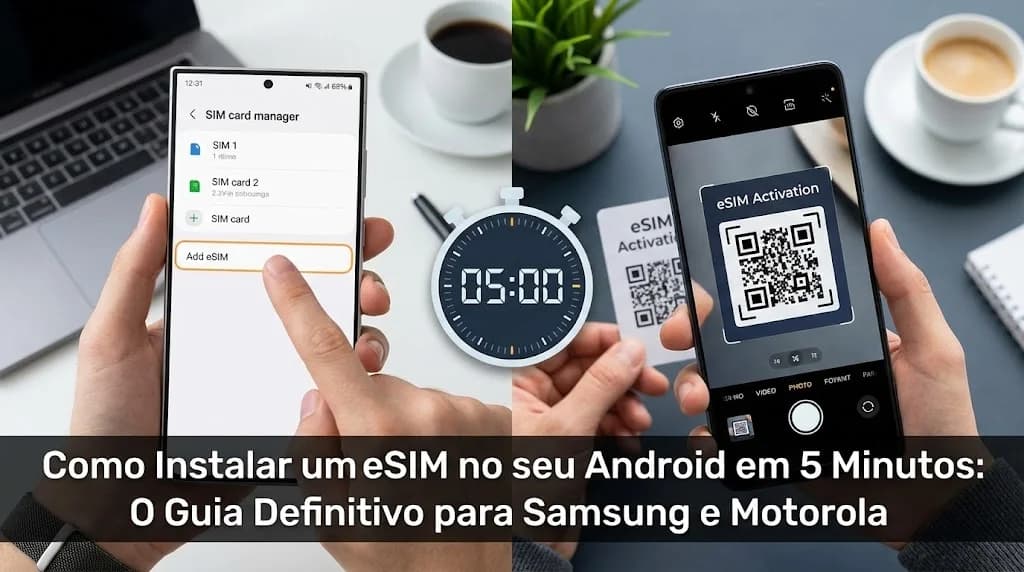
Cansado de trocar chips físicos ou se preocupar com roaming internacional? O eSIM é a solução moderna que está revolucionando a forma como nos conectamos. Se você possui um smartphone Android, seja um Samsung Galaxy ou um Motorola, este guia definitivo vai te mostrar como instalar e ativar seu eSIM em menos de 5 minutos, garantindo que você esteja sempre conectado, onde quer que esteja, sem complicações.
O Que é um eSIM e Por Que Você Deveria Usar Um?
eSIM, ou 'embedded SIM' (SIM incorporado), é uma tecnologia digital que substitui o tradicional chip físico. Em vez de inserir um pequeno cartão plástico no seu telefone, o eSIM é um chip programável que já vem integrado ao hardware do seu dispositivo. Isso significa que você pode ativar um plano de celular digitalmente, sem a necessidade de um cartão físico.
As vantagens são inúmeras:
- Conveniência: Ative planos de celular instantaneamente, em qualquer lugar do mundo, sem precisar de uma loja física ou esperar pela entrega de um chip.
- Flexibilidade: Tenha múltiplos planos de celular no mesmo aparelho. Perfeito para quem viaja e quer manter um número local, ou para quem precisa de um número pessoal e outro profissional.
- Segurança: Menos chances de perder ou danificar um chip físico. Além disso, em caso de roubo, o eSIM é mais difícil de ser removido ou desativado.
- Viagens Internacionais: Chega de taxas de roaming exorbitantes! Com um eSIM da Cellesim, você pode comprar um plano de dados local para o seu destino antes mesmo de sair de casa, economizando tempo e dinheiro.
Muitos dos mais recentes modelos de Samsung Galaxy e Motorola já são compatíveis com a tecnologia eSIM, tornando a transição mais fácil do que nunca.
Pré-requisitos: O Que Você Precisa Antes de Começar
Antes de mergulharmos no processo de instalação, é crucial garantir que você tenha tudo o que precisa. Isso evitará interrupções e garantirá uma ativação tranquila do seu eSIM.
1. Dispositivo Compatível
Verifique se o seu smartphone Android suporta eSIM. A maioria dos modelos recentes da Samsung e Motorola já são compatíveis. Alguns exemplos incluem:
- Samsung: Linhas Galaxy S20, S21, S22, S23, S24 (e suas variantes Plus/Ultra), Galaxy Note 20, Galaxy Fold, Galaxy Z Flip, Galaxy A54, A55, A34, A35 (verifique o modelo específico, pois a compatibilidade pode variar por região).
- Motorola: Linhas Edge (Edge+, Edge 20, Edge 30, Edge 40, Edge 50), Razr (Razr 5G, Razr 2022, Razr 2023/Plus), Moto G (alguns modelos específicos como Moto G54, G84, G Power 5G 2024 - sempre confira as especificações do seu modelo).
Para ter certeza, você pode ir em Configurações > Conexões > Gerenciador de cartão SIM (Samsung) ou Configurações > Rede e internet > Cartões SIM (Motorola) e procurar pela opção de "Adicionar plano de celular" ou "Adicionar eSIM".
2. Conexão com a Internet Estável
Você precisará de uma conexão Wi-Fi estável e confiável para baixar o perfil do eSIM para o seu dispositivo. Evite usar dados móveis, pois a conexão pode ser instável e interromper o download.
3. Código QR ou Detalhes de Ativação do eSIM
Após adquirir seu eSIM da Cellesim, você receberá um e-mail com um código QR e/ou os detalhes de ativação manual (Endereço SM-DP+, Código de Ativação, etc.). Mantenha este e-mail acessível em outro dispositivo (computador, tablet ou outro celular) para que você possa escanear o QR code com seu telefone, ou copie os dados para inserção manual.
Guia Passo a Passo: Instalação do eSIM no Samsung Galaxy
A instalação de um eSIM em um aparelho Samsung Galaxy é um processo direto. Siga os passos abaixo para ativar seu novo plano.
Adicionar Plano de Celular (Usando Código QR)
Esta é a forma mais rápida e recomendada para instalar seu eSIM.
- Abra as Configurações: Deslize para baixo a partir do topo da tela e toque no ícone de engrenagem (Configurações).
- Acesse Conexões: Toque em "Conexões".
- Gerenciador de cartão SIM: Selecione "Gerenciador de cartão SIM".
- Adicionar plano móvel: Toque em "Adicionar plano móvel" ou "Adicionar eSIM".
- Digitalizar código QR: O telefone perguntará se você deseja "Digitalizar código QR da operadora" ou "Adicionar usando código de ativação". Escolha a opção de digitalizar o código QR.
- Escanear o QR Code: Use a câmera do seu Samsung para escanear o código QR que você recebeu da Cellesim (exibido em outro dispositivo). Certifique-se de que o código esteja bem iluminado e centralizado.
- Confirmar e Adicionar: Após escanear, o telefone detectará o plano. Siga as instruções na tela para confirmar e adicionar o novo plano de celular. Isso pode levar alguns segundos.
- Configurar o Plano: Uma vez adicionado, você poderá definir o nome do plano (ex: "Cellesim Viagem"), escolher se ele será o plano principal para dados, chamadas ou SMS, e ativá-lo.
Adicionar Plano de Celular (Inserção Manual)
Se você não conseguir escanear o QR code, pode inserir os detalhes manualmente.
- Siga os passos 1 a 4 acima: Vá para
Configurações > Conexões > Gerenciador de cartão SIM > Adicionar plano móvel. - Adicionar usando código de ativação: Em vez de digitalizar, selecione "Adicionar usando código de ativação" ou "Inserir manualmente".
- Inserir detalhes: Você precisará digitar o "Endereço SM-DP+" e o "Código de Ativação" fornecidos pela Cellesim no e-mail de confirmação. Certifique-se de digitar com precisão, incluindo letras maiúsculas/minúsculas e símbolos.
- Conectar e Adicionar: Toque em "Conectar" ou "Adicionar" e siga as instruções na tela para finalizar a instalação.
Guia Passo a Passo: Instalação do eSIM no Motorola
Os dispositivos Motorola também oferecem uma experiência de instalação de eSIM intuitiva. Veja como fazer.
Adicionar Rede Móvel (Usando Código QR)
A maneira mais eficiente de adicionar seu eSIM.
- Abra as Configurações: Deslize para baixo a partir do topo da tela e toque no ícone de engrenagem (Configurações).
- Acesse Rede e internet: Toque em "Rede e internet".
- Cartões SIM: Selecione "Cartões SIM" ou "Rede móvel".
- Adicionar eSIM/Rede: Toque no sinal de "+" ao lado de "Adicionar eSIM" ou "Adicionar rede".
- Baixar um eSIM: O telefone perguntará "Baixar um eSIM?". Toque em "Sim" ou "Próximo".
- Escanear o QR Code: Use a câmera do seu Motorola para escanear o código QR da Cellesim (exibido em outro dispositivo). Posicione o código dentro do quadro na tela.
- Ativar o Plano: Após o escaneamento, o telefone detectará o plano. Toque em "Ativar" ou "Baixar" para iniciar o download do perfil do eSIM. Isso pode levar um momento.
- Configurar o Plano: Uma vez ativado, você poderá nomear seu eSIM (ex: "Cellesim Europa"), definir suas preferências para dados móveis, chamadas e SMS.
Adicionar Rede Móvel (Inserção Manual)
Para casos em que o escaneamento do QR code não é possível.
- Siga os passos 1 a 5 acima: Vá para
Configurações > Rede e internet > Cartões SIM > Adicionar eSIM/Rede > Baixar um eSIM. - Precisa de ajuda?: Na tela de escaneamento, procure por "Precisa de ajuda?" ou "Adicionar manualmente". Toque nesta opção.
- Inserir detalhes: Digite o "Endereço SM-DP+" e o "Código de Ativação" fornecidos pela Cellesim. Verifique a precisão dos dados.
- Ativar e Finalizar: Toque em "Ativar" ou "Baixar" e siga as instruções para concluir a instalação do eSIM.
Configurações Pós-Instalação e Dicas Importantes
Com seu eSIM instalado, é hora de otimizar seu uso e garantir uma experiência perfeita.
1. Alternar Entre Planos (Dual SIM)
Se você tem um chip físico e um eSIM (ou múltiplos eSIMs), seu Android permite que você alterne entre eles facilmente.
- Samsung: Vá para
Configurações > Conexões > Gerenciador de cartão SIM. Aqui você verá todos os seus planos e poderá definir qual será usado para "Chamadas", "Mensagens de texto" e "Dados móveis". - Motorola: Vá para
Configurações > Rede e internet > Cartões SIM. Selecione o SIM desejado para cada função (dados, chamadas, SMS).
2. Renomear o eSIM
É uma boa prática renomear seus eSIMs para facilitar a identificação, especialmente se você tiver vários. Por exemplo, "Cellesim Viagem EUA" ou "Cellesim Trabalho".
- Samsung: No
Gerenciador de cartão SIM, toque no eSIM que deseja renomear e procure pela opção "Nome". - Motorola: Na seção
Cartões SIM, toque no eSIM e encontre a opção para "Nome do SIM".
3. Ativar/Desativar um eSIM
Você pode ativar ou desativar um eSIM a qualquer momento, sem removê-lo. Isso é útil se você não estiver usando um plano por um tempo, mas planeja usá-lo novamente no futuro.
- Ambos Samsung e Motorola oferecem um botão de alternância (toggle switch) ao lado de cada plano no
Gerenciador de cartão SIMouCartões SIM.
4. Solução de Problemas Comuns
- eSIM não ativa: Verifique sua conexão Wi-Fi. Reinicie o telefone. Certifique-se de que o código QR ou os detalhes manuais foram inseridos corretamente.
- Sem serviço: Verifique se o plano do eSIM está ativado nas configurações do seu telefone. Confirme se o roaming de dados está ativado (se for um plano internacional e você estiver fora do país de origem). Verifique as configurações de APN (Access Point Name) se o provedor Cellesim fornecer instruções específicas.
- Mensagem de erro "Nenhum plano disponível": Isso geralmente significa que o código QR já foi usado ou expirou, ou que há um problema com o perfil do eSIM. Entre em contato com o suporte da Cellesim.
Dica Cellesim: Para viagens internacionais, ative seu eSIM da Cellesim antes de embarcar. Isso garante que você terá conectividade assim que pousar, sem a necessidade de procurar Wi-Fi ou comprar um chip local. Lembre-se de ativar o roaming de dados para o seu eSIM quando estiver no exterior, se o seu plano exigir.
A instalação de um eSIM no seu Samsung Galaxy ou Motorola é um processo simples e rápido que abre um mundo de conveniência e flexibilidade. Em poucos minutos, você pode ter um novo plano de celular ativado, pronto para usar, seja para o dia a dia, para trabalho ou para suas aventuras internacionais.
Diga adeus aos chips físicos e às preocupações com roaming. Com a Cellesim, você tem o poder de se conectar globalmente com facilidade e segurança. Pronto para experimentar a liberdade do eSIM?
Visite Cellesim.com hoje mesmo e encontre o plano eSIM perfeito para suas necessidades. Conecte-se de forma inteligente, conecte-se com Cellesim!