

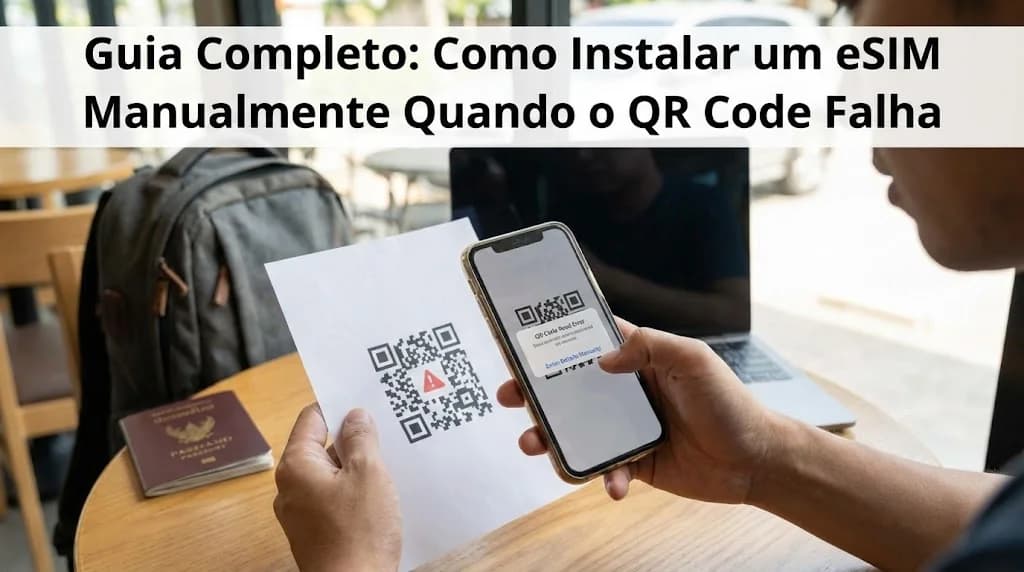
A tecnologia eSIM revolucionou a forma como nos conectamos, oferecendo flexibilidade e conveniência, especialmente para viajantes. A instalação via QR Code é, sem dúvida, a maneira mais rápida e comum de ativar um eSIM. No entanto, o que acontece quando o QR Code não funciona? Seja por uma câmera com problemas, má iluminação ou um código danificado, essa situação pode gerar frustração, especialmente quando você precisa de conexão urgente. Mas não se preocupe! Este guia completo da Cellesim vai te mostrar como instalar seu eSIM manualmente, passo a passo, garantindo que você esteja sempre conectado, não importa o desafio.
Por Que o QR Code Pode Falhar?
Antes de mergulharmos na instalação manual, é útil entender por que o método do QR Code pode não funcionar. Conhecer as causas pode, inclusive, ajudar a evitar problemas futuros.
Má Iluminação ou Câmera Suja
A causa mais comum. Uma câmera embaçada ou suja, ou um ambiente com pouca luz, pode impedir que seu smartphone leia o QR Code corretamente. Certifique-se de que a lente da sua câmera esteja limpa e que o código esteja bem iluminado.
Código Danificado ou Inválido
Às vezes, o QR Code recebido pode estar danificado (se impresso) ou a imagem digital pode estar corrompida. Em casos raros, ele pode até ter expirado ou sido gerado incorretamente pelo provedor.
Problemas de Conectividade
Embora a instalação manual não dependa de uma conexão ativa para a leitura do QR Code, o processo de ativação do eSIM após a leitura (ou inserção manual) requer uma conexão estável à internet (Wi-Fi ou dados móveis existentes) para baixar o perfil do eSIM.
Dispositivo Incompatível ou Bloqueado
Seu aparelho precisa ser compatível com a tecnologia eSIM e, em muitos casos, estar desbloqueado pela operadora original para aceitar eSIMs de outros provedores. Verifique sempre a compatibilidade do seu modelo de smartphone antes de adquirir um eSIM.
Preparando-se para a Instalação Manual
A instalação manual é um processo direto, mas exige que você tenha algumas informações e condições prontas. A preparação adequada garante uma ativação sem dores de cabeça.
Acesso aos Dados de Ativação do eSIM
Esta é a informação mais crucial. Ao adquirir seu eSIM da Cellesim, você receberá um e-mail de confirmação ou terá acesso a um painel de controle onde encontrará os detalhes de instalação. Para a instalação manual, você precisará de:
- Endereço SM-DP+ (ou Servidor de Ativação): Uma sequência de caracteres que identifica o servidor onde o perfil do seu eSIM está hospedado. Exemplo:
smdp.celle-sim.com - Código de Ativação (ou Código de Confirmação): Uma sequência de números e letras que autentica seu dispositivo para baixar o perfil do eSIM.
Dica Cellesim: Mantenha estes dados seguros e acessíveis. Copie-os para um bloco de notas ou tenha-os abertos em outro dispositivo (computador, tablet) para facilitar a digitação.
Conexão à Internet Estável
Para baixar o perfil do eSIM para o seu dispositivo, você precisará de uma conexão à internet. Uma rede Wi-Fi estável é altamente recomendada para evitar o uso de dados móveis existentes ou problemas de conectividade durante o processo.
Bateria Suficiente
Certifique-se de que seu dispositivo tenha carga suficiente. O processo de instalação não consome muita bateria, mas é sempre bom evitar interrupções.
Dispositivo Desbloqueado
Verifique se seu smartphone está desbloqueado para todas as operadoras. Dispositivos bloqueados por uma operadora específica podem não permitir a instalação de eSIMs de outros provedores.
Guia Passo a Passo: Instalação Manual do eSIM
Agora, vamos ao cerne da questão. O processo pode variar ligeiramente entre iOS (iPhone) e Android, mas a lógica é a mesma.
Para Usuários de iPhone (iOS)
Siga estes passos para instalar seu eSIM manualmente em um iPhone:
- Vá para Ajustes.
- Toque em Celular (ou Dados Móveis).
- Selecione Adicionar Plano de Celular.
- Na tela que pergunta "Configurar Plano de Celular", role para baixo e toque em Inserir Detalhes Manualmente.
- Você verá campos para Endereço SM-DP+ e Código de Ativação.
- Digite cuidadosamente o Endereço SM-DP+ fornecido pela Cellesim no campo correspondente.
- Digite o Código de Ativação no campo designado.
- Toque em Seguinte (ou Próximo).
- Seu iPhone tentará se conectar ao servidor e baixar o perfil do eSIM. Siga as instruções na tela para concluir a instalação, que pode incluir nomear seu novo plano.
Para Usuários de Android
Os nomes dos menus podem variar um pouco dependendo do fabricante e da versão do Android, mas a sequência geral é a seguinte:
- Vá para Configurações.
- Toque em Rede e Internet (ou Conexões, ou Cartões SIM e redes móveis).
- Selecione Cartões SIM (ou Gerenciador de cartão SIM, ou Adicionar eSIM/Download de um SIM).
- Procure por uma opção como Adicionar eSIM, Baixar um SIM, ou Adicionar plano de celular e toque nela.
- Quando perguntado se deseja escanear um QR Code, escolha a opção para Inserir manualmente, Usar código de ativação, ou Inserir detalhes manualmente.
- Você será solicitado a inserir o Endereço SM-DP+ (ou Endereço do servidor de ativação, ou Código de ativação). Em alguns casos, o campo para o Código de Ativação pode aparecer depois.
- Digite o Endereço SM-DP+ e o Código de Ativação fornecidos pela Cellesim.
- Confirme e siga as instruções na tela para baixar e ativar o perfil do eSIM. Você poderá nomear o plano e configurá-lo.
Pós-Instalação: Configurações Importantes
Após a instalação bem-sucedida, você precisará fazer algumas configurações:
- Nomear o Plano: Dê um nome fácil de identificar ao seu novo eSIM (ex: "Cellesim Viagem", "Dados Cellesim").
- Definir Linha Padrão: Escolha qual linha (seu SIM físico ou o eSIM) será usada para dados, chamadas e mensagens. Para dados de viagem, geralmente você definirá o eSIM como a linha principal para dados.
- Ativar Roaming de Dados: Para que seu eSIM funcione no exterior, é essencial ativar o roaming de dados para o perfil do eSIM recém-instalado. Vá para as configurações do seu eSIM e ative esta opção.
- Testar a Conexão: Desative o Wi-Fi e tente acessar um site ou aplicativo para verificar se a conexão de dados está funcionando corretamente.
Solução de Problemas Comuns Após a Instalação
Mesmo após a instalação manual, alguns problemas podem surgir. Aqui estão algumas soluções rápidas:
eSIM Não Aparece ou Não Ativa
- Reinicie o Dispositivo: Um simples reinício pode resolver muitos problemas.
- Verifique a Conectividade: Certifique-se de que você tem uma conexão Wi-Fi estável durante o processo de download do perfil.
- Revise os Dados: Confirme que o Endereço SM-DP+ e o Código de Ativação foram digitados corretamente, sem erros de digitação ou espaços extras.
Sem Serviço ou Sem Rede
- Ative o Roaming de Dados: Este é o erro mais comum. Certifique-se de que o roaming de dados está ativado para o seu perfil eSIM.
- Verifique as Configurações de APN: Em alguns casos, pode ser necessário configurar manualmente o APN (Access Point Name). A Cellesim geralmente configura isso automaticamente, mas se houver problemas, consulte nosso suporte para os detalhes do APN.
- Seleção de Rede: Tente selecionar manualmente a rede da operadora parceira. Vá para Configurações > Celular/Rede e Internet > Redes Móveis > Seleção de Rede e desative a opção automática.
Roaming de Dados Não Funciona
- Roaming Ativado: Confirme novamente que o roaming de dados está ativado para o eSIM.
- Verifique o Saldo/Validade: Certifique-se de que seu plano eSIM ainda tem dados disponíveis e está dentro do período de validade.
- APN Correto: Confirme se o APN está correto, se aplicável.
Dicas Essenciais para uma Experiência Perfeita
- Guarde Seus Dados de Ativação: Sempre salve o e-mail ou a página do painel de controle com o Endereço SM-DP+ e o Código de Ativação. Eles são únicos para cada eSIM.
- Não Remova o eSIM Desnecessariamente: Uma vez instalado, evite remover o perfil do eSIM, a menos que seja absolutamente necessário. Reinstalá-lo pode consumir um "slot" de instalação ou exigir um novo código.
- Verifique a Compatibilidade do Dispositivo: Antes de comprar, sempre confirme se seu smartphone é compatível com eSIM.
- Suporte Cellesim: Em caso de qualquer dúvida ou problema, não hesite em contatar o suporte ao cliente da Cellesim. Estamos aqui para ajudar!
A instalação manual do eSIM, embora um pouco mais detalhada que o QR Code, é um processo simples e eficaz para garantir sua conectividade. Com este guia, você tem o conhecimento necessário para superar qualquer falha no QR Code e manter-se conectado em suas viagens.
Não deixe que um pequeno contratempo impeça sua conexão. A Cellesim oferece planos de eSIM flexíveis e confiáveis para mais de 160 destinos. Garanta sua conectividade global com um eSIM Cellesim e viaje com tranquilidade!