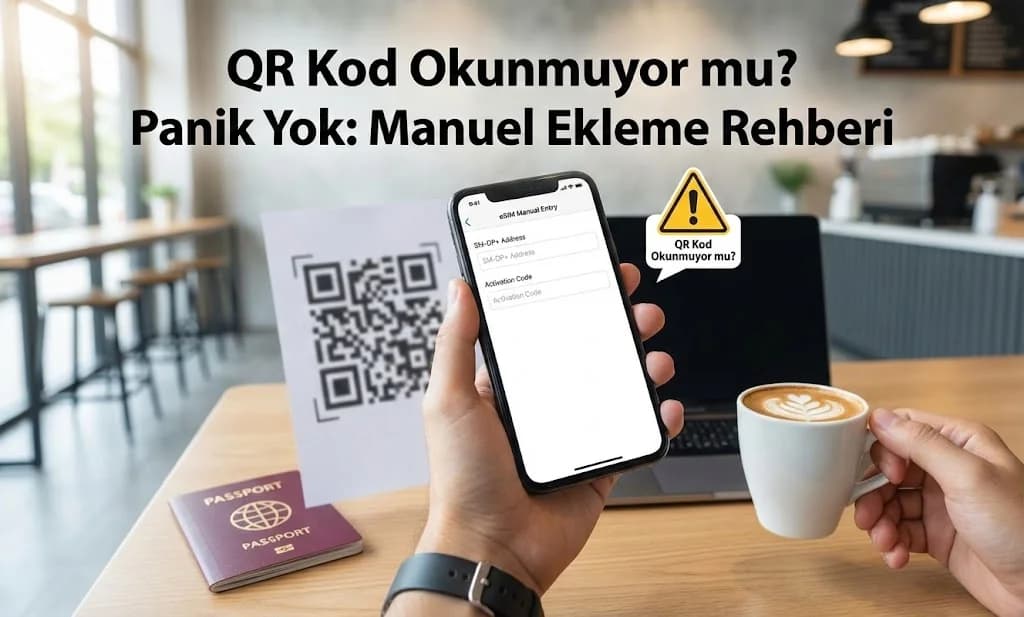
Uzun bir uçuştan sonra nihayet hedef ülkeye indiniz. Tek istediğiniz, otelinize giden yolu bulmak için bir harita açmak veya sevdiklerinize ulaştığınızı haber vermek. Cellesim'den aldığınız eSIM'in QR kodunu içeren e-postayı açıyorsunuz, telefonunuzun kamerasını doğrultuyorsunuz ve... hiçbir şey olmuyor. Tekrar deniyorsunuz. Kamera bir türlü odaklanmıyor ya da daha kötüsü, "QR kodu geçersiz" hatası veriyor. Havaalanının yavaş Wi-Fi'ı ile boğuşurken hafif bir panik başlar. İşte bu senaryo, birçok gezginin korkulu rüyasıdır. Ancak iyi haber şu ki, bu durum seyahatinizin başlangıcını kabusa çevirmek zorunda değil. QR kodunun ötesinde, her zaman güvenebileceğiniz güçlü bir B planı var: eSIM manuel ekleme. Bu rehber, sizi tam da bu durumdan kurtarmak için hazırlandı. Başlamadan önce, bu adımları uygulayabilmek için eSIM uyumlu bir cihaza sahip olduğunuzdan emin olmanız gerektiğini unutmayın. Şimdi, kontrolü tamamen elinize almanın ve dijital SIM kartınızı bir profesyonel gibi nasıl kuracağınızı öğrenmenin zamanı.
- eSIM QR Kodu Neden Çalışmaz? Yaygın Sorunlar
- Manuel Kurulumun Temel Bilgileri: SM-DP+ Adresi ve Aktivasyon Kodu
- Hangi Durumlarda eSIM Manuel Kurulumunu Tercih Etmelisiniz?
- Adım Adım Kılavuz: iPhone eSIM Manuel Aktivasyon
- Android Cihazlar İçin eSIM Manuel Kurulumu
- eSIM Kurulum Sonrası Kontrol Listesi ve İlk Adımlar
- Manuel Kurulumda Karşılaşılabilecek Sorunlar ve Çözümleri
- Cellesim ile Kesintisiz Bağlantının Keyfini Çıkarın
- Sıkça Sorulan Sorular
Cellesim ile Seyahatinize Kesintisiz Başlayın
QR kodu derdi olmadan internete bağlanın. 50.000+ mutlu müşterimize katılın ve 200'den fazla ülkede anında bağlantının tadını çıkarın.
eSIM Planlarını İnceleeSIM QR Kodu Neden Çalışmaz? Yaygın Sorunlar
Manuel kuruluma geçmeden önce, sorunun kaynağını anlamak gelecekteki olası problemleri önlemenize yardımcı olabilir. QR kodunun çalışmamasının arkasında genellikle basit ve çözülebilir nedenler yatar. Bu sadece sizin başınıza gelen bir durum değil, oldukça yaygın bir problemdir. Sorunun kökünü belirlemek, hem hızlıca çözüm bulmanızı sağlar hem de ileride benzer durumlarla karşılaşma olasılığını azaltır.
Kamera ve Ekran Kaynaklı Problemler
En sık rastlanan suçlular genellikle donanımsaldır. Telefonunuzun kamerası kirli veya çizikse, kodu doğru bir şekilde okuyamaz. Bazen sorun, QR kodunu gösterdiğiniz diğer cihazın ekranındadır. Düşük ekran parlaklığı, yansımalar veya ekrandaki bir çatlak bile taramayı engelleyebilir. Hatta bazen e-postanın kendisindeki görselin çözünürlüğü düşük olabilir ve bu da kodun bulanık görünmesine neden olur. Basit bir lens temizliği veya ekran parlaklığını artırmak çoğu zaman sorunu çözer. Ayrıca, QR kodunu görüntülediğiniz cihazın ekran boyutunun küçük olması ya da zoom seviyesinin ayarsız olması da taramayı zorlaştırabilir. Bu durumlarda, kodu daha büyük bir ekranda (bir tablet veya bilgisayar) görüntülemeyi denemek veya ekranın parlaklığını maksimuma çıkarmak eSIM QR kod hatası yaşamanızı önleyebilir. Stabil bir yüzeyde ve iyi ışıklandırılmış bir ortamda tarama yapmak, başarı şansınızı önemli ölçüde artırır.
Yazılımsal ve Ağ Bağlantısı Hataları
Bazen sorun donanımda değil, yazılımdadır. Telefonunuzun kamera uygulaması geçici bir hata verebilir veya QR tarama özelliğini engelleyen bir ayar olabilir. Daha da önemlisi, "QR kodu geçersiz" hatası alıyorsanız, bu durum genellikle eSIM profilini indirmeye çalıştığınız internet bağlantısının zayıf veya istikrarsız olmasından kaynaklanır. Havaalanı gibi halka açık Wi-Fi ağları, güvenlik duvarları veya yoğunluk nedeniyle bu tür indirmeleri engelleyebilir. Unutmayın, başarılı bir kurulum için istikrarlı bir internet bağlantısı şarttır. Bu yüzden genellikle en iyi pratik, yurt dışına çıkmadan önce eSIM aktivasyonu işlemini evinizdeki güvenilir Wi-Fi ile yapmaktır. Bazı durumlarda, cihazınızın yazılım güncellemeleri eksik olabilir veya ağ ayarlarında bir sorun yaşanabilir. Bu tür durumlarda, cihazı yeniden başlatmak veya ağ ayarlarını sıfırlamak (bu işlem kayıtlı Wi-Fi şifrelerinizi silebilir) basit çözümler sunabilir. Cihazınızın işletim sisteminin güncel olması, eSIM profilinin sorunsuz indirilmesi için önemlidir.
Manuel Kurulumun Temel Bilgileri: SM-DP+ Adresi ve Aktivasyon Kodu
Manuel kurulum kulağa teknik ve korkutucu gelebilir, ancak aslında sadece iki önemli bilgiyi kopyalayıp yapıştırmaktan ibarettir. Bu bilgiler, Cellesim'den eSIM satın aldığınızda size gönderilen onay e-postasında QR kodunun hemen altında veya yanında yer alır. Bu iki sihirli anahtarı tanıyalım.
- SM-DP+ Adresi (Subscription Manager Data Preparation Plus Address): Bu uzun ve karmaşık görünen terim, aslında telefonunuzun eSIM profilini indirmesi gereken sunucunun adresidir. Bunu, dijital SIM kartınızın yaşadığı evin adresi gibi düşünebilirsiniz. Telefonunuz bu adrese giderek doğru profili bulur. Genellikle SM-DP+ adresi şu formatta görünür:
smdp.online.comveyaprod.smdp.global.netgibi. Bu adres, eSIM servis sağlayıcınızın sunucusuna işaret eder. - Aktivasyon Kodu: Bu, SM-DP+ adresindeki doğru kapıyı açan anahtardır. Her eSIM için benzersizdir ve sizin o profili indirmeye yetkili olduğunuzu kanıtlar. Genellikle harf ve rakamlardan oluşan bir dizidir ve aktivasyon kodu adı altında yer alır. Bu kod, profilinizi doğrulamak için kullanılır.
- Onay Kodu (Confirmation Code - Opsiyonel): Bazı durumlarda ek bir güvenlik katmanı olarak bir onay kodu da istenebilir. Eğer e-postanızda bu bilgi varsa, ilgili alana girersiniz. Yoksa, bu alanı boş bırakmanız yeterlidir.
Bu bilgileri bulduğunuzda, en güvenli yöntem bunları doğrudan e-postadan kopyalayıp telefonunuzdaki ilgili alanlara yapıştırmaktır. Bu, özellikle "O" harfi ile "0" rakamı, "l" (küçük L) ile "1" rakamı gibi karakterleri karıştırma riskini ortadan kaldırır. Özellikle Samsung telefona manuel eSIM ekleme gibi işlemlerde bu detaylar büyük fark yaratabilir. Cellesim, müşterilerine bu kodları her zaman açık ve anlaşılır bir şekilde sunar, böylece SM-DP+ Adresi ve Aktivasyon Kodu ile manuel kurulum süreci olabildiğince basitleştirilir.
Hangi Durumlarda eSIM Manuel Kurulumunu Tercih Etmelisiniz?
eSIM teknolojisi, geleneksel fiziksel SIM kartlara göre büyük bir rahatlık sunarken, kurulum sürecindeki aksaklıklar bazen kullanıcıları endişelendirebilir. Genellikle eSIM kurulumu için bir QR kodu taramak en hızlı ve kolay yöntemdir, ancak her zaman sorunsuz çalışmayabilir. İşte eSIM manuel kurulumunu ne zaman tercih etmeniz gerektiğine dair senaryolar:
- QR Kodunuz Okunmuyorsa: Telefonunuzun kamerası eSIM QR kodunu okumuyor, bulanık görüyor veya bir hata veriyorsa, manuel yöntem devreye girer. Bu, genellikle donanım (kirli kamera lensi, çatlak ekran) veya yazılım (kamera uygulamasının takılması) sorunlarından kaynaklanabilir.
- QR Kodunu Kaybettiyseniz veya Erişemiyorsanız: "eSIM QR kod kaybettim" veya "eSIM QR kodumu kaybettim" gibi durumlarla karşılaştığınızda paniğe gerek yok. Eğer Cellesim gibi güvenilir bir sağlayıcıdan eSIM aldıysanız, size gönderilen e-postada veya hesabınızda SM-DP+ adresi ve aktivasyon kodu bulunur. Bu bilgilerle eSIM QR kod olmadan da kurulumu yapabilirsiniz.
- Stabil Bir İnternet Bağlantınız Yoksa: Zayıf veya kesintili bir Wi-Fi bağlantısı, QR kod taramasını başarısız kılabilir. Bazı durumlarda, manuel girişte bağlantının daha stabil çalıştığı gözlenmiştir, çünkü sadece metin tabanlı bilgiyi işler ve ardından profil indirme işlemi başlar.
- Hata Mesajlarıyla Karşılaşıyorsanız: "QR kodu geçersiz" veya "Profil indirilemedi" gibi spesifik hatalar alıyorsanız, manuel giriş, sorunun QR kodunun kendisinden mi yoksa bağlantı veya sunucu tarafından mı kaynaklandığını anlamanıza yardımcı olabilir.
- Tek Telefonla Kurulum Yapılıyorsa: Tek bir cihazınız varsa ve QR kodunu başka bir ekranda görüntüleyemiyorsanız, manuel kurulum ideal bir alternatiftir. Bu, özellikle seyahat ederken ve yanınızda başka bir cihaz bulunmadığında pratik bir çözüm sunar.
Bu senaryolarda eSIM manuel ekleme yeteneği, seyahatinizde kesintisiz bağlantıyı garanti altına almak için hayati bir kurtarıcıdır. Cellesim, bu durumlarda bile hızlı ve güvenilir bir şekilde online olmanızı sağlar.
Adım Adım Kılavuz: iPhone eSIM Manuel Aktivasyon
Apple, eSIM'i ilk benimseyenlerden biri olduğu için, iPhone'larda manuel kurulum süreci oldukça basittir. Kameranız çalışmıyorsa veya QR kodunu okuyamıyorsanız, aşağıdaki adımları izleyerek birkaç dakika içinde eSIM'inizi kurabilirsiniz. Bu adımlar, iPhone'un eski ve yeni tüm eSIM uyumlu modelleri için geçerlidir.
- Ayarlar'a Gidin: Telefonunuzun ana ekranından "Ayarlar" uygulamasını açın. Uygulama simgesi gri dişli çark şeklindedir.
- Hücresel Menüsünü Seçin: Ayarlar menüsünde, genellikle Wi-Fi ve Bluetooth'un altında yer alan "Hücresel" seçeneğine dokunun. Bu bölüm, cihazınızın ağ bağlantı ayarlarını yönetir.
- eSIM Ekle'yi Bulun: "Hücresel Planlar" veya "SIM'ler" başlığı altında "eSIM Ekle" veya "Hücresel Plan Ekle" seçeneğini göreceksiniz. Buraya dokunun.
- Manuel Girişi Seçin: Karşınıza QR kodunu tarama ekranı çıkacaktır. Endişelenmeyin! Ekranın alt kısmında yer alan "Ayrıntıları Manuel Gir" veya "Elle Gir" seçeneğine dokunarak iPhone eSIM manuel aktivasyon sürecine başlayın.
- Bilgileri Doldurun: Şimdi Cellesim e-postanızdaki bilgileri girme zamanı. "SM-DP+ Adresi" ve "Aktivasyon Kodu" alanlarını dikkatlice kopyalayıp yapıştırın. Onay Kodu istenirse ve e-postanızda varsa, onu da girin. Bu adımlar, hatalı karakter girişini önlemek için kritik önem taşır.
- Kurulumu Tamamlayın: "İleri"ye veya "Sürdür"e dokunun. Telefonunuz Cellesim sunucularına bağlanacak ve eSIM profilini indirmeye başlayacaktır. Bu işlem birkaç dakika sürebilir, bu süreçte cihazınızı kapatmamaya veya internet bağlantısını kesmemeye özen gösterin.
- eSIM'inizi Etiketleyin: Kurulum tamamlandığında, iOS sizden bu yeni hattı etiketlemenizi isteyecektir. "İş", "Hücresel Veri", "Seyahat" gibi seçeneklerden birini seçebilir veya özel bir etiket (örneğin, "Cellesim İtalya") oluşturabilirsiniz. Bu, hatlar arasında geçiş yapmayı kolaylaştırır ve eSIM profilini yönetme aşamasının ilk adımıdır.
- Varsayılan Hatları Ayarlayın: Son olarak, telefonunuz size varsayılan sesli arama hattınızı, iMessage/FaceTime hattınızı ve hücresel veri hattınızı soracaktır. Seyahatiniz boyunca internet için yeni eklediğiniz Cellesim eSIM'ini seçtiğinizden emin olun. Bu adımlar, özellikle iPhone 15 gibi yalnızca eSIM destekleyen modeller için hayati önem taşır ve Cellesim'in 200'den fazla ülkede kesintisiz bağlantı sağlayan geniş ağına erişiminizi kolaylaştırır.
Android Cihazlar İçin eSIM Manuel Kurulumu
Android ekosisteminin çeşitliliği nedeniyle, menü adları ve adımlar markadan markaya biraz farklılık gösterebilir. Ancak temel mantık tamamen aynıdır: QR kodunu atlayıp bilgileri elle girmek. İşte en popüler markalar için genel bir yol haritası ve Android eSIM manuel kurulumu için detaylar.
Samsung Galaxy Cihazları
Samsung telefonlar, kullanıcı dostu arayüzleriyle bilinir. eSIM manuel kurulumu da bu kapsamda oldukça basittir.
- Ayarlar > Bağlantılar > SIM Yöneticisi yolunu izleyin. "SIM yöneticisi" ekranında, mevcut SIM kartlarınızı ve eSIM'lerinizi göreceksiniz.
- "eSIM ekle" seçeneğine dokunun. Bu, genellikle yeni bir eSIM profili eklemek için kullanılır.
- "Operatörden alınan QR kodunu tara" ekranında, alttaki "Aktivasyon kodunu gir" seçeneğini seçin. Bu seçenek, Samsung eSIM manuel ekleme işlemini başlatır.
- E-postanızdaki SM-DP+ Adresi ve Aktivasyon Kodunu ilgili alanlara girin ve "Bağlan"a dokunun. Güvenilir bir Wi-Fi bağlantısı olduğundan emin olun.
- Plan eklendikten sonra, mobil veri için bu eSIM'i varsayılan olarak ayarladığınızdan emin olun. Samsung cihazlarda bu ayar, genellikle aynı SIM yöneticisi menüsünde bulunur.
Google Pixel Cihazları
Google Pixel telefonlar, sade Android deneyimi sunar ve eSIM kurulumu da bu basitliği yansıtır.
- Ayarlar > Ağ ve İnternet > SIM'ler bölümüne gidin. Bu menü, tüm ağ ve bağlantı ayarlarınızı içerir.
- "Bir SIM indir" veya "+ SIM Ekle" seçeneğine dokunun. Pixel cihazlarda Google Pixel eSIM kurulumu için bu adımlar benzerdir.
- "Operatörünüzden bir eSIM indirmek mi istiyorsunuz?" sorusuna "İleri" deyin. Sonraki ekranda "Manuel olarak kur" veya "QR kodunuz yok mu?" gibi bir seçenek göreceksiniz. Buraya dokunun.
- Cellesim'den aldığınız SM-DP+ Adresi ve Aktivasyon Kodunu ilgili alanlara girin. Genellikle tek bir metin kutusu bulunur ve kodların otomatik olarak ayrıştırılmasını bekler.
- "Devam et" veya "Etkinleştir" tuşuna basarak kurulumu tamamlayın. Profil indirildikten sonra, veri kullanımınız için yeni eSIM'inizi seçmeyi unutmayın.
Diğer Android Cihazlar (Xiaomi, Huawei, Oppo vb.)
Diğer Android markalarında menü yolları değişiklik gösterebilir, ancak genel akış benzerdir:
- Ayarlar uygulamasını açın.
- "Ağ ve İnternet", "Bağlantılar" veya "Mobil Ağ" gibi bir menüye gidin.
- "SIM kartlar ve mobil ağlar" veya "eSIM" seçeneğini arayın.
- "eSIM ekle" veya "Operatör ekle" gibi bir seçenek bulun.
- QR kod tarama ekranında "Manuel olarak gir" veya "Aktivasyon kodunu kullan" gibi bir seçeneği tercih edin.
- SM-DP+ Adresi ve Aktivasyon Kodunu girin ve kurulumu tamamlayın.
eSIM Kurulum Sonrası Kontrol Listesi ve İlk Adımlar
eSIM profilinizi manuel olarak başarıyla ekledikten sonra, her şeyin düzgün çalıştığından emin olmak ve seyahatiniz boyunca kesintisiz bağlantı deneyimi yaşamak için birkaç son kontrol yapmanız önemlidir.
- eSIM'i Varsayılan Veri Hattı Olarak Ayarlayın: Telefonunuzda birden fazla SIM kart veya eSIM profili varsa, yeni eklediğiniz Cellesim eSIM'ini mobil veri için vars