


eSIM là gì và tại sao nên dùng trên iPhone?
Hơn một thập kỷ lang thang qua hơn 80 quốc gia đã dạy tôi nhiều điều. Một trong số đó là việc giữ kết nối quan trọng đến mức nào. Từ những ngày đầu tiên phải tìm mua SIM vật lý ở khu Trung Quốc, nơi cửa hàng di động đóng cửa lúc 5 giờ chiều ngay cả ở quận Triều Dương, Bắc Kinh, đến việc loay hoay tìm cây kim chọc SIM ở các khu chợ đêm Pratunam, Bangkok, tôi đã trải qua đủ mọi rắc rối. Chính vì vậy, eSIM, đặc biệt là trên iPhone, đã trở thành một người bạn đồng hành không thể thiếu của tôi.
eSIM, hay còn gọi là SIM điện tử, thực chất là một con chip nhỏ được tích hợp sẵn vào bo mạch chủ của iPhone. Nó hoạt động giống hệt một thẻ SIM vật lý nhưng không cần tháo lắp. Thay vì mua một miếng nhựa nhỏ, bạn chỉ cần tải thông tin nhà mạng về điện thoại. Điều này có nghĩa là bạn có thể có nhiều số điện thoại trên cùng một máy, chuyển đổi giữa chúng dễ dàng, và quan trọng nhất, không bao giờ phải lo lắng về việc làm mất SIM hay tìm điểm bán SIM địa phương nữa.
Lợi ích của eSIM trên iPhone với người hay di chuyển
- Không còn phải tìm kiếm SIM vật lý: Tôi nhớ lần tôi đến Rome, hạ cánh vào tối Chủ Nhật. Tất cả các cửa hàng TIM hay Vodafone ở khu Termini đều đóng cửa. Tôi không có internet để đặt xe hay tìm đường về khách sạn ở Trastevere. Với eSIM, bạn có thể mua và kích hoạt gói cước ngay khi vừa hạ cánh ở sân bay Changi, Singapore hay Incheon, Hàn Quốc, thậm chí ngay trên chuyến bay của Vietnam Airlines trước khi máy bay chạm đất.
- Linh hoạt chuyển đổi nhà mạng: Khi ở Seoul, tôi thường dùng eSIM của KT cho công việc ở Gangnam, nhưng khi đi du lịch Jeju, đôi khi tôi lại muốn thử SK Telecom để xem vùng phủ sóng nào tốt hơn ở những khu vực hẻo lánh. Với eSIM, việc chuyển đổi chỉ là vài thao tác trong cài đặt, không cần phải thay SIM vật lý.
- Quản lý nhiều số điện thoại: Tôi thường dùng một số điện thoại riêng cho công việc và một số cho cá nhân. eSIM cho phép tôi giữ cả hai số hoạt động song song trên cùng một chiếc iPhone, tiện lợi khi tôi cần liên lạc với đối tác ở Tokyo bằng số Nhật, trong khi vẫn nhận cuộc gọi từ gia đình ở Việt Nam.
- Bảo mật tốt hơn: Nếu không may bị mất iPhone, kẻ gian sẽ khó có thể tháo SIM của bạn ra ngay lập tức để ngắt kết nối hoặc truy cập thông tin. Điều này giúp bạn có thêm thời gian để định vị hoặc khóa thiết bị.
Các dòng iPhone hỗ trợ eSIM và những điểm cần lưu ý
Không phải tất cả iPhone đều hỗ trợ eSIM, và đây là điều tôi thường xuyên thấy nhiều bạn bè gặp rắc rối. Tôi đã chứng kiến một người bạn mua eSIM cho chuyến đi du lịch mùa thu Hàn Quốc mà không kiểm tra kỹ model iPhone của mình, cuối cùng phải vội vã tìm mua SIM vật lý ở sân bay Gimpo (và giá thì đắt hơn hẳn!).
Danh sách các dòng iPhone hỗ trợ eSIM
Nhìn chung, hầu hết các mẫu iPhone được phát hành từ năm 2018 trở đi đều có khả năng dùng eSIM. Đây là danh sách các dòng máy phổ biến:
- iPhone XR, XS, XS Max
- iPhone 11, 11 Pro, 11 Pro Max
- iPhone SE (thế hệ thứ 2 và thứ 3)
- iPhone 12, 12 mini, 12 Pro, 12 Pro Max
- iPhone 13, 13 mini, 13 Pro, 13 Pro Max
- iPhone 14, 14 Plus, 14 Pro, 14 Pro Max (đặc biệt, các mẫu iPhone 14 tại Mỹ chỉ hỗ trợ eSIM, không có khe SIM vật lý)
- iPhone 15, 15 Plus, 15 Pro, 15 Pro Max (tương tự như iPhone 14, các mẫu tại Mỹ cũng chỉ dùng eSIM)
Nếu bạn đang cầm trên tay một chiếc iPhone từ đời X trở về trước, rất tiếc, bạn sẽ cần phải tìm một giải pháp SIM vật lý hoặc nâng cấp điện thoại. Tôi từng phải đổi vội một chiếc iPhone X cũ ở một cửa hàng điện thoại ở phố Dotonbori, Osaka vì nó không hỗ trợ eSIM cho chuyến đi gấp, mất cả buổi tối và tốn thêm chi phí đáng kể.

Lựa chọn giữa SIM kép và chỉ eSIM
Hầu hết các mẫu iPhone hỗ trợ eSIM đều có tính năng SIM kép, nghĩa là bạn có thể dùng một SIM vật lý và một eSIM cùng lúc. Điều này cực kỳ tiện lợi! Ví dụ, tôi thường giữ SIM Việt Nam của mình (Vinaphone, Viettel, Mobifone) để nhận cuộc gọi và tin nhắn quan trọng, đồng thời sử dụng một eSIM từ Cellesim cho data khi ở nước ngoài. Điều này giúp tôi không bỏ lỡ bất kỳ cuộc gọi nào từ gia đình hay công việc.
Tuy nhiên, như đã đề cập, các mẫu iPhone 14 và 15 mua tại Mỹ đã loại bỏ hoàn toàn khe SIM vật lý, chỉ sử dụng eSIM. Nếu bạn sở hữu một chiếc máy như vậy, hãy đảm bảo rằng bạn đã cài đặt sẵn eSIM trước khi khởi hành. Tưởng tượng đến sân bay Heathrow, London mà không có data để gọi taxi hay kiểm tra vé tàu Tube thì quả là một cơn ác mộng!
Cách cài đặt eSIM trên iPhone bằng mã QR, dễ nhất
Đây là phương pháp nhanh chóng và tiện lợi nhất để cài đặt eSIM trên iPhone của bạn. Hầu hết các nhà cung cấp eSIM như Cellesim đều sẽ gửi cho bạn một mã QR sau khi mua gói cước. Đừng quên rằng bạn cần kết nối internet (Wi-Fi hoặc dữ liệu di động khác) để tải hồ sơ eSIM về máy.
Các bước kích hoạt eSIM bằng mã QR
- Mua gói eSIM và nhận mã QR: Đầu tiên, bạn cần mua một gói eSIM từ nhà cung cấp dịch vụ như Cellesim. Sau khi thanh toán, bạn sẽ nhận được email chứa mã QR và hướng dẫn chi tiết. Hãy lưu mã QR này vào một thiết bị khác (iPad, laptop) hoặc in ra giấy để dễ dàng quét.
- Truy cập Cài đặt trên iPhone: Mở ứng dụng Cài đặt (Settings) trên iPhone của bạn.
- Vào mục Di động: Chọn Di động (Cellular) hoặc Dữ liệu di động (Mobile Data).
- Thêm gói di động: Nhấn vào Thêm gói di động (Add Cellular Plan) hoặc Thêm eSIM (Add eSIM).
- Quét mã QR: iPhone sẽ mở camera để bạn quét mã QR. Đặt mã QR bạn đã nhận được vào khung hình. Đảm bảo ánh sáng tốt và mã QR không bị mờ.
- Xác nhận và kích hoạt: Sau khi quét thành công, iPhone sẽ hiển thị thông tin về gói cước. Nhấn Tiếp tục (Continue) hoặc Thêm gói di động (Add Cellular Plan) để xác nhận.
- Đặt tên cho eSIM: iPhone sẽ yêu cầu bạn đặt tên cho gói cước mới (ví dụ: "eSIM Du lịch Nhật Bản", "eSIM Công việc"). Bước này rất quan trọng để bạn dễ dàng quản lý khi có nhiều eSIM.
- Chọn đường dây mặc định: Bạn sẽ được hỏi muốn sử dụng eSIM này cho mục đích gì: Dữ liệu di động, Cuộc gọi mặc định, hoặc cả hai. Đối với du lịch, tôi thường chọn eSIM mới cho Dữ liệu di động (Cellular Data) và giữ SIM vật lý của mình cho Cuộc gọi (Voice).
Chỉ vậy thôi! Với những chiếc iPhone đời mới hơn như iPhone 15 Pro Max, quá trình này diễn ra cực kỳ mượt mà. Tôi đã thử nghiệm nó ở khu Shinjuku, Tokyo vào lúc 10 giờ sáng, và mất chưa đầy 3 phút để cài đặt eSIM mới của Softbank, sẵn sàng để gọi một chiếc Uber về Shibuya.
Hướng dẫn cài đặt eSIM thủ công trên iPhone
Đôi khi, bạn không thể quét mã QR, có thể vì bạn chỉ có một thiết bị hoặc mã QR bị hỏng. Đừng lo, iPhone vẫn cho phép bạn nhập thông tin eSIM thủ công. Tôi từng gặp trường hợp này ở một quán cà phê nhỏ ở quận 1, Thành phố Hồ Chí Minh, khi màn hình laptop của tôi bị hỏng và không thể hiển thị mã QR. May mắn là tôi đã biết cách nhập thủ công.
Các bước kích hoạt eSIM bằng tay
- Nhận thông tin eSIM: Thay vì mã QR, nhà cung cấp sẽ gửi cho bạn một bộ thông tin bao gồm: Địa chỉ SM-DP+ và Mã kích hoạt (Activation Code). Đôi khi còn có thêm mã xác nhận (Confirmation Code) tùy nhà mạng.
- Truy cập Cài đặt: Mở Cài đặt (Settings) > Di động (Cellular) hoặc Dữ liệu di động (Mobile Data).
- Thêm gói di động: Chọn Thêm gói di động (Add Cellular Plan) hoặc Thêm eSIM (Add eSIM).
- Chọn Nhập thủ công: Ở phía dưới màn hình quét mã QR, bạn sẽ thấy tùy chọn Nhập chi tiết thủ công (Enter Details Manually). Nhấn vào đó.
- Điền thông tin: Nhập chính xác các thông tin mà nhà cung cấp đã gửi:
- Địa chỉ SM-DP+ (SM-DP+ Address)
- Mã kích hoạt (Activation Code)
- Mã xác nhận (Confirmation Code) (nếu có)
Hãy cẩn thận với từng ký tự, một lỗi nhỏ thôi cũng có thể khiến quá trình thất bại. Tôi đã từng mất 15 phút loay hoay ở sân bay Changi vì gõ nhầm một chữ cái trong mã kích hoạt, đúng là 'học phí' cho sự vội vàng!
- Tiếp tục và kích hoạt: Sau khi điền xong, nhấn Tiếp tục (Continue) và làm theo các hướng dẫn trên màn hình để hoàn tất quá trình kích hoạt, đặt tên và chọn đường dây mặc định như khi quét mã QR.
Khi nào nên dùng phương pháp thủ công?
- Không có thiết bị thứ hai để hiển thị mã QR: Đây là lý do phổ biến nhất.
- Mã QR bị mờ hoặc không thể quét được: Đôi khi do chất lượng in ấn hoặc màn hình hiển thị.
- Sự cố với camera của iPhone: Mặc dù hiếm, nhưng vẫn có thể xảy ra.
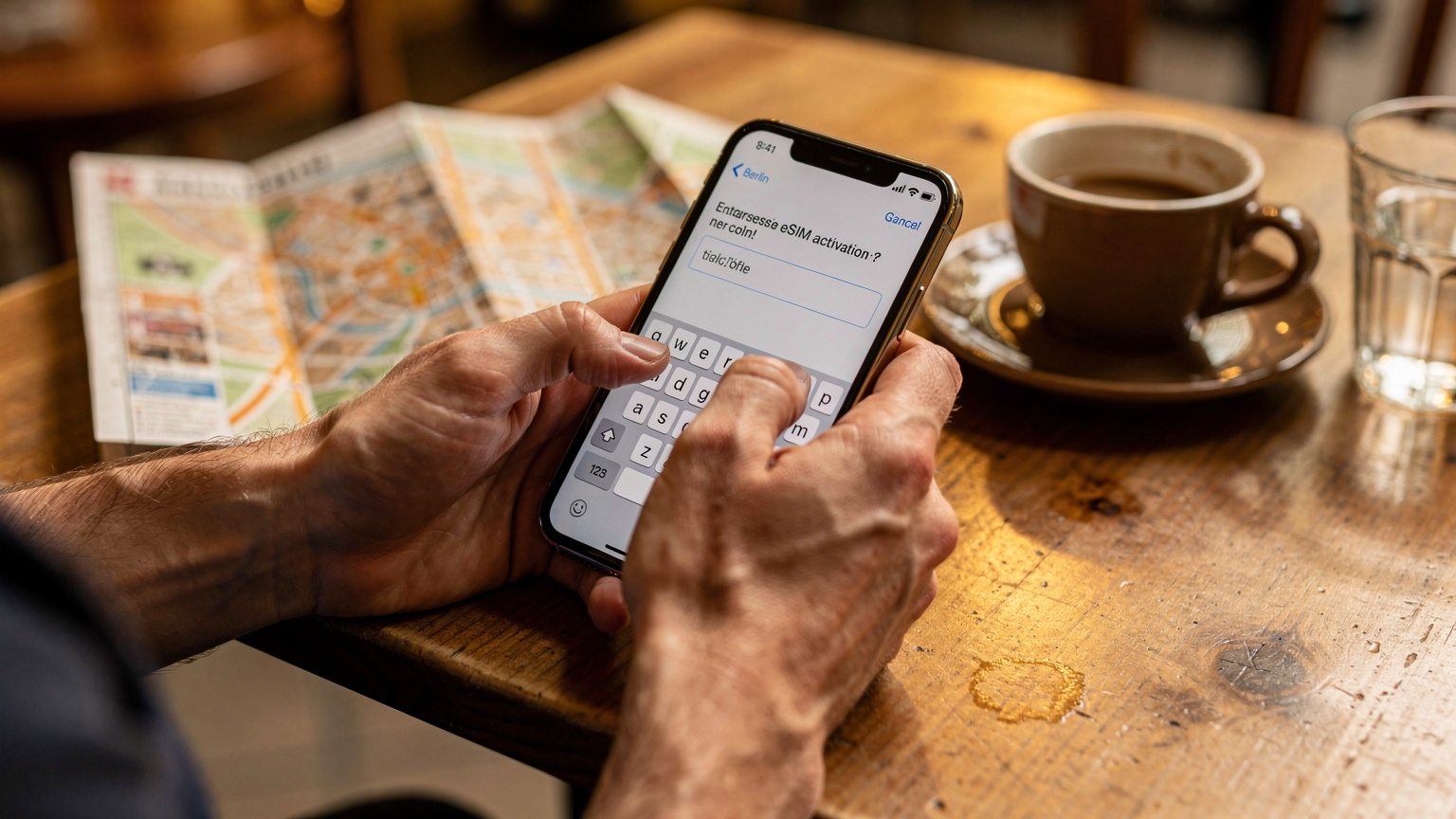
Quản lý và chuyển đổi eSIM trên iPhone: Mẹo nhỏ cho người hay đi
Khi đã có nhiều eSIM trên iPhone, việc quản lý chúng sẽ trở nên quan trọng. Tôi thường có ít nhất 3-4 eSIM khác nhau trên chiếc iPhone của mình, mỗi cái phục vụ cho một mục đích hoặc một khu vực địa lý khác nhau (ví dụ: một cho data ở Châu Âu, một cho Đông Nam Á, và một dự phòng). Quản lý tốt sẽ giúp bạn tiết kiệm chi phí và luôn có mạng khi cần.
Đặt tên gói eSIM rõ ràng
Đây là bước đầu tiên và quan trọng nhất. Ngay sau khi kích hoạt eSIM, iPhone sẽ cho phép bạn đặt tên. Thay vì giữ tên mặc định như "Gói Di động" hay "Phụ", hãy đặt tên gợi nhớ như:
- eSIM Nhật Bản (DoCoMo)
- eSIM Thái Lan (AIS)
- eSIM Công việc (Data Only)
- eSIM Cá nhân (Viettel)
Khi bạn ở khu Ari, Bangkok, muốn chuyển từ eSIM dự phòng sang eSIM chính, việc đặt tên rõ ràng sẽ giúp bạn tìm thấy đúng gói cước trong tích tắc.
Cách chuyển đổi giữa các eSIM
Để chuyển đổi eSIM đang hoạt động trên iPhone của bạn:
- Vào Cài đặt (Settings) > Di động (Cellular) hoặc Dữ liệu di động (Mobile Data).
- Chọn Dữ liệu di động (Cellular Data).
- Tại đây, bạn sẽ thấy danh sách các gói cước đã cài đặt (bao gồm cả SIM vật lý và eSIM). Chọn eSIM bạn muốn sử dụng cho dữ liệu.
Tôi thường làm điều này khi vừa từ sân bay Narita về đến ga Nippori, muốn chuyển từ eSIM Japan Travel (chỉ có data) sang eSIM của nhà mạng địa phương đã mua trước đó, để có thể gọi điện đặt chỗ ở một quán izakaya nhỏ ở Ueno.
Vô hiệu hóa hoặc xóa eSIM
Nếu bạn không muốn sử dụng một eSIM trong một thời gian, bạn có thể vô hiệu hóa nó thay vì xóa hẳn. Điều này hữu ích nếu gói cước đó vẫn còn hạn hoặc bạn định dùng lại sau:
- Vào Cài đặt (Settings) > Di động (Cellular).
- Chọn eSIM bạn muốn vô hiệu hóa.
- Tắt tùy chọn Bật đường dây này (Turn On This Line).
Để xóa một eSIM hoàn toàn (ví dụ: sau khi chuyến đi kết thúc và gói cước đã hết hạn), hãy làm theo các bước trên, nhưng thay vào đó, chọn Xóa gói di động (Remove Cellular Plan). Hãy chắc chắn rằng bạn không cần gói cước đó nữa vì một khi đã xóa, bạn sẽ cần liên hệ với nhà cung cấp để nhận lại mã QR hoặc thông tin kích hoạt mới nếu muốn sử dụng lại. Tôi luôn xóa eSIM cũ ngay sau khi về nước để tránh nhầm lẫn và dọn dẹp danh sách.
Những vấn đề thường gặp khi cài đặt eSIM và cách khắc phục
Dù eSIM rất tiện lợi, nhưng đôi khi vẫn có những trục trặc nhỏ trong quá trình cài đặt. Tôi đã từng gặp phải vài tình huống dở khóc dở cười, như việc không có mạng ở ga tàu Gare du Nord, Paris, vào đúng giờ cao điểm, hay khi ở một quán cà phê vỉa hè yên tĩnh tại khu Phố Cổ Hà Nội mà mãi không cài được eSIM mới.
Không quét được mã QR
- Kiểm tra ánh sáng và độ sắc nét: Đảm bảo mã QR đủ sáng và không bị mờ. Hãy thử điều chỉnh khoảng cách giữa iPhone và mã QR.
- Mã QR đã hết hạn: Một số mã QR có thời hạn sử dụng. Hãy kiểm tra lại email của nhà cung cấp để xác nhận.
- Kết nối internet: Bạn cần có Wi-Fi hoặc dữ liệu di động khác để iPhone có thể tải hồ sơ eSIM về. Nếu không có mạng, bạn sẽ không thể quét được.
- Sử dụng phương pháp thủ công: Nếu mọi cách đều không được, hãy yêu cầu nhà cung cấp gửi thông tin nhập thủ công và làm theo hướng dẫn ở phần trước.
eSIM đã cài đặt nhưng không có mạng
- Bật đường dây eSIM: Sau khi cài đặt, hãy kiểm tra lại trong Cài đặt (Settings) > Di động (Cellular) để đảm bảo eSIM của bạn đã được bật (tùy chọn Bật đường dây này (Turn On This Line)).
- Chọn eSIM cho Dữ liệu di động: Đảm bảo bạn đã chọn eSIM mới làm nguồn dữ liệu di động chính trong phần Dữ liệu di động (Cellular Data).
- Bật Chuyển vùng dữ liệu (Data Roaming): Đối với eSIM du lịch quốc tế, bạn gần như LUÔN LUÔN cần bật tính năng Chuyển vùng dữ liệu (Data Roaming). Đây là lỗi tôi thấy nhiều người hay mắc phải nhất. Tôi từng chật vật ở khu Prawirotaman, Yogyakarta, Indonesia vì quên bật chuyển vùng, cứ nghĩ eSIM bị lỗi!
- Khởi động lại iPhone: Đôi khi, một khởi động lại đơn giản có thể giải quyết các vấn đề kết nối.
- Kiểm tra cài đặt APN: Trong một số trường hợp hiếm hoi, bạn có thể cần nhập cài đặt APN thủ công. Thông tin này thường được nhà cung cấp eSIM cung cấp. Bạn có thể tìm thấy nó trong Cài đặt (Settings) > Di động (Cellular) > chọn eSIM của bạn > Mạng dữ liệu di động (Cellular Data Network).
Chọn gói eSIM phù hợp cho chuyến đi quốc tế
Việc chọn eSIM phù hợp cho chuyến đi là cả một nghệ thuật, giống như việc chọn đúng con hẻm để tìm quán ăn ngon ở khu Chợ Lớn vậy. Tùy thuộc vào thời gian và địa điểm bạn đến, nhu cầu sử dụng data sẽ khác nhau. Đừng chọn đại một gói cước, nếu không bạn có thể bị hết data giữa chừng ở một nơi xa lạ như vùng nông thôn Toscana, Ý, hoặc phải trả tiền quá nhiều cho những gigabyte không dùng hết.
Xác định nhu cầu sử dụng data
- Thời gian chuyến đi: Bạn đi 3 ngày, 7 ngày, hay 30 ngày? Các gói eSIM thường được thiết kế theo thời gian sử dụng.
- Lượng data cần thiết:
- Người dùng nhẹ (chỉ check mail, bản đồ, nhắn tin): Khoảng 1-3 GB/tuần là đủ.
- Người dùng trung bình (có xem video ngắn, gọi video call): 5-10 GB/tuần.
- Người dùng nặng (stream phim, chơi game, làm việc online): 10-20 GB/tuần hoặc gói không giới hạn.
- Quốc gia/khu vực đến: Một số eSIM chỉ hoạt động ở một quốc gia, trong khi các gói khu vực (ví dụ: eSIM Đông Nam Á) lại cực kỳ tiện lợi nếu bạn di chuyển giữa nhiều nước như Việt Nam, Thái Lan, Malaysia, và Singapore trong một chuyến đi.
So sánh các nhà cung cấp eSIM và gói cước
Có rất nhiều nhà cung cấp eSIM trên thị trường. Dưới đây là một số tiêu chí để bạn so sánh:
| Tiêu chí | Cellesim | Nhà cung cấp A | Nhà cung cấp B |
|---|---|---|---|
| Phạm vi phủ sóng | Toàn cầu, mạnh ở Châu Á và Châu Âu | Chủ yếu Châu Âu | Chủ yếu Bắc Mỹ |
| Gói cước đa dạng | Đa dạng (quốc gia, khu vực, toàn cầu), linh hoạt về thời gian và data | Ít lựa chọn hơn, chủ yếu theo quốc gia | Gói cố định, ít tùy chỉnh |
| Hỗ trợ khách hàng | 24/7, nhiều ngôn ngữ (có tiếng Việt) | Chủ yếu tiếng Anh, giờ hành chính | Qua email, phản hồi chậm |
| Giá cả | Cạnh tranh, nhiều ưu đãi | Trung bình | Cao hơn một chút |
| Tính năng bổ sung | Ứng dụng quản lý tiện lợi, nạp tiền dễ dàng | Không có | Không có |
Tôi đặc biệt thích Cellesim vì gói cước linh hoạt và hỗ trợ khách hàng nhanh chóng. Tôi nhớ có lần bị mất kết nối ở một con hẻm nhỏ trong khu Bukit Bintang, Kuala Lumpur vào 11 giờ đêm, và đội ngũ hỗ trợ của Cellesim đã giúp tôi khắc phục sự cố chỉ trong 10 phút, đảm bảo tôi không bị lạc đường khi đi bộ về khách sạn.
So sánh eSIM với SIM vật lý khi đi du lịch
Câu hỏi muôn thuở của mọi du khách là nên dùng eSIM hay SIM vật lý. Tôi đã dùng cả hai trong nhiều năm, và dưới đây là những đúc kết của mình. Cả hai đều có ưu và nhược điểm riêng, nhưng với iPhone hiện đại, eSIM thường chiếm ưu thế hơn, đặc biệt với những ai thường xuyên đi du lịch nước ngoài.
| Đặc điểm | eSIM | SIM vật lý |
|---|---|---|
| Tiện lợi khi mua/kích hoạt | Mua online, nhận mã QR qua email, kích hoạt tức thì. Không cần tìm cửa hàng. | Phải mua tại sân bay, cửa hàng địa phương. Tốn thời gian tìm kiếm, xếp hàng. |
| Quản lý nhiều số | Dễ dàng lưu trữ nhiều eSIM và chuyển đổi qua lại. | Chỉ dùng được 1 SIM/khe. Cần giữ các SIM khác cẩn thận. |
| Bảo mật | Không thể bị tháo ra khỏi máy. Khó bị mất cắp thông tin. | Dễ bị tháo, có thể bị mất hoặc đánh cắp. |
| Khả năng tương thích | Chỉ các dòng iPhone XR trở lên (và các thiết bị Android tương thích). | Hầu hết các điện thoại đều hỗ trợ. |
| Giá cả | Tùy thuộc nhà cung cấp, thường cạnh tranh hoặc rẻ hơn SIM vật lý ở sân bay. | Giá cả đa dạng, có thể đắt ở sân bay hoặc rẻ hơn ở các cửa hàng địa phương. |
| Rủi ro | Yêu cầu kết nối internet để cài đặt. | Dễ làm mất, hỏng SIM. |
Khi tôi còn là một phóng viên trẻ của Lonely Planet, tôi thường phải mua SIM vật lý ở mỗi nước mình đến. Tôi nhớ ở Berlin, tôi đã phải đến tận cửa hàng của O2 ở khu Mitte để mua SIM, và họ chỉ mở cửa từ 9 giờ sáng đến 6 giờ tối. Nếu bạn đến ngoài giờ, bạn đành chịu. Với eSIM, tôi có thể mua và kích hoạt gói cước cho mạng BVG ngay cả khi đang ngồi trên chiếc taxi từ sân bay Tegel về khu Prenzlauer Berg lúc nửa đêm.
Khắc phục các sự cố thường gặp với eSIM trên iPhone
Kể cả những người dùng iPhone kỳ cựu nhất cũng đôi khi gặp phải các vấn đề với eSIM. Dù sao thì đây cũng là công nghệ tương đối mới. Tôi đã đúc kết được một số kinh nghiệm 'xương máu' từ những lần tự mình mày mò hoặc giúp đỡ bạn bè ở những góc phố xa xôi như khu Myeongdong, Seoul.
eSIM bị lỗi hoặc không kết nối được
- Kiểm tra lại kết nối Wi-Fi: Đảm bảo bạn có kết nối internet ổn định khi cài đặt eSIM. Nếu Wi-Fi yếu hoặc chập chờn, quá trình tải hồ sơ có thể bị gián đoạn.
- Bật/tắt chế độ Máy bay: Thỉnh thoảng, việc bật rồi tắt chế độ Máy bay (Airplane Mode) có thể giúp iPhone của bạn tìm lại mạng.
- Cập nhật iOS: Đảm bảo iPhone của bạn đang chạy phiên bản iOS mới nhất. Các bản cập nhật thường bao gồm các cải tiến về kết nối và sửa lỗi.
- Đặt lại cài đặt mạng: Nếu các bước trên không hiệu quả, bạn có thể thử đặt lại cài đặt mạng. Vào Cài đặt (Settings) > Cài đặt chung (General) > Chuyển hoặc Đặt lại iPhone (Transfer or Reset iPhone) > Đặt lại (Reset) > Đặt lại Cài đặt mạng (Reset Network Settings). Lưu ý, việc này sẽ xóa tất cả mật khẩu Wi-Fi đã lưu.
Liên hệ hỗ trợ khách hàng
Nếu bạn đã thử mọi cách mà vẫn không khắc phục được, đừng ngần ngại liên hệ với nhà cung cấp eSIM của bạn. Các nhà cung cấp uy tín như Cellesim thường có đội ngũ hỗ trợ 24/7. Hãy chuẩn bị sẵn các thông tin sau:
- Model iPhone của bạn.
- Mô tả chi tiết vấn đề bạn đang gặp phải.
- Mã xác nhận đơn hàng hoặc mã QR/thông tin cài đặt eSIM.
Tôi nhớ lần ở Chiang Mai, Thái Lan, eSIM của tôi bỗng dưng không hoạt động sau khi tôi vừa cập nhật iOS. Sau khi thử mọi cách mà không được, tôi đã liên hệ với Cellesim và họ đã hướng dẫn tôi đặt lại cài đặt mạng và chỉ trong 5 phút, tôi lại có thể tiếp tục sử dụng Grab để gọi xe từ khu Nimmanhaemin về khách sạn.
Lời khuyên từ một chuyên gia du lịch về eSIM
Sau nhiều năm trải nghiệm và chứng kiến sự phát triển của công nghệ này, tôi có vài lời khuyên chân thành dành cho những ai muốn tận dụng tối đa eSIM trên iPhone, đặc biệt là khi bạn là một người thích xê dịch.
Luôn có một phương án dự phòng
Dù eSIM có tiện lợi đến mấy, tôi luôn khuyến khích bạn có một phương án dự phòng. Đó có thể là một SIM vật lý của nhà mạng địa phương bạn đang sống, hoặc đơn giản là tải xuống bản đồ ngoại tuyến của Google Maps cho khu vực bạn sẽ đến. Tôi từng mắc kẹt ở một vùng núi hẻo lánh ở Bắc Âu mà không có sóng điện thoại, và bản đồ ngoại tuyến đã cứu tôi một bàn thua trông thấy.
Kích hoạt eSIM trước khi rời nhà
Đây là một mẹo nhỏ nhưng cực kỳ hữu ích. Thay vì đợi đến khi hạ cánh ở một sân bay xa lạ, nơi Wi-Fi có thể không ổn định hoặc bạn quá mệt mỏi để loay hoay, hãy cài đặt và kích hoạt eSIM ngay tại nhà. Hầu hết các gói eSIM du lịch chỉ bắt đầu tính thời gian sử dụng khi bạn kết nối với mạng ở nước đến. Điều này đảm bảo bạn có mạng ngay khi vừa đặt chân xuống, giúp bạn dễ dàng đặt taxi, kiểm tra thông tin tàu điện ngầm (như MTA ở New York hay JR East ở Tokyo) hoặc liên lạc với người đón.
Tận dụng tối đa tính năng SIM kép
Nếu iPhone của bạn hỗ trợ cả SIM vật lý và eSIM, hãy tận dụng tối đa. Tôi thường dùng SIM vật lý của mình để nhận tin nhắn OTP từ ngân hàng hoặc các dịch vụ quan trọng, trong khi eSIM cung cấp data cho mọi hoạt động khác. Điều này giúp bạn tránh được tình trạng bị mất liên lạc với số điện thoại chính khi đang ở nước ngoài.
Theo dõi mức sử dụng data
Một số ứng dụng của nhà cung cấp eSIM hoặc ngay trong cài đặt iPhone cho phép bạn theo dõi mức sử dụng data. Hãy kiểm tra thường xuyên để tránh tình trạng hết data bất ngờ. Tôi luôn đặt một lời nhắc nhở trên lịch của mình để kiểm tra data mỗi 2-3 ngày, đặc biệt là khi tôi đang ở những thành phố lớn như Paris hay Berlin, nơi tôi dùng bản đồ và các ứng dụng vận chuyển công cộng (như BVG Fahrinfo) rất nhiều.
Lời khuyên của Mai AnhĐừng ngại thử nghiệm với eSIM! Nó không chỉ là một công nghệ mới mà còn là một công cụ đắc lực giúp bạn có những chuyến đi suôn sẻ và kết nối hơn. Từ việc di chuyển qua các ga tàu tấp nập ở Tokyo đến việc tìm một quán cà phê yên tĩnh ở quận 3, Sài Gòn, có data luôn là điều then chốt.
Với những hướng dẫn chi tiết này, tôi tin rằng bạn đã sẵn sàng để cài đặt và tận dụng tối đa eSIM trên chiếc iPhone của mình. Hãy để công nghệ này làm cho những chuyến đi sắp tới của bạn trở nên dễ dàng và thú vị hơn bao giờ hết!
Câu hỏi thường gặp
eSIM có hoạt động trên tất cả các dòng iPhone không?
Không, eSIM chỉ hoạt động trên các dòng iPhone từ iPhone XR trở lên. Các mẫu iPhone 14 và 15 mua tại Mỹ thậm chí chỉ hỗ trợ eSIM mà không có khe SIM vật lý.
Tôi có cần Wi-Fi để cài đặt eSIM không?
Có, bạn cần có kết nối internet (Wi-Fi hoặc dữ liệu di động từ một SIM khác) để tải hồ sơ eSIM về iPhone của mình. Hãy đảm bảo bạn có kết nối ổn định trước khi bắt đầu.
Làm thế nào để biết eSIM của tôi đã được kích hoạt thành công?
Sau khi cài đặt, bạn sẽ thấy tên gói cước eSIM hiển thị trong mục 'Cài đặt' > 'Di động'. Nếu bạn chọn eSIM này làm nguồn dữ liệu di động, biểu tượng mạng sẽ xuất hiện trên thanh trạng thái.
Tôi có thể sử dụng nhiều eSIM trên iPhone không?
Có, iPhone cho phép bạn lưu trữ nhiều eSIM cùng lúc, nhưng bạn chỉ có thể bật và sử dụng một eSIM hoặc một cặp (SIM vật lý + eSIM) tại một thời điểm.
Khi nào tôi nên bật tính năng 'Chuyển vùng dữ liệu' cho eSIM?
Bạn cần bật 'Chuyển vùng dữ liệu' cho eSIM khi sử dụng gói cước quốc tế hoặc khi di chuyển đến một quốc gia khác với nhà mạng gốc của eSIM. Hầu hết các gói eSIM du lịch đều yêu cầu tính năng này để hoạt động.
Nếu tôi xóa eSIM, tôi có thể cài đặt lại không?
Nếu bạn xóa eSIM, bạn sẽ cần liên hệ với nhà cung cấp để nhận lại mã QR hoặc thông tin kích hoạt mới. Một số eSIM có thể tái sử dụng, nhưng nhiều gói cước chỉ cho phép cài đặt một lần.
Làm thế nào để kiểm tra iPhone của tôi có hỗ trợ eSIM hay không?
Bạn có thể kiểm tra bằng cách vào 'Cài đặt' > 'Di động' hoặc 'Dữ liệu di động'. Nếu bạn thấy tùy chọn 'Thêm gói di động' hoặc 'Thêm eSIM', iPhone của bạn có hỗ trợ eSIM.