

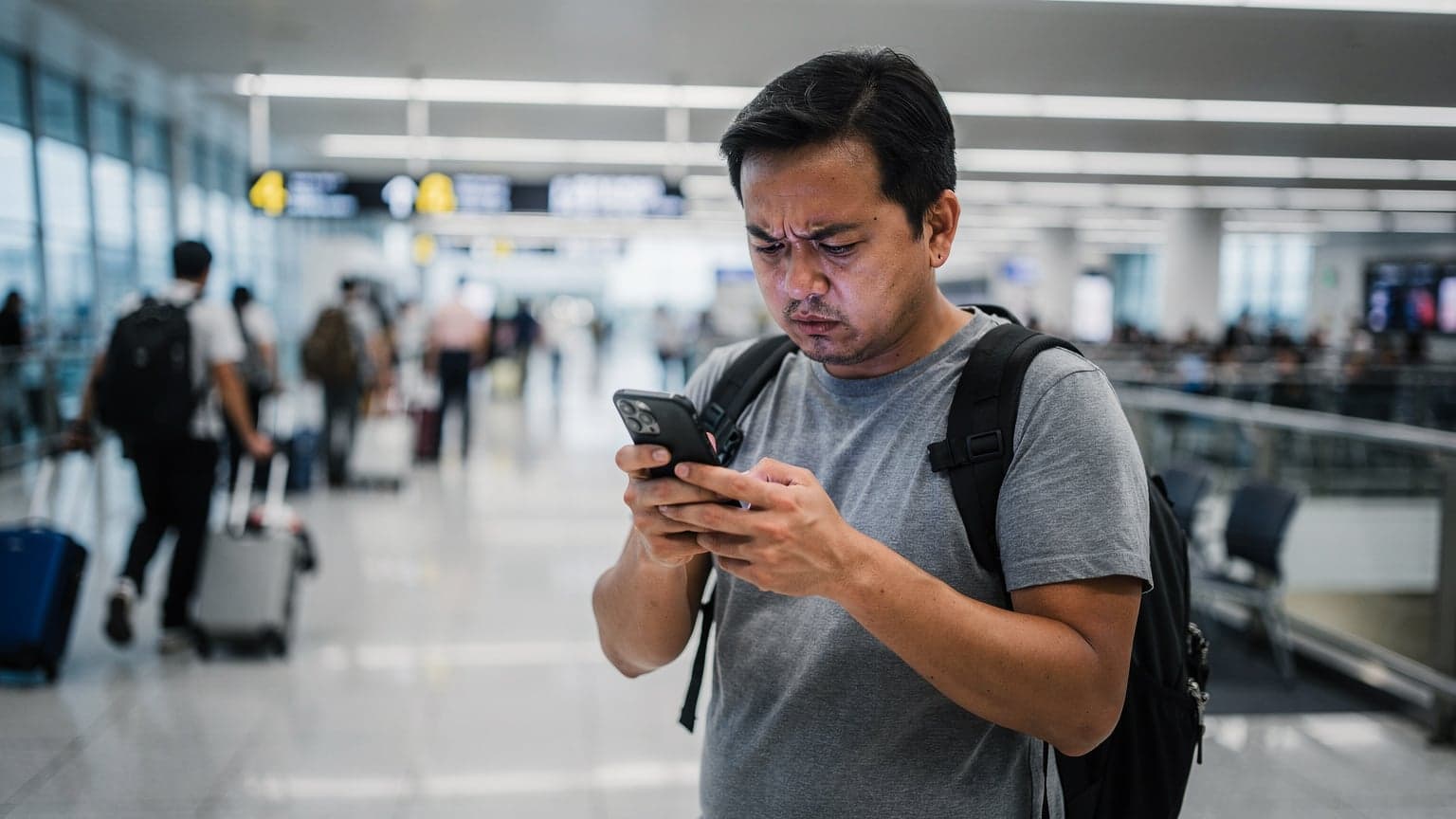
Nếu eSIM của bạn bị mắc kẹt ở trạng thái "Đang kích hoạt", hãy thử bật rồi tắt Chế độ máy bay trong ít nhất mười giây để buộc điện thoại kết nối lại. Nếu vòng xoay vẫn tiếp diễn, bạn có thể cần nhập thủ công Tên điểm truy cập (APN) do nhà cung cấp của bạn cung cấp. Điều quan trọng là không bao giờ xóa hồ sơ eSIM của bạn, bởi vì bạn sẽ không thể cài đặt lại mã QR đã quét mà không cần liên hệ hỗ trợ.
Tại sao hồ sơ eSIM của bạn bị kẹt ở trạng thái Đang kích hoạt
Hạ cánh xuống một đất nước mới và thấy vòng xoay quay mãi trên màn hình điện thoại là một cách tồi tệ để bắt đầu chuyến đi. Tôi thấy điều này thường xuyên ở các sảnh đến quốc tế. Du khách đứng gần khu vực nhận hành lý, cản trở lối đi, cố gắng một cách tuyệt vọng để tải ứng dụng gọi xe. Vấn đề thường xuất phát từ trục trặc trong quá trình kết nối mạng ban đầu.
Giải thích về giao thức kết nối nhà mạng
Khi bạn tắt Chế độ máy bay ở một quốc gia mới, điện thoại của bạn bắt đầu một quá trình phức tạp để "nói chuyện" với các cột sóng di động địa phương. Quá trình này tuân theo các tiêu chuẩn 3GPP nghiêm ngặt. Bộ xử lý băng tần cơ sở trong điện thoại của bạn gửi yêu cầu kết nối đến Mạng truy cập vô tuyến gần nhất. Mạng cục bộ sau đó kiểm tra thông tin hồ sơ kỹ thuật số của bạn với một cơ sở dữ liệu toàn cầu để xác minh quyền chuyển vùng của bạn.
Đôi khi, việc truy vấn cơ sở dữ liệu này bị hết thời gian chờ. Cột sóng cục bộ mong đợi một phản hồi cụ thể trong vòng vài mili giây. Nếu máy chủ xác thực quá bận, hoặc nếu nhiễu sóng vô tuyến trong một sân bay đông đúc quá cao, các gói dữ liệu có thể bị mất. Điện thoại của bạn nghĩ rằng nó cần tiếp tục thử. Hệ điều hành hiển thị thông báo "đang kích hoạt" để bạn biết nó đang giải quyết vấn đề, nhưng nếu không có sự can thiệp thủ công, nó có thể bị kẹt trong vòng lặp này hàng giờ.

Cách iOS 18 xử lý các yêu cầu mạng nước ngoài
Apple đã tối ưu hóa rất nhiều cách phần cứng bảo mật tương tác với các mạng nước ngoài trong các bản cập nhật iOS gần đây. Tuy nhiên, sự tối ưu hóa này đôi khi có thể phản tác dụng. Khi iOS 18 phát hiện một hồ sơ kỹ thuật số mới, nó sẽ cố gắng tự động tải cài đặt nhà mạng. Nếu hồ sơ thuộc về một nhà mạng ảo (MVNO) thay vì một nhà mạng cấp một, cấu hình tự động thường thất bại một cách âm thầm.
Thay vì hiển thị một thông báo lỗi rõ ràng, giao diện chỉ đơn giản là bị treo. Các quy trình nền bị kẹt chờ một tệp cấu hình sẽ không bao giờ đến qua mạng. Bạn phải tự mình can thiệp vào quá trình này để giành lại quyền kiểm soát modem băng tần cơ sở của mình.
Cách khắc phục 1: Quy trình đặt lại mạng cứng
Biện pháp phòng vệ đầu tiên của bạn là buộc modem quên trạng thái lỗi hiện tại và thử lại từ đầu.
Bật/tắt Chế độ máy bay so với Khởi động lại hoàn toàn
Nhiều du khách chỉ đơn giản là bật và tắt Chế độ máy bay nhanh chóng. Đây là một sai lầm. Bạn phải để Chế độ máy bay hoạt động ít nhất mười giây. Bộ hẹn giờ bên trong modem di động cần thời gian để tắt hoàn toàn các bộ phát sóng vô tuyến và xóa dữ liệu phiên tạm thời. Việc bật/tắt nhanh chóng chỉ đơn thuần tạm dừng nỗ lực kết nối thất bại hiện có chứ không phải bắt đầu một nỗ lực mới.
- Vuốt xuống để truy cập trung tâm điều khiển của bạn.
- Chạm vào biểu tượng máy bay để tắt tất cả các sóng vô tuyến.
- Đếm chậm đến mười để cho phép băng tần cơ sở xóa bộ nhớ đệm của nó.
- Chạm vào biểu tượng máy bay một lần nữa để bật lại kết nối.
- Đợi tối đa hai phút để thanh trạng thái cập nhật.
Xóa bộ nhớ đệm mạng trên Android
Nếu bạn sử dụng Google Pixel hoặc Samsung Galaxy, hệ điều hành giữ trạng thái mạng rất chặt chẽ. Đôi khi, một thao tác bật/tắt đơn giản là không đủ. Bạn cần đặt lại hoàn toàn bộ nhớ đệm mạng.
Đối với người dùng Samsung, hãy điều hướng đến cài đặt quản lý chung của bạn, chọn menu đặt lại và chọn tùy chọn đặt lại cài đặt mạng di động. Hành động này xóa các mã thông báo xác thực tạm thời có thể bị hỏng. Nó buộc thiết bị hoạt động chính xác như khi nó mới xuất xưởng đối với các kết nối di động.
Đặt lại cài đặt mạng trên iPhone
Người dùng Apple có một tùy chọn tương tự như vậy. Hãy lưu ý rằng điều này sẽ xóa mật khẩu WiFi đã lưu của bạn, nhưng khi bạn bị mắc kẹt mà không có dữ liệu, đó là một sự hy sinh cần thiết.
| Phương pháp đặt lại | Thời gian cần thiết | Dữ liệu bị mất | Hiệu quả |
|---|---|---|---|
| Bật/tắt Chế độ máy bay mười giây | 15 giây | Không có | Trung bình |
| Khởi động lại thiết bị hoàn toàn | 2 phút | Không có | Trung bình |
| Xóa cài đặt mạng | 3 phút | Mật khẩu WiFi | Cao |
Cách khắc phục 2: Buộc cấu hình APN chính xác
Đây là nguyên nhân phổ biến nhất mà tôi gặp phải khi giúp đỡ mọi người tại các sự kiện. Cấu hình định tuyến bị thiếu hoặc không chính xác sẽ làm ngừng hoàn toàn luồng dữ liệu, ngay cả khi điện thoại của bạn hiển thị đầy đủ vạch sóng.
APN là gì và tại sao nó thất bại?
APN là viết tắt của Access Point Name (Tên điểm truy cập). Hãy hình dung nó như địa chỉ đường phố chính xác mà điện thoại của bạn cần để định tuyến lưu lượng truy cập internet qua mạng của nhà mạng. Khi thiết bị của bạn kết nối với một trạm phát sóng, nó cần đến Cổng mạng dữ liệu gói. Nếu không có APN chính xác, trạm phát sóng không biết phải gửi yêu cầu dữ liệu của bạn đi đâu, vì vậy nó sẽ loại bỏ chúng.
Các hồ sơ du lịch thường dựa vào cấu hình tự động. Nhưng các trường hợp ngoại lệ rất nhiều. Ví dụ, Samsung Galaxy S24 Ultra có một lỗi được biết đến là đôi khi nó xóa hoàn toàn chuỗi APN mặc định khi chuyển vùng trên các mạng châu Âu cụ thể. Bạn sẽ còn lại một trường trống, và điện thoại chỉ đơn giản là xoay vòng ở trạng thái kích hoạt.
Nhập APN thủ công cho thiết bị Samsung Galaxy
Bạn có thể khắc phục điều này dễ dàng bằng cách nhập thủ công chuỗi văn bản được cung cấp trong email mua hàng của bạn.
- Mở menu cài đặt chính của bạn và chạm vào kết nối.
- Điều hướng đến mạng di động và sau đó chọn tên điểm truy cập.
- Chạm vào nút thêm ở trên cùng bên phải màn hình.
- Nhập chính xác chuỗi văn bản do nhà cung cấp của bạn cung cấp vào trường APN.
- Chạm vào menu ba chấm và chọn lưu.
- Đảm bảo hồ sơ mới được chọn với nút radio đã điền.

Nhập APN thủ công cho điện thoại Google Pixel
Điện thoại Pixel có cấu trúc menu hơi khác một chút. Đi tới mạng và internet, chọn SIM, chạm vào hồ sơ du lịch của bạn và cuộn xuống tên điểm truy cập. Nhấn vào biểu tượng dấu cộng. Chi tiết quan trọng nhất ở đây là để trống hoàn toàn các trường proxy, cổng, tên người dùng và mật khẩu trừ khi tài liệu của bạn hướng dẫn rõ ràng khác. Thêm khoảng trắng hoặc ký tự bổ sung sẽ khiến kết nối thất bại ngay lập tức.
Cách khắc phục 3: Vượt qua các hạn chế băng tần của nhà mạng
Đôi khi điện thoại của bạn kết nối với một trạm phát sóng, nhưng tần số vô tuyến cụ thể quá tắc nghẽn hoặc không tương thích khiến quá trình kích hoạt bị hết thời gian chờ.
Giao thức lựa chọn mạng thủ công
Theo mặc định, thiết bị của bạn được đặt ở chế độ lựa chọn mạng tự động. Nó hỏi các trạm phát sóng cục bộ xem ai có tín hiệu mạnh nhất và kết nối với người chiến thắng. Nhưng tín hiệu mạnh nhất không phải lúc nào cũng là tín hiệu dễ sử dụng nhất. Bạn có thể bị khóa vào một trạm phát sóng bị tắc nghẽn nặng, ngăn hồ sơ của bạn hoàn tất đăng ký.
Bạn có thể tắt lựa chọn tự động trong cài đặt di động của mình. Điện thoại sẽ quét sóng trong khoảng sáu mươi giây và hiển thị danh sách các nhà mạng có sẵn. Việc chọn thủ công một mạng đối tác khác thường buộc quá trình kích hoạt hoàn tất.
Khóa vào các tần số băng thông cao
Nếu bạn có kiến thức kỹ thuật, bạn có thể xem xét các băng tần cụ thể của nhà mạng. Khi tôi tham gia các sự kiện lớn như Coachella, mật độ người dùng quá lớn làm giảm hiệu suất mạng. Các trạm phát sóng cục bộ hoàn toàn bị bão hòa trên các tần số phủ sóng tiêu chuẩn. Để phát trực tiếp, tôi dựa vào việc khóa thiết bị của mình vào các băng tần dung lượng cao cụ thể.
Đối với môi trường đô thị, băng tần B7 hoạt động ở 2600 MHz cung cấp dung lượng đáng kinh ngạc. Nó không xuyên qua các tòa nhà tốt, nhưng nếu bạn ở ngoài trời, nó là một cứu cánh. Đối với các thiết bị hiện đại, kết nối với băng tần n78 cung cấp thông lượng 5G băng tần trung bình lớn. Nếu điện thoại của bạn bị kẹt khi cố gắng xác thực trên một băng tần tần số thấp bị tắc nghẽn, việc chuyển đổi mạng thủ công có thể buộc nó sang một băng tần dung lượng cao nơi quá trình kết nối hoàn tất ngay lập tức.
| Băng tần | Loại phổ | Phạm vi tốc độ điển hình | Tốt nhất để sử dụng cho |
|---|---|---|---|
| Băng tần 20 (800 MHz) | LTE băng tần thấp | 5 đến 25 Mbps | Phủ sóng nông thôn và xuyên sâu vào tòa nhà. |
| Băng tần B7 (2600 MHz) | LTE băng tần cao | 40 đến 150 Mbps | Dung lượng đô thị và môi trường đông đúc. |
| Băng tần n78 (3500 MHz) | 5G băng tần trung bình | 150 đến 600 Mbps | Thông lượng lớn và phát trực tuyến độ trễ thấp. |
Tránh các vùng dự phòng 3G bị tắc nghẽn
Nhiều quốc gia đang tích cực ngừng hoạt động các mạng cũ. Nếu điện thoại của bạn cố gắng chuyển về một tiêu chuẩn cũ hơn trong quá trình kích hoạt, nó có thể bị mắc kẹt trong một mạng ma. Các trạm phát sóng cũ này vẫn phát tín hiệu nhận dạng, nhưng chúng không có dung lượng backhaul để định tuyến dữ liệu. Buộc điện thoại của bạn sang chế độ chỉ LTE trong các tùy chọn dữ liệu di động sẽ ngăn chặn bẫy này.
Bẫy VoLTE và Gọi Wi-Fi
Điện thoại thông minh hiện đại là những kiệt tác kỹ thuật đáng kinh ngạc, nhưng chúng cố gắng trở nên quá thông minh khi quản lý nhiều đường dây đồng thời.
Cách VoLTE xung đột với thiết lập Dual SIM
Thoại qua LTE (VoLTE) yêu cầu đăng ký IMS thành công để hoạt động. IMS là viết tắt của IP Multimedia Subsystem. Khi bạn đi du lịch với thiết lập Dual SIM, bạn có thể giữ đường dây chính ở nhà hoạt động để nhận tin nhắn văn bản, trong khi sử dụng hồ sơ mới cho dữ liệu.
Điều này tạo ra một xung đột lớn. Đường dây chính của bạn cố gắng đăng ký Gọi Wi-Fi bằng cách sử dụng kết nối dữ liệu di động của hồ sơ du lịch của bạn. Bộ xử lý băng tần cơ sở bị kẹt khi xử lý các lỗi đăng ký liên tục từ đường dây chính, điều này làm tắc nghẽi quá trình kích hoạt của đường dây du lịch.
- Cuộc gọi bị ngắt âm thầm: Điện thoại của bạn hiển thị kết nối nhưng không có gì được thực hiện.
- Dữ liệu bị đình trệ: Chỉ báo mạng hiển thị đầy đủ vạch sóng nhưng các ứng dụng báo cáo không có internet.
- Tiêu hao pin: Thiết bị liên tục tìm kiếm một máy chủ IMS mà nó không thể tiếp cận.
Nếu bạn đang lên kế hoạch cho một chuyến đi, như đọc về Du lịch đảo Hy Lạp 2026: Nhà mạng Hoa Kỳ của bạn có hoạt động ở đó không?, bạn phải chuẩn bị cài đặt thiết bị của mình đúng cách.

Tắt Gọi Wi-Fi của SIM chính khi ở nước ngoài
Giải pháp rất đơn giản. Trước khi bạn lên máy bay, hoặc ngay sau khi hạ cánh, hãy vào cài đặt cho đường dây chính ở nhà của bạn và tắt hoàn toàn Gọi Wi-Fi. Bạn cũng phải tắt bất kỳ tính năng nào có nhãn cho phép chuyển đổi dữ liệu di động. Bạn muốn có một bức tường cứng giữa đường dây thoại ở nhà và đường dây dữ liệu du lịch của bạn.
Cách khắc phục 3: Chẩn đoán nâng cao và tối ưu hóa cài đặt mạng
Nếu hai phương pháp trên vẫn chưa giải quyết được vấn đề, đã đến lúc bạn cần thực hiện các chẩn đoán nâng cao hơn. Những bước này tập trung vào việc loại bỏ các xung đột tiềm ẩn mà điện thoại thông minh của bạn có thể gặp phải khi quản lý nhiều kết nối mạng, đặc biệt là trong môi trường quốc tế.
1. Vô hiệu hóa hoàn toàn Gọi Wi-Fi và VoLTE trên SIM chính (nếu có Dual SIM)
Như đã đề cập trước đó, tính năng Gọi Wi-Fi (Wi-Fi Calling) và Thoại qua LTE (VoLTE) trên SIM chính của bạn có thể gây ra xung đột nghiêm trọng với quá trình kích hoạt dữ liệu của eSIM du lịch. Điện thoại cố gắng đăng ký các dịch vụ này qua kết nối dữ liệu mới, nhưng thường không thành công, dẫn đến tắc nghẽn toàn bộ hệ thống.
Cách thực hiện:
- Trên iPhone (iOS):
- Vào Cài đặt > Di động.
- Chọn SIM chính (ví dụ: SIM nhà của bạn).
- Tìm tùy chọn Gọi Wi-Fi và tắt nó.
- Kiểm tra các tùy chọn liên quan đến VoLTE (thường nằm trong Tùy chọn dữ liệu di động > Thoại & Dữ liệu, chọn LTE, VoLTE Tắt hoặc tương tự).
- Đảm bảo rằng bất kỳ tính năng nào cho phép chuyển đổi dữ liệu di động giữa các SIM cũng được tắt để tạo "bức tường cứng" giữa hai đường dây.
- Trên Android:
- Vào Cài đặt > Kết nối (hoặc Mạng & Internet).
- Chọn Quản lý SIM hoặc Mạng di động.
- Chọn SIM chính của bạn.
- Tìm và tắt tùy chọn Gọi qua Wi-Fi (Wi-Fi Calling) và VoLTE (nếu có). Tên tùy chọn có thể khác nhau tùy theo nhà sản xuất và phiên bản Android.
- Khởi động lại thiết bị sau khi thay đổi cài đặt này.
2. Buộc điện thoại chỉ sử dụng chế độ mạng LTE/4G
Trong một số trường hợp, điện thoại của bạn có thể cố gắng kết nối với các mạng 2G hoặc 3G cũ, đặc biệt ở những khu vực có tín hiệu yếu hoặc các trạm phát sóng 3G đang trong quá trình ngừng hoạt động. Những mạng này thường không có đủ dung lượng để xử lý việc kích hoạt eSIM hiện đại, khiến thiết bị bị kẹt.
Cách thực hiện:
- Trên iPhone (iOS):
- Vào Cài đặt > Di động.
- Chọn Dữ liệu di động (eSIM du lịch của bạn).
- Vào Tùy chọn dữ liệu di động > Thoại & Dữ liệu.
- Chọn LTE (hoặc 4G) nếu có tùy chọn chỉ LTE. Tránh các tùy chọn tự động chuyển đổi sang 3G/2G.
- Trên Android:
- Vào Cài đặt > Kết nối (hoặc Mạng & Internet).
- Chọn Mạng di động.
- Chọn eSIM du lịch của bạn.
- Vào Chế độ mạng ưu tiên (Preferred network type).
- Chọn LTE/4G (ưu tiên) hoặc Chỉ LTE/4G. Tránh các tùy chọn bao gồm 2G/3G nếu bạn đang gặp vấn đề.
3. Kiểm tra cài đặt chuyển vùng dữ liệu cho eSIM
Đây là một lỗi phổ biến nhưng dễ bỏ qua. Đảm bảo rằng tính năng chuyển vùng dữ liệu (Data Roaming) đã được bật cho hồ sơ eSIM du lịch của bạn. Nếu không, dù eSIM đã được kích hoạt thành công, bạn vẫn sẽ không thể truy cập internet.
- Trên iPhone (iOS):
- Vào Cài đặt > Di động.
- Chọn Dữ liệu di động (eSIM du lịch của bạn).
- Bật Chuyển vùng dữ liệu (Data Roaming).
- Trên Android:
- Vào Cài đặt > Kết nối (hoặc Mạng & Internet).
- Chọn Mạng di động.
- Chọn eSIM du lịch của bạn.
- Bật Chuyển vùng dữ liệu (Data Roaming).
Kết luận và Hành động
Việc eSIM bị kẹt ở trạng thái "Đang kích hoạt" có thể gây khó chịu, nhưng với những bước khắc phục chi tiết từ Cellesim, bạn hoàn toàn có thể tự giải quyết vấn đề. Từ việc đặt lại mạng cứng, cấu hình APN chính xác, cho đến tối ưu hóa cài đặt cuộc gọi và chế độ mạng, mỗi bước đều quan trọng để đảm bảo kết nối ổn định.
Hãy nhớ rằng, với Cellesim, bạn không chỉ nhận được một eSIM tiện lợi mà còn là sự hỗ trợ đáng tin cậy. Nếu bạn đã thử tất cả các bước trên mà vẫn gặp khó khăn, đừng ngần ngại liên hệ với đội ngũ hỗ trợ khách hàng của chúng tôi để được trợ giúp thêm.
Đừng để những rắc rối kỹ thuật làm gián đoạn chuyến đi của bạn. Hãy trang bị cho mình một eSIM Cellesim ngay hôm nay để tận hưởng trải nghiệm kết nối liền mạch và an tâm khám phá thế giới. Tìm hiểu thêm về eSIM Cellesim và chọn gói phù hợp cho chuyến đi sắp tới của bạn!
Xem thêm: Hy Lạp eSIM