

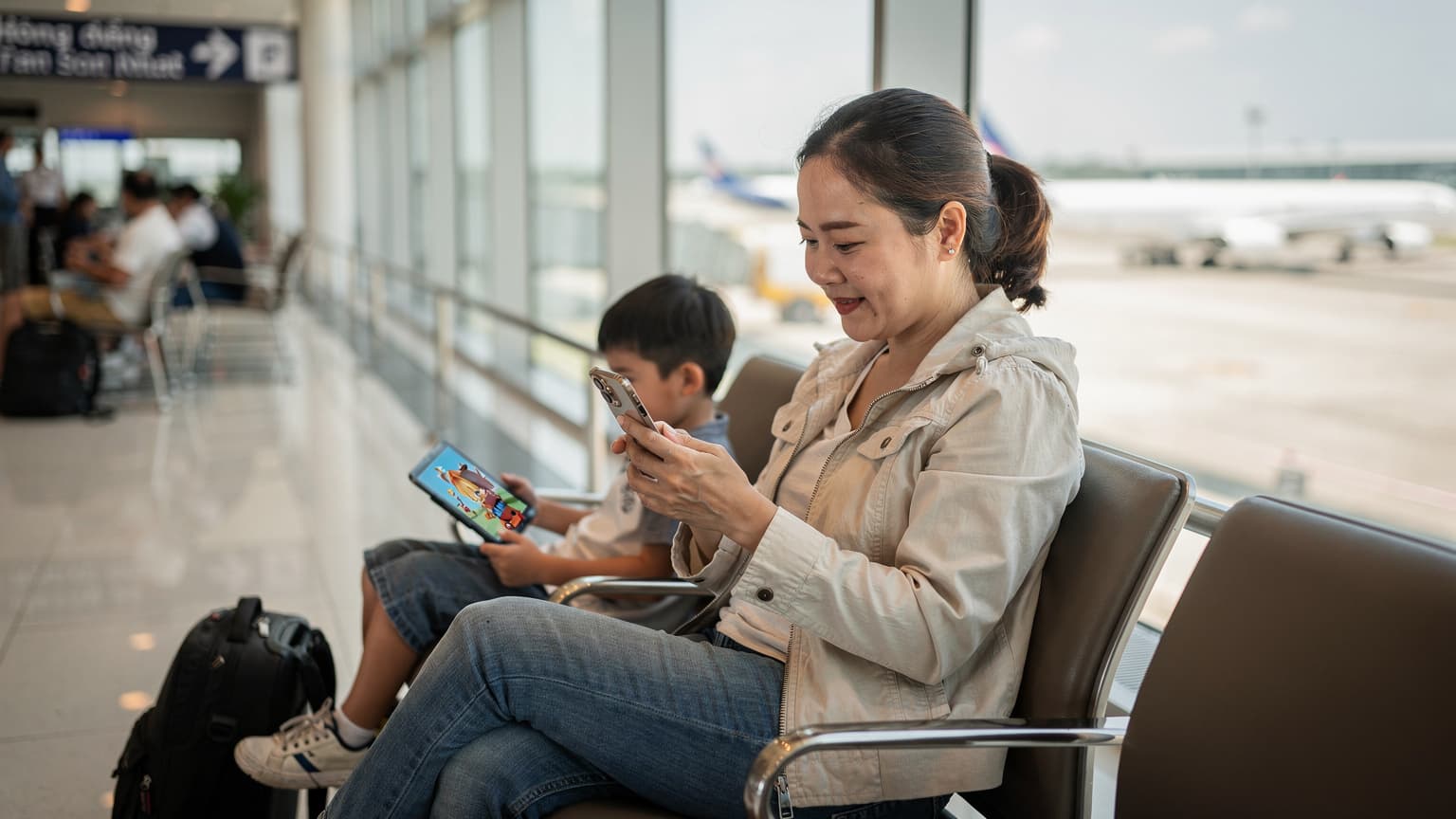
Chào bạn, tôi là Mai Anh, và sau vô số chuyến đi cùng hai đứa trẻ 4 và 12 tuổi qua hơn 30 quốc gia, tôi hiểu rõ tầm quan trọng của việc có kết nối internet ổn định, đặc biệt là khi bạn phải cân bằng giữa việc khám phá thế giới và giữ cho lũ trẻ không quấy phá. Tôi đã từng loay hoay với việc tìm mua SIM vật lý ở sân bay, và tin tôi đi, đó không phải là trải nghiệm bạn muốn có sau một chuyến bay dài với trẻ con. Đó là lý do vì sao eSIM trở thành người bạn đồng hành không thể thiếu của tôi. Trong bài viết này, tôi sẽ chia sẻ tất tần tật kinh nghiệm của mình về việc sử dụng eSIM trên iPhone 11, từ cài đặt cho đến các mẹo hữu ích để cả nhà luôn vui vẻ và có mạng.
iPhone 11 Có Thực Sự Hỗ Trợ eSIM Không, Và Điều Đó Có Ý Nghĩa Gì Với Gia Đình Bạn?
Câu hỏi này tôi nhận được khá nhiều trong nhóm Facebook dành cho các phụ huynh mê du lịch. Nhiều người vẫn nghĩ chỉ có những chiếc iPhone đời mới nhất mới có eSIM, nhưng thực ra, Apple đã tích hợp công nghệ này từ iPhone XS, XR, và tất nhiên, cả iPhone 11 nữa. Điều này có nghĩa là chiếc iPhone 11 yêu quý của bạn hoàn toàn có thể sử dụng đồng thời một SIM vật lý (cho số điện thoại chính ở Việt Nam) và một eSIM (cho dữ liệu khi du lịch nước ngoài). Đối với một người làm mẹ, tính năng này giống như một phép màu, giúp chúng ta không còn phải lo lắng về việc mất liên lạc hay thay SIM vật lý ở mỗi quốc gia nữa.
Tôi nhớ có lần cả nhà đi Hàn Quốc vào mùa thu, định bụng sẽ mua SIM tại sân bay Incheon, nhưng vì chuyến bay bị hoãn, đến nơi đã khuya, quầy SIM đóng cửa. Cả nhà mất mạng, lũ trẻ thì bắt đầu quấy vì không có iPad để xem phim. Từ đó, tôi rút ra bài học xương máu: phải chuẩn bị eSIM trước khi khởi hành! Với eSIM trên iPhone 11, bạn có thể mua gói dữ liệu ngay tại nhà, kích hoạt qua mã QR và có mạng ngay khi máy bay hạ cánh. Thật sự tiện lợi vô cùng.
eSIM là gì và tại sao nó lại quan trọng với người mẹ như tôi?
eSIM, hay SIM điện tử, là một con chip nhỏ được tích hợp sẵn trong điện thoại, hoạt động như một SIM vật lý nhưng không cần tháo lắp. Đối với tôi, một người luôn phải giữ đủ mọi thứ từ hộ chiếu, vé máy bay đến đồ ăn vặt cho bọn trẻ, việc không phải bận tâm đến việc cất giữ hay làm mất SIM vật lý là một gánh nặng được trút bỏ. Hơn nữa, eSIM cho phép bạn chuyển đổi giữa các nhà mạng một cách dễ dàng, chỉ với vài thao tác trên điện thoại. Điều này đặc biệt hữu ích khi bạn đi du lịch qua nhiều quốc gia trong một chuyến đi, chẳng hạn như khi tôi đưa các con đi Đông Nam Á.
Các phiên bản iPhone 11 nào hỗ trợ eSIM? Bạn cần biết điều này!
Tất cả các phiên bản iPhone 11, iPhone 11 Pro, và iPhone 11 Pro Max được bán trên toàn cầu (ngoại trừ một số mẫu dành riêng cho thị trường Trung Quốc đại lục, Hồng Kông và Ma Cao) đều hỗ trợ eSIM. Bạn có thể kiểm tra bằng cách vào Cài đặt > Cài đặt chung > Giới thiệu và tìm mục “IMEI eSIM”. Nếu thấy số IMEI ở đó, nghĩa là máy của bạn có hỗ trợ. Việc này quan trọng để tránh mua gói eSIM về rồi mới biết máy không tương thích, một tình huống mà không bậc phụ huynh nào muốn gặp phải khi đang vội vàng chuẩn bị cho chuyến đi!
So Sánh eSIM và SIM Vật Lý: Tại Sao eSIM Là Lựa Chọn Thông Minh Cho Cha Mẹ?
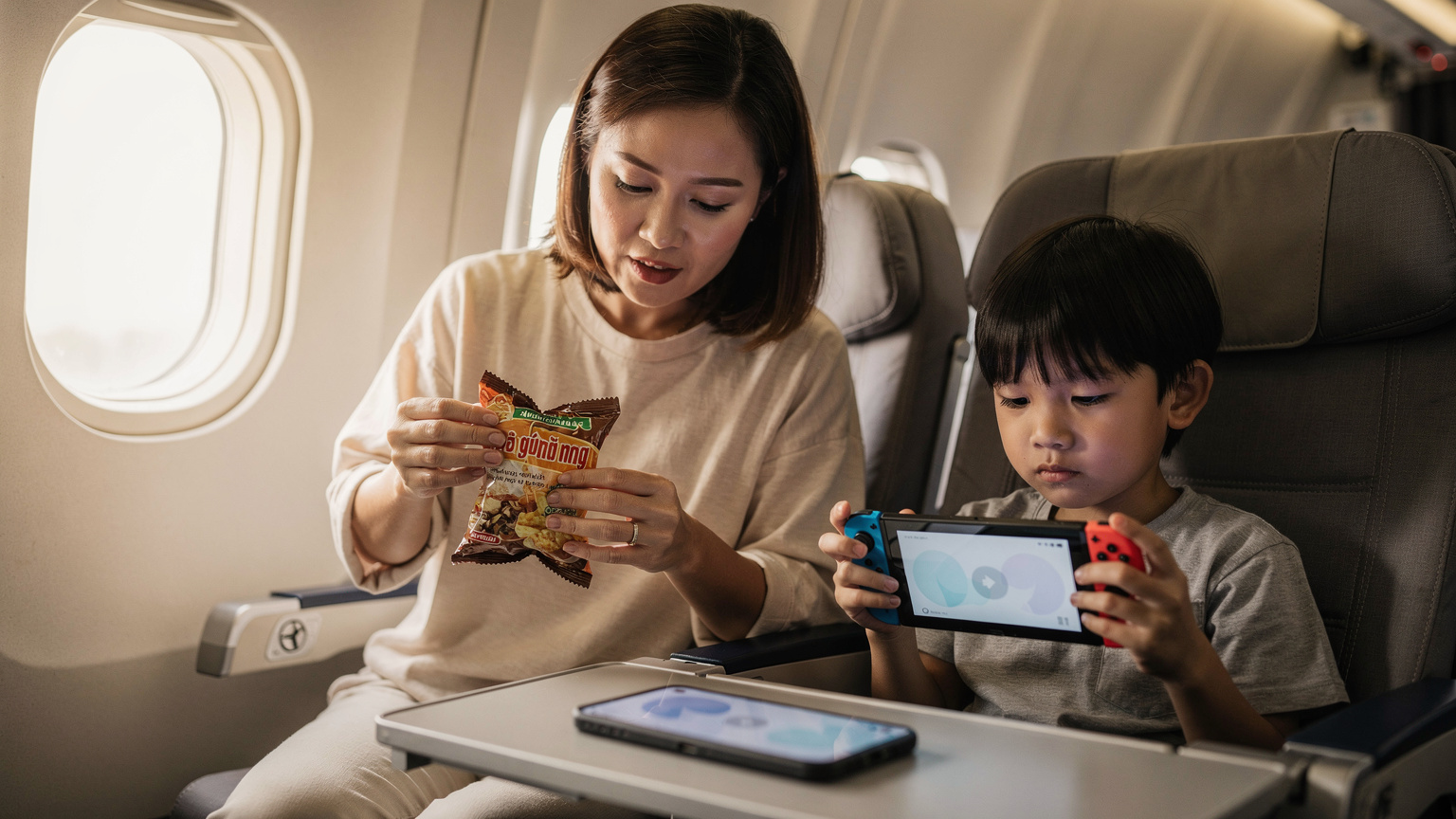
Khi còn độc thân, tôi không quá bận tâm đến việc dùng SIM vật lý. Nhưng từ khi có con, mọi thứ đều phải được tối ưu hóa cho sự tiện lợi và an toàn. eSIM đã chứng minh là một “người hùng” thầm lặng trong nhiều chuyến đi của gia đình tôi. Nó không chỉ giúp tôi tiết kiệm thời gian mà còn mang lại sự an tâm tuyệt đối.
| Tính năng | SIM Vật Lý | eSIM (trên iPhone 11) |
|---|---|---|
| Cài đặt | Phải mua và tháo lắp vật lý, có thể mất hoặc hỏng. | Cài đặt từ xa qua mã QR hoặc ứng dụng, không cần tháo lắp, không lo mất. |
| Quản lý nhiều số | Chỉ một số/nhà mạng tại một thời điểm (trên khe SIM đơn). | Dễ dàng chuyển đổi giữa nhiều nhà mạng và gói cước trên cùng một thiết bị. |
| Tiện lợi khi du lịch | Phải tìm mua SIM địa phương, giá có thể không minh bạch, rủi ro mất liên lạc. | Mua trước chuyến đi, kích hoạt ngay khi hạ cánh, giá cả rõ ràng, linh hoạt. |
| Bảo mật | Có thể bị đánh cắp cùng điện thoại, rủi ro đánh cắp thông tin. | Khó bị đánh cắp hơn vì tích hợp trong máy, tăng cường bảo mật. |
| Phù hợp cho gia đình | Mỗi người một SIM, khó quản lý tổng thể. | Có thể dùng một tài khoản chính để quản lý nhiều eSIM cho các thiết bị phụ (ví dụ, iPad của con). |
Lợi ích của việc sử dụng eSIM cho các chuyến đi cùng trẻ nhỏ
- Không lo mất SIM: Tôi đã từng chứng kiến một phụ huynh hoảng loạn ở sân bay vì con làm rơi SIM vật lý xuống khe ghế. Với eSIM, nỗi lo đó không còn nữa.
- Kết nối ngay lập tức: Khi vừa xuống máy bay ở một đất nước xa lạ, điều đầu tiên tôi muốn là có mạng để gọi xe, kiểm tra khách sạn, và quan trọng nhất, để bọn trẻ có thể tiếp tục xem Disney+ trên iPad (cứu tinh của những chuyến đi dài!). Với eSIM, tôi đã kích hoạt từ Việt Nam, nên vừa bật chế độ máy bay, mạng đã có ngay.
- Quản lý dễ dàng: Tôi có thể dễ dàng chuyển đổi giữa SIM Việt Nam (để nhận cuộc gọi quan trọng) và eSIM nước ngoài (để dùng dữ liệu) chỉ bằng vài thao tác đơn giản. Điều này cũng giúp tôi theo dõi mức sử dụng dữ liệu một cách hiệu quả hơn, tránh tình trạng phát sinh chi phí không mong muốn.
- Tiết kiệm chi phí: Tôi đã từng chi hàng trăm nghìn đồng cho cước roaming khi dùng SIM vật lý. Với eSIM, tôi có thể mua các gói dữ liệu với giá phải chăng hơn rất nhiều, như gói eSIM du lịch nước ngoài của Cellesim.
Hướng Dẫn Chi Tiết Kích Hoạt eSIM Trên iPhone 11 (Theo Kinh Nghiệm Của Mẹ Bỉm)
Đừng lo lắng, việc cài đặt eSIM trên iPhone 11 không hề phức tạp như bạn nghĩ đâu. Tôi đã làm điều này nhiều lần, ngay cả khi đang bế một đứa bé quấy khóc trên tay, nên bạn chắc chắn cũng làm được. Quan trọng là làm theo các bước một cách cẩn thận.
Các bước chuẩn bị trước khi kích hoạt
- Đảm bảo kết nối Wi-Fi ổn định: Đây là điều kiện tiên quyết. Bạn cần có kết nối internet để tải thông tin eSIM. Tốt nhất là làm ở nhà, trước khi ra sân bay.
- Kiểm tra khóa nhà mạng (nếu có): Nếu iPhone 11 của bạn là phiên bản khóa nhà mạng, bạn sẽ không thể sử dụng eSIM của nhà mạng khác. Hãy đảm bảo điện thoại của bạn là phiên bản quốc tế hoặc đã được mở khóa.
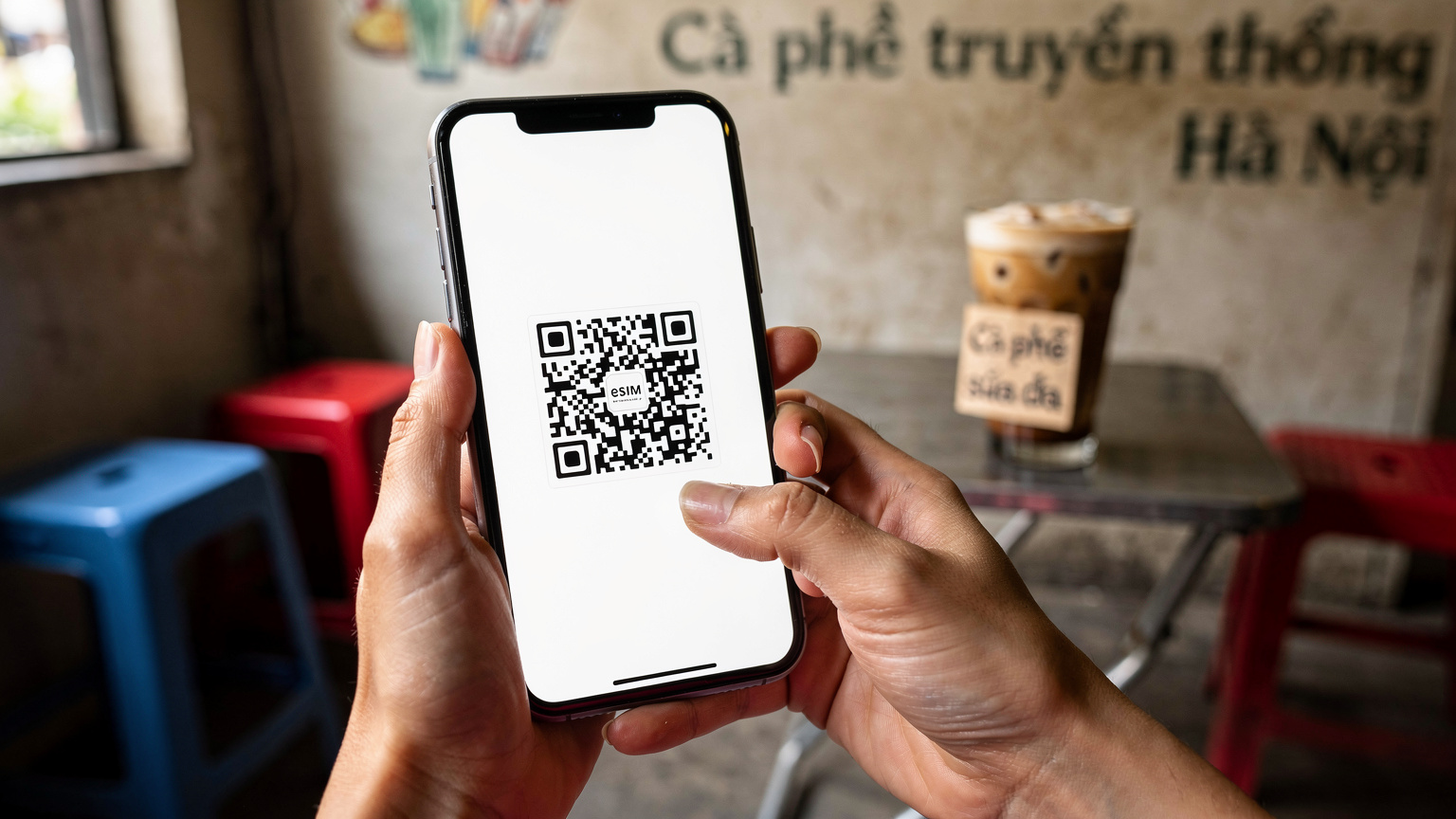
- Có mã QR hoặc thông tin kích hoạt eSIM: Sau khi mua gói eSIM từ Cellesim (hoặc bất kỳ nhà cung cấp nào khác), bạn sẽ nhận được một mã QR hoặc thông tin kích hoạt qua email. Hãy in ra hoặc lưu vào một thiết bị khác (như iPad của con) để dễ dàng quét.
Quy trình cài đặt eSIM trên iPhone 11 chỉ với vài phút
Đây là các bước tôi thường làm, rất nhanh gọn:
- Mở Cài đặt: Từ màn hình chính, chạm vào biểu tượng Cài đặt (Settings).
- Chọn Di động: Cuộn xuống và chạm vào Di động (Cellular) hoặc Dữ liệu di động (Mobile Data).
- Thêm gói cước di động: Chạm vào Thêm gói cước di động (Add Cellular Plan).
- Quét mã QR: Điện thoại của bạn sẽ mở camera. Hãy dùng camera này để quét mã QR mà bạn đã nhận được từ nhà cung cấp eSIM. Đảm bảo mã QR nằm gọn trong khung hình. Nếu không quét được, bạn có thể chọn Nhập chi tiết thủ công (Enter Details Manually) và nhập các thông tin như địa chỉ SM-DP+ và mã kích hoạt.
- Đặt tên cho eSIM: Sau khi quét thành công, iPhone sẽ yêu cầu bạn đặt tên cho gói cước mới (ví dụ: “eSIM Du Lịch Pháp”, “Cellesim Nhật Bản”). Việc này rất quan trọng để bạn dễ dàng quản lý khi có nhiều eSIM.
- Chọn đường dây mặc định: Bạn sẽ được hỏi muốn sử dụng đường dây nào làm mặc định cho cuộc gọi, tin nhắn và dữ liệu di động. Tôi thường giữ SIM vật lý (Việt Nam) làm mặc định cho cuộc gọi và tin nhắn, còn eSIM làm mặc định cho dữ liệu di động khi ở nước ngoài.
- Hoàn tất: Chạm vào Xong (Done) và eSIM của bạn đã sẵn sàng sử dụng!
Kích hoạt và chuyển đổi giữa SIM vật lý và eSIM
Sau khi cài đặt, bạn có thể dễ dàng chuyển đổi giữa các đường dây: Vào Cài đặt > Di động > Dữ liệu di động, và chọn eSIM mà bạn muốn sử dụng. Đối với cuộc gọi và tin nhắn, bạn có thể chọn đường dây mặc định hoặc chọn đường dây muốn dùng ngay trên bàn phím quay số trước khi gọi. Điều này rất tiện lợi khi bạn cần giữ liên lạc với người thân ở Việt Nam nhưng vẫn muốn dùng dữ liệu nước ngoài.
Trước khi bay, hãy đảm bảo bạn đã tải xuống tất cả các ứng dụng cần thiết và các nội dung giải trí cho lũ trẻ (phim trên Netflix/Disney+, game offline) để tránh tiêu tốn dữ liệu không cần thiết hoặc gặp phải tình trạng không có mạng khi cần nhất. Tôi thường chuẩn bị sẵn các ứng dụng bản đồ ngoại tuyến như Google Maps hoặc Maps.me, và tải phim hoạt hình từ Netflix về iPad cho hai đứa nhỏ trước mỗi chuyến đi. Điều này giúp tôi kiểm soát tốt hơn việc sử dụng dữ liệu trên eSIM, đặc biệt khi tôi chỉ mua gói cước vừa đủ cho nhu cầu cơ bản.
Lựa Chọn Gói Cước eSIM Cho iPhone 11: Dữ Liệu Nào Là Đủ Cho Cả Gia Đình?
Đây là câu hỏi thường trực của mọi phụ huynh. Việc chọn gói dữ liệu phù hợp không chỉ giúp tiết kiệm chi phí mà còn đảm bảo cả nhà không bị gián đoạn kết nối. Với iPhone 11, bạn có rất nhiều lựa chọn từ các nhà cung cấp eSIM quốc tế.
Xác định nhu cầu sử dụng dữ liệu của gia đình bạn
Đừng bao giờ đánh giá thấp nhu cầu dữ liệu của một gia đình có trẻ nhỏ. Hai đứa con của tôi, đứa 4 tuổi mê YouTube Kids, đứa 12 tuổi thì không thể sống thiếu Roblox và TikTok. Cộng thêm nhu cầu của người lớn như kiểm tra email, bản đồ, mạng xã hội, và tìm kiếm thông tin du lịch, con số dữ liệu có thể tăng lên nhanh chóng.
- Dành cho 2 trẻ em streaming Disney+: Nếu hai đứa nhỏ nhà bạn có thói quen xem phim trực tuyến, đặc biệt là Disney+ (hoặc Netflix, YouTube), bạn sẽ cần một gói dữ liệu kha khá. Streaming video chất lượng trung bình có thể tiêu tốn khoảng 1-2GB mỗi giờ. Nếu các con xem 2-3 tiếng mỗi ngày, bạn đã cần 2-6GB/ngày chỉ riêng cho chúng.
- Nhu cầu cơ bản của người lớn: Kiểm tra email, lướt web, bản đồ, gọi video call ngắn, mạng xã hội sẽ tiêu tốn khoảng 1-2GB/ngày.
- Tổng cộng: Với một chuyến đi 7 ngày, tôi thường đặt mục tiêu ít nhất 20-30GB dữ liệu cho cả gia đình (nếu có 2 trẻ nhỏ streaming nhiều). Nếu chuyến đi kéo dài hơn, hoặc bạn muốn thoải mái hơn, hãy cân nhắc các gói không giới hạn (nếu có) hoặc gói dung lượng lớn.
Các loại gói cước eSIM phổ biến và cách chọn cho iPhone 11
Cellesim cung cấp nhiều lựa chọn gói cước eSIM Việt Nam và quốc tế phù hợp với các nhu cầu khác nhau. Bạn nên xem xét các yếu tố sau:
- Dung lượng dữ liệu: Từ vài GB đến không giới hạn. Hãy chọn gói lớn hơn một chút so với ước tính của bạn để tránh hết dữ liệu giữa chừng.
- Thời hạn sử dụng: Từ vài ngày đến vài tuần, thậm chí vài tháng. Chọn gói có thời hạn khớp với thời gian chuyến đi của bạn.
- Phạm vi phủ sóng: Đảm bảo eSIM bạn chọn hoạt động ở tất cả các quốc gia bạn sẽ ghé thăm. Ví dụ, nếu bạn đi Hàn Quốc, hãy tìm eSIM có phủ sóng tốt ở đó.
- Giá cả: So sánh giá giữa các nhà cung cấp. Đôi khi, một gói có vẻ đắt hơn một chút lại mang lại nhiều tiện ích hoặc dung lượng lớn hơn, đáng giá hơn về lâu dài.
| Loại gói eSIM | Ưu điểm | Nhược điểm | Phù hợp với |
|---|---|---|---|
| Dung lượng nhỏ (1-5GB) | Giá rẻ, phù hợp cho nhu cầu cơ bản. | Dễ hết dữ liệu nếu dùng nhiều, không phù hợp cho streaming. | Du khách độc thân, nhu cầu email/bản đồ, chuyến đi ngắn ngày. |
| Dung lượng trung bình (5-20GB) | Cân bằng giữa giá và dung lượng, đủ dùng cho gia đình có trẻ em ít streaming. | Vẫn cần quản lý dữ liệu cẩn thận. | Gia đình có trẻ em, chuyến đi trung bình 5-10 ngày, có thể kết nối Wi-Fi tại khách sạn. |
| Dung lượng lớn (20GB+) hoặc không giới hạn | Thoải mái sử dụng, không lo hết dữ liệu, phù hợp cho nhiều thiết bị. | Giá cao hơn. | Gia đình có trẻ em thường xuyên streaming, chuyến đi dài ngày, làm việc từ xa. |
Quản Lý Dữ Liệu và Thiết Bị Cho Trẻ Em Với eSIM Trên iPhone 11: Giữ Con Kết Nối Trong Tầm Kiểm Soát
Đây là một trong những ưu tiên hàng đầu của tôi khi du lịch. Với iPhone 11 và eSIM, việc quản lý các thiết bị của trẻ trở nên dễ dàng hơn rất nhiều, giúp tôi vừa đảm bảo các con có đủ giải trí, vừa kiểm soát được thời gian sử dụng và chi phí.
Chia sẻ kết nối di động (Hotspot) từ iPhone 11 đến iPad hoặc thiết bị khác của trẻ
Đây là tính năng tôi dùng thường xuyên nhất! Thay vì mua eSIM cho từng chiếc iPad hay thiết bị của con, tôi chỉ cần bật điểm truy cập cá nhân (Personal Hotspot) trên iPhone 11. Các con có thể kết nối iPad, Nintendo Switch Online hoặc bất kỳ thiết bị nào khác qua Wi-Fi từ điện thoại của tôi. Điều này không chỉ tiết kiệm chi phí mà còn giúp tôi kiểm soát tốt hơn ai đang dùng mạng và dùng bao nhiêu.
Để bật Hotspot:
- Vào Cài đặt > Di động > Điểm truy cập cá nhân.
- Gạt công tắc sang Bật.
- Đặt mật khẩu Wi-Fi mạnh để đảm bảo an toàn.
- Các thiết bị của trẻ có thể tìm thấy mạng Wi-Fi từ iPhone của bạn và kết nối.
Lưu ý, việc chia sẻ hotspot sẽ làm iPhone 11 của bạn tốn pin nhanh hơn. Hãy luôn mang theo sạc dự phòng hoặc tìm ổ cắm khi có thể.
Sử dụng tính năng kiểm soát phụ huynh trên iPhone 11 với eSIM
iOS có các tính năng kiểm soát phụ huynh rất mạnh mẽ mà tôi tin là mọi bậc cha mẹ nên tận dụng, kể cả khi dùng eSIM. Bạn có thể thiết lập thời gian sử dụng màn hình (Screen Time), giới hạn nội dung, và kiểm soát các ứng dụng mà trẻ có thể truy cập.
- Thời gian sử dụng màn hình (Screen Time): Giúp bạn đặt giới hạn thời gian cho các ứng dụng, đảm bảo bọn trẻ không dán mắt vào màn hình quá lâu. Tôi thường đặt giới hạn cho YouTube Kids và Roblox khi đi chơi, chỉ cho phép chúng dùng thoải mái hơn vào buổi tối ở khách sạn.
- Giới hạn ứng dụng và nội dung: Bạn có thể chặn các ứng dụng không phù hợp hoặc giới hạn quyền truy cập vào các trang web nhất định. Điều này đặc biệt quan trọng khi trẻ dùng mạng từ eSIM ở nước ngoài, nơi mà các quy định về nội dung có thể khác biệt.
- Chia sẻ gia đình (Family Sharing): Cho phép bạn dễ dàng quản lý các thiết bị Apple của gia đình, bao gồm việc phê duyệt mua ứng dụng, chia sẻ gói iCloud và định vị thiết bị của trẻ qua Find My.
Các ứng dụng hữu ích cho gia đình du lịch cần dữ liệu ổn định
Ngoài các ứng dụng giải trí cho trẻ, có một số ứng dụng tôi luôn cài đặt sẵn và cần dữ liệu ổn định khi du lịch:
- Google Maps/Apple Maps: Điều hướng, tìm kiếm địa điểm, thông tin giao thông công cộng.
- Grab/Uber: Gọi xe an toàn và tiện lợi ở nhiều quốc gia.
- Translator: Các ứng dụng dịch thuật như Google Translate (có thể tải gói ngôn ngữ offline) để giao tiếp.
- Các ứng dụng ngân hàng/thanh toán: Để quản lý tài chính và thực hiện các giao dịch.
- WhatsApp/Zalo: Giữ liên lạc miễn phí qua tin nhắn và gọi điện.
Xử Lý Các Vấn Đề Thường Gặp Khi Sử Dụng eSIM Trên iPhone 11: Kinh Nghiệm Thực Tế
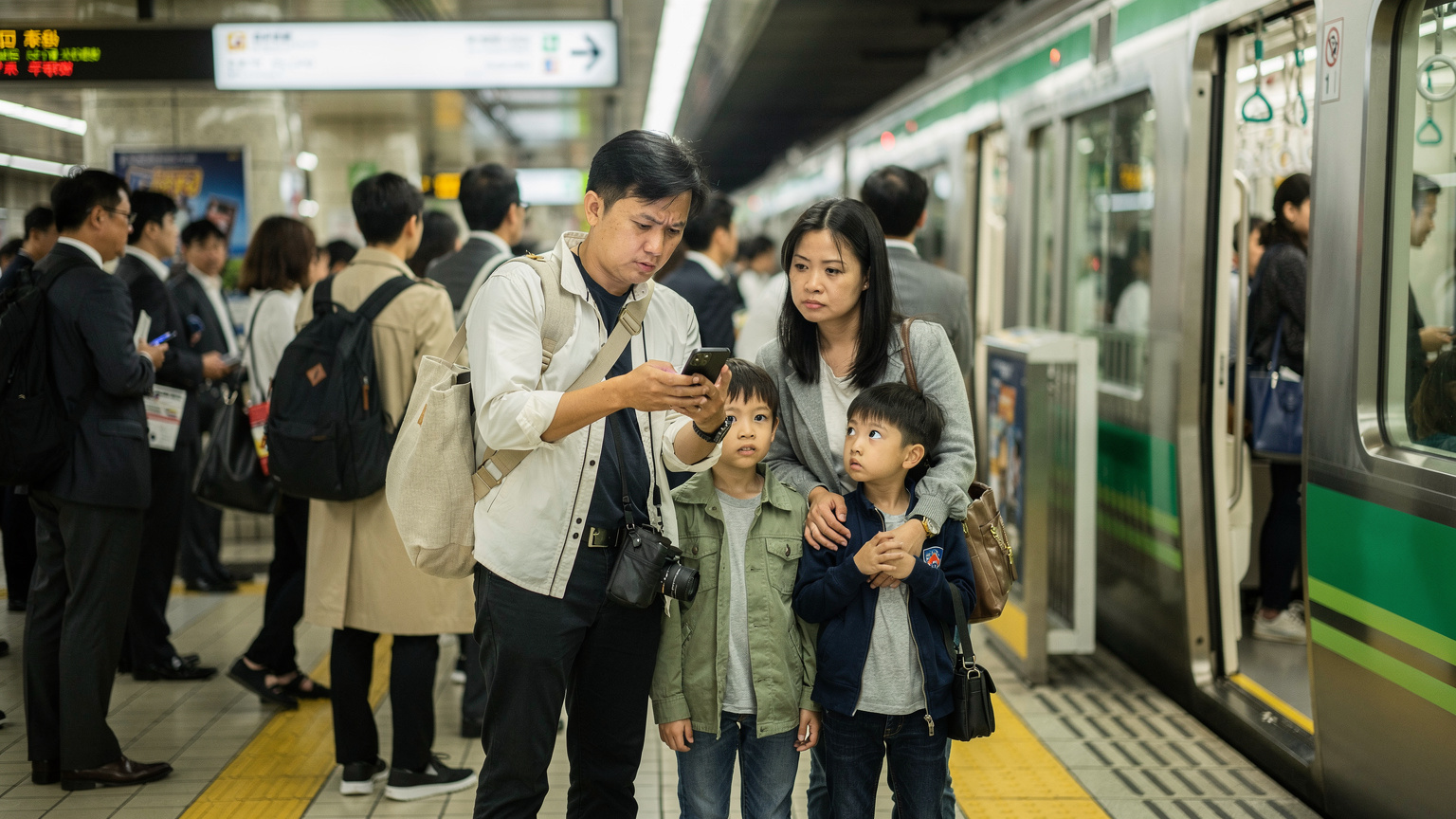
Dù eSIM rất tiện lợi, đôi khi bạn vẫn có thể gặp phải một vài trục trặc nhỏ. Với kinh nghiệm của một người mẹ đã trải qua đủ mọi tình huống, tôi sẽ chia sẻ cách khắc phục nhanh chóng để bạn không bị bối rối giữa chuyến đi.
eSIM không kích hoạt được hoặc không có sóng
Đây là vấn đề phổ biến nhất. Đừng hoảng! Hãy thử các bước sau:
- Kiểm tra lại Wi-Fi: Đảm bảo iPhone 11 của bạn đang kết nối Wi-Fi ổn định trong quá trình kích hoạt.
- Quét lại mã QR: Đôi khi, lỗi nhỏ khi quét có thể xảy ra. Hãy thử quét lại hoặc nhập chi tiết thủ công một lần nữa.
- Khởi động lại điện thoại: Một thao tác đơn giản nhưng thường hiệu quả để khắc phục các lỗi tạm thời.
- Kiểm tra cài đặt chuyển vùng dữ liệu: Vào Cài đặt > Di động > Gói cước di động (chọn eSIM của bạn) và đảm bảo Chuyển vùng dữ liệu (Data Roaming) đã được bật. Nhiều gói eSIM yêu cầu bật chuyển vùng để hoạt động.
- Kiểm tra cài đặt APN: Trong một số trường hợp hiếm hoi, bạn có thể cần nhập APN thủ công. Thông tin này thường được cung cấp bởi nhà cung cấp eSIM của bạn. Vào Cài đặt > Di động > Gói cước di động (chọn eSIM của bạn) > Mạng dữ liệu di động (Cellular Data Network).
- Liên hệ hỗ trợ: Nếu mọi cách trên đều không được, hãy liên hệ ngay với bộ phận hỗ trợ của nhà cung cấp eSIM (như Cellesim) để được giúp đỡ. Họ có thể kiểm tra trạng thái gói cước của bạn từ xa.
Tốc độ mạng chậm hoặc mất kết nối tạm thời
Điều này có thể xảy ra ở những khu vực đông người hoặc vùng sâu vùng xa. Dưới đây là những gì bạn có thể làm:
- Di chuyển đến khu vực có sóng tốt hơn: Trong các công viên giải trí đông đúc, trên tàu điện ngầm, hoặc trong những tòa nhà cũ, tín hiệu có thể yếu. Di chuyển ra ngoài hoặc đến một khu vực thoáng đãng hơn thường giúp cải thiện.
- Chuyển đổi giữa 4G/LTE và 3G: Trong Cài đặt > Di động > Tùy chọn dữ liệu di động > Thoại & Dữ liệu, bạn có thể thử chuyển từ LTE sang 3G (hoặc ngược lại) để xem tốc độ có cải thiện không.
- Kiểm tra lại giới hạn dữ liệu: Đảm bảo bạn chưa sử dụng hết dung lượng tốc độ cao của gói eSIM. Nếu đã hết, tốc độ có thể bị giảm xuống.
- Tắt và bật lại dữ liệu di động: Giống như khởi động lại điện thoại, việc này có thể giúp làm mới kết nối.
Bảo Mật và An Toàn Khi Sử Dụng eSIM Trên iPhone 11 Cho Cả Gia Đình
Với vai trò là một người mẹ, an toàn luôn là ưu tiên hàng đầu, ngay cả khi đó là an toàn kỹ thuật số. eSIM mang lại một số lợi thế về bảo mật so với SIM vật lý, nhưng chúng ta vẫn cần chủ động bảo vệ bản thân và gia đình.
Những lo ngại về bảo mật với eSIM và cách phòng ngừa
eSIM khó bị đánh cắp vật lý hơn SIM truyền thống, nhưng các mối đe dọa trực tuyến vẫn tồn tại. Tôi luôn nhắc nhở các bậc phụ huynh trong nhóm của mình về những điều sau:
- Bảo vệ thông tin cá nhân: Khi mua eSIM, bạn sẽ cung cấp một số thông tin. Hãy đảm bảo bạn mua từ các nhà cung cấp uy tín như Cellesim.
- Cẩn thận với email lừa đảo: Không bao giờ nhấp vào các liên kết lạ hoặc cung cấp thông tin kích hoạt eSIM cho người không đáng tin cậy.
- Sử dụng mật khẩu mạnh: Đảm bảo iPhone 11 của bạn có mật khẩu hoặc Face ID mạnh để ngăn chặn truy cập trái phép.
- Cài đặt ứng dụng bảo mật: Nếu cần, hãy cài đặt một ứng dụng VPN đáng tin cậy khi sử dụng Wi-Fi công cộng, đặc biệt là khi trẻ đang dùng thiết bị.
Giữ an toàn cho thông tin cá nhân và thiết bị của trẻ
Đây là lúc tính năng kiểm soát phụ huynh của Apple thực sự phát huy tác dụng:
- Giới hạn quyền riêng tư: Trong Screen Time, bạn có thể giới hạn các tính năng riêng tư như chia sẻ vị trí, tài khoản, và thay đổi mật mã.
- Giới hạn mua hàng trong ứng dụng: Đảm bảo không có khoản chi phí bất ngờ nào từ các trò chơi của con.
- Luôn cập nhật phần mềm: Đảm bảo iPhone 11 và iPad của trẻ luôn chạy phiên bản iOS mới nhất để có các bản vá bảo mật quan trọng.
- Dạy trẻ về an toàn trực tuyến: Điều này rất quan trọng. Dạy con không chia sẻ thông tin cá nhân, không nhấp vào các liên kết đáng ngờ và luôn hỏi ý kiến bố mẹ khi có điều gì đó lạ trên mạng.

Lựa Chọn eSIM Cho Các Chuyến Đi Đặc Biệt: Công Viên Giải Trí Và Tàu Biển
Các chuyến đi đến công viên giải trí hoặc du thuyền thường có những thách thức riêng về kết nối. Tôi đã từng trải nghiệm điều này và rút ra được vài mẹo nhỏ.
Kết nối trong công viên giải trí đông đúc
Các công viên như Disneyland hay Universal Studios thường có Wi-Fi miễn phí, nhưng chất lượng thì hên xui lắm, nhất là vào những ngày đông khách. Tín hiệu di động cũng có thể bị quá tải. Đây là lúc eSIM của bạn trở thành cứu tinh.
- Ưu tiên eSIM: Dù có Wi-Fi miễn phí, tôi vẫn tin dùng eSIM của mình. Mạng riêng thường ổn định và nhanh hơn, giúp tôi dễ dàng sử dụng các ứng dụng của công viên (để xem bản đồ, thời gian chờ, đặt hàng đồ ăn) và giữ liên lạc với chồng con nếu bị lạc.
- Gói dữ liệu lớn: Với nhu cầu sử dụng bản đồ liên tục, chụp ảnh, đăng bài mạng xã hội và đôi khi là để các con xem YouTube Kids trong lúc xếp hàng dài, tôi luôn chọn gói eSIM có dung lượng lớn.
- Chức năng định vị: Đảm bảo tính năng định vị trên iPhone 11 (và các thiết bị của trẻ nếu có) luôn bật. Điều này cực kỳ quan trọng để tìm thấy nhau nếu lỡ lạc, hoặc để tìm đường đến điểm hẹn.
Giữ kết nối trên tàu biển với eSIM và các lựa chọn khác
Trên biển, việc kết nối là một thử thách lớn hơn nhiều. Tín hiệu từ đất liền sẽ yếu dần, và bạn sẽ phải phụ thuộc vào vệ tinh hoặc Wi-Fi của tàu (thường rất đắt đỏ).
- Kiểm tra gói cước: Một số gói eSIM khu vực hoặc toàn cầu có thể cung cấp dữ liệu trên biển, nhưng thường là rất hạn chế và đắt. Hãy kiểm tra kỹ với nhà cung cấp eSIM của bạn.
- Wi-Fi của tàu: Hầu hết các du thuyền đều cung cấp gói Wi-Fi, nhưng giá thường rất cao (tôi từng thấy gói 40 USD cho vài trăm MB!). Hãy cân nhắc mua gói cơ bản nhất để kiểm tra email hoặc nhắn tin.
- Tải xuống trước: Trước khi lên tàu, hãy tải tất cả phim ảnh, sách, trò chơi offline cho các con. Điều này sẽ giúp chúng giải trí mà không cần mạng, giảm bớt áp lực về dữ liệu.
- Tận dụng các cảng dừng: Khi tàu cập bến, hãy tận dụng cơ hội để dùng eSIM hoặc mua SIM địa phương (nếu cần) để có mạng ổn định trong thời gian tham quan.
Các Mẹo Tiết Kiệm Dữ Liệu Hiệu Quả Với eSIM Trên iPhone 11 Khi Du Lịch
Dù đã chọn gói eSIM dung lượng lớn, tôi vẫn luôn có các mẹo nhỏ để tiết kiệm dữ liệu, kéo dài thời gian sử dụng và tránh những phát sinh không đáng có. “Của bền tại người” mà, đúng không?
Tải xuống nội dung trước khi khởi hành
- Bản đồ ngoại tuyến: Luôn tải bản đồ offline của các khu vực bạn sẽ đến trên Google Maps hoặc Maps.me. Điều này giúp bạn định vị mà không cần dữ liệu.
- Phim và chương trình TV: Tải xuống phim từ Netflix, Disney+, hoặc các ứng dụng khác về iPad của con trước chuyến đi.
- Sách và podcast: Tải trước sách điện tử, sách nói, podcast cho cả gia đình.
- Âm nhạc: Tải danh sách nhạc yêu thích xuống Spotify hoặc Apple Music.
Tắt làm mới ứng dụng trong nền và các tính năng ngốn dữ liệu
Đây là những “kẻ hút máu” dữ liệu thầm lặng:
- Làm mới ứng dụng trong nền: Vào Cài đặt > Cài đặt chung > Làm mới ứng dụng trong nền và tắt hoàn toàn hoặc chỉ bật cho những ứng dụng thật sự cần thiết.
- Tự động cập nhật ứng dụng: Tắt tính năng tự động cập nhật ứng dụng qua dữ liệu di động. Vào Cài đặt > App Store > Tải về ứng dụng và chọn Luôn hỏi hoặc Không bao giờ.
- Tự động tải lên ảnh/video: Tắt tính năng tự động tải lên iCloud, Google Photos, hoặc các dịch vụ đám mây khác khi đang dùng dữ liệu di động. Chỉ bật khi có Wi-Fi.
- Chất lượng video: Giảm chất lượng video trên YouTube, Facebook hoặc các nền tảng khác khi xem qua dữ liệu di động.
Sử dụng Wi-Fi miễn phí một cách thông minh
Khi có Wi-Fi miễn phí ở khách sạn, quán cà phê hoặc sân bay, hãy tận dụng tối đa:
- Thực hiện các tác vụ nặng: Tải xuống các cập nhật ứng dụng, tải ảnh lên đám mây, thực hiện các cuộc gọi video dài, hoặc cho lũ trẻ xem phim trực tuyến.
- Sử dụng VPN: Nếu bạn đang dùng Wi-Fi công cộng, hãy sử dụng VPN để bảo vệ dữ liệu cá nhân của mình.
- Kiểm tra tốc độ Wi-Fi: Đừng ngại hỏi nhân viên về tốc độ Wi-Fi trước khi quyết định sử dụng.
Tương Lai Của eSIM Trên Các Dòng iPhone Cũ Hơn Và Những Điều Cần Biết
Với sự phát triển không ngừng của công nghệ, eSIM chắc chắn sẽ ngày càng phổ biến hơn. Dù iPhone 11 đã ra mắt được vài năm, nhưng khả năng hỗ trợ eSIM của nó vẫn là một điểm cộng lớn, giúp kéo dài vòng đời sử dụng của thiết bị, đặc biệt đối với các gia đình đang tìm cách tiết kiệm chi phí.
Apple và xu hướng không SIM vật lý trên iPhone
Apple đã có những bước đi mạnh mẽ hướng tới một tương lai không SIM vật lý. Các mẫu iPhone 14 trở lên tại Mỹ đã loại bỏ hoàn toàn khe SIM vật lý, chỉ sử dụng eSIM. Dù iPhone 11 vẫn còn khe SIM vật lý, nhưng việc nó hỗ trợ eSIM cho thấy Apple đã nhìn thấy tiềm năng của công nghệ này từ rất sớm. Đây là một tín hiệu tốt cho những ai đang sử dụng các dòng iPhone cũ hơn như 11, XS, XR, vì các nhà cung cấp dịch vụ và eSIM sẽ tiếp tục hỗ trợ và phát triển các gói cước cho những thiết bị này.
Việc chuyển đổi từ SIM vật lý sang eSIM cũng là một động thái mà nhiều người dùng đang cân nhắc. Tôi đã viết một bài về cách chuyển đổi SIM vật lý sang eSIM, bạn có thể tham khảo thêm để tận dụng tối đa tiện ích của công nghệ này.
Lợi ích mới với eSIM cho các gia đình du lịch
Trong tương lai, chúng ta có thể thấy nhiều gói eSIM linh hoạt hơn, cho phép bạn chia sẻ dữ liệu dễ dàng hơn giữa các thiết bị trong gia đình, hoặc các tính năng kiểm soát phụ huynh được tích hợp sâu hơn vào quản lý eSIM. Tưởng tượng một ngày bạn có thể thiết lập giới hạn dữ liệu riêng cho từng thiết bị của con ngay trên ứng dụng quản lý eSIM của mình. Điều đó sẽ tuyệt vời biết bao!
Đối với các bậc phụ huynh, việc iPhone 11 hỗ trợ eSIM không chỉ là một tính năng kỹ thuật, mà còn là một công cụ đắc lực giúp chúng ta quản lý chuyến đi của gia đình một cách trơn tru, an toàn và tiết kiệm hơn. Từ việc đảm bảo các con có mạng để xem phim hoạt hình trên đường, đến việc định vị chúng trong một công viên giải trí đông đúc, eSIM đã và đang là một phần không thể thiếu trong hành trình du lịch của gia đình tôi. Hãy tận dụng nó để mỗi chuyến đi đều là những kỷ niệm đẹp, không còn nỗi lo về kết nối!
Câu hỏi thường gặp
iPhone 11 có mấy khe SIM?
iPhone 11 hỗ trợ Dual SIM, bao gồm một khe cắm SIM vật lý (nano-SIM) và một eSIM. Điều này cho phép bạn sử dụng đồng thời hai số điện thoại hoặc hai gói cước từ các nhà mạng khác nhau, rất tiện lợi khi bạn muốn giữ số điện thoại chính ở Việt Nam và sử dụng dữ liệu du lịch nước ngoài.
Tôi có thể sử dụng eSIM của nhà mạng nào trên iPhone 11?
iPhone 11 hỗ trợ eSIM từ hầu hết các nhà mạng lớn trên thế giới và các nhà cung cấp dịch vụ eSIM quốc tế. Bạn có thể mua gói eSIM từ các nhà cung cấp như Cellesim, Airalo, Holafly, hoặc từ các nhà mạng địa phương ở quốc gia bạn đến. Đảm bảo rằng iPhone 11 của bạn là phiên bản quốc tế hoặc đã được mở khóa.
Làm cách nào để chuyển SIM vật lý sang eSIM trên iPhone 11?
Để chuyển SIM vật lý hiện có của bạn sang eSIM, bạn cần liên hệ với nhà mạng của mình (ví dụ: Viettel, Mobifone, Vinaphone). Họ sẽ cung cấp cho bạn mã QR hoặc hướng dẫn để chuyển đổi. Quá trình này thường mất vài phút và có thể thực hiện tại nhà, giúp bạn không còn phải lo lắng về việc mất SIM vật lý khi du lịch.
eSIM có tốn pin hơn SIM vật lý không?
Việc sử dụng eSIM không tiêu tốn pin nhiều hơn đáng kể so với SIM vật lý. Tuy nhiên, việc sử dụng dữ liệu di động liên tục, đặc biệt là khi bật Hotspot để chia sẻ mạng cho các thiết bị khác như iPad của trẻ, sẽ làm iPhone 11 của bạn nhanh hết pin hơn. Luôn chuẩn bị sạc dự phòng là một lời khuyên hữu ích.
Tôi có thể mua gói eSIM cho iPhone 11 ở đâu?
Bạn có thể dễ dàng mua gói eSIM trực tuyến từ các nhà cung cấp như Cellesim trước khi khởi hành chuyến đi. Quá trình này nhanh chóng và tiện lợi, giúp bạn có mạng ngay khi máy bay hạ cánh mà không cần tìm mua SIM vật lý ở sân bay. Chỉ cần chọn quốc gia hoặc khu vực bạn sẽ đến và dung lượng dữ liệu phù hợp.
Xem thêm: Hồng Kông eSIM
Xem thêm: Ma Cao eSIM