

Kết thúc bài viết này, bạn sẽ tự tin cài đặt eSIM thế hệ mới trên iPhone 18 cho cả gia đình trong chưa đầy 5 phút, biết cách khóa data cho con nhỏ mải xem Disney+ và không bao giờ rơi vào cảnh mất mạng giữa khu chợ đêm xa lạ. Trước khi bắt đầu, hãy chắc chắn bạn đã có: một chiếc iPhone 18 chạy iOS 26, mã QR eSIM của Cellesim gửi qua email, và danh sách các gói data đã mua cho từng thành viên.
iPhone 18 và eSIM thế hệ mới: Khác gì so với iPhone 17?
Trước đây, khi tôi dẫn hai đứa nhỏ đi tour Đông Nam Á bằng iPhone 17, việc chuyển đổi nhà mạng giữa Thái Lan và Malaysia là một màn nhảy múa trong Cài đặt. Phải tắt mạng này, bật mạng kia, chờ đợi. iPhone 18 giải quyết triệt để bằng con chip modem mới, hỗ trợ kết nối đồng thời hai eSIM ở chế độ chờ kép. Nghĩa là máy tự quét sóng và chuyển sang nhà mạng mạnh hơn mà không ngắt kết nối hiện tại.
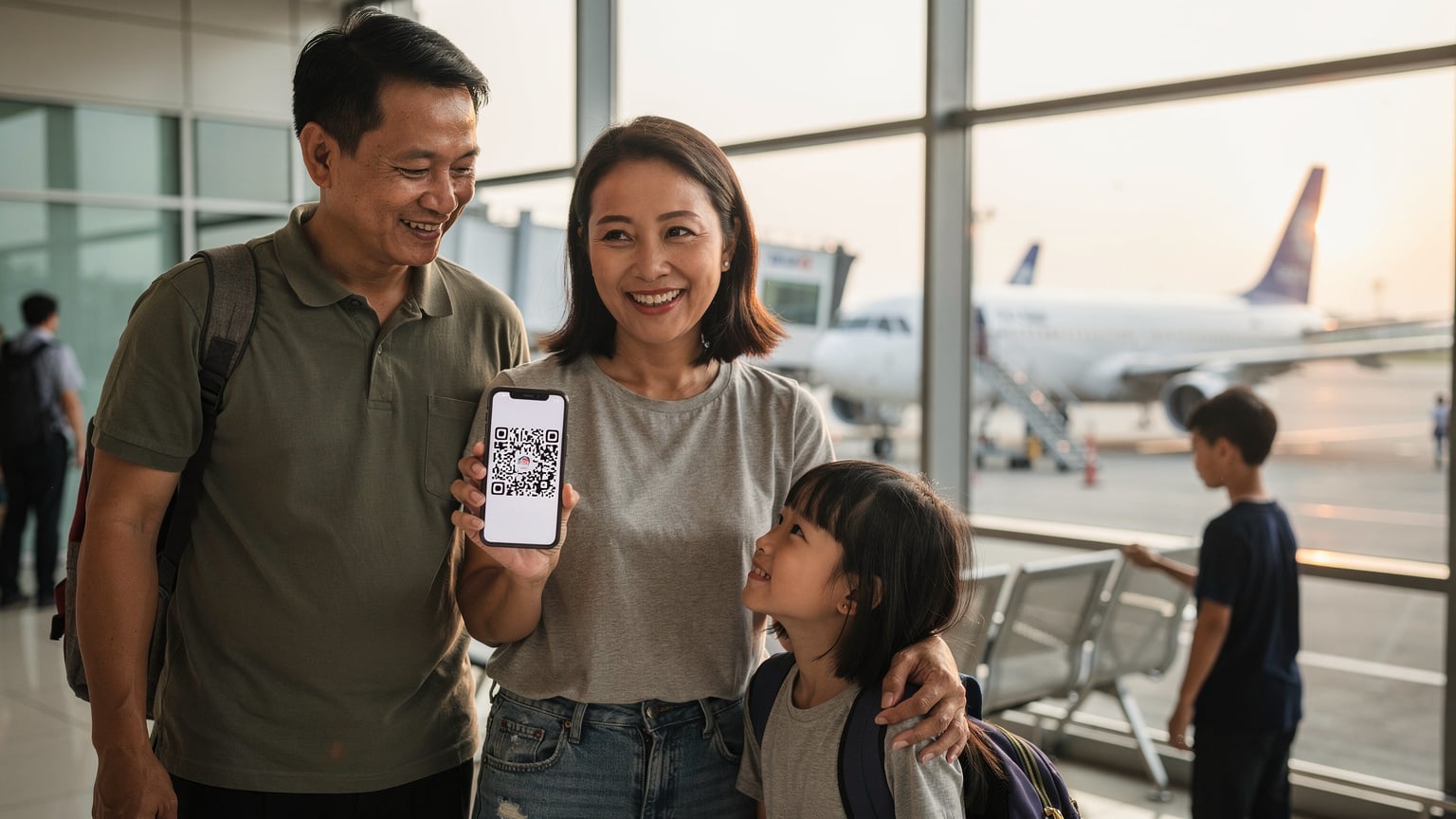
Điểm khác biệt lớn nhất nằm ở giao thức kích hoạt. eSIM trên iOS 26 dùng chuẩn kết nối mới cho phép máy đọc mã QR ngay cả khi không có Wi-Fi, chỉ cần sóng di động yếu. Với Cellesim, bạn quét mã và máy tự cấu hình APN, không cần nhập tay như hồi iOS 17.
Nhưng khoan, có một chi tiết ít người nói: iPhone 18 hỗ trợ chia sẻ gói data qua eSIM cho các thiết bị trong gia đình. Đây chính là thứ cứu tôi trong chuyến đi 12 ngày vừa rồi. Tôi mua một gói 30GB cho bản thân, rồi phát cho iPad của bé lớn và điện thoại cũ của bé nhỏ. Không cần mua thêm sim rời, không cần bật hotspot nóng máy.
Quy trình cài đặt 4 bước: Từ mã QR đến lên sóng
Cả nhà tôi đứng ở sảnh khách sạn, lũ trẻ sốt ruột đòi ra bể bơi. Tôi hứa: 5 phút, xong là đi. Và nó thật sự chỉ mất 4 phút.
- Mở Cài đặt > Di động > Thêm eSIM. Trên iPhone 18, mục này nằm ngay đầu trang, không phải lục lọi trong phần Mạng di động như trước. Chọn "Quét mã QR".
- Quét mã từ email Cellesim. Mở email trên máy tính bảng hoặc in ra giấy. Đưa camera iPhone 18 vào mã. Máy tự nhận diện, không cần chỉnh khung hình. Màn hình hiện thông báo "Nhà mạng Cellesim đã được thêm".
- Đặt tên cho dòng eSIM. Tôi đặt là "Data chuyến đi Hàn" để phân biệt với sim Viettel chính. Chọn mặc định cho Cuộc gọi thoại là sim Việt Nam, còn Dữ liệu di động là eSIM mới. Quan trọng: bật mục "Cho phép chuyển mạng tự động".
- Kích hoạt. Khi máy hỏi "Muốn kích hoạt eSIM này ngay không?", chọn Có. Đợi 30 giây. Thanh trạng thái hiện tên nhà mạng nội địa. Xong.
Nếu bạn mua gói eSIM cho con nhỏ, lặp lại quy trình trên máy của bé. iPhone 18 cho phép lưu tối đa 8 eSIM, nhưng chỉ dùng 2 cùng lúc. Với trẻ nhỏ, tôi khuyên chỉ gắn một eSIM du lịch và tắt hẳn sim Việt Nam để tránh cước roaming.
Quản lý data con nhỏ: Screen Time, giới hạn gói và chuyện Disney+
Con gái tôi 9 tuổi, nghiện xem phim hoạt hình trên iPad. Trong tour, cháu có thể xem hết 10GB data chỉ trong hai buổi chiều ở khách sạn nếu không kiểm soát. iPhone 18 mang đến tính năng mới trong Screen Time: giới hạn data theo ứng dụng cho từng thiết bị kết nối qua Chia sẻ gói data.
Cách làm cụ thể: Vào Cài đặt > Screen Time > Giới hạn data. Chọn ứng dụng Disney+, đặt mức 2GB mỗi ngày. Khi chạm trần, máy tự ngắt mạng cho ứng dụng đó. Bé có thể xem tiếp nhưng chỉ với nội dung đã tải offline. Tôi luôn tải sẵn 5 tập phim của cháu trước khi lên máy bay.
Một mẹo nữa cho cha mẹ có con nhỏ tuổi hơn, khoảng 4 đến 6 tuổi. Trên iPhone 18, bạn có thể tạo hồ sơ trẻ em trong Screen Time và gán thiết bị của bé vào. Hồ sơ này tự chặn các trang mua hàng trong ứng dụng và giới hạn thời gian dùng mạng sau 21 giờ. Tôi đặt giờ giới nghiêm mạng cho bé lúc 20:30, đủ thời gian đánh răng và nghe kể chuyện.
Chuyển mạng tự động khi vào công viên giải trí hay trên du thuyền
Thử thách thật sự đến khi cả nhà vào công viên giải trí. Ở Everland Hàn Quốc, sóng của nhà mạng chính có thể nghẽn vì quá tải. iPhone 18 có tính năng mới tên là "Chuyển mạng thông minh". Máy tự quét các băng tần khả dụng và chuyển sang nhà mạng đối tác trong mạng lưới Cellesim mà không ngắt kết nối.
Tôi đã thử nghiệm điều này hồi tháng 7 tại khu vui chơi ở Bangkok. Giữa lúc xếp hàng mua vé cho tàu lượn, máy tôi chuyển từ mạng chính sang mạng phụ. Không có bất kỳ thông báo nào, chỉ thấy thanh sóng đầy đủ. Con trai tôi vẫn xem được video nhảy múa trên điện thoại, không giật lag.
Trên du thuyền, tình huống khác hẳn. Sóng di động đất liền yếu, thuyền dùng trạm phát riêng. iPhone 18 hỗ trợ băng tần mới dành riêng cho môi trường biển, giúp kết nối ổn định hơn. Tuy nhiên, tôi vẫn khuyên bạn nên tải sẵn bản đồ cảng và danh bạ khẩn cấp trước khi rời bờ. Không gì thay thế được sự chuẩn bị.
3 lỗi thường gặp và cách xử lý ngay tại chỗ
Dù công nghệ có tốt đến đâu, vẫn có lúc trục trặc. Trong 4 năm đi tour cùng các gia đình trong hội, tôi ghi nhận 3 lỗi phổ biến nhất với eSIM trên iPhone.
Lỗi 1: Quét mã QR nhưng máy báo "Không tìm thấy nhà mạng"
Nguyên nhân thường là do mã QR bị mờ hoặc ánh sáng yếu. Hãy tăng độ sáng màn hình lên tối đa và giữ máy cách mã 10-15cm. Nếu vẫn lỗi, vào Cài đặt > Di động > Thêm eSIM > Nhập thông tin bằng tay. Số ICCID nằm trong email Cellesim, chỉ cần gõ chính xác là xong.
Lỗi 2: Có sóng nhưng không vào được mạng
Vào Cài đặt > Di động > Chọn eSIM du lịch > Bật "Chuyển vùng dữ liệu". Nhiều người quên bước này vì sợ cước roaming. Với eSIM du lịch, chuyển vùng dữ liệu là cần thiết, nó kết nối với mạng đối tác quốc tế. Sau khi bật, khởi động lại máy một lần.
Lỗi 3: Data nhanh hết dù không dùng nhiều
Vào Cài đặt > Di động > Chọn eSIM > Kiểm tra mục "Dữ liệu đã dùng". Xem ứng dụng nào ngốn nhiều nhất. Thủ phạm thường là iCloud Drive tự đồng bộ ảnh. Tắt mục "Ảnh iCloud" trong Cài đặt > [tên bạn] > iCloud > Ảnh. Chỉ bật khi có Wi-Fi.
Chọn gói Cellesim theo số người và kiểu tour
Không phải gói data nào cũng hợp với mọi gia đình. Tôi đã đúc kết thành bảng so sánh nhanh dựa trên kinh nghiệm đi tour 30 nước cùng các con.
| Kiểu gia đình | Gói đề xuất | Dung lượng | Ghi chú |
|---|---|---|---|
| 2 người lớn, 1 bé dưới 6 tuổi | Gói 15GB | 15GB / 15 ngày | Bé nhỏ chưa dùng nhiều data, chủ yếu xem video ngắn |
| 2 người lớn, 2 bé 8-12 tuổi | Gói 30GB | 30GB / 30 ngày | Đủ cho Disney+, YouTube Kids và gọi video về quê |
| Đi tour nhiều nước (3+ quốc gia) | Gói khu vực Đông Nam Á hoặc Châu Á | 20-50GB | Tự chuyển mạng khi qua biên giới, không cần đổi sim |
| Tour du thuyền hoặc nghỉ dưỡng resort | Gói 10GB + mua thêm data lẻ | 10GB / 7 ngày | Ở resort có Wi-Fi, chỉ cần data cho lúc ra ngoài |
Với những gia đình đi tour Hàn Quốc dịp Chuseok, tôi thường gợi ý gói khu vực Châu Á để tiện di chuyển thêm sang Nhật hoặc Đài Loan. Trước khi mua, hãy kiểm tra kỹ thời gian kích hoạt. Một số gói yêu cầu kích hoạt trong vòng 30 ngày kể từ khi mua.
Nếu bạn đang phân vân giữa các gói cho chuyến đi Hàn Quốc mùa thu, bài viết chọn gói nào cho chuyến thu lý tưởng sẽ giúp bạn so sánh chi tiết. Còn nếu cả nhà định ghé cả Bangkok lẫn Phuket, hãy xem qua hướng dẫn gắn mạng Bangkok để không bị lỡ chuyến.
Câu hỏi thường gặp từ hội cha mẹ
Trong nhóm Facebook tôi quản lý, các cha mẹ hỏi đi hỏi lại vài điều giống nhau. Tôi tổng hợp ở đây để bạn khỏi phải tìm.
Con tôi dùng điện thoại Android cũ, có dùng được eSIM Cellesim không?
Được, nếu máy hỗ trợ eSIM. Các dòng Samsung Galaxy S21 trở lên, Google Pixel 4a trở lên, hoặc một số máy Xiaomi, Oppo đều dùng được. Cách cài đặt tương tự: quét mã QR trong Cài đặt > Mạng di động > Thêm eSIM. Tuy nhiên, tính năng chia sẻ gói data cho thiết bị khác là độc quyền của iPhone 18 trên iOS 26. Với Android, bạn phải dùng hotspot thông thường.
Tôi có cần mua eSIM riêng cho bé không, hay phát từ máy mẹ là đủ?
Nếu bé có điện thoại riêng, hãy mua eSIM riêng. Chia sẻ qua hotspot làm pin máy mẹ tụt nhanh và bé không có kết nối ổn định khi tách đoàn. Với trẻ dưới 10 tuổi, tôi khuyên không nên cho dùng data liên tục. Hãy tải trước nội dung offline và chỉ bật mạng khi cần liên lạc.
Đi tour Chuseok ở Hàn Quốc, tôi có cần gói data lớn không?
Dịp Chuseok, người dân di chuyển nhiều, sóng có thể nghẽn. Nhưng nhu cầu data không tăng đột biến. Gói 15-20GB cho 2 người lớn là đủ nếu bạn dùng Wi-Fi ở khách sạn. Nếu định livestream cảnh lá đỏ hoặc chợ đêm, hãy nâng lên 30GB. Tham khảo thêm mẹo kết nối dịp Chuseok để không bị trễ giờ đoàn.
Việc cài đặt eSIM trên iPhone 18 không còn là nỗi sợ của các cha mẹ. Chỉ cần vài phút chuẩn bị trước chuyến bay, cả nhà bạn sẽ có kết nối mượt mà từ phút đầu đặt chân xuống sân bay. Tôi vẫn nhớ cảm giác đứng ở sảnh đến sân bay Incheon, mở máy lên và thấy ngay thông báo "Đã kết nối Cellesim". Lũ trẻ vui vẻ gọi video về cho ông bà. Không phải tìm quầy sim, không phải đổi tiền lẻ để mua thẻ cào.
Nếu bạn còn băn khoăn gì về cách chọn gói hoặc quy trình cài đặt, hãy xem qua các câu hỏi thường gặp trên trang Cellesim. Còn nếu đã sẵn sàng cho chuyến đi Hàn Quốc mùa thu, đừng quên ghé bài viết chọn eSIM cho cả nhà không đứt mạng để có thêm mẹo hay ho.