تاريخ التحديث: 2026-02-18
أصبح البقاء على اتصال أثناء السفر ضرورة أساسية، وليس مجرد رفاهية. مع ظهور تقنية شرائح eSIM، أصبح بإمكان المسافرين الآن الاستمتاع بإنترنت عالمي سلس دون الحاجة إلى تبديل الشرائح الفعلية أو القلق بشأن رسوم التجوال الباهظة. تقدم Cellesim تجربة اتصال موثوقة في أكثر من 200 دولة، مما يجعلها الخيار الأمثل للمسافرين حول العالم.
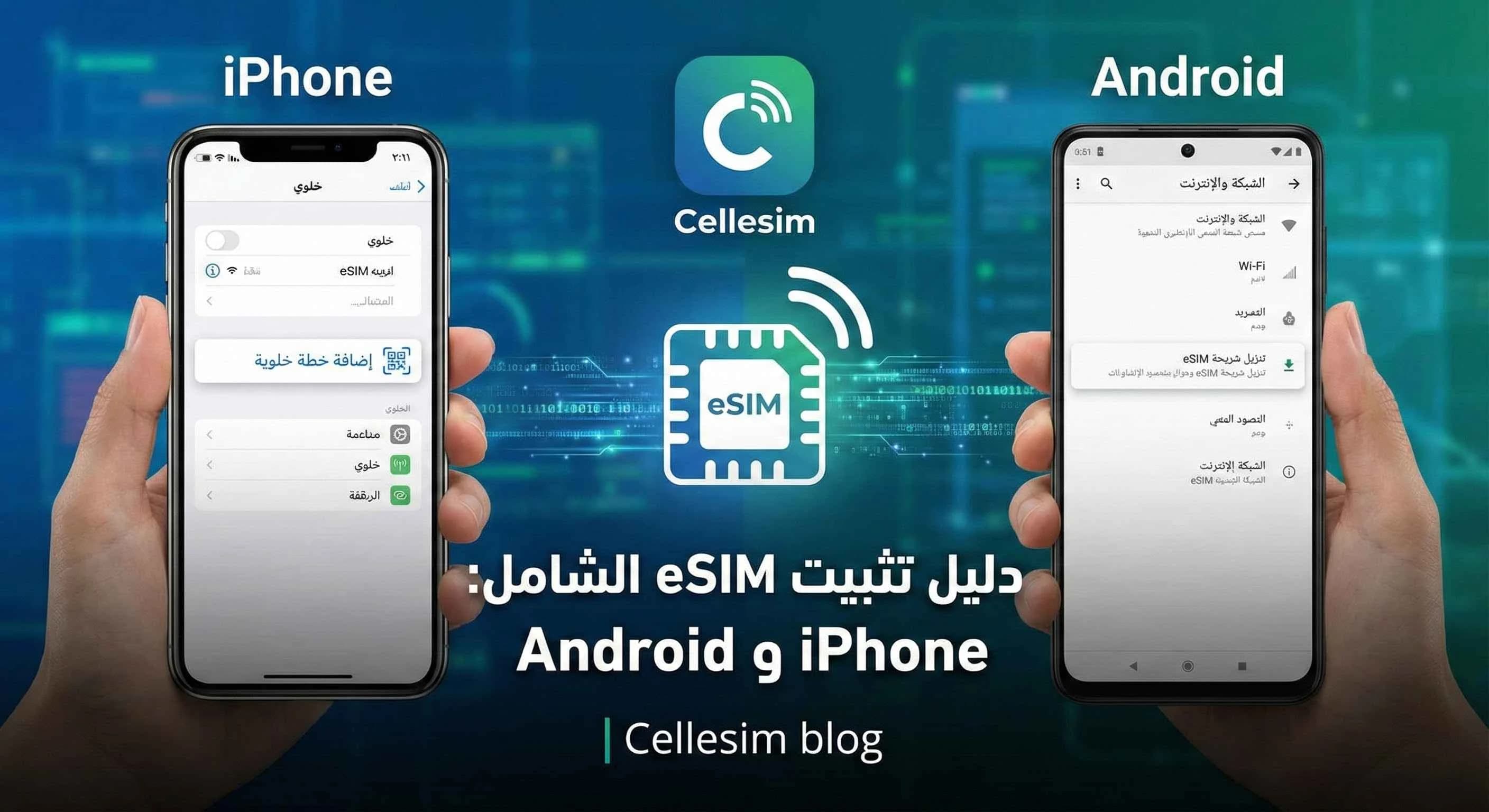
يهدف هذا الدليل الشامل إلى توفير كل ما تحتاجه لتثبيت وتفعيل شريحة Cellesim eSIM الخاصة بك بنجاح، سواء كنت تستخدم جهاز iPhone أو Android. سنأخذك خطوة بخطوة عبر العملية، ونقدم نصائح مفيدة ونستعرض حلولاً للمشاكل الشائعة لضمان بقائك متصلاً أينما ذهبت.
- ما هي شريحة eSIM ولماذا تختارها للتنقل؟
- التحقق من توافق جهازك مع eSIM: خطوة أساسية
- دليل تثبيت Cellesim eSIM خطوة بخطوة على iPhone
- دليل تثبيت Cellesim eSIM خطوة بخطوة على Android
- نصائح احترافية لتحسين تجربة eSIM الخاصة بك
- متى يجب تفعيل شريحة eSIM الخاصة بك؟
- استكشاف الأخطاء وإصلاحها: حلول لمشاكل تثبيت eSIM الشائعة
- مقارنة: Cellesim eSIM مقابل بطاقة SIM محلية وتجوال البيانات
- الأسئلة الشائعة
خطط eSIM العالمية من Cellesim
استمتع باتصال فوري في أكثر من 200 دولة. انضم إلى أكثر من 50,000 عميل سعيد.
اكتشف خطط eSIMما هي شريحة eSIM ولماذا تختارها للتنقل؟
شريحة eSIM، أو الشريحة المدمجة، هي تطور رقمي لبطاقة SIM التقليدية. بدلاً من الحاجة إلى شريحة بلاستيكية فعلية يتم إدخالها في جهازك، تكون شريحة eSIM مدمجة مباشرة في اللوحة الأم للهاتف. يمكنك تنزيل ملف تعريف مشغل الشبكة عليها عن بعد، مما يوفر مرونة وسهولة لا مثيل لهما.
تتمثل المزايا الرئيسية لشريحة eSIM للمسافرين في:
- الراحة: لا داعي للبحث عن متاجر بطاقات SIM المحلية أو تبديل الشرائح الفعلية في كل وجهة.
- التوفير: تجنب رسوم التجوال الباهظة التي تفرضها شركات الاتصال التقليدية.
- اتصال فوري: قم بتفعيل خطتك قبل مغادرتك، وكن متصلاً فور وصولك إلى وجهتك.
- مرونة: يمكنك الاحتفاظ برقمك الأساسي نشطًا على شريحة SIM الفعلية أثناء استخدام شريحة eSIM للبيانات.
- تعدد الاستخدامات: قم بتخزين ملفات تعريف eSIM متعددة على جهاز واحد، وقم بالتبديل بينها بسهولة حسب الحاجة.
التحقق من توافق جهازك مع eSIM: خطوة أساسية
قبل شراء شريحة Cellesim eSIM، من الضروري التأكد من أن جهازك يدعم تقنية eSIM. معظم الهواتف الذكية الحديثة، خاصة تلك التي تم إصدارها في السنوات القليلة الماضية، متوافقة. ومع ذلك، هناك بعض الاستثناءات، وقد تختلف التوافقية حسب المنطقة أو نموذج الهاتف.
للتحقق من توافق جهازك:
- لمستخدمي iPhone: اذهب إلى "الإعدادات" > "خلوي" أو "بيانات الجوال". إذا رأيت خيار "إضافة خطة خلوية" أو "إضافة eSIM"، فإن جهازك متوافق. يمكنك مراجعة دليلنا التفصيلي حول كيفية معرفة ما إذا كان جهاز iPhone يدعم eSIM.
- لمستخدمي Android: اذهب إلى "الإعدادات" > "الشبكة والإنترنت" > "شرائح SIM". ابحث عن خيار "إضافة شبكة جوال" أو "تنزيل شريحة SIM" أو "إدارة eSIM". قد تختلف المسارات الدقيقة بناءً على طراز هاتفك ونسخة Android.
إذا كنت غير متأكد، يمكنك زيارة صفحة الأجهزة المدعومة على موقع Cellesim للحصول على قائمة شاملة بالهواتف المتوافقة، أو التحقق من صفحة دعم Apple أو صفحة دعم Samsung لجهازك المحدد.
دليل تثبيت Cellesim eSIM خطوة بخطوة على iPhone
يعد تثبيت شريحة Cellesim eSIM على جهاز iPhone عملية سهلة ومباشرة. تأكد من أن جهازك متصل بشبكة Wi-Fi قوية قبل البدء.
- شراء خطة Cellesim eSIM: اختر وجهتك وخطة البيانات التي تناسب احتياجاتك من موقع Cellesim. بعد الشراء، ستتلقى بريدًا إلكترونيًا يحتوي على رمز QR ومعلومات التثبيت اليدوي.
- الوصول إلى إعدادات eSIM: اذهب إلى "الإعدادات" في جهاز iPhone الخاص بك.
- إضافة خطة خلوية: اختر "خلوي" أو "بيانات الجوال"، ثم انقر على "إضافة خطة خلوية".
- مسح رمز QR: سيطلب منك جهاز iPhone استخدام الكاميرا لمسح رمز QR الذي تلقيته من Cellesim. تأكد من أن الرمز مرئي بوضوح.
- التثبيت اليدوي (اختياري): إذا واجهت مشكلة في مسح رمز QR، يمكنك اختيار "إدخال التفاصيل يدويًا" وإدخال "عنوان SM-DP+" و"رمز التفعيل" المتوفرين في البريد الإلكتروني الخاص بك.
- تسمية خطة eSIM: بعد المسح أو الإدخال اليدوي، سيطلب منك iPhone تسمية خطة eSIM الخاصة بك (على سبيل المثال، "Cellesim سفر"، "بيانات العمل"). هذا يساعدك على التمييز بين خططك المتعددة.
- اختيار الخطة الافتراضية: سيُطلب منك تحديد الخطة التي ستستخدمها للبيانات الخلوية والمكالمات (إذا كانت خطة eSIM تدعمها). يمكنك عادةً تعيين شريحة eSIM للبيانات فقط، والاحتفاظ بشريحتك الأساسية للمكالمات والرسائل النصية.
- الضبط النهائي: اتبع التعليمات على الشاشة لإنهاء الإعداد. تأكد من تمكين خطة eSIM للبيانات الخلوية في إعدادات "خلوي" أو "بيانات الجوال".
"تجربة Cellesim eSIM على iPhone كانت سلسة للغاية. استغرقت دقائق فقط وتم تفعيلها فورًا عند وصولي إلى إيطاليا." - مسافر سعيد.
دليل تثبيت Cellesim eSIM خطوة بخطوة على Android
تختلف خطوات تثبيت شريحة Cellesim eSIM قليلاً بين أجهزة Android بناءً على الشركة المصنعة وواجهة المستخدم، ولكن المبادئ الأساسية تظل واحدة. تأكد من اتصال جهازك بالإنترنت عبر Wi-Fi.
- شراء خطة Cellesim eSIM: بعد اختيار خطتك وشراءها من Cellesim، ستتلقى بريدًا إلكترونيًا يحتوي على رمز QR ومعلومات التثبيت اليدوي.
- الوصول إلى إعدادات الشبكة: اذهب إلى "الإعدادات" في جهاز Android الخاص بك.
- إضافة شبكة جوال: اختر "الشبكة والإنترنت" أو "الاتصالات"، ثم ابحث عن خيار "شرائح SIM" أو "مدير بطاقة SIM" أو "إضافة شبكة جوال".
- تنزيل شريحة SIM: انقر على "تنزيل شريحة SIM" أو "إضافة شريحة SIM جديدة". سيطلب منك استخدام الكاميرا لمسح رمز QR.
- مسح رمز QR: وجه كاميرا جهازك نحو رمز QR الذي تلقيته من Cellesim في البريد الإلكتروني.
- التثبيت اليدوي (اختياري): إذا كان المسح غير ممكن، ابحث عن خيار "إدخال رمز التفعيل يدويًا" وأدخل التفاصيل المتوفرة في البريد الإلكتروني (عادةً ما يكون "عنوان SM-DP+" و"رمز التفعيل").
- تفعيل الخطة: بعد المسح أو الإدخال اليدوي، سيبدأ جهازك بتنزيل وتفعيل ملف تعريف eSIM. قد يستغرق هذا بضع لحظات.
- الضبط النهائي: قم بتسمية خطة eSIM الخاصة بك لسهولة التعرف عليها. تأكد من تمكينها للبيانات الخلوية في إعدادات "شرائح SIM" أو "مدير بطاقة SIM". قد تحتاج إلى إعادة تشغيل جهازك في بعض الحالات.
لمزيد من المساعدة في التثبيت، يمكنك زيارة دليل التثبيت التفاعلي لـ Cellesim.
اعثر على خطة eSIM لوجهتك ✈️
نصائح احترافية لتحسين تجربة eSIM الخاصة بك
لتحقيق أقصى استفادة من شريحة Cellesim eSIM الخاصة بك، اتبع هذه النصائح المفيدة:
- التحقق من التغطية: قبل السفر، تحقق من تفاصيل التغطية لخطتك في وجهتك. توفر Cellesim تغطية واسعة، لكن معرفة شركاء الشبكة المحليين يمكن أن يساعدك.
- تعطيل تجوال البيانات للشريحة الأساسية: لتجنب الرسوم غير المتوقعة، تأكد من تعطيل تجوال البيانات لشريحة SIM الفعلية الخاصة بك بمجرد تفعيل eSIM.
- مراقبة استخدام البيانات: راقب استهلاكك للبيانات بانتظام من خلال إعدادات جهازك أو تطبيق Cellesim (إذا كان متاحًا). إذا كنت مسافرًا متكررًا، فقد تستفيد من خطة eSIM العالمية.
- إعادة الشحن بسهولة: إذا نفدت بياناتك، يمكنك عادةً إعادة شحن خطة Cellesim eSIM الخاصة بك عبر الإنترنت بسهولة، دون الحاجة إلى شراء شريحة جديدة.
- إعادة تسمية الخطط: قم بتسمية خطط eSIM الخاصة بك بأسماء واضحة (مثل "Cellesim إيطاليا"، "شريحة عمل") لتجنب الارتباك عند التبديل بينها.
متى يجب تفعيل شريحة eSIM الخاصة بك؟
يعد توقيت تفعيل شريحة eSIM عاملاً مهمًا لضمان الاتصال السلس وتجنب أي رسوم غير ضرورية.
- قبل المغادرة: أفضل وقت لتفعيل شريحة Cellesim eSIM هو قبل مغادرتك لبلدك، بينما لا يزال لديك اتصال Wi-Fi موثوق. سيضمن ذلك أنك متصل بالإنترنت فور وصولك إلى وجهتك، مما يتيح لك استخدام الخرائط وتطبيقات النقل والبحث عن المعلومات فورًا.
- فور الوصول (إذا لزم الأمر): إذا لم تتمكن من التفعيل قبل المغادرة، يمكنك التفعيل عند وصولك إلى وجهتك، ولكن ستحتاج إلى الوصول إلى شبكة Wi-Fi (على سبيل المثال، في المطار أو الفندق) لإكمال عملية التثبيت ومسح رمز QR.
- تجنب التفعيل المبكر جدًا: بعض خطط eSIM تبدأ صلاحيتها فور التثبيت. تأكد من قراءة شروط وأحكام خطتك من Cellesim لتجنب فقدان أيام صلاحية ثمينة قبل أن تبدأ رحلتك فعليًا.
للتعرف على المزيد حول هذه النقطة، يمكنك قراءة مقالنا حول هل تعمل eSIM مباشرة بعد الهبوط؟
استكشاف الأخطاء وإصلاحها: حلول لمشاكل تثبيت eSIM الشائعة
على الرغم من أن تثبيت Cellesim eSIM عادة ما يكون خاليًا من المتاعب، إلا أن بعض المشاكل قد تحدث. إليك بعض الحلول للمشاكل الشائعة:
- عدم إمكانية مسح رمز QR:
- تأكد من أن رمز QR واضح ومضاء جيدًا، ولا يوجد عليه أي تشويه.
- حاول الطباعة إذا كنت تقوم بالمسح من شاشة أخرى.
- تأكد من أن كاميرا جهازك نظيفة وتعمل بشكل صحيح.
- جرب خيار الإدخال اليدوي إذا استمرت المشكلة.
- "لا يمكن إضافة خطة خلوية":
- تحقق من اتصال Wi-Fi الخاص بك. يجب أن تكون متصلاً بالإنترنت لتنزيل ملف تعريف eSIM.
- تأكد من أن جهازك غير مقفل لشبكة معينة. أجهزة iPhone المقفلة لشبكة معينة قد لا تدعم eSIM من مزودين آخرين.
- أعد تشغيل جهازك وحاول مرة أخرى.
- عدم وجود اتصال بعد التثبيت:
- تأكد من تمكين خطة eSIM في إعدادات "خلوي" أو "بيانات الجوال" في جهازك.
- تأكد من تعطيل تجوال البيانات لشريحتك الأساسية وتمكينها لـ eSIM (إذا كنت تستخدمها للبيانات).
- تحقق من إعدادات APN إذا كانت Cellesim قد قدمت لك إعدادات محددة (عادةً ما يتم ضبطها تلقائيًا).
- حاول تحديد الشبكة يدويًا في إعدادات جهازك (اختيار أحد الشركاء المحليين لـ Cellesim).
- تأكد من أن صلاحية خطة eSIM لم تنتهِ بعد.
- اختفاء خيار eSIM:
- إذا اختفى خيار eSIM من جهازك، فقد تكون هناك مشكلة في برنامج الجهاز. جرب إعادة تعيين إعدادات الشبكة أو تحديث نظام التشغيل.
- في بعض الحالات النادرة، قد يشير ذلك إلى مشكلة في الجهاز نفسه.
مقارنة: Cellesim eSIM مقابل بطاقة SIM محلية وتجوال البيانات
لفهم القيمة التي تقدمها Cellesim eSIM بشكل أفضل، من المفيد مقارنتها بالبدائل التقليدية المتاحة للمسافرين.
| الخيار | التكلفة (لرحلة متوسطة) | السرعة والجودة | سهولة الإعداد | المرونة |
|---|---|---|---|---|
| Cellesim eSIM | منخفضة (حزم بيانات مرنة) | 4G/5G كاملة (الوصول لأفضل الشبكات) | فوري (تثبيت قبل السفر) | عالية (خطط متعددة، حفظ الرقم الأساسي) |
| تجوال البيانات (شريحتك الأصلية) | مرتفعة جداً (رسوم يومية/جيجابايت) | تعتمد على اتفاقيات الشبكة (قد تكون محدودة) | تلقائي (لا إعداد) | منخفضة (رسوم باهظة) |
| بطاقة SIM محلية | متوسطة (تختلف حسب البلد) | 4G/5G كاملة (شبكة محلية) | متوسطة (شراء من المتجر، تسجيل) | متوسطة (تغيير الشريحة، فقدان الرقم الأساسي) |
كما يوضح الجدول، توفر Cellesim eSIM توازنًا مثاليًا بين التكلفة والراحة والأداء للمسافر الحديث.
جاهز لاتصال عالمي سلس؟
انضم إلى أكثر من 50,000 مسافر يختارون Cellesim في 200+ دولة. تفعيل فوري في دقائق.
ابدأ رحلتك المتصلة الآنموثوق به من قبل المسافرين حول العالم. دعم 24/7.
الأسئلة الشائعة
هل يمكنني استخدام شريحتي الأساسية مع Cellesim eSIM في نفس الوقت؟
نعم، تدعم معظم الأجهزة الحديثة خاصية الشريحتين (Dual SIM) أو (Dual SIM Dual Standby). يمكنك استخدام شريحتك الفعلية للمكالمات والرسائل النصية، بينما تستخدم Cellesim eSIM لبيانات الإنترنت في وجهتك، مما يمنحك أفضل ما في العالمين.
هل أحتاج إلى اتصال Wi-Fi لتثبيت شريحة Cellesim eSIM؟
نعم، ستحتاج إلى اتصال إنترنت نشط (عبر Wi-Fi) في البداية لتنزيل وتفعيل ملف تعريف eSIM على جهازك. بعد التثبيت، ستعمل شريحة eSIM على بيانات الجوال دون الحاجة إلى Wi-Fi.
ماذا لو لم يظهر خيار eSIM في إعدادات هاتفي؟
إذا لم يظهر خيار eSIM، فمن المحتمل أن جهازك غير متوافق مع تقنية eSIM، أو أن إصدار نظام التشغيل لديك قديم. تأكد من أن جهازك من القائمة المدعومة وأن نظام التشغيل محدث. قد تحتاج أيضًا إلى التحقق مما إذا كان جهازك مقفلاً لشبكة معينة.
هل يمكنني إعادة شحن خطة Cellesim eSIM الخاصة بي؟
نعم، في معظم الحالات، يمكنك إعادة شحن خطة Cellesim eSIM الخاصة بك مباشرة من موقع Cellesim أو تطبيقها (إن وجد) إذا نفدت بياناتك أو انتهت صلاحية الخطة. هذه المرونة توفر عليك عناء شراء شريحة جديدة.
هل يجب إزالة الشريحة الفعلية عند استخدام eSIM؟
لا، ليس من الضروري إزالة شريحتك الفعلية. يمكنك الاحتفاظ بها نشطة واستخدامها للمكالمات والرسائل النصية، بينما تستخدم Cellesim eSIM حصريًا للبيانات، مما يسمح لك بالاستفادة من كلتا الخدمتين على نفس الجهاز.