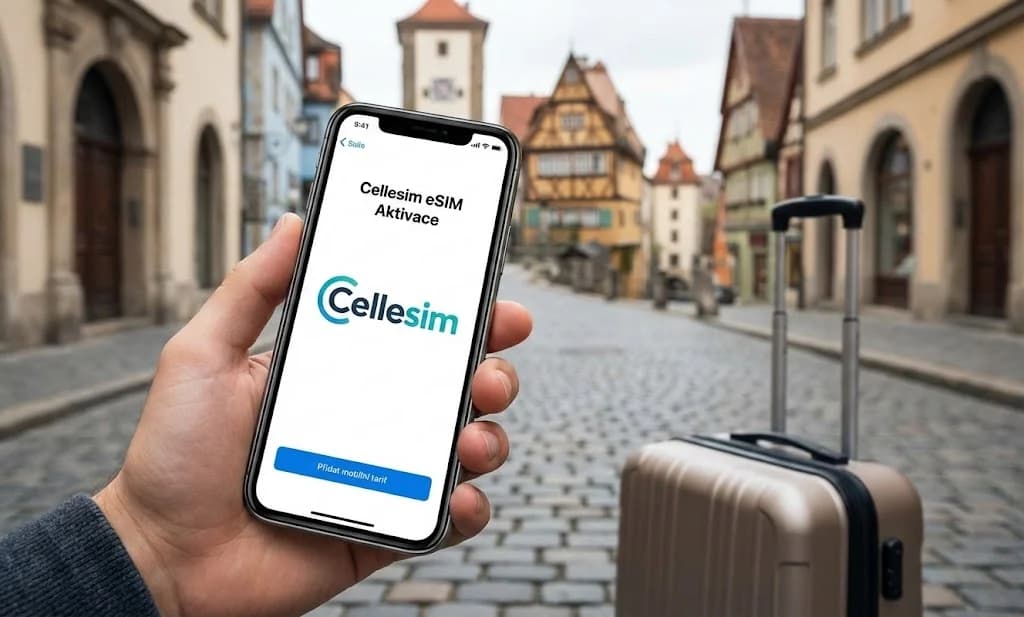
Představte si tu situaci. Právě jste přistáli na letišti v Římě, unavení po letu, a potřebujete si zavolat Uber nebo najít cestu do hotelu přes mapy. Vytáhnete svůj iPhone a... nic. Žádný signál. Žádná data. Začíná známý pocit lehké paniky a hledání předraženého leti&štního Wi-Fi. Tento scénář zažil snad každý cestovatel. Naštěstí je tu moderní řešen&í;, které vás tohoto stresu zbaví: eSIM. Proces aktivace Cellesim eSIM na iPhone v zahraničí je navržen tak, aby byl co nejjednodušší a zajistil vám okamžité připojení bez nutnosti hledání lokálních SIM karet.
- Proč je eSIM na iPhonu ideální pro cestování do zahraničí?
- Kontrola kompatibility vašeho iPhonu s eSIM
- Před nákupem: Výběr správné Cellesim eSIM pro vaši destinaci
- Krok za krokem: Aktivace Cellesim eSIM na iPhonu
- Optimalizace nastavení iPhonu po aktivaci eSIM pro cestování
- Správa eSIM profilů na iPhonu: Přidávání, přepínání a mazání
- Řešení běžných problémů s aktivací a připojením eSIM na iPhonu
- Cellesim eSIM vs. Tradiční možnosti připojení v zahraničí
- Často kladené otázky
eSIM plány pro Itálii od 4.50 $
Zapomeňte na fronty na letišti. Připojte se okamžitě s Cellesim, kterému důvěřuje 50 000+ cestovatelů.
Zobrazit plány pro ItáliiProč je eSIM na iPhonu ideální pro cestování do zahraničí?
Technologie eSIM (embedded Subscriber Identity Module) představuje digitální SIM kartu integrovanou přímo do vašeho zařízení, konkrétně do iPhonu. Eliminuje potřebu fyzické SIM karty a zjednodušuje připojení v zahraničí.
Hlavní výhody eSIM pro uživatele iPhonu na cestách:
- Okamžitá aktivace: Zakoupíte si eSIM online, naskenujete QR kód nebo zadáte aktivační kód a jste připojeni. Žádné čekání na doručení, žádné hledání prodejen na letišti.
- Dual SIM funkcionalita: Váš iPhone může mít aktivní vaši domácí fyzickou SIM kartu a zároveň několik eSIM profilů. To umožňuje zachovat si své domácí číslo pro hovory a zprávy, zatímco pro data používáte eSIM v cílové zemi.
- Bezpečnost: Fyzickou SIM kartu můžete ztratit nebo vám ji mohou ukrást. eSIM je součástí telefonu, což snižuje riziko zneužití. Dále, na rozdíl od nebezpečných veřejných Wi-Fi sítí, poskytuje eSIM šifrované a zabezpečené připojení pro online bankovnictví a citlivé transakce.
- Ekologičnost: Žádné plastové kartičky znamená menší dopad na životní prostředí.
Kontrola kompatibility vašeho iPhonu s eSIM
Než se pustíte do nákupu a aktivace, je klíčové ověřit, zda váš iPhone podporuje technologii eSIM. Většina novějších modelů iPhonu od iPhone XS, XR a novějších je s eSIM kompatibilní.
Jak zkontrolovat kompatibilitu eSIM na iPhonu:
- iOS verze: Ujistěte se, že máte nainstalovanou verzi iOS 12.1 nebo novější.
- Nastavení: Přejděte do Nastavení > Mobilní data. Pokud vidíte možnost "Přidat datový plán" nebo "Přidat eSIM", váš telefon pravděpodobně podporuje eSIM.
- Model iPhonu: Modely prodávané v Číně, Hongkongu a Macau často nepodporují eSIM, ale mají dvě fyzické SIM. Pro podrobný seznam podporovaných zařízení navštivte naši stránku kompatibilních zařízení.
Před nákupem: Výběr správné Cellesim eSIM pro vaši destinaci
Cellesim nabízí širokou škálu eSIM plánů pro více než 200 zemí a regionů. Výběr správného plánu závisí na vašich cestovních plánech a datových potřebách.
- Jedna země vs. Regionální plány: Pokud cestujete pouze do jedné země, například do Itálie, vyberte si specifický plán pro tuto zemi. Pro cestování po více zemích v Evropě nebo Asii zvažte regionální eSIM balíčky, které pokrývají více zemí pod jedinou eSIM.
- Množství dat: Zvažte, kolik dat budete potřebovat. Plánujete jen základní navigaci a zprávy, nebo budete streamovat videa a sdílet fotografie? Naše datová kalkulačka vám pomůže odhadnout optimální množství dat. Typický cestovatel potřebuje 1-3 GB dat na týden.
- Doba platnosti: eSIM plány se liší dobou platnosti (např. 7, 15, 30 dní). Vyberte plán, který odpovídá délce vašeho pobytu.
Díky Cellesim eSIM jsem měl v Itálii okamžité připojení, zatímco mí přátelé ještě čekali ve frontě na leti&štní SIM kartu. Ušetřilo mi to čas i nervy. , Zkušenost cestovatele.
Krok za krokem: Aktivace Cellesim eSIM na iPhonu
Aktivace Cellesim eSIM na vašem iPhonu je intuitivní proces, který můžete provést během několika minut. Doporučujeme aktivovat eSIM ještě před odjezdem, abyste měli po příletu okamžité připojení.
Metoda 1: Aktivace pomocí QR kódu (nejrychlejší způsob)
- Nákup eSIM: Zakupte si svůj eSIM plán na cellesim.com. Obdržíte e-mail s QR kódem a podrobnými instrukcemi.
- Přejděte do Nastavení: Na svém iPhonu jděte do Nastavení > Mobilní data.
- Přidat datový plán: Klepněte na Přidat datový plán nebo Přidat eSIM.
- Skenování QR kódu: Pomocí fotoaparátu iPhonu naskenujte QR kód, který jste obdrželi e-mailem.
- Potvrzení a pojmenování: Postupujte podle pokynů na obrazovce k potvrzení a přidání eSIM. Doporučujeme pojmenovat svůj nový datový plán (např. „Itálie Cellesim“), abyste jej snadno identifikovali.
Metoda 2: Ruční aktivace (pokud QR kód nefunguje nebo nemáte druhé zařízení)
- Získání informací: Z e-mailu od Cellesim si zkopírujte ruční aktivační kód (SM-DP+ adresu a aktivační kód).
- Přejděte do Nastavení: Stejně jako v předchozím případě, Nastavení > Mobilní data > Přidat datový plán.
- Zadat podrobnosti ručně: Klepněte na Zadat podrobnosti ručně dole na obrazovce.
- Vložení kódu: Vložte SM-DP+ adresu a aktivační kód do příslušných polí.
- Potvrzení: Postupujte podle pokynů k dokončení aktivace.
Pro podrobný vizuální průvodce, jak nainstalovat eSIM na iPhone, můžete navštívit náš blog.
Optimalizace nastavení iPhonu po aktivaci eSIM pro cestování
Po úspěšné aktivaci Cellesim eSIM je důležité správně nastavit váš iPhone, aby fungoval optimálně v zahraničí a zabránil nechtěným poplatkům.
- Označte své datové plány: V Nastavení > Mobilní data můžete přejmenovat své SIM karty. Označte svou domácí SIM jako „Primární“ nebo „Domácí“ a eSIM jako „Cestovní“ nebo názvem země (např. „Francie Cellesim“).
- Nastavte výchozí datový plán: Pro data v zahraničí vyberte novou eSIM jako svůj výchozí datový plán. Jděte do Nastavení > Mobilní data > Mobilní data a vyberte svou eSIM.
- Vypněte roaming dat pro domácí SIM: To je klíčové pro zamezení vysokých poplatků. Pro svou domácí fyzickou SIM kartu (např. „Primární“) vypněte Datový roaming. Můžete ji stále používat pro hovory a zprávy, ale ne pro data.
- Povolte datový roaming pro eSIM: Pro svou Cellesim eSIM je nutné povolit Datový roaming, aby fungovala v zahraničí. eSIM plány Cellesim již zahrnují roaming v ceně, takže se nemusíte obávat dalších poplatků.
- Aktivace eSIM: Některé eSIM plány se aktivují okamžitě po instalaci, jiné až po připojení k síti v cílové zemi. Ověřte si konkrétní podmínky vašeho plánu. Většina Cellesim eSIM plánů pro zahraničí je navržena tak, aby se aktivovala až po příletu do destinace, jakmile se telefon připojí k lokální síti.
Prozkoumejte všechny eSIM plány Cellesim
Správa eSIM profilů na iPhonu: Přidávání, přepínání a mazání
iPhone umožňuje spravovat více eSIM profilů, což je zvláště užitečné pro časté cestovatele, kteří navštěvují různé země.
- Přidávání dalších eSIM: Můžete si zakoupit a nainstalovat další eSIM plány pro jiné země. iPhone jich může uchovávat několik, i když aktivní může být vždy jen jeden datový plán eSIM.
- Přepínání mezi eSIM: Chcete-li přepnout na jiný datový plán eSIM, jděte do Nastavení > Mobilní data > Mobilní data a vyberte požadovaný plán.
- Mazání eSIM profilů: Pokud již eSIM plán nepotřebujete (například po návratu z cesty), můžete jej snadno odstranit. V Nastavení > Mobilní data klepněte na název eSIM plánu a pak na Odstranit datový plán. Tím se uvolní místo pro nové eSIM.
Díky této flexibilitě můžete snadno spravovat své připojení po celém světě. Pro cestovatele s Androidem je k dispozici také průvodce nastavením eSIM na Androidu.
Řešení běžných problémů s aktivací a připojením eSIM na iPhonu
Přestože je aktivace eSIM obvykle bezproblémová, občas se můžete setkat s drobnými potížemi. Zde je několik tipů pro řešení nejběžnějších problémů:
- QR kód nefunguje: Zkontrolujte, zda je QR kód čitelný a máte dostatečné osvětlení. Ujistěte se, že máte stabilní Wi-Fi připojení během aktivace. Pokud problém přetrvává, zkuste ruční instalaci pomocí kódu S-MDP+ a aktivačního kódu, které naleznete v e-mailu od Cellesim.
- „Žádná služba“ po aktivaci:
- Zkontrolujte, zda je povolena volba Datový roaming pro vaši Cellesim eSIM v Nastavení > Mobilní data > [Váš eSIM plán].
- Ujistěte se, že je váš iPhone aktualizován na nejnovější verzi iOS.
- Restartujte telefon.
- Zkuste ručně vybrat síťového operátora. V Nastavení > Mobilní data > [Váš eSIM plán] > Výběr sítě vypněte automatický režim a vyberte si jednu z dostupných sítí ručně (např. TIM, Vodafone IT pro Itálii).
- Problémy s daty i přes připojení: Zkontrolujte nastavení APN (Access Point Name). Cellesim eSIM obvykle nastavení APN konfiguruje automaticky, ale pokud máte problémy, můžete je najít v e-mailu s instrukcemi k aktivaci. Přejděte do Nastavení > Mobilní data > [Váš eSIM plán] > Síť mobilních dat.
- eSIM se nezobrazuje: Ujistěte se, že máte kompatibilní iPhone a že jste proces aktivace dokončili. Pokud problém přetrvává, kontaktujte podporu Cellesim.
Naše podpora je dostupná 24/7 na [email protected]. Pro další rady ohledně řešení problémů si přečtěte náš článek Co dělat, když eSIM hlásí "žádná služba".
Cellesim eSIM vs. Tradiční možnosti připojení v zahraničí
Porovnejme Cellesim eSIM s dalšími možnostmi, které máte k dispozici při cestování do zahraničí.
| Možnost | Cena (7 dní, Itálie) | Rychlost/Dostupnost | Nastavení |
|---|---|---|---|
| Cellesim eSIM | Od 4.50 $ | Plná 4G/5G | Okamžité (online) |
| Roaming | 10-15 $/den | Omezená/přiškrcená | Automatické |
| Lokální SIM | 15-30 $ | Plná 4G/5G | Návštěva prodejny |
| Veřejné Wi-Fi | Zdarma | Nespolehlivá/Nezabezpečená | Okamžité (pokud dostupné) |
Jak je vidět, Cellesim eSIM nabízí optimální rovnováhu mezi nízkou cenou, vysokou rychlostí a neuvěřitelnou jednoduchostí aktivace, zejména pro uživatele iPhonu. Už nemusíte řešit problémy s roamingem v Turecku nebo hledat drahé hotelové Wi-Fi v Egyptě.
eSIM je chytrou volbou pro moderního cestovatele, který chce zůstat připojený bez zbytečných komplikací a vysokých nákladů. Oficiální stránky Apple nabízí další informace o funkcích iPhonu, včetně podpory eSIM.
Připraveni na bezproblémové připojení?
Připojte se k 50 000+ cestovatelům ve 200+ zemích. Nastavení do 2 minut.
Začněte svou připojenou cestuDůvěryhodné cestovateli po celém světě. 24/7 podpora.
Často kladené otázky
Mohu si aktivovat Cellesim eSIM na svém iPhonu před odjezdem do zahraničí?
Ano, doporučuje se aktivovat Cellesim eSIM ještě před odjezdem. Tím zajistíte, že budete mít okamžité připojení, jakmile přistanete v cílové zemi, bez nutnosti hledat Wi-Fi nebo řešit aktivaci na letišti. Většina plánů se aktivuje až po připojení k lokální síti.
Budu platit roamingové poplatky s Cellesim eSIM na iPhonu?
Ne, s Cellesim eSIM nebudete platit žádné dodatečné roamingové poplatky. Cena, kterou zaplatíte za eSIM plán, již zahrnuje veškeré datové náklady v pokryté zemi nebo regionu. Je to jedna z hlavních výhod oproti tradičnímu mobilnímu roamingu.
Mohu používat svou domácí SIM kartu a Cellesim eSIM současně na iPhonu?
Ano, iPhone podporuje funkcionalitu Dual SIM, což vám umožňuje používat vaši fyzickou domácí SIM kartu i Cellesim eSIM současně. Můžete si nastavit domácí SIM pro hovory a zprávy a Cellesim eSIM pro mobilní data, čímž se vyhnete roamingovým poplatkům. Pročíst si můžete i náš článek Jak používat eSIM a fyzickou SIM kartu zároveň.
Co když mám problém s aktivací eSIM na iPhonu?
Pokud narazíte na problémy s aktivací eSIM, nejprve zkontrolujte, zda máte stabilní internetové připojení a zda jste postupovali přesně podle pokynů. Vyzkoušejte restartovat iPhone. Pokud problém přetrvává, kontaktujte náš zákaznický servis na [email protected], kde vám rádi pomůžeme s řešením.
Kde najdu QR kód pro aktivaci Cellesim eSIM?
Po úspěšném nákupu eSIM plánu na cellesim.com obdržíte e-mail, který bude obsahovat QR kód a také ruční aktivační kód (SM-DP+ adresa a aktivační kód). Tyto informace jsou klíčové pro instalaci vaší eSIM do iPhonu.
Viz také: Hongkong eSIM
Viz také: Číně eSIM