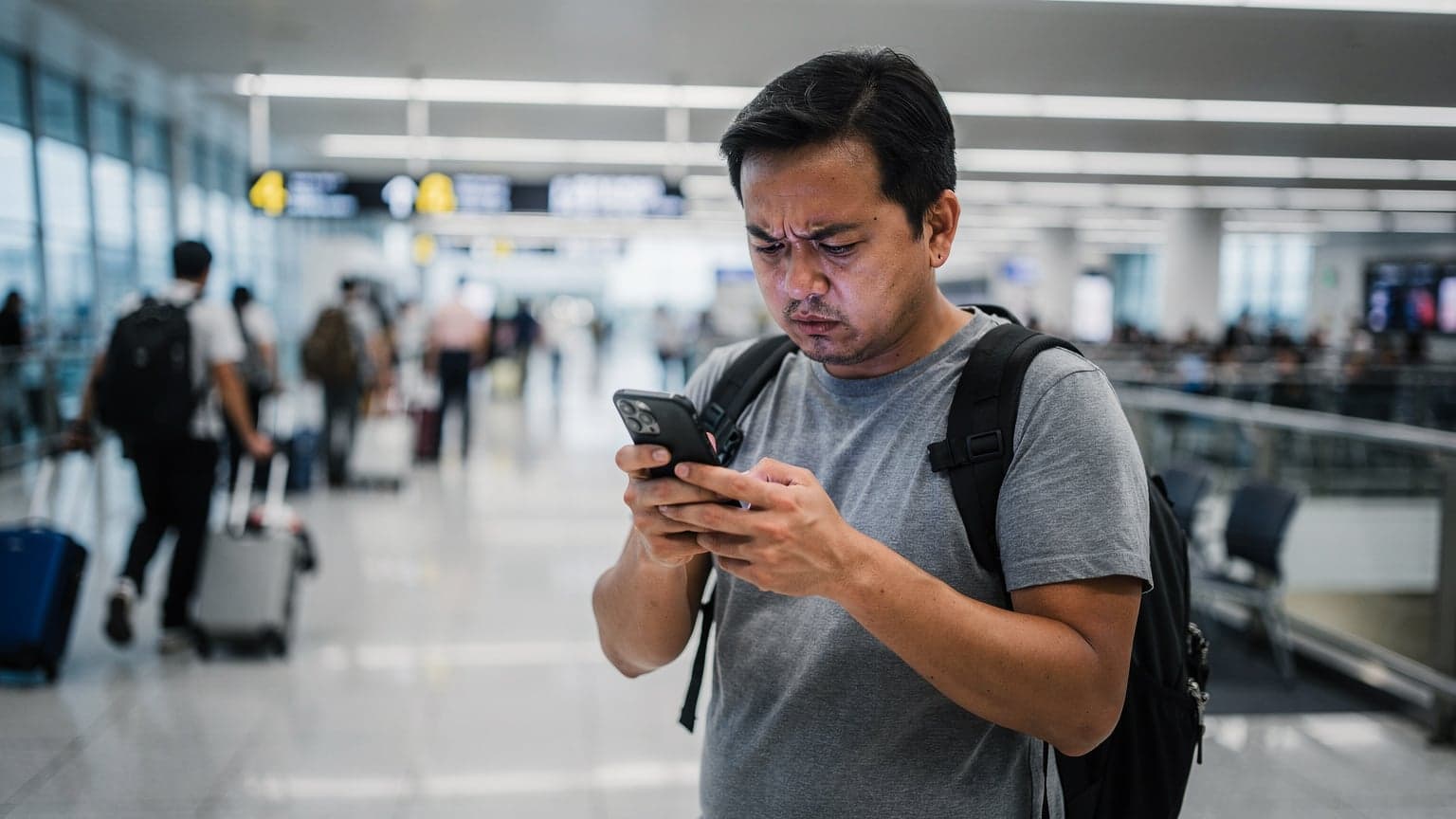
Hvis din eSIM sidder fast under aktivering, skal du straks slå Flytilstand til i ti sekunder for at tvinge en ny netværkstilslutning. Hvis spinneren fortsætter, skal du manuelt indtaste Access Point Name (APN), som din udbyder har angivet. Slet under ingen omstændigheder profilen, da du ikke kan geninstallere en scannet QR-kode uden at kontakte support.
Hvorfor din profil forbliver fanget i aktiverings-limbo
At stige ud af et fly og stirre på et roterende hjul på din skærm er en elendig måde at starte en rejse på. Jeg ser dette konstant i internationale ankomsthaller. Rejsende står nær bagageudleveringen, blokerer trafikken og forsøger desperat at indlæse en samkørselsapp. Problemet skyldes normalt en fejl i den indledende netværkstilslutning.
Forklaring af operatørens håndtryksprotokol
Når du slår Flytilstand fra i et nyt land, begynder din enhed en kompleks forhandling med lokale mobilmaster. Denne proces er styret af strenge 3GPP-specifikationer. Basisbåndsprocessoren inde i din telefon sender en tilslutningsanmodning til det nærmeste Radio Access Network. Det lokale netværk kontrollerer derefter dine digitale profiloplysninger mod en global database for at verificere dine roamingtilladelser.
Nogle gange udløber denne databaseforespørgsel. Den lokale mast forventer et specifikt svar inden for millisekunder. Hvis autentificeringsserverne er optaget, eller hvis radiointerferensen i en overfyldt lufthavn er for høj, falder pakker. Din telefon antager, at den skal fortsætte med at prøve. Operativsystemet viser en aktiveringsmeddelelse for at lade dig vide, at det arbejder på problemet, men uden manuel indgriben kan det sidde fast i denne løkke i timevis.

Hvordan iOS 18 håndterer udenlandske netværksanmodninger
Apple har kraftigt optimeret, hvordan den sikre enclave interagerer med udenlandske netværk i de seneste iOS-opdateringer. Denne optimering kan dog nogle gange give bagslag. Når iOS 18 registrerer en ny digital profil, forsøger den automatisk at hente operatørindstillinger. Hvis profilen tilhører en mobil virtuel netværksoperatør snarere end en tier-one operatør, mislykkes den automatiske konfiguration ofte lydløst.
I stedet for at vise en klar fejlmeddelelse, hænger grænsefladen simpelthen. Baggrundsprocesserne sidder fast og venter på en konfigurationsfil, der aldrig vil ankomme trådløst. Du er nødt til manuelt at afbryde denne proces for at genvinde kontrol over dit basisbåndsmodem.
Løsning 1: Den hårde netværksnulstillingsprocedure
Din første forsvarslinje er at tvinge modemet til at glemme sin nuværende mislykkede tilstand og prøve igen fra bunden.
Skift af Flytilstand vs. fuld genstart
Mange rejsende slår blot Flytilstand hurtigt til og fra. Dette er en fejl. Du skal lade Flytilstand være aktiv i mindst ti sekunder. De interne timere i mobilmodemet har brug for tid til at slukke radioen fuldstændigt og rydde de midlertidige sessionsdata. En hurtig skift sætter blot den eksisterende mislykkede forbindelsesforsøg på pause i stedet for at starte en ny.
- Stryg ned for at få adgang til dit kontrolcenter.
- Tryk på flyikonet for at deaktivere alle radioer.
- Tæl langsomt til ti for at give basisbåndet tid til at rydde sin cache.
- Tryk på flyikonet igen for at genaktivere forbindelser.
- Vent op til to minutter på, at statuslinjen opdateres.
Rydning af netværkscachen på Android
Hvis du bruger en Google Pixel eller Samsung Galaxy, holder operativsystemet meget aggressivt fast i netværkstilstande. Nogle gange er en simpel skift ikke nok. Du skal nulstille netværkscachen helt.
For Samsung-brugere skal du navigere til dine generelle administrationsindstillinger, vælge nulstillingsmenuen og vælge muligheden for at nulstille mobilnetværksindstillinger. Denne handling sletter midlertidige autentificeringstokens, der muligvis er beskadiget. Det tvinger enheden til at fungere præcis som den ville, hvis den var frisk ud af æsken med hensyn til mobilforbindelser.
Nulstilling af netværksindstillinger på iPhone
Apple-brugere har en lignende "atom-mulighed". Vær opmærksom på, at dette vil slette dine gemte WiFi-adgangskoder, men når du er strandet uden data, er det et nødvendigt offer.
| Nulstillingsmetode | Tid krævet | Data tabt | Effektivitet |
|---|---|---|---|
| Ti sekunders flytilstandsskift | 15 sekunder | Ingen | Medium |
| Fuld enhedsgenstart | 2 minutter | Ingen | Medium |
| Ryd netværksindstillinger | 3 minutter | WiFi-adgangskoder | Høj |
Løsning 2: Gennemtvingelse af den korrekte APN-konfiguration
Dette er den mest almindelige synder, jeg støder på, når jeg hjælper folk ved arrangementer. En manglende eller forkert routingkonfiguration vil fuldstændigt stoppe dataflowet, selvom din telefon viser fulde signalbjælker.
Hvad er en APN, og hvorfor fejler den?
En APN står for Access Point Name. Tænk på det som den præcise gadeadresse, din telefon skal bruge for at dirigere internettrafik gennem operatørnetværket. Når din enhed opretter forbindelse til en mast, skal den nå Packet Data Network Gateway. Uden den korrekte APN har masten ingen idé om, hvor den skal sende dine dataanmodninger hen, så den dropper dem.
Rejseprofiler er normalt afhængige af automatisk konfiguration. Men der er mange undtagelser. For eksempel har Samsung Galaxy S24 Ultra en kendt særhed, hvor den nogle gange helt dropper standard APN-strengen, når den roamer på specifikke europæiske netværk. Du står tilbage med et tomt felt, og telefonen spinner blot under aktivering.
Manuel APN-indtastning for Samsung Galaxy-enheder
Du kan nemt rette dette ved manuelt at indtaste tekststrengen, der er angivet i din købs-e-mail.
- Åbn din hovedindstillingsmenu og tryk på forbindelser.
- Naviger til mobilnetværk og vælg derefter adgangspunktsnavne.
- Tryk på knappen "Tilføj" øverst til højre på skærmen.
- Indtast den nøjagtige tekststreng, som din udbyder har angivet, i APN-feltet.
- Tryk på menuen med de tre prikker og vælg "Gem".
- Sørg for, at den nye profil er valgt med en udfyldt radioknap.

Manuel APN-indtastning for Google Pixel-telefoner
Pixel-telefoner følger en lidt anderledes menustruktur. Gå til netværk og internet, vælg SIM-kort, tryk på din rejseprofil, og scroll ned til adgangspunktsnavne. Tryk på plusikonet. Den mest kritiske detalje her er at lade felterne for proxy, port, brugernavn og adgangskode være helt tomme, medmindre din dokumentation udtrykkeligt instruerer dig i andet. Tilføjelse af mellemrum eller ekstra tegn vil medføre, at forbindelsen fejler øjeblikkeligt.
Løsning 3: Omgåelse af operatør-båndrestriktioner
Nogle gange opretter din telefon forbindelse til en mast, men den specifikke radiofrekvens er så overbelastet eller inkompatibel, at aktiveringshåndtrykket udløber.
Manuel netværksvalgsprotokol
Som standard er din enhed indstillet til automatisk netværksvalg. Den spørger de lokale master, hvem der har det stærkeste signal, og forbinder sig til vinderen. Men det stærkeste signal er ikke altid det mest brugbare signal. Du kan være låst til en mast, der er stærkt overbelastet, hvilket forhindrer din profil i at afslutte sin registrering.
Du kan slå automatisk valg fra i dine mobilindstillinger. Telefonen scanner æteren i omkring tres sekunder og præsenterer en liste over tilgængelige operatører. At vælge et andet partnernetværk manuelt tvinger ofte aktiveringen til at fuldføre.
Låsning til højkapacitetsfrekvenser
Hvis du er teknisk anlagt, kan du se på de specifikke operatørbånd. Når jeg dækker store begivenheder som Coachella, ødelægger den store tæthed af mennesker netværksydelsen. De lokale master er fuldstændig mættede på standarddækningsfrekvenser. For at få mine livestreams ud, er jeg afhængig af at låse min enhed til specifikke højkapacitetsbånd.
For bymiljøer giver bånd B7, der opererer ved 2600 MHz, utrolig kapacitet. Det trænger ikke godt igennem bygninger, men hvis du er udenfor, er det en livredder. For moderne enheder giver forbindelse til bånd n78 massiv 5G mid-band gennemstrømning. Hvis din telefon sidder fast og forsøger at autentificere på et overbelastet lavfrekvensbånd, kan manuelt skift af netværk tvinge den over på et højkapacitetsbånd, hvor håndtrykket fuldføres øjeblikkeligt.
| Frekvensbånd | Spektrumtype | Typisk hastighedsområde | Bedst brugt til |
|---|---|---|---|
| Bånd 20 (800 MHz) | Lavbånds LTE | 5 til 25 Mbps | Landdækning og dyb bygningsgennemtrængning. |
| Bånd B7 (2600 MHz) | Højbånds LTE | 40 til 150 Mbps | Bykapacitet og overfyldte miljøer. |
| Bånd n78 (3500 MHz) | Mellembånds 5G | 150 til 600 Mbps | Massiv gennemstrømning og lav latenstid streaming. |
Undgå overbelastede 3G-tilbagefaldszoner
Mange lande er aktivt i gang med at nedlægge ældre netværk. Hvis din telefon forsøger at falde tilbage til en ældre standard under aktivering, kan den blive fanget i et spøgelsesnetværk. Disse ældre master udsender stadig en signalidentifikator, men de har ingen backhaul-kapacitet til at dirigere data. At tvinge din telefon til kun LTE-tilstand i mobildatamulighederne forhindrer denne fælde.
VoLTE- og WiFi-opkaldsfælden
Moderne smartphones er utrolige stykker ingeniørkunst, men de forsøger at være for smarte til deres eget bedste, når de administrerer flere linjer samtidigt.
Hvordan VoLTE konflikter med Dual SIM-opsætninger
Voice over LTE kræver succesfuld IMS-registrering for at fungere. IMS står for IP Multimedia Subsystem. Når du rejser med en dual SIM-opsætning, beholder du sandsynligvis din primære hjemmelinje aktiv for at modtage tekstbeskeder, mens du bruger den nye profil til data.
Dette skaber en massiv konflikt. Din primære linje forsøger at registrere sig for WiFi-opkald ved hjælp af mobildataforbindelsen fra din rejseprofil. Basisbåndsprocessoren sidder fast i at håndtere kontinuerlige registreringsfejl fra hjemmelinjen, hvilket kvæler aktiveringsprocessen for rejselinjen.
- Lydløse opkaldsafbrydelser: Din telefon viser en forbindelse, men intet går igennem.
- Datastop: Netværksindikatoren viser fulde bjælker, men applikationer rapporterer ingen internetforbindelse.
- Batteridræn: Enheden søger konstant efter en IMS-server, som den ikke kan nå.
Hvis du planlægger en tur, som at læse op på Øhop i Grækenland 2026: Vil din amerikanske operatør virke der?, skal du forberede dine enhedsindstillinger korrekt.

Deaktivering af primær SIM WiFi-opkald i udlandet
Løsningen er ligetil. Før du går om bord på dit fly, eller umiddelbart efter landing, skal du gå ind i indstillingerne for din primære hjemmelinje og deaktivere WiFi-opkald helt. Du skal også deaktivere enhver funktion mærket "tillad skift af mobildata". Du ønsker en hård adskillelse mellem din hjemme-stemmelinje og din rejsedatalinje.