Ihr iPad ist super praktisch, egal ob Sie arbeiten, spielen oder reisen. Aber mal ehrlich, gibt es etwas Nervigeres, als im Ausland ohne Internet dazustehen oder eine saftige Roaming-Rechnung zu bekommen? Genau hier kommt die eSIM ins Spiel: eine digitale SIM-Karte, perfekt für Ihr iPad. Im Jahr 2026 ist das Einrichten einer eSIM auf Ihrem iPad so einfach wie nie und gibt Ihnen die Freiheit, überall auf der Welt online zu sein. Dieser Guide von Cellesim zeigt Ihnen Schritt für Schritt, wie Sie Ihre eSIM auf dem iPad installieren, aktivieren und optimal nutzen, um Ihre Reisen viel entspannter zu machen.
- Was ist eine eSIM und warum ist sie ideal für Ihr iPad in 2026?
- Ist Ihr iPad eSIM-kompatibel? Ein schneller Check
- eSIM-Installation auf dem iPad: Schritt-für-Schritt-Anleitung
- Manuelle eSIM-Installation auf dem iPad: Wenn der QR-Code nicht scannt
- Aktivierung und Verwaltung Ihrer eSIM-Profile auf dem iPad
- Optimale Nutzung Ihrer Cellesim eSIM auf dem iPad für Reisen
- Häufige Probleme bei der eSIM-Installation auf dem iPad und deren Lösungen
- eSIM auf einem iPad ohne Mobilfunk: Ist das möglich?
- Roaming-Kosten vermeiden mit Cellesim eSIM auf Ihrem iPad in 2026
- Häufig gestellte Fragen

Was ist eine eSIM und warum ist sie ideal für Ihr iPad in 2026?
Eine eSIM ist im Grunde eine digitale SIM-Karte, die direkt in Ihr Gerät eingebaut ist. Im Gegensatz zu den alten Plastikkärtchen, die Sie immer wechseln mussten, laden Sie eSIM-Profile einfach digital herunter und aktivieren sie. Das bringt besonders für iPad-Nutzer im Jahr 2026 viele Vorteile. Erstens: Kein ewiges Suchen nach lokalen SIM-Karten mehr, wenn Sie ins Ausland reisen. Mit einer eSIM können Sie Datentarife für über 200 Länder ganz bequem von zu Hause bei Anbietern wie Cellesim kaufen und aktivieren.
Zweitens können Sie mit der eSIM auf Ihrem iPad verschiedene Tarife super flexibel verwalten. Speichern Sie einfach mehrere eSIM-Profile für unterschiedliche Länder oder Regionen und wechseln Sie bei Bedarf schnell zwischen ihnen. Das ist ideal für alle, die viel unterwegs sind oder geschäftlich in verschiedenen Zeitzonen arbeiten und gleichzeitig ihre deutsche Rufnummer über die physische SIM (falls vorhanden) aktiv halten möchten. Cellesim sorgt dafür, dass Sie immer online bleiben, und bietet Ihnen 24/7 E-Mail-Support in 24 Sprachen, falls mal was klemmt. Die Aktivierung ist ruckzuck erledigt - einfach den QR-Code scannen, den Sie per E-Mail bekommen, und schon ist Ihr iPad bereit für mobiles Internet, egal wo Sie gerade sind.
Ist Ihr iPad eSIM-kompatibel? Ein schneller Check
Bevor Sie eine eSIM für Ihr iPad kaufen, sollten Sie unbedingt prüfen, ob Ihr Gerät die Technologie überhaupt unterstützt. Nicht alle iPad-Modelle sind eSIM-fähig. Das gilt in der Regel nur für Modelle, die auch Mobilfunk-Konnektivität (Cellular) haben. Reine Wi-Fi-iPads können keine eSIM nutzen, weil ihnen die nötige Hardware für Mobilfunkverbindungen fehlt. Im Jahr 2026 sind die meisten neueren iPad-Modelle mit Cellular-Funktion eSIM-kompatibel, darunter üblicherweise iPads der Pro-, Air-, Mini- und Standard-Serien ab bestimmten Generationen.
Um die Kompatibilität zu checken, gehen Sie auf Ihrem iPad zu Einstellungen > Allgemein > Info. Suchen Sie dort nach Optionen wie "eSIM" oder "Mobilfunkdaten" (oder "Cellular Data"). Wenn Sie dort die Möglichkeit sehen, einen Mobilfunktarif hinzuzufügen, ist Ihr Gerät höchstwahrscheinlich eSIM-fähig. Eine Liste der eSIM-kompatiblen Geräte finden Sie auch auf der Cellesim-Website. Achten Sie auf die genaue Modellnummer und das Herstellungsjahr Ihres iPads, um sicherzugehen. Die meisten iPads mit Mobilfunkfunktionen, die seit 2018 auf den Markt kamen, unterstützen eSIM.
eSIM-Installation auf dem iPad: Schritt-für-Schritt-Anleitung
Eine eSIM auf Ihrem iPad zu installieren, ist wirklich einfach und in wenigen Schritten erledigt. Nachdem Sie Ihren Cellesim eSIM-Plan gekauft haben, bekommen Sie von uns eine E-Mail mit einem QR-Code und einer genauen Anleitung. So geht's am einfachsten:
- Stellen Sie eine Internetverbindung her: Ihr iPad braucht eine Internetverbindung, um das eSIM-Profil herunterladen zu können. Nutzen Sie dafür Ihr Heim-WLAN oder ein öffentliches Wi-Fi-Netzwerk.
- Öffnen Sie die Einstellungen: Tippen Sie auf Ihrem iPad-Startbildschirm auf das "Einstellungen"-Symbol.
- Gehen Sie zu den Mobilfunkeinstellungen: Wählen Sie Mobilfunkdaten (oder Mobile Daten).
- Mobilfunktarif hinzufügen: Tippen Sie auf Mobilfunktarif hinzufügen.
- QR-Code scannen: Die Kamera Ihres iPads startet. Halten Sie Ihr iPad so, dass der QR-Code von Cellesim komplett im Bild ist. Ihr iPad erkennt den Code automatisch. Wenn Sie den QR-Code auf demselben Gerät sehen, das Sie einrichten wollen, können Sie "Details manuell eingeben" wählen und die Infos aus dem Cellesim-Kaufbeleg kopieren. Mehr dazu finden Sie hier: Ich habe nur ein Handy, wie scanne ich den QR Code?
- Bestätigen Sie den Tarif: Nach dem Scannen zeigt Ihr iPad die Details des neuen Mobilfunktarifs an. Bestätigen Sie, dass Sie den Tarif hinzufügen möchten.
- Label für eSIM festlegen: Geben Sie Ihrem neuen Mobilfunktarif einen Namen (z.B. "Cellesim Urlaub" oder "Cellesim Spanien"). Das ist praktisch, wenn Sie später mehrere eSIM-Profile haben.
Die Aktivierung ist meist in wenigen Minuten abgeschlossen. Danach können Sie Ihre mobile Datenverbindung im Ausland nutzen. Denken Sie daran, Datenroaming für Ihre primäre physische SIM-Karte auszuschalten, um hohe Kosten zu vermeiden.
Schnelle Verbindung für Ihr iPad?
Installieren Sie eine Cellesim eSIM auf Ihrem iPad und bleiben Sie weltweit verbunden. Einfache Einrichtung in 2 Minuten. Schließen Sie sich 50.000+ Reisenden an.
eSIM Installation entdecken 🚀Manuelle eSIM-Installation auf dem iPad: Wenn der QR-Code nicht scannt
Manchmal klappt das Scannen des QR-Codes nicht sofort, zum Beispiel wenn das Licht schlecht ist, der QR-Code auf Ihrem Bildschirm beschädigt aussieht oder wenn Sie den Code auf demselben iPad anzeigen, auf dem Sie ihn installieren möchten. Für solche Fälle bietet Cellesim auch die manuelle Installation an. Das ist genauso einfach, nur müssen Sie dabei Informationen kopieren und einfügen, die Sie ebenfalls in Ihrer Bestätigungs-E-Mail von Cellesim finden.
Gehen Sie die Schritte 1 bis 4 aus der vorherigen Anleitung durch (Einstellungen > Mobilfunkdaten > Mobilfunktarif hinzufügen). Wenn Sie zum QR-Code-Scanfenster kommen, tippen Sie stattdessen unten auf dem Bildschirm auf Details manuell eingeben. Dann werden Sie nach folgenden Informationen gefragt:
- SM-DP+-Adresse: Das ist die Serveradresse des eSIM-Profils.
- Aktivierungscode: Der spezielle Code für Ihr eSIM-Profil.
- Bestätigungscode (optional): Manchmal braucht man noch einen zusätzlichen Bestätigungscode.
All diese Details stehen in Ihrer E-Mail von Cellesim. Geben Sie die Informationen sorgfältig ein und tippen Sie auf Weiter oder Hinzufügen. Ihr iPad wird dann versuchen, das eSIM-Profil manuell herunterzuladen und zu aktivieren. Auch dieser Vorgang dauert nur ein paar Minuten. Achten Sie darauf, dass sich keine Tippfehler einschleichen, sonst könnte die Installation blockiert werden. Bei Problemen hilft Ihnen unser 24/7 Support gerne weiter.
Aktivierung und Verwaltung Ihrer eSIM-Profile auf dem iPad
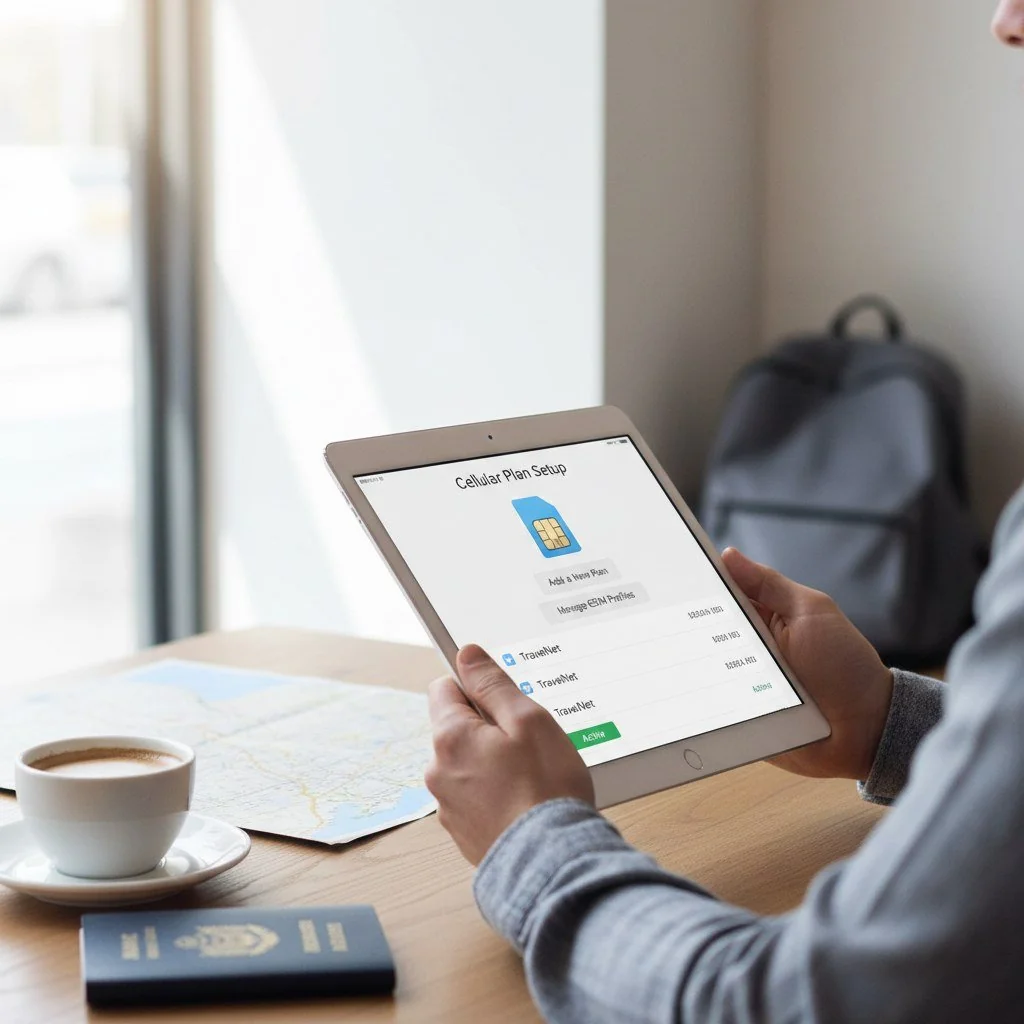
Sobald Sie eine eSIM auf Ihrem iPad installiert haben, können Sie sie jederzeit aktivieren, deaktivieren oder zwischen verschiedenen Profilen wechseln. Das ist besonders praktisch, wenn Sie verschiedene Datentarife für unterschiedliche Zwecke oder Regionen gespeichert haben. Um Ihre eSIM-Profile zu verwalten, gehen Sie zu Einstellungen > Mobilfunkdaten.
Hier sehen Sie eine Liste Ihrer installierten Mobilfunktarife, inklusive Ihrer Cellesim eSIM und vielleicht auch Ihrer physischen SIM-Karte. Sie können dann folgende Dinge tun:
- Standardlinie festlegen: Wenn Sie eine physische SIM und eine eSIM nutzen, können Sie bestimmen, welcher Tarif für mobile Daten verwendet werden soll.
- Datenroaming aktivieren/deaktivieren: Für Ihre Cellesim eSIM sollte Datenroaming aktiv sein, da dies Teil des Angebots ist. Für Ihre heimische SIM-Karte sollten Sie Datenroaming im Ausland ausschalten, um hohe Kosten zu vermeiden.
- Tarife ein- und ausschalten: Tippen Sie auf einen Tarif, um ihn zu verwalten. Dort finden Sie Optionen wie "Diesen Tarif aktivieren" oder "Diesen Tarif deaktivieren". Das ist nützlich, wenn Sie einen Tarif vorübergehend nicht nutzen möchten.
- Namen ändern: Sie können das Label des eSIM-Profils jederzeit anpassen, damit Sie es leichter wiedererkennen.
- eSIM löschen: Wenn ein Tarif abgelaufen ist oder Sie ihn nicht mehr brauchen, können Sie das eSIM-Profil von Ihrem iPad entfernen. Gehen Sie zum entsprechenden Tarif und wählen Sie "Mobilfunktarif entfernen". Beachten Sie, dass gelöschte eSIMs nicht wiederhergestellt werden können, ohne sie neu herunterzuladen, was bei Cellesim eSIMs aber kein Problem ist.
Diese Flexibilität macht die eSIM zur idealen Lösung für iPad-Nutzer, die auf Reisen immer online sein wollen.
Optimale Nutzung Ihrer Cellesim eSIM auf dem iPad für Reisen
Ihr iPad mit einer Cellesim eSIM ist Ihr idealer Reisebegleiter im Jahr 2026. Damit Sie das Beste aus Ihrer mobilen Datenverbindung herausholen, gibt es ein paar Dinge zu beachten. Zuerst sollten Sie den richtigen Datentarif auswählen. Cellesim bietet eine große Auswahl an Tarifen für Europa, Asien, die USA und viele andere Regionen, sowie globale eSIM-Pakete an. Überlegen Sie, wie viel Datenvolumen Sie wirklich brauchen. Unser Smart-Datenrechner kann Ihnen helfen, Ihren Verbrauch abzuschätzen.
Im Ausland ist es sinnvoll, die Datennutzung Ihrer iPad-Apps im Auge zu behalten, um Ihr Datenvolumen optimal zu nutzen. Schalten Sie automatische Updates und Hintergrundaktualisierungen für Apps aus, die Sie gerade nicht dringend brauchen. Streamen Sie Videos oder Musik, wann immer es geht, über WLAN. Wenn Sie als digitaler Nomade unterwegs sind oder Ihr iPad für Videokonferenzen nutzen, sind größere Datenpakete oder, falls verfügbar, unbegrenzte Tarife die bessere Wahl. Cellesim erlaubt es Ihnen auch, Ihr iPad als Hotspot zu nutzen, um Ihre eSIM-Daten mit anderen Geräten zu teilen - super praktisch für Reisegruppen oder wenn Sie mit einem Laptop arbeiten müssen.
Vergessen Sie nicht: Sie können Ihre Heimatnummer (falls auf einer physischen SIM) weiterhin für Anrufe und SMS verwenden, während Sie mobile Daten über Ihre Cellesim eSIM nutzen. So bleiben Sie auf WhatsApp und anderen Messaging-Diensten unter Ihrer gewohnten Nummer erreichbar, ohne Angst vor teuren Roaming-Kosten für Daten haben zu müssen. Mehr dazu finden Sie in unserem Guide: So behalten Sie Ihre WhatsApp Nummer bei der Nutzung einer eSIM im Ausland.
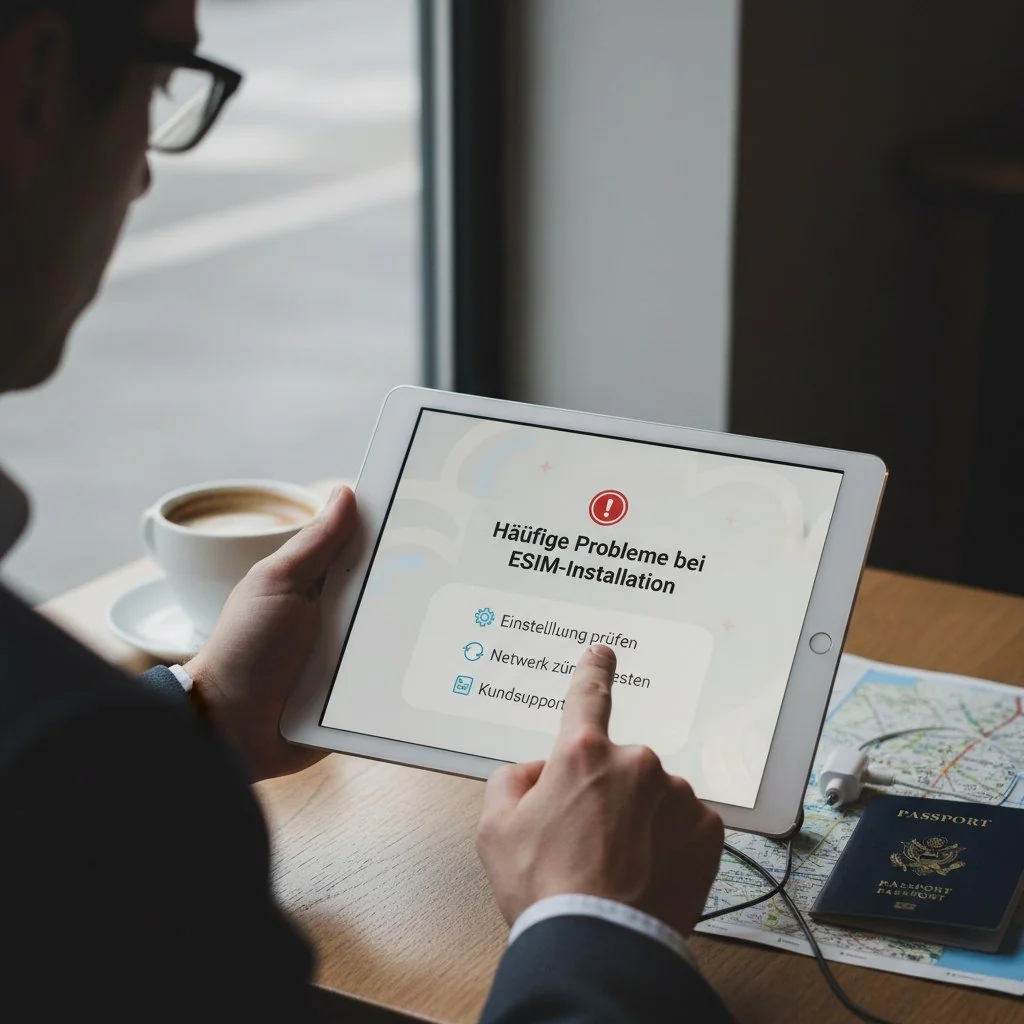
Obwohl die eSIM-Installation auf dem iPad meist reibungslos klappt, können manchmal Probleme auftauchen. Hier sind die häufigsten Herausforderungen und wie Sie sie lösen können:
- "Kein Dienst" oder "Kein Netz":
- Lösung: Prüfen Sie, ob "Mobile Daten" in den iPad-Einstellungen aktiviert ist und ob "Datenroaming" für Ihre Cellesim eSIM eingeschaltet ist. Stellen Sie sicher, dass Sie sich in einem Gebiet mit Mobilfunkabdeckung befinden. Starten Sie Ihr iPad neu. Manchmal hilft es auch, den Netzbetreiber in den Einstellungen manuell auszuwählen. Unser Troubleshooting-Guide bietet weitere Schritte.
- QR-Code lässt sich nicht scannen:
- Lösung: Achten Sie auf gute Beleuchtung und einen klaren, unbeschädigten QR-Code. Versuchen Sie, den QR-Code auf einem anderen Bildschirm (z.B. Laptop) anzuzeigen und mit dem iPad zu scannen. Wenn das nicht hilft, nutzen Sie die manuelle Eingabe der Daten, wie in Abschnitt 4 beschrieben.
- Fehlermeldung bei der Aktivierung:
- Lösung: Stellen Sie sicher, dass Ihr iPad eine stabile Internetverbindung (WLAN) hat. Überprüfen Sie, ob der Aktivierungscode und die SM-DP+-Adresse bei der manuellen Eingabe korrekt sind. Manchmal kann eine vorübergehende Serverüberlastung des Anbieters Probleme verursachen; warten Sie ein paar Minuten und versuchen Sie es erneut.
- eSIM-Profil wird nicht heruntergeladen:
- Lösung: Das kann an einer schwachen oder instabilen Internetverbindung liegen. Versuchen Sie, eine andere WLAN-Verbindung zu nutzen oder Ihr iPad neu zu starten. Stellen Sie sicher, dass das Betriebssystem Ihres iPads auf dem neuesten Stand ist.
- Aktivierung im Ausland schlägt fehl:
- Lösung: Überprüfen Sie die Gültigkeit Ihres eSIM-Tarifs und stellen Sie sicher, dass er für das Land, in dem Sie sich befinden, gültig ist. Einige eSIMs müssen in einem bestimmten Land aktiviert werden.
Sollten Sie weiterhin Schwierigkeiten haben, kontaktieren Sie jederzeit den Cellesim Kundensupport unter [email protected]. Unser Team hilft Ihnen 24/7 in 24 Sprachen.
eSIM auf einem iPad ohne Mobilfunk: Ist das möglich?
Ganz klar: Nein, es ist nicht möglich, eine eSIM auf einem iPad zu installieren oder zu nutzen, das nur Wi-Fi-Konnektivität bietet. Eine eSIM ist dafür gedacht, eine mobile Datenverbindung über Mobilfunknetze herzustellen. Ein iPad ohne Mobilfunkmodul (also ein reines Wi-Fi-Modell) hat schlichtweg nicht die nötige Hardware, um sich mit diesen Netzen zu verbinden - egal, ob es eine physische SIM oder eine eSIM wäre. Diese Modelle sind ausschließlich für die Internetnutzung über WLAN gedacht.
Wenn Sie ein Wi-Fi-only iPad besitzen und mobile Daten brauchen, haben Sie diese Möglichkeiten:
- Hotspot über Ihr Smartphone: Sie können Ihr Smartphone als persönlichen Hotspot nutzen und die mobile Datenverbindung Ihres Telefons mit Ihrem iPad teilen. Denken Sie dabei an den Datenverbrauch und mögliche Roaming-Kosten Ihrer Smartphone-SIM.
- Mobiles Pocket-WLAN-Gerät (MiFi): Ein separates Pocket-WLAN-Gerät kann eine mobile Internetverbindung bereitstellen, mit der sich Ihr Wi-Fi-only iPad verbinden kann. Diese Geräte sind allerdings eine zusätzliche Anschaffung und brauchen selbst eine SIM-Karte oder eSIM.
Für Reisende, die auf ihrem iPad wirklich überall online sein möchten, ist ein iPad-Modell mit Mobilfunk-Konnektivität (Cellular) in Kombination mit einer Cellesim eSIM die flexibelste und günstigste Lösung. So sind Sie unabhängig von WLAN und können die Vorteile der eSIM-Technologie voll nutzen.
Roaming-Kosten vermeiden mit Cellesim eSIM auf Ihrem iPad in 2026
Hohe Roaming-Kosten zu vermeiden, ist einer der Hauptgründe, warum sich Reisende 2026 für eine eSIM auf ihrem iPad entscheiden. Die normalen Roaming-Gebühren deutscher Anbieter wie Telekom, Vodafone oder O2 können außerhalb der EU, und sogar in Ländern wie der Schweiz oder der Türkei, unglaublich teuer werden. Ein schneller Blick auf die Roaming-Preise für 1 GB Datenvolumen in Übersee zeigt, wie schnell sich die Kosten summieren können - oft werden Tarife von 10-20 Euro pro MB berechnet, was zwischen 10.000 und 20.000 Euro pro GB bedeuten würde.
Mit einer Cellesim eSIM umgehen Sie diese Kostenfallen komplett. Sie kaufen einen festen Datentarif für Ihr Reiseland oder eine Region zu transparenten, lokalen Preisen. Ein 10 GB eSIM-Plan für Thailand kostet bei Cellesim im Jahr 2026 zum Beispiel nur einen Bruchteil dessen, was Sie für 1 GB Roaming bei Ihrem Heimatanbieter zahlen würden. So können Sie Ihr iPad sorglos für Navigation, Kommunikation, Streaming und Arbeit nutzen, ohne sich Sorgen um eine böse Überraschung auf der nächsten Handyrechnung machen zu müssen. Unser Roaming-Sparrechner zeigt Ihnen genau, wie viel Sie sparen können.
Cellesim gibt Ihnen die Sicherheit, immer die volle Kontrolle über Ihre Ausgaben zu haben. Sie zahlen im Voraus, es gibt keine versteckten Gebühren, und Sie können Ihr Datenvolumen jederzeit in Ihrem Cellesim-Konto überprüfen. Das ist besonders praktisch für Urlaubsreisen nach Mallorca, in die Türkei, nach Griechenland, in die USA oder nach Thailand, wo Sie Ihr iPad oft für Google Maps, soziale Medien oder zum Streamen von Inhalten nutzen. Mit Cellesim haben Sie günstiges und stabiles Internet in über 200 Ländern und behalten Ihre Kosten immer im Blick.
Bleiben Sie mit Ihrem iPad überall online!
Entdecken Sie Cellesim eSIM-Tarife für über 200 Länder. Sofortige Aktivierung und keine Roaming-Gebühren. Ihre Reise, Ihre Konnektivität.
Alle eSIM-Pläne entdecken ✈️Von 50.000+ Reisenden weltweit vertraut. Einrichtung in 2 Minuten.
Häufige Probleme bei der eSIM-Installation auf dem iPad und deren Lösungen
Häufig gestellte Fragen
Kann ich eine eSIM zu meinem iPad hinzufügen?
Ja, Sie können eine eSIM zu Ihrem iPad hinzufügen, aber nur, wenn es ein eSIM-kompatibles Cellular-Modell ist. iPads, die nur Wi-Fi unterstützen, haben nicht die nötige Hardware für Mobilfunkdienste und können daher keine eSIM nutzen. Die meisten neueren iPad-Modelle mit Mobilfunkfunktionen unterstützen die eSIM-Technologie.
Kann ich eSIM auf einem iPad installieren, das nur WLAN hat?
Nein, das geht leider nicht. Ein reines Wi-Fi-iPad hat kein Mobilfunkmodul. Das bedeutet, es kann keine Mobilfunkverbindungen, inklusive eSIM, nutzen. eSIMs sind für iPads mit Cellular-Konnektivität gedacht.
Warum kann ich eSIM auf meinem iPad nicht aktivieren?
Es gibt ein paar Gründe, warum die eSIM-Aktivierung fehlschlagen könnte:
- Ihr iPad ist kein eSIM-kompatibles Cellular-Modell.
- Ihr iPad hat während der Installation keine aktive Internetverbindung (WLAN).
- Der QR-Code ist beschädigt oder wird nicht richtig gescannt.
- Die manuell eingegebenen Daten (SM-DP+-Adresse, Aktivierungscode) sind falsch.
- Ihre Software ist nicht auf dem neuesten Stand.
- Sie haben Datenroaming für die eSIM deaktiviert (es muss für die Funktion im Ausland aktiviert sein).
Überprüfen Sie diese Punkte oder wenden Sie sich an den Cellesim Support.
Ist die eSIM-Installation auf dem iPad sicher?
Ja, die eSIM-Installation ist absolut sicher. Cellesim nutzt standardisierte und verschlüsselte Verfahren, um Ihr eSIM-Profil sicher auf Ihr iPad zu übertragen. Da keine physische Karte verloren gehen kann, ist die eSIM sogar sicherer als eine herkömmliche SIM-Karte.
Wie viele eSIM-Profile kann ich auf meinem iPad speichern?
Die genaue Anzahl der speicherbaren eSIM-Profile kann je nach iPad-Modell variieren, aber die meisten neueren eSIM-kompatiblen iPads können mehrere Profile speichern (oft 5-10 oder mehr), obwohl immer nur eines gleichzeitig für Daten aktiv sein kann.
Kann ich meine Cellesim eSIM im Ausland als Hotspot nutzen?
Ja, in den meisten Fällen können Sie Ihre Cellesim eSIM auf Ihrem iPad nutzen, um einen persönlichen Hotspot einzurichten und Ihre mobile Datenverbindung mit anderen Geräten zu teilen. Das ist eine super Möglichkeit, auch Ihren Laptop oder andere Geräte im Ausland online zu halten, ohne zusätzliche Tarife kaufen zu müssen. Überprüfen Sie aber immer die genauen Bedingungen Ihres gewählten eSIM-Tarifs, da einige wenige Tarife die Hotspot-Nutzung einschränken könnten.