Zuletzt aktualisiert: 2026-02-16
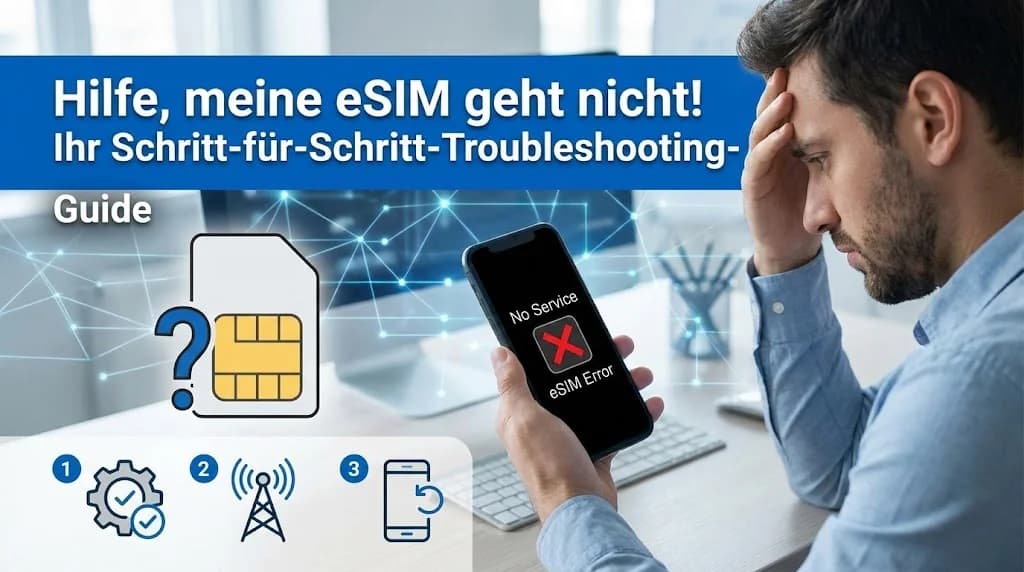
Es gibt kaum etwas Frustrierenderes, als im Ausland anzukommen und festzustellen: „Hilfe, meine eSIM geht nicht!“ Die Erwartung, sofort online zu sein, weicht schneller Enttäuschung, wenn das Smartphone kein Netz findet oder die Aktivierung fehlschlägt. Doch keine Sorge, in den meisten Fällen lässt sich das Problem mit ein paar gezielten Schritten beheben. Dieser Schritt-für-Schritt-Troubleshooting-Guide führt Sie durch die häufigsten Ursachen und Lösungen, damit Sie schnell wieder verbunden sind. Verabschieden Sie sich von Roaming-Stress und unzuverlässigem Hotel-WLAN.
- Häufige Ursachen: Warum Ihre eSIM nicht funktioniert
- Erste Schritte vor der Abreise: Vorbereitung ist alles
- Anleitung zur eSIM-Installation: Fehler vermeiden
- Smartphone-Einstellungen prüfen: Datenroaming und Netzwerkauswahl
- Netzwerkprobleme vor Ort lösen: Manuelle Netzwahl und 4G/5G
- Wenn alles fehlschlägt: eSIM-Profil zurücksetzen oder neu installieren?
- Cellesim Support kontaktieren: Schnelle Hilfe bei anhaltenden Problemen
- Häufig gestellte Fragen
Alle eSIM-Tarife von Cellesim
Verbinden Sie sich sofort in über 200 Ländern. Vertrauen Sie auf Cellesim, dem Anbieter für 50.000+ Reisende.
eSIM-Tarife ansehenBevor wir in die Lösungsstrategien eintauchen, ist es wichtig, die Wurzel des Problems zu verstehen. Wenn eine eSIM nicht geht oder die eSIM nicht wie erwartet funktioniert, liegt es in den meisten Fällen an einer von vier Hauptursachen. Das Verständnis dieser Punkte hilft Ihnen, das Problem schnell zu identifizieren und gezielt zu beheben, anstatt im Dunkeln zu tappen. Oft ist die Lösung einfacher als gedacht und erfordert nur wenige Klicks in den Einstellungen Ihres Smartphones. Lassen Sie uns die häufigsten Fehlerquellen gemeinsam durchgehen und präventive Maßnahmen ergreifen, damit Ihre eSIM-Aktivierung nicht geht oder Sie am Reiseziel kein Mobilfunknetz finden.
Fehler bei der Installation: Der erste Stolperstein
Die häufigste Fehlerquelle tritt bereits ganz am Anfang auf: bei der Installation des eSIM-Profils. Stellen Sie sich das eSIM-Profil wie eine digitale App vor, die auf Ihr Handy geladen wird. Dieser Prozess erfordert eine stabile und ununterbrochene Internetverbindung, vorzugsweise Ihr heimisches WLAN. Wenn die Verbindung während des Scannens des QR-Codes oder der manuellen Eingabe der Daten abbricht, kann das Profil beschädigt oder unvollständig heruntergeladen werden. Ein weiterer häufiger Fehler ist das vorzeitige Schließen des Einstellungsfensters, bevor das Telefon den Abschluss der Installation bestätigt. Geduld ist hier der Schlüssel. Warten Sie immer auf die Bestätigungsmeldung, dass die eSIM erfolgreich hinzugefügt wurde, bevor Sie weitere Schritte unternehmen. Wenn die eSIM sich nicht aktivieren lässt, kann dies oft an einer unzureichenden oder instabilen Internetverbindung während des Installationsprozesses liegen. Achten Sie darauf, dass Sie alle Schritte genau befolgen, die Ihnen Ihr eSIM-Anbieter (z.B. Cellesim mit seiner Expertise in über 200 Ländern) zur Verfügung stellt.
Falsche Einstellungen am Smartphone: Ein häufiger Fehler
Eine perfekt installierte eSIM kann nutzlos sein, wenn die Einstellungen Ihres Geräts nicht korrekt konfiguriert sind. Dies ist der mit Abstand häufigste Grund, warum Reisende nach der Landung kein Netz haben. Der kritischste Punkt ist hier das „Datenroaming“. Viele Nutzer haben Angst vor hohen Kosten und lassen es deaktiviert. Bei einer Reise-eSIM ist das Aktivieren des Datenroamings jedoch zwingend erforderlich. Es entstehen Ihnen keine zusätzlichen Kosten von Ihrem Heimanbieter, da die eSIM so konzipiert ist, dass sie sich über Roaming in das lokale Partnernetz einwählt. Ein weiterer Punkt ist die Auswahl der richtigen Leitung für mobile Daten. In einem Dual-SIM-Setup (Ihre heimische SIM + Reise-eSIM) müssen Sie manuell festlegen, dass die eSIM für die Datennutzung zuständig ist. Wenn die eSIM kein Netz hat, prüfen Sie diese Einstellungen zuerst. Oft sind es kleine Übersehen, die dazu führen, dass die eSIM nicht geht.
Probleme mit dem lokalen Netzwerk am Reiseziel
Manchmal liegt das Problem nicht bei Ihnen oder Ihrem Gerät, sondern am lokalen Mobilfunknetz. Besonders in abgelegenen Gebieten, in großen Gebäuden oder in U-Bahn-Systemen kann die Netzabdeckung schwach sein. Es kann auch vorkommen, dass das Netzwerk, mit dem sich Ihre eSIM automatisch verbinden möchte, überlastet oder von einer temporären Störung betroffen ist. In solchen Fällen versucht Ihr Smartphone möglicherweise vergeblich, eine Verbindung herzustellen. Ein einfacher, aber oft übersehener Faktor ist auch die Netztechnologie. Wenn Ihr eSIM-Plan beispielsweise nur 4G/LTE unterstützt, Sie sich aber in einer reinen 5G- oder 3G-Zone befinden, kann es zu Verbindungsproblemen kommen. Die gute Nachricht ist, dass Sie dies oft durch eine manuelle Netzwerkwahl umgehen können. Cellesim bietet eSIMs für über 127 Länder und arbeitet mit einem Netzwerk von über 200 lokalen Anbietern weltweit zusammen, um die bestmöglichste Abdeckung zu gewährleisten. Dennoch können an bestimmten Orten oder zu Stoßzeiten lokale Engpässe auftreten, die dazu führen, dass Ihre eSIM kein Netz empfängt. Es lohnt sich, nach alternativen verfügbaren Netzen zu suchen, die eventuell weniger überlastet sind. Über 50.000 zufriedene Kunden von Cellesim vertrauen auf unsere Netzwerkauswahl, doch selbst die beste Technologie ist manchmal den Launen lokaler Infrastrukturen ausgesetzt. Ein kurzer Blick auf die Website des lokalen Anbieters oder eine Suche nach aktuellen Netzstörungen kann hier ebenfalls Aufschluss geben, wenn die eSIM geht nicht mehr.
Ihr eSIM-Profil ist beschädigt oder versehentlich gelöscht
Ein eSIM-Profil ist zwar digital, aber nicht unzerstörbar. Es kann in seltenen Fällen durch einen Softwarefehler oder ein fehlgeschlagenes Betriebssystem-Update beschädigt werden. Viel häufiger kommt es jedoch vor, dass Nutzer das eSIM-Profil versehentlich löschen, weil sie denken, es würde das Problem beheben oder sie möchten „aufräumen“. Es ist wichtig zu verstehen: Ein einmal gelöschtes eSIM-Profil kann in der Regel nicht wiederhergestellt werden. Der QR-Code ist meist nur für eine einmalige Installation gültig. Wenn Sie Ihr Profil gelöscht haben und die eSIM löschen und neu installieren möchten, müssen Sie in den meisten Fällen einen neuen eSIM-Plan erwerben. Kontaktieren Sie in diesem Fall den Support Ihres eSIM-Anbieters, um die beste Vorgehensweise zu klären. Das Cellesim Support-Team ist 24/7 verfügbar und kann Ihnen in solchen Situationen schnell weiterhelfen, ob Sie eine neue eSIM kaufen müssen oder eine andere Lösung möglich ist, falls Ihre eSIM funktioniert nicht mehr.
Erste Schritte vor der Abreise: Vorbereitung ist alles
Der beste Weg, um Probleme zu lösen, ist, sie gar nicht erst entstehen zu lassen. Eine sorgfältige Vorbereitung vor Ihrer Abreise kann Ihnen am Flughafen viel Stress und Ärger ersparen. Wenn Sie sich 15 Minuten Zeit nehmen, um alles zu Hause in Ihrem vertrauten WLAN-Netzwerk einzurichten und zu überprüfen, stellen Sie sicher, dass Sie bei der Ankunft sofort online sind. Diese proaktiven Schritte sind der Schlüssel zu einer reibungslosen eSIM-Erfahrung und bilden die Grundlage für eine stressfreie Reise. Ignorieren Sie diese Vorbereitungen nicht , sie sind wichtiger als die meisten Reisenden denken, besonders wenn man vermeiden möchte, dass die eSIM Aktivierung am kritischsten Punkt, der Ankunft im Ausland, nicht funktioniert.
Gerätekompatibilität überprüfen: Ist Ihr Handy bereit?
Nicht jedes Smartphone ist eSIM-fähig. Bevor Sie einen eSIM-Plan kaufen, ist der erste und wichtigste Schritt die Überprüfung der Kompatibilität. Dies gilt insbesondere für ältere Modelle oder Geräte, die nicht direkt in Europa gekauft wurden. Die meisten modernen Flaggschiff-Smartphones von Apple (iPhone SE 2020 und neuer), Samsung (Galaxy S20 und neuer) und Google (Pixel 3 und neuer) unterstützen eSIM. Nutzen Sie den Cellesim eSIM-Checker, um schnell und einfach festzustellen, ob Ihr Gerät kompatibel ist. Besuchen Sie auch unsere Seite für eSIM-kompatible Geräte für eine vollständige Liste.
Der richtige Zeitpunkt für die eSIM-Aktivierung
Viele Reisende fragen sich, wann der beste Zeitpunkt ist, ihre eSIM zu aktivieren. Die Empfehlung von Cellesim ist klar: Installieren Sie Ihre eSIM idealerweise, bevor Sie Ihr Heimatland verlassen, solange Sie noch Zugang zu einer stabilen Internetverbindung (z.B. Ihr Heim-WLAN) haben. Die Aktivierung des Datenplans sollte jedoch erst erfolgen, wenn Sie an Ihrem Reiseziel ankommen oder kurz davor sind. Dies verhindert, dass Ihr Datenpaket unnötig früh abläuft. Weitere Details dazu finden Sie in unserem Blogartikel "eSIM aktivieren vor der Reise oder erst im Ausland?".
Grundlegende Netzwerkeinstellungen prüfen
Stellen Sie sicher, dass Ihr Smartphone auf dem neuesten Stand ist. Software-Updates enthalten oft wichtige Fehlerbehebungen und Kompatibilitätsverbesserungen. Ein schneller Neustart des Geräts kann ebenfalls Wunder wirken und temporäre Software-Glitches beheben, die die eSIM-Funktionalität beeinträchtigen könnten.
Anleitung zur eSIM-Installation: Fehler vermeiden
Eine korrekte Installation ist entscheidend für eine funktionierende eSIM. Häufig entstehen Probleme, weil Schritte übersprungen oder nicht sorgfältig genug ausgeführt werden. Beachten Sie diese wichtigen Punkte, um Installationsfehler von vornherein auszuschließen:
Stabile Internetverbindung nutzen
Die Installation eines eSIM-Profils erfordert eine aktive und stabile Internetverbindung. Verwenden Sie immer ein zuverlässiges WLAN-Netzwerk für diesen Vorgang. Die Installation über mobile Daten im Ausland kann zu Problemen führen, da die Verbindung instabil sein oder zusätzliche Roaming-Gebühren verursachen könnte, bevor Ihre eSIM aktiv ist.
QR-Code scannen oder manuell eingeben
Die meisten eSIMs werden über einen QR-Code installiert. Gehen Sie zu den Mobilfunk-Einstellungen Ihres Smartphones und suchen Sie die Option zum Hinzufügen einer eSIM oder eines Mobilfunkplans. Scannen Sie den bereitgestellten QR-Code sorgfältig. Stellen Sie sicher, dass der Code gut beleuchtet und nicht beschädigt ist. Wenn der QR-Code nicht funktioniert, bieten die meisten Anbieter auch eine manuelle Eingabe der Daten an (SM-DP+ Adresse und Aktivierungscode). Eine detaillierte Anleitung finden Sie in unserem Cellesim eSIM Installations-Guide und der Interaktiven Einrichtungsanleitung.
Bestätigung abwarten
Nach dem Scan oder der Eingabe benötigt Ihr Gerät einen Moment, um das Profil herunterzuladen und zu installieren. Schließen Sie das Einstellungsfenster nicht vorzeitig. Warten Sie, bis Ihr Smartphone eine Meldung wie „Mobilfunktarif hinzugefügt“ oder „eSIM erfolgreich installiert“ anzeigt.
eSIM benennen
Viele Smartphones ermöglichen es Ihnen, Ihren eSIM-Profilen einen Namen zu geben (z.B. "Reise Italien"). Dies ist zwar nicht direkt für die Funktionalität relevant, hilft aber bei der Verwaltung, insbesondere wenn Sie mehrere eSIMs nutzen.
Smartphone-Einstellungen prüfen: Datenroaming und Netzwerkauswahl
Selbst eine perfekt installierte eSIM kann funktionslos bleiben, wenn die Einstellungen Ihres Smartphones nicht korrekt sind. Dies ist eine der häufigsten Fehlerquellen. Gehen Sie diese Punkte gewissenhaft durch:
Datenroaming aktivieren (für die eSIM)
Dies ist der absolut kritischste Punkt. Bei einer Reise-eSIM MUSS Datenroaming für dieses spezifische eSIM-Profil aktiviert sein. Viele Reisende zögern, dies zu tun, aus Angst vor hohen Roaming-Gebühren. Doch Ihre Cellesim eSIM ist genau dafür konzipiert, über die Roaming-Infrastruktur lokaler Partner zu funktionieren, ohne zusätzliche Kosten von Ihrem Heimanbieter. Wenn Ihre eSIM „kein Netz“ anzeigt, ist Datenroaming die erste Einstellung, die Sie überprüfen sollten. Sie finden diese Option in den Mobilfunk-Einstellungen unter dem jeweiligen eSIM-Profil.
Die richtige Leitung für mobile Daten auswählen
Wenn Sie eine Dual-SIM-Funktion nutzen (z.B. Ihre physische SIM für Anrufe und die eSIM für Daten), müssen Sie sicherstellen, dass Ihre eSIM als primäre Datenleitung ausgewählt ist. Gehen Sie zu den Einstellungen für „Mobile Daten“ oder „Mobilfunk“ und wählen Sie Ihr eSIM-Profil als bevorzugte Option für die Datennutzung aus. Stellen Sie gleichzeitig sicher, dass Ihre Heimat-SIM nicht für Datenroaming im Ausland aktiviert ist, um unbeabsichtigte Kosten zu vermeiden.
APN-Einstellungen überprüfen (falls erforderlich)
In den meisten Fällen werden die APN-Einstellungen (Access Point Name) von Ihrer eSIM automatisch konfiguriert. Sollten Sie jedoch weiterhin Probleme haben und Ihr Anbieter spezifische APN-Einstellungen angibt, müssen Sie diese manuell eingeben. Diese finden Sie in den Mobilfunk-Einstellungen unter dem jeweiligen eSIM-Profil, oft unter „Mobilfunknetz“ oder „APN“.
"eSIMs bieten Reisenden die Flexibilität, lokale Konnektivität ohne physische SIM-Karten zu aktivieren, was die Notwendigkeit traditioneller Roaming-Vereinbarungen reduziert." - GSMA
Netzwerkprobleme vor Ort lösen: Manuelle Netzwahl und 4G/5G
Manchmal liegt das Problem außerhalb Ihrer Geräteeinstellungen. Lokale Gegebenheiten oder Netzüberlastungen können die Konnektivität beeinträchtigen. Hier sind Schritte, die Sie vor Ort unternehmen können:
Manuellen Netzanbieter wählen
Ihre eSIM versucht in der Regel, sich automatisch mit dem besten verfügbaren Partnernetzwerk zu verbinden. Manchmal kann es jedoch helfen, diese Auswahl manuell vorzunehmen. Gehen Sie zu Ihren Mobilfunk-Einstellungen, dann zu „Netzwerkauswahl“ oder „Anbieter“ und deaktivieren Sie die automatische Auswahl. Ihr Telefon sucht dann nach allen verfügbaren Netzwerken. Wählen Sie nacheinander die verschiedenen Cellesim-Partnernetzwerke aus, die in der Region unterstützt werden (Cellesim arbeitet mit über 200 lokalen Anbietern zusammen). Testen Sie, ob eine Verbindung hergestellt wird.
Bevorzugten Netzwerktyp anpassen (4G/5G)
In manchen Gebieten ist die 5G-Abdeckung noch lückenhaft, oder Ihr Gerät hat Schwierigkeiten, eine stabile 5G-Verbindung aufrechtzuerhalten. Versuchen Sie, Ihren bevorzugten Netzwerktyp in den Einstellungen temporär von 5G auf 4G/LTE zu ändern. Dies kann oft zu einer stabileren Verbindung führen, insbesondere in ländlicheren Gebieten.
Flugmodus an- und ausschalten
Ein altbewährter Trick: Schalten Sie den Flugmodus für etwa 30 Sekunden ein und dann wieder aus. Dies zwingt Ihr Telefon, sich neu mit allen verfügbaren Netzwerken zu verbinden und kann temporäre Verbindungsprobleme beheben.
Standort prüfen
Befinden Sie sich an einem Ort mit bekanntermaßen schlechter Abdeckung, wie einem Keller, einem dicht bebauten Gebiet oder abgelegenen Regionen? Versuchen Sie, an einen offeneren Ort zu gehen, um die Signalstärke zu verbessern. Informationen zur Netzabdeckung des lokalen Anbieters können Sie oft auf deren offiziellen Webseiten finden, z.B. bei der italienischen Telekom (Telecom Italia) für Italien. Offizielle Informationen zur Netzabdeckung in Deutschland finden Sie zum Beispiel auf der Website der Bundesnetzagentur.
Wenn alles fehlschlägt: eSIM-Profil zurücksetzen oder neu installieren?
Sie haben alle vorherigen Schritte ausprobiert und Ihre eSIM funktioniert immer noch nicht? Nun gilt es, über drastischere Maßnahmen nachzudenken. Hier ist es entscheidend, zwischen einem Zurücksetzen von Netzwerkeinstellungen und dem Löschen des eSIM-Profils zu unterscheiden.
Netzwerkeinstellungen zurücksetzen
Diese Option ist weniger invasiv und kann oft Probleme beheben, die durch korrumpierte Netzwerkeinstellungen verursacht werden. Beim Zurücksetzen der Netzwerkeinstellungen werden alle WLAN-Passwörter, Mobilfunk- und VPN-Einstellungen auf die Werkseinstellungen zurückgesetzt. Ihr eSIM-Profil bleibt dabei erhalten. Diese Option finden Sie in den allgemeinen Einstellungen Ihres Smartphones, oft unter „Zurücksetzen“ oder „Transferieren oder iPhone zurücksetzen“ (iOS) bzw. „Allgemeine Verwaltung“ > „Zurücksetzen“ (Android). Nach dem Zurücksetzen müssen Sie sich erneut mit Ihrem WLAN verbinden und die eSIM-Einstellungen (insbesondere Datenroaming und Datennutzung) erneut überprüfen.
eSIM-Profil löschen und neu installieren , Achtung!
Das Löschen eines eSIM-Profils sollte Ihre letzte Option sein und nur erfolgen, wenn Sie sich absolut sicher sind oder vom Cellesim Support dazu aufgefordert werden. In den meisten Fällen ist ein einmal gelöschter QR-Code nicht für eine erneute Installation verwendbar, und Sie müssten einen neuen eSIM-Plan erwerben. Wenn Sie Ihr Profil versehentlich gelöscht haben und feststellen, dass Ihre eSIM nicht mehr funktioniert, kontaktieren Sie umgehend den Cellesim Support. Sie können möglicherweise eine Lösung finden oder Sie über die nächsten Schritte für einen Neukauf informieren.
Cellesim Support kontaktieren: Schnelle Hilfe bei anhaltenden Problemen
Wenn Sie alle Troubleshooting-Schritte durchlaufen haben und Ihre eSIM immer noch nicht funktioniert, ist es Zeit, professionelle Hilfe in Anspruch zu nehmen. Das Support-Team von Cellesim steht Ihnen jederzeit zur Verfügung, um Sie schnell und effizient zu unterstützen.
Wann sollten Sie den Support kontaktieren?
Zögern Sie nicht, den Support zu kontaktieren, wenn:
- Sie alle oben genannten Schritte ausprobiert haben, aber kein Erfolg erzielt wurde.
- Ihr eSIM-Profil scheinbar beschädigt ist oder Sie es versehentlich gelöscht haben.
- Sie Fehlermeldungen erhalten, die Sie nicht verstehen.
- Sie unsicher sind, wie Sie bestimmte Einstellungen an Ihrem Gerät vornehmen sollen.
Bereiten Sie wichtige Informationen vor
Um Ihnen bestmöglich helfen zu können, benötigt das Support-Team einige Informationen. Halten Sie Folgendes bereit:
- Ihr Smartphone-Modell und die installierte Betriebssystemversion (z.B. iPhone 14, iOS 17.3; Samsung Galaxy S23, Android 14).
- Die genaue Fehlermeldung, falls vorhanden.
- Eine Beschreibung der Schritte, die Sie bereits zur Problemlösung unternommen haben.
- Das Land, in dem Sie sich befinden, und die Netzbetreiber, mit denen Sie versucht haben, eine Verbindung herzustellen.
Sie erreichen den Cellesim Support per E-Mail unter [email protected]. Unser Team ist rund um die Uhr verfügbar, um Ihre Reise so reibungslos wie möglich zu gestalten. Cellesim unterstützt über 200 Länder und hat bereits 50.000+ zufriedenen Kunden geholfen, weltweit verbunden zu bleiben.
Bereit für nahtlose Konnektivität?
Verbinden Sie sich in 2 Minuten. Vertrauen Sie auf Cellesim für Ihre nächste Reise.
Starten Sie Ihre verbundene ReiseVon Reisenden weltweit geschätzt. 24/7 Support.
Häufige Ursachen: Warum Ihre eSIM nicht funktioniert
Häufig gestellte Fragen
Warum findet meine Cellesim eSIM kein Netz?
Die häufigsten Gründe sind deaktiviertes Datenroaming für die eSIM, falsche Auswahl der Datenleitung in einem Dual-SIM-Setup oder temporäre lokale Netzwerkprobleme. Stellen Sie sicher, dass Datenroaming für Ihre Cellesim eSIM aktiviert ist und Ihr Gerät die eSIM für mobile Daten nutzt.
Kann ich mein eSIM-Profil mehrmals installieren?
In der Regel ist der QR-Code für ein eSIM-Profil nur für eine einmalige Installation vorgesehen. Wenn Sie Ihr eSIM-Profil gelöscht haben, müssen Sie wahrscheinlich einen neuen Plan erwerben. Kontaktieren Sie in solchen Fällen den Cellesim Support für die beste Vorgehensweise.
Muss ich Datenroaming für meine eSIM aktivieren? Entstehen zusätzliche Kosten?
Ja, Sie müssen Datenroaming für Ihre Reise-eSIM aktivieren, damit sie sich mit lokalen Netzen verbinden kann. Bei Cellesim entstehen Ihnen dadurch keine zusätzlichen Kosten von Ihrem Heimanbieter, da die eSIM-Tarife bereits für die Nutzung im Zielland konzipiert sind.
Meine eSIM lässt sich nicht aktivieren, obwohl ich stabiles WLAN habe. Was nun?
Überprüfen Sie, ob Ihr Gerät eSIM-kompatibel ist. Stellen Sie sicher, dass Sie den QR-Code korrekt scannen oder die Daten manuell eingeben und bis zur Bestätigung der Installation warten. Ein Neustart des Telefons und das erneute Scannen des Codes (falls noch nicht verwendet) kann ebenfalls helfen. Falls nicht, wenden Sie sich an den Cellesim Support.
Was mache ich, wenn mein Smartphone die eSIM nicht erkennt?
Vergewissern Sie sich zunächst, dass Ihr Smartphone eSIM-fähig ist (siehe Liste kompatibler Geräte). Überprüfen Sie, ob die Software Ihres Geräts auf dem neuesten Stand ist. Wenn das Problem weiterhin besteht, kann ein Zurücksetzen der Netzwerkeinstellungen helfen. Kontaktieren Sie den Cellesim Support, wenn diese Schritte nicht erfolgreich sind.
Wie kontaktiere ich den Cellesim Support bei eSIM-Problemen?
Sie können den Cellesim Support jederzeit per E-Mail unter [email protected] erreichen. Unser Team steht Ihnen 24/7 zur Verfügung. Halten Sie wichtige Informationen wie Ihr Gerätemodell und die bereits durchgeführten Troubleshooting-Schritte bereit, um eine schnelle Lösung zu ermöglichen.