
Nach diesem Leitfaden hast du deine eSIM erfolgreich auf deinem iPhone 11 installiert und aktiviert, bereit für die nächste Reise. Du benötigst lediglich dein iPhone 11 mit der neuesten iOS-Version, eine stabile Internetverbindung und den QR-Code oder die manuellen Installationsdetails deines eSIM-Anbieters.
iPhone 11 eSIM-fähig: Eine klare Antwort
Ja, dein iPhone 11 ist uneingeschränkt eSIM-fähig. Das ist die gute Nachricht, die viele Reisende, die noch immer auf dieses zuverlässige Modell setzen, beruhigen dürfte. Seit dem iPhone XR und XS, also den Modellen von 2018, hat Apple die eSIM-Technologie in seine Geräte integriert. Dein iPhone 11, das 2019 auf den Markt kam, ist also definitiv dabei. Das bedeutet, du kannst neben deiner physischen SIM-Karte, beispielsweise von O2 aus Berlin, eine digitale eSIM aktivieren und somit zwei verschiedene Mobilfunktarife gleichzeitig nutzen.
Ich erinnere mich noch an meine Zeit in den engen Gassen von Kyoto, als ich feststellte, dass mein damaliges Smartphone nur eine physische SIM aufnehmen konnte. Ich stand vor der Wahl: entweder meine deutsche SIM-Karte opfern oder horrende Roaming-Gebühren zahlen. Mit einem eSIM-fähigen Gerät wie dem iPhone 11 hätte ich mir diese Kopfschmerzen erspart, während ich versuchte, die Fahrpläne der JR East am Bahnhof Kyoto Station zu entziffern.
eSIM-Installation auf dem iPhone 11: Schritt für Schritt
Die Einrichtung einer eSIM auf dem iPhone 11 ist überraschend unkompliziert. Es ist keine Zauberei, versprochen. Hier ist eine genaue Anleitung, die dich durch den Prozess führt.
Vorbereitung: Was du brauchst
Bevor du loslegst, stelle sicher, dass du alles Notwendige zur Hand hast:
- Dein iPhone 11: Es sollte auf die neueste iOS-Version aktualisiert sein, um Kompatibilitätsprobleme zu vermeiden.
- WLAN-Verbindung: Eine stabile Internetverbindung ist unerlässlich, da die eSIM-Profile heruntergeladen werden.
- eSIM-Aktivierungsdaten: Dies ist meist ein QR-Code, den du von deinem eSIM-Anbieter, wie Cellesim, erhältst. Manchmal sind es auch manuelle Eingabedaten.
Ich hatte mal den Fehler gemacht, eine eSIM in einem Café in der Nähe des Piazza Gae Aulenti in Mailand einrichten zu wollen, nur um festzustellen, dass das WLAN dort eher ein Gerücht war. Seitdem mache ich solche Dinge immer in einer stabilen Umgebung.
Methode 1: Installation via QR-Code (empfohlen)
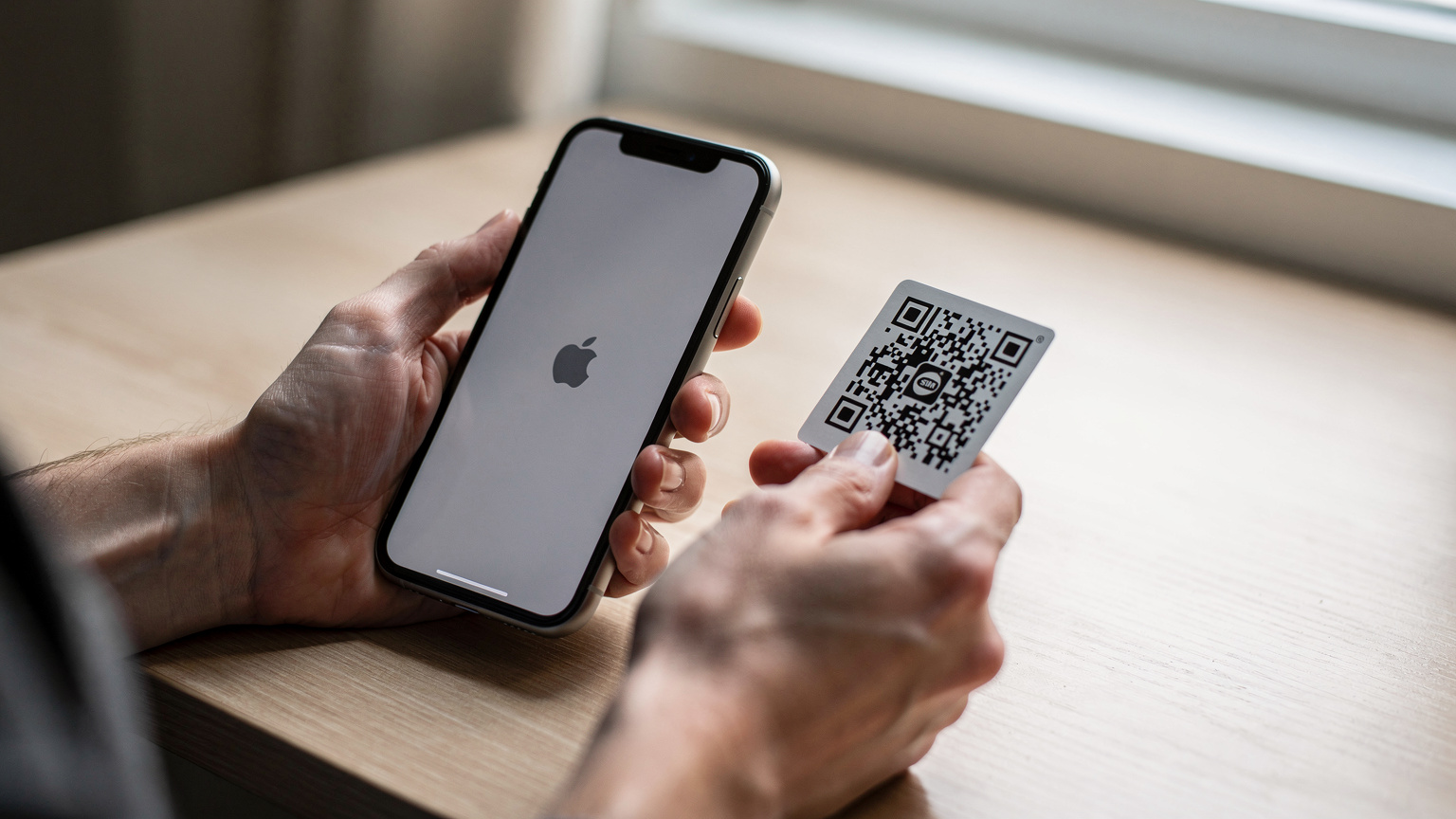
Der QR-Code ist der schnellste und einfachste Weg. Fast alle eSIM-Anbieter, einschließlich Cellesim für Frankreich oder andere Länder, stellen dir diesen Code nach dem Kauf zur Verfügung.
- Einstellungen öffnen: Gehe auf deinem iPhone zu „Einstellungen“ und tippe auf „Mobiles Netz“.
- Mobilfunktarif hinzufügen: Wähle „Mobilfunktarif hinzufügen“. Dein iPhone öffnet nun die Kamera.
- QR-Code scannen: Scanne den von deinem eSIM-Anbieter bereitgestellten QR-Code. Halte das iPhone ruhig, bis der Code erkannt wird.
- Tarif hinzufügen bestätigen: Folge den Anweisungen auf dem Bildschirm. Dein iPhone zeigt dir Details zum neuen Tarif an. Tippe auf „Mobilfunktarif hinzufügen“ oder „Weiter“.
- Tarifbezeichnung festlegen: Du wirst aufgefordert, den neuen Tarif zu benennen, beispielsweise „Reise-eSIM“ oder den Namen des Landes, das du besuchst. Das hilft dir später, den Überblick zu behalten.
Methode 2: Manuelle Eingabe der Daten
Solltest du keinen QR-Code erhalten oder Probleme beim Scannen haben, kannst du die Daten auch manuell eingeben.
- Einstellungen öffnen: Wieder „Einstellungen“ > „Mobiles Netz“ > „Mobilfunktarif hinzufügen“.
- Details manuell eingeben: Am unteren Bildschirmrand siehst du die Option „Details manuell eingeben“. Tippe darauf.
- Installationsdaten eingeben: Gib die „SM-DP+ Adresse“ und den „Aktivierungscode“ ein, die dir dein eSIM-Anbieter zur Verfügung gestellt hat. Achte auf Tippfehler, die sind hier der größte Feind.
- Tarif aktivieren: Tippe auf „Weiter“ und folge den Anweisungen zur Aktivierung und Benennung deines neuen Tarifs.
Es ist ein bisschen wie das manuelle Eingeben einer Adresse in ein älteres Navigationssystem, bevor es Google Maps gab. Fehler passieren schnell, besonders wenn man es eilig hat, um noch den letzten BVG-Bus um 00:30 Uhr vom Flughafen Berlin Brandenburg zu erwischen.
Weitere eSIM-Einstellungen für Reisende
Nachdem die eSIM installiert ist, gibt es noch ein paar nützliche Einstellungen, die du vor deiner Abreise, vielleicht in die Türkei oder nach Kappadokien, vornehmen solltest. Diese helfen dir, Kostenfallen zu vermeiden und stets die beste Verbindung zu haben.
Standardleitung für Daten und Anrufe
Dein iPhone 11 erlaubt dir, festzulegen, welche SIM-Karte für welche Funktion standardmäßig genutzt werden soll. Das ist besonders wichtig, um unerwartete Roaming-Kosten zu vermeiden.
- Einstellungen öffnen: Gehe zu „Einstellungen“ > „Mobiles Netz“.
- Mobilfunkdaten: Wähle hier deine neue eSIM als Standard für „Mobilfunkdaten“ aus, wenn du im Ausland bist. So stellst du sicher, dass du nur das Datenvolumen deiner günstigen Reise-eSIM verbrauchst.
- Standardleitung für Anrufe: Unter „Standardleitung“ kannst du festlegen, welche SIM für Anrufe genutzt werden soll. Für eingehende Anrufe können beide SIMs aktiv sein. Für ausgehende Anrufe im Ausland kannst du entweder deine Heimat-SIM (O2) auf „Aus“ stellen, um Roaming-Gebühren zu vermeiden, oder manuell vor jedem Anruf auswählen.
Ich habe einmal vergessen, diese Einstellung in Istanbul anzupassen und wunderte mich über eine hohe Telefonrechnung. Lieber einmal zu viel prüfen, bevor man am Taksim-Platz ohne Daten dasteht.

Daten-Roaming aktivieren/deaktivieren
Für deine eSIM im Ausland ist es essenziell, Daten-Roaming zu aktivieren. Für deine Heimat-SIM (z.B. O2) solltest du es hingegen deaktiviert lassen, es sei denn, du hast einen Tarif, der Roaming einschließt und du bewusst Roaming-Daten nutzen möchtest.
- Einstellungen öffnen: Gehe zu „Einstellungen“ > „Mobiles Netz“.
- Tarif auswählen: Wähle den entsprechenden Tarif (deine Heimat-SIM oder deine eSIM).
- Daten-Roaming: Aktiviere oder deaktiviere die Option „Daten-Roaming“ entsprechend.
Gerade bei Reisen in Nicht-EU-Länder wie die Balkanstaaten können die Roaming-Kosten mit dem Heimat-Tarif schnell explodieren. Hier zeigt sich, warum lokale SIMs oft teurer sind, als man denkt, und eine eSIM die bessere Wahl ist, wie dieser Artikel erklärt: Balkan eSIM 2026: Warum lokale SIMs für Nomaden oft teurer sind.
Typische Probleme und Lösungen bei der eSIM-Nutzung
Auch wenn die eSIM-Installation meist reibungslos verläuft, können kleinere Hürden auftreten. Keine Panik, die meisten lassen sich schnell beheben.
Problem 1: QR-Code lässt sich nicht scannen
Lösung: Überprüfe die Beleuchtung und den Abstand zum QR-Code. Stelle sicher, dass der Code nicht beschädigt ist. Wenn alles nichts hilft, nutze die Option zur manuellen Eingabe der Daten. Manchmal ist der Druck auf Papier auch einfach zu klein oder unscharf.
Problem 2: Keine Verbindung nach der Installation
Lösung:
- Daten-Roaming: Stelle sicher, dass Daten-Roaming für deine eSIM aktiviert ist (siehe oben).
- Netzbetreiber manuell wählen: Manchmal hilft es, den Netzbetreiber manuell auszuwählen. Gehe zu „Einstellungen“ > „Mobiles Netz“ > deine eSIM > „Netzauswahl“ und deaktiviere „Automatisch“. Wähle dann einen der verfügbaren Netzbetreiber.
- Flugmodus: Aktiviere und deaktiviere den Flugmodus kurz. Das kann eine neue Netzsuche erzwingen.
- Neustart: Ein klassischer Trick, der oft Wunder wirkt. Starte dein iPhone neu.
Problem 3: eSIM-Profil verschwunden oder beschädigt
Lösung: Das kommt selten vor, kann aber passieren, wenn man zum Beispiel das Gerät zurücksetzt. Du kannst ein gelöschtes eSIM-Profil nicht einfach wiederherstellen. Du musst den Prozess der eSIM-Installation mit einem neuen QR-Code oder neuen manuellen Daten deines Anbieters wiederholen. Kontaktiere in diesem Fall deinen eSIM-Anbieter, um einen neuen Aktivierungscode zu erhalten.
Für weitere allgemeine Fragen zur eSIM-Technologie, kannst du auch einen Blick auf die Cellesim FAQ-Seite werfen.
Warum eSIM für deine Sommerferien 2026 unverzichtbar ist
Die eSIM ist mehr als nur eine technische Spielerei. Gerade für Reisende aus der DACH-Region, die Wert auf Datensicherheit (DSGVO-Konformität) und Kosteneffizienz legen, bietet sie enorme Vorteile. Stell dir vor, du bist in den Sommerferien 2026 unterwegs, vielleicht entlang der Küste Portugals oder in den Bergen Südtirols.
Mit einer eSIM kannst du innerhalb von Minuten einen lokalen Datentarif aktivieren, ohne in einem unbekannten Viertel, wie dem Alfama-Viertel in Lissabon, nach einem Geschäft suchen zu müssen, das physische SIM-Karten verkauft. Das spart nicht nur Zeit, sondern auch Nerven. Dein O2-Vertrag aus der Heimat bleibt aktiv für eingehende Anrufe, während du mit der eSIM günstig im Internet surfst. Und das Beste: Du hast immer die volle Kontrolle über deine Datenkosten. iPhone 11 eSIM-fähig: Ihr 2026er Leitfaden für flexibles Reisen vertieft diese Aspekte noch weiter.
Das iPhone 11 mag zwar nicht das neueste Modell sein, aber seine eSIM-Fähigkeit macht es auch im Jahr 2026 zu einem hervorragenden Reisebegleiter. Es ist eine einfache Möglichkeit, flexibel zu bleiben, Kosten zu sparen und immer in Verbindung zu sein, egal ob du gerade einen ADAC Routenplaner für eine Offline-Karte nutzt (ADAC Routenplaner 2026: Offline-Karten und eSIM - Dein Budget-Hack) oder einfach nur deine Urlaubsfotos mit Freunden und Familie teilen möchtest.
Häufig gestellte Fragen
Ist mein iPhone 11 eSIM-fähig?
Ja, alle iPhone 11 Modelle sind eSIM-fähig. Apple hat die eSIM-Technologie ab dem iPhone XS und XR eingeführt, die 2018 erschienen sind. Dein iPhone 11, das 2019 veröffentlicht wurde, unterstützt daher problemlos die Nutzung einer digitalen SIM-Karte.
Wie viele eSIMs kann ich auf meinem iPhone 11 speichern?
Du kannst auf deinem iPhone 11 mehrere eSIM-Profile speichern, typischerweise bis zu acht oder mehr, abhängig von der Speicherkapazität. Allerdings kannst du immer nur eine eSIM gleichzeitig aktiv nutzen, zusätzlich zu deiner physischen SIM-Karte.
Kann ich meine physische SIM-Karte und eine eSIM gleichzeitig nutzen?
Ja, das iPhone 11 unterstützt Dual-SIM mit einer physischen Nano-SIM und einer eSIM. Du kannst beide Tarife gleichzeitig aktiv haben, zum Beispiel einen für Anrufe und einen anderen für Daten, was besonders auf Reisen praktisch ist.
Was mache ich, wenn mein eSIM-QR-Code nicht funktioniert?
Versuche zuerst, den QR-Code bei besserem Licht und aus einem anderen Winkel zu scannen. Wenn das nicht hilft, nutze die Option zur manuellen Eingabe der eSIM-Daten, die dir dein Anbieter zur Verfügung stellen sollte. Sollte auch das scheitern, kontaktiere deinen eSIM-Anbieter für Unterstützung oder einen neuen Code.
Muss ich Daten-Roaming für meine eSIM im Ausland aktivieren?
Ja, für die eSIM, die du im Ausland nutzen möchtest, musst du Daten-Roaming in den Einstellungen deines iPhones aktivieren. Achte darauf, dass du dies nur für die eSIM tust und nicht für deine Heimat-SIM, um unerwartete Kosten zu vermeiden.
Kann ich meine eSIM nach der Reise deaktivieren?
Du kannst deine eSIM in den Mobilfunkeinstellungen deines iPhones jederzeit deaktivieren oder auch komplett löschen. Eine Deaktivierung ist sinnvoll, wenn du den Tarif später erneut nutzen möchtest, während ein Löschen das Profil dauerhaft entfernt.