Cuando llegues al final de este artículo, tendrás la eSIM activada en el móvil y en el iPad de tu hijo, con el saldo cargado y el QR escaneado antes de que el avión despegue de Barajas. Sin colas en el quiosco, sin el drama de buscar una tarjeta física a las 6 de la mañana en la T4.
¿Por qué el QR sigue siendo el método más rápido en 2026?
Porque es el mismo gesto que usas para mirar la carta de un restaurante. Apuntas, escaneas, confirmas. No hay que escribir códigos manuales de 20 dígitos ni llamar a atención al cliente.
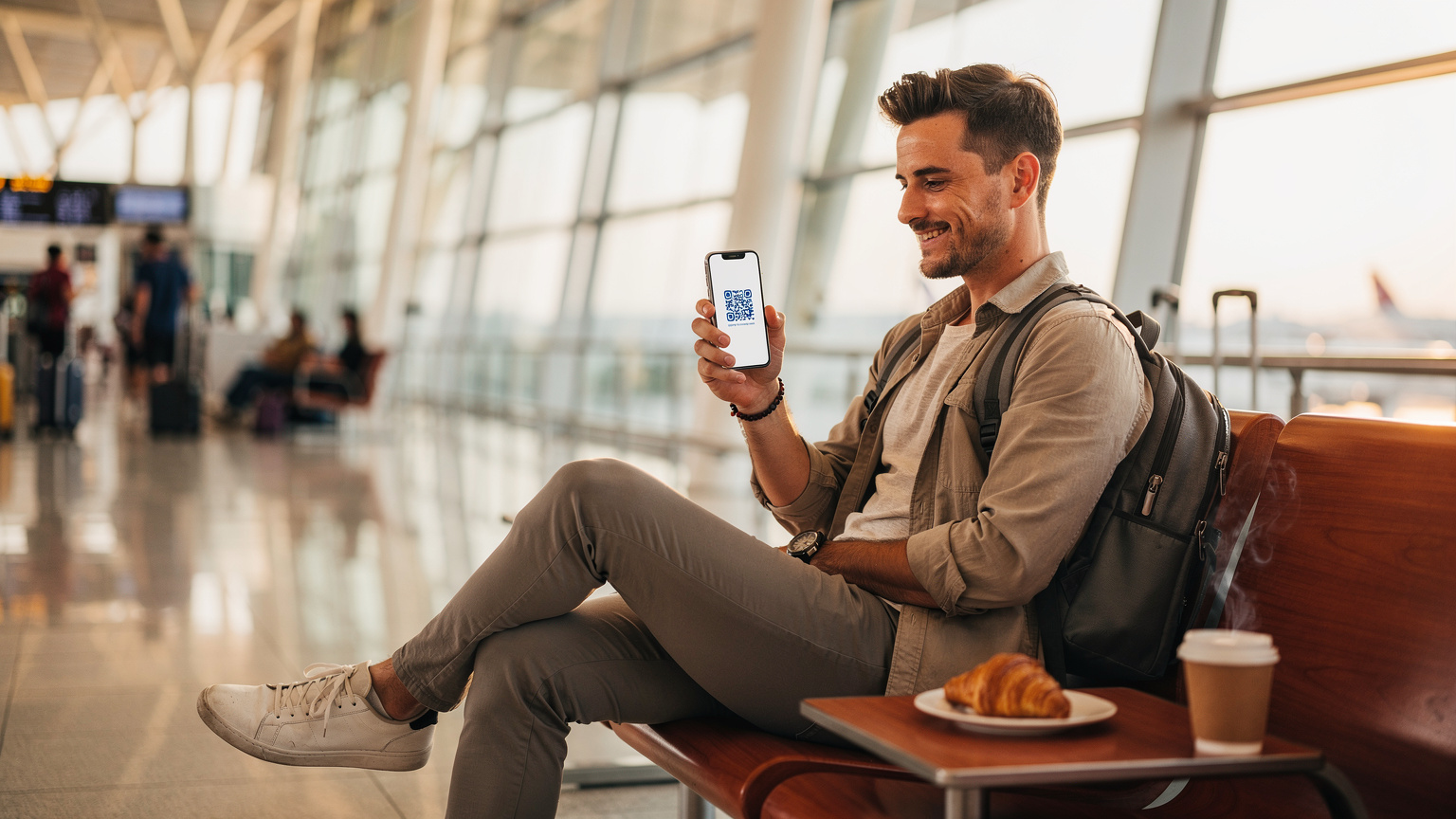
El QR de una eSIM contiene todo: el perfil, la red, el país, la fecha de caducidad. Cellesim te lo manda al correo en cuanto pagas, y también lo encuentras en tu cuenta si lo pierdes. Ese correo es oro. El día antes de un viaje familiar, con dos niños preguntando si ya llegamos, no quieres estar buscando papeles.
Y ojo, esto no es solo para el adulto. Yo activo la eSIM del móvil de mi hija mayor (un iPhone 12 que heredó) en el mismo vuelo. Diez minutos de escaneo mientras ella ve Bluey descargada, y listo. El QR hace que no necesites ser un ingeniero.
Lo que tienes que comprobar antes de escanear
No escanees el QR en casa tres semanas antes y luego digas que no va. La activación tiene su orden lógico.
- Tu móvil admite eSIM. iPhone XS o posterior, Samsung desde la serie S20, Pixel 4 en adelante. Si tienes un Xiaomi Redmi de gama baja, revisa la caja: la eSIM es cosa de modelos más recientes.
- Estás conectado a WiFi o tienes datos móviles. Al escanear, el móvil descarga el perfil. Si no hay red, falla. En casa, con tu Vodafone ES de siempre, perfecto.
- La fecha de tu móvil es correcta. Esto suena ridículo, pero el certificado digital del QR caduca. Si tu reloj está desfasado, el sistema lo rechaza.
Una cosa más. Si compraste el plan para Semana Santa, actívalo el mismo día de salida o el día anterior. No antes. Los planes de datos tienen ventanas de validez, y no quieres que se consuman en tu sala de estar mientras haces la maleta.
Cómo activar la eSIM en iPhone (paso a paso)
Esto es lo que harás, con el móvil en la mano y el café al lado.
- Abre Ajustes. Sí, el icono gris de engranajes. Busca la pestaña Datos móviles o Móvil según la versión de iOS.
- Toca Añadir eSIM. En iOS 18 verás la opción claramente, con un icono de QR. No toques Transferir de otro iPhone, eso es para cambiar de operador físico.
- Selecciona Usar código QR. La cámara se abre sola. Apunta al QR de Cellesim que tienes en el correo o en la pantalla del ordenador. Mantén el móvil firmemente, a unos 20 centímetros.
- Confirmas y nombras la línea. iOS te pide que etiquetes el plan. Escribe algo útil como Datos España o eSIM Italia. No dejes el nombre por defecto, porque cuando estés en Roma no querrás adivinar cuál es cuál.
- Establece la eSIM como plan de datos. En Ajustes > Datos móviles, toca Datos móviles y elige la eSIM recién añadida. Tu línea de Vodafone queda solo para llamadas y SMS, que es lo que quieres.
Listo. En menos de dos minutos el móvil te dice “Perfil instalado”. Si no aparece la señal, apaga y enciende. El 90% de las veces es eso.
Si llevas dos eSIM en el mismo iPhone (por ejemplo, una de Cellesim y otra de un operador local que compraste por si acaso), activa el modo Datos en itinerancia para la de datos. En iOS 18, ve a Datos móviles > tu eSIM > Itinerancia de datos y actívala. Sin esto, no conecta.
Cómo activar la eSIM en Android: Samsung, Pixel y otros
En Android es igual de simple, aunque los menús cambian según la marca. Te doy las dos rutas principales.
En Samsung Galaxy (One UI 6 o posterior)
- Abre Ajustes y ve a Conexiones.
- Toca Tarjeta SIM o Administrador de SIM. Busca el botón Añadir eSIM.
- Selecciona Escanear código QR y apunta al QR de Cellesim.
- Confirma el nombre (por ejemplo, Cellesim Japón) y activa Usar como SIM de datos cuando te lo pregunte.
En Pixel (Android 14 o 15)
- Abre Ajustes y ve a Red e Internet.
- Toca SIMs y luego Añadir eSIM.
- Elige Escanear código QR y sigue el mismo proceso.
En ambos casos, después de escanear verás la lista de redes. No toques nada. Espera a que aparezca el nombre del operador local (por ejemplo, en Tokio verás NTT Docomo o KDDI, según la cobertura asignada). Si no aparece en 30 segundos, reinicia el móvil.
El código no funciona: los 3 fallos típicos y su arreglo
Te voy a ahorrar el viaje al foro de turno. Estos son los fallos que veo cada semana en el grupo de padres viajeros, y la solución exacta.
Fallo 1: “No se pudo activar la eSIM” justo después de escanear
Es el más común. El QR está bien, pero tu móvil no tiene permisos de fecha correctos o el perfil ya se intentó instalar antes.
Solución: Ve a Ajustes > General > Fecha y hora y activa Automático. Luego borra el perfil fallido: en iPhone, Ajustes > Datos móviles > tu eSIM > Eliminar plan. En Android, Ajustes > Conexiones > Administrador de SIM y toca el icono de papelera. Escanea de nuevo.
Fallo 2: El QR escanea pero no aparece ninguna red
Esto pasa cuando escaneas en casa con el WiFi puesto y el móvil no sabe que debe buscar red móvil. O cuando activas el plan demasiado pronto (más de 5 días antes del viaje).
Solución: Si estás en España, apaga el WiFi y mira si aparece la red. Si no, revisa la fecha de inicio del plan en tu correo de Cellesim. Si compraste para el 10 de abril y hoy es el 3, el perfil puede estar en estado “pendiente”. No es un error tuyo.
Fallo 3: El iPad o el móvil del niño dice “Sin SIM”
Esto es culpa de la itinerancia. El eSIM está instalada, pero el dispositivo no la usa porque la itinerancia de datos está apagada.
Solución: En el dispositivo de tu hijo (y en el tuyo), ve a los ajustes de la eSIM y activa Itinerancia de datos. En iPhone: Ajustes > Datos móviles > tu eSIM > Itinerancia de datos. En Android: Ajustes > Conexiones > Administrador de SIM > tu eSIM > Itinerancia.
Y si el problema persiste, escribe al soporte de Cellesim con el número de pedido. Son rápidos, y en mi experiencia responden en menos de 15 minutos en horario europeo.
La parte que nadie te cuenta: gestionar la eSIM de tus hijos
Aquí es donde se separan los padres veteranos de los novatos. Porque no es lo mismo tu eSIM que la del iPad de un niño de 7 años que quiere ver Frozen en bucle durante el vuelo a Cancún.
Lo primero: los datos no son infinitos. Una película en Disney+ en calidad media consume unos 1,5 GB por hora. Si compras un plan de 5 GB para ti y otro de 5 GB para el iPad, te durará la ida. Y no, no puedes compartir tu plan con el iPad a menos que actives el punto de acceso personal, que muchos operadores eSIM bloquean.
Mi regla del pulgar para dos hijos: plan de 10 GB para el streaming del grupo y otro de 3 GB para el adulto (mapas, WhatsApp, búsquedas). En destinos como Tokio, donde todo es intenso y hay que usar Google Maps cada 10 minutos, subo el plan del adulto a 5 GB.
Y los controles parentales. Sí, funcionan sobre la línea eSIM. En el iPhone de tu hijo, ve a Ajustes > Tiempo de uso > Límites de apps y pon un límite de datos para Disney+ o YouTube Kids. El límite se aplica al dispositivo, no al plan, así que no se lo salta aunque cambie de red.
Otra cosa que hago siempre: descargo contenido antes del vuelo. Netflix, Prime Video y Disney+ permiten descargas offline. Dos horas de Bluey, una película de Pixar, y el plan de datos casi no se toca. Hago esto en casa, con el WiFi de Vodafone, y luego el niño solo necesita la eSIM para el chat de vez en cuando.
Si te preocupa el consumo de tu hijo adolescente con TikTok en el país de destino, activa en su iPhone el Modo de datos bajos dentro de los ajustes de la eSIM. No corta el video, pero reduce la calidad de forma notable. Ahorra entre un 30% y un 40% del plan sin que él lo note demasiado.
Y para el que pregunta en el grupo de Facebook: sí, la eSIM funciona dentro de los parques temáticos de Orlando y París. La cobertura en Disney World es buena, aunque las colas para las atracciones suelen ser peores que la señal. En cruceros, ojo: el barco usa su propia red y la eSIM no funciona en altamar salvo que tengas cobertura satelital, que no es el caso de los planes normales. En puerto, sí funciona perfectamente.
Checklist final antes de salir de casa
Hago esto la noche antes de cada viaje, y me ha salvado más de una vez.
- QR guardado en el correo y también en la galería como captura de pantalla. Por si acaso no hay señal en el aeropuerto.
- eSIM instalada y con señal (haz una prueba en casa activando el modo avión 5 segundos y desactivándolo).
- Itinerancia de datos activada en cada dispositivo de la familia.
- Apps de viaje pre-cargadas: Google Maps con el mapa de tu destino descargado, Duolingo para los niños, y el juego favorito sin conexión (recomiendo Brawl Stars en modo offline no, pero sí Minecraft en creativo).
- Límites de pantalla puestos para que el plan no se esfume en la primera hora.
- Número de WhatsApp de soporte de Cellesim guardado en contactos, con el pedido a mano.
Con esto, el escaneo del QR es una formalidad. Lo haces en casa, con calma, con el niño viendo dibujos a tu lado y tú con el café. Y cuando aterrices, el móvil ya tiene red. Sin colas, sin papeles, sin ese momento de pánico en la puerta de llegadas.
Si quieres comparar cuánto te ahorras frente a una SIM física local, échale un ojo a nuestra comparativa de eSIM Tigo 2026: la verdad que nadie cuenta antes de comprar. Y si tu destino es Paraguay o Colombia, tenemos guías específicas con precios reales en tienda, como la de eSIM Tigo Paraguay: el corte real antes de comprar. Para Tokio, tienes la guía directa para no pagar de más.
¿Dudas sobre si tu móvil es compatible? Revisa nuestra página de preguntas frecuentes, donde está la lista completa de dispositivos y los trucos de activación por marca.