اگر eSIM شما در وضعیت «در حال فعالسازی» گیر کرده، فوراً حالت پرواز را برای ده ثانیه روشن و سپس خاموش کنید تا اتصال شبکه اجباری شود. اگر همچنان چرخدنده میچرخید، نام نقطه دسترسی (APN) که توسط اپراتور شما ارائه شده را به صورت دستی وارد کنید. هرگز پروفایل را حذف نکنید؛ بدون تماس با پشتیبانی نمیتوانید یک کد QR اسکن شده را دوباره نصب کنید.
چرا پروفایل شما در برزخ فعالسازی گیر کرده است؟
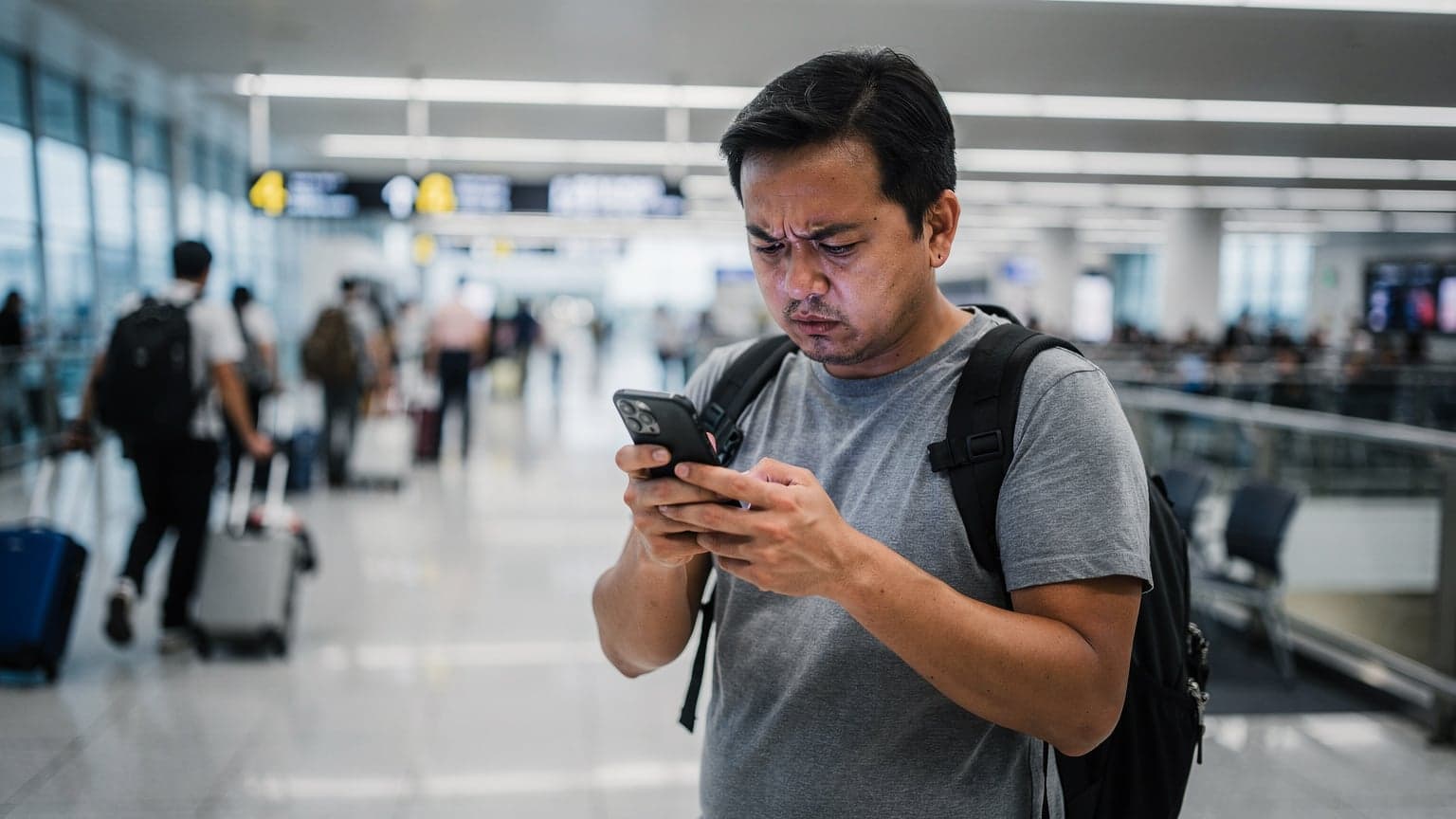
پیاده شدن از هواپیما و خیره شدن به یک چرخدنده در حال چرخش روی صفحه گوشی، روشی ناخوشایند برای شروع سفر است. من این صحنه را همیشه در سالنهای ورودی بینالمللی میبینم. مسافران نزدیک محل تحویل چمدانها ایستادهاند، مسیر را بند آوردهاند و از سر ناامیدی سعی میکنند یک برنامه اشتراکگذاری سفر را باز کنند. معمولاً مشکل به دلیل عدم موفقیت اتصال اولیه شبکه است.
پروتکل اتصال اپراتور توضیح داده شد
وقتی در یک کشور جدید حالت پرواز را خاموش میکنید، گوشی شما یک مذاکره پیچیده با برجهای سلولی محلی شروع میکند. این فرآیند تحت استانداردهای دقیق 3GPP انجام میشود. پردازنده بیسباند داخل گوشی شما یک درخواست اتصال به نزدیکترین شبکه دسترسی رادیویی میفرستد. سپس شبکه محلی اعتبار پروفایل دیجیتال شما را در یک پایگاه داده جهانی بررسی میکند تا مجوزهای رومینگ شما را تأیید کند.
گاهی اوقات این درخواست پایگاه داده به دلیل اتمام زمان، متوقف میشود. برج محلی انتظار یک پاسخ خاص را در عرض میلیثانیه دارد. اگر سرورهای احراز هویت مشغول باشند، یا اگر تداخل رادیویی در یک فرودگاه شلوغ بیش از حد زیاد باشد، بستهها گم میشوند. گوشی شما فرض میکند که باید به تلاش ادامه دهد. سیستم عامل یک پیام فعالسازی را نمایش میدهد تا به شما اطلاع دهد که در حال کار روی مشکل است، اما بدون دخالت دستی، ممکن است ساعتها در این حلقه بمانید.

نحوه مدیریت درخواستهای شبکه خارجی توسط iOS 18
اپل نحوه تعامل Secure Enclave با شبکههای خارجی را در بهروزرسانیهای اخیر iOS به شدت بهبود بخشیده است. با این حال، این بهبود گاهی اوقات میتواند نتیجه معکوس داشته باشد. وقتی iOS 18 یک پروفایل دیجیتال جدید را شناسایی میکند، سعی میکند تنظیمات اپراتور را به صورت خودکار دریافت کند. اگر پروفایل متعلق به یک اپراتور شبکه مجازی موبایل (MVNO) باشد و نه یک اپراتور رده اول، پیکربندی خودکار اغلب بیصدا با شکست مواجه میشود.
به جای نمایش یک پیام خطای واضح، رابط کاربری به سادگی متوقف میشود. فرآیندهای پسزمینه منتظر یک فایل پیکربندی هستند که هرگز از طریق هوا ارسال نخواهد شد. شما باید به صورت دستی این فرآیند را قطع کنید تا کنترل مودم بیسباند خود را دوباره به دست آورید.
راه حل 1: روش بازنشانی سخت شبکه
اولین گام شما این است که مودم را مجبور کنید وضعیت ناموفق فعلی خود را فراموش کرده و از ابتدا دوباره تلاش کند.
تغییر حالت Airplane Mode در مقابل راهاندازی مجدد کامل
بسیاری از مسافران به سادگی حالت پرواز را به سرعت روشن و خاموش میکنند. این یک اشتباه است. شما باید حالت پرواز را حداقل به مدت ده ثانیه فعال نگه دارید. تایمرهای داخلی در مودم سلولی به زمان نیاز دارند تا فرستندههای رادیویی را به طور کامل خاموش کرده و دادههای موقت جلسه را پاک کنند. یک تغییر سریع صرفاً تلاش اتصال ناموفق موجود را متوقف میکند، نه اینکه یک اتصال جدید را آغاز کند.
- برای دسترسی به مرکز کنترل خود، به پایین بکشید.
- روی نماد هواپیما ضربه بزنید تا تمام رادیوها غیرفعال شوند.
- به آرامی تا ده بشمارید تا بیسباند کش خود را پاک کند.
- دوباره روی نماد هواپیما ضربه بزنید تا اتصالات دوباره فعال شوند.
- تا دو دقیقه منتظر بمانید تا نوار وضعیت بهروزرسانی شود.
پاک کردن کش شبکه در Android
اگر از Google Pixel یا Samsung Galaxy استفاده میکنید، سیستم عامل به شدت وضعیتهای شبکه را حفظ میکند. گاهی اوقات یک تغییر ساده کافی نیست. شما باید کش شبکه را به طور کامل بازنشانی کنید.
برای کاربران سامسونگ، به تنظیمات مدیریت عمومی خود بروید، منوی بازنشانی را انتخاب کنید و گزینه بازنشانی تنظیمات شبکه تلفن همراه را انتخاب کنید. این عمل توکنهای احراز هویت موقت را که ممکن است خراب شده باشند، پاک میکند. این دستگاه را مجبور میکند دقیقاً همانطور که اگر تازه از جعبه خارج شده بود، در مورد اتصالات سلولی عمل کند.
بازنشانی تنظیمات شبکه در iPhone
کاربران اپل نیز یک گزینه نهایی مشابه دارند. توجه داشته باشید که این کار رمزهای عبور WiFi ذخیره شده شما را پاک میکند، اما وقتی بدون داده گیر کردهاید، این یک فداکاری ضروری است.
| روش بازنشانی | زمان مورد نیاز | دادههای از دست رفته | اثربخشی |
|---|---|---|---|
| تغییر ده ثانیهای Airplane Mode | 15 ثانیه | هیچ | متوسط |
| راهاندازی مجدد کامل دستگاه | 2 دقیقه | هیچ | متوسط |
| پاک کردن تنظیمات شبکه | 3 دقیقه | رمزهای عبور WiFi | بالا |
راه حل 2: اجبار به پیکربندی صحیح APN
این رایجترین مشکلی است که هنگام کمک به افراد در رویدادها با آن مواجه میشوم. یک پیکربندی مسیریابی گم شده یا نادرست، جریان داده را به طور کامل متوقف میکند، حتی اگر گوشی شما نوارهای سیگنال کامل را نشان دهد.
APN چیست و چرا با شکست مواجه میشود؟
APN مخفف Access Point Name است. آن را به عنوان آدرس دقیق خیابانی در نظر بگیرید که گوشی شما برای مسیریابی ترافیک اینترنت از طریق شبکه اپراتور به آن نیاز دارد. وقتی دستگاه شما به یک برج متصل میشود، باید به Packet Data Network Gateway برسد. بدون APN صحیح، برج نمیداند درخواستهای داده شما را به کجا ارسال کند، بنابراین آنها را رها میکند.
پروفایلهای سفر معمولاً به پیکربندی خودکار متکی هستند. اما موارد خاص فراوان است. به عنوان مثال، Samsung Galaxy S24 Ultra یک مشکل شناخته شده دارد که گاهی اوقات رشته APN پیشفرض را به طور کامل هنگام رومینگ در شبکههای خاص اروپایی حذف میکند. شما با یک فیلد خالی مواجه میشوید و گوشی به سادگی در حالت فعالسازی میچرخد.
ورود دستی APN برای دستگاههای Samsung Galaxy
میتوانید این مشکل را به راحتی با وارد کردن دستی رشته متنی ارائه شده در ایمیل خرید خود برطرف کنید.
- منوی اصلی تنظیمات خود را باز کرده و روی Connections ضربه بزنید.
- به Mobile networks بروید و سپس Access Point Names را انتخاب کنید.
- روی دکمه Add در بالای سمت راست صفحه ضربه بزنید.
- رشته متنی دقیق ارائه شده توسط ارائهدهنده خود را در فیلد APN وارد کنید.
- روی منوی سه نقطه ضربه بزنید و Save را انتخاب کنید.
- مطمئن شوید که پروفایل جدید با یک دکمه رادیویی پر شده انتخاب شده است.
ورود دستی APN برای تلفنهای Google Pixel
تلفنهای Pixel ساختار منوی کمی متفاوت دارند. به Network & internet بروید، SIMs را انتخاب کنید، روی پروفایل سفر خود ضربه بزنید و به پایین اسکرول کنید تا به Access Point Names برسید. روی نماد مثبت ضربه بزنید. مهمترین جزئیات در اینجا این است که فیلدهای Proxy، Port، Username و Password را کاملاً خالی بگذارید، مگر اینکه مستندات شما به صراحت خلاف آن را دستور دهد. اضافه کردن فاصله یا کاراکترهای اضافی باعث میشود اتصال فوراً با شکست مواجه شود.
راه حل 3: دور زدن محدودیتهای باند اپراتور
گاهی اوقات گوشی شما به یک برج متصل میشود، اما فرکانس رادیویی خاص آنقدر شلوغ یا ناسازگار است که اتصال فعالسازی به دلیل اتمام زمان، متوقف میشود.
پروتکل انتخاب دستی شبکه
به طور پیشفرض، دستگاه شما روی انتخاب خودکار شبکه تنظیم شده است. از برجهای محلی میپرسد که کدام یک قویترین سیگنال را دارد و به برنده متصل میشود. اما قویترین سیگنال همیشه قابل استفادهترین سیگنال نیست. ممکن است به برجی متصل شوید که به شدت شلوغ است و از تکمیل ثبت نام پروفایل شما جلوگیری میکند.
میتوانید انتخاب خودکار را در تنظیمات سلولی خود خاموش کنید. گوشی حدود شصت ثانیه امواج رادیویی را اسکن میکند و لیستی از اپراتورهای موجود را نمایش میدهد. انتخاب دستی یک شبکه شریک متفاوت اغلب باعث تکمیل فعالسازی میشود.
قفل شدن بر روی فرکانسهای پهنای باند بالا
اگر از نظر فنی مایل هستید، میتوانید به باندهای اپراتور خاص نگاه کنید. وقتی رویدادهای بزرگی مثل Coachella را پوشش میدهم، تراکم محض انسانها عملکرد شبکه را از بین میبرد. برجهای محلی در فرکانسهای پوشش استاندارد کاملاً اشباع شدهاند. برای پخش زنده خود، به قفل کردن دستگاه خود بر روی باندهای خاص با ظرفیت بالا متکی هستم.
برای محیطهای شهری، باند B7 که در 2600 MHz کار میکند، ظرفیت فوقالعادهای را فراهم میکند. به خوبی به داخل ساختمانها نفوذ نمیکند، اما اگر بیرون هستید، یک نجاتدهنده است. برای دستگاههای مدرن، اتصال به باند n78 توان عملیاتی 5G Mid Band عظیمی را فراهم میکند. اگر گوشی شما در تلاش برای احراز هویت در یک باند فرکانس پایین شلوغ گیر کرده، تغییر دستی شبکهها میتواند آن را به یک باند با ظرفیت بالا مجبور کند که در آن اتصال فوراً تکمیل میشود.
| باند فرکانس | نوع طیف | محدوده سرعت معمول | بهترین کاربرد |
|---|---|---|---|
| Band 20 (800 MHz) | Low Band LTE | 5 تا 25 Mbps | پوشش روستایی و نفوذ عمیق به ساختمان. |
| Band B7 (2600 MHz) | High Band LTE | 40 تا 150 Mbps | ظرفیت شهری و محیطهای شلوغ. |
| Band n78 (3500 MHz) | Mid Band 5G | توان عملیاتی عظیم و پخش با تأخیر کم. |
اجتناب از مناطق بازگشت به 3G شلوغ
بسیاری از کشورها به طور فعال در حال از کار انداختن شبکههای قدیمی هستند. اگر گوشی شما در طول فعالسازی سعی کند به یک استاندارد قدیمیتر بازگردد، ممکن است در یک شبکه شبحوار گیر کند. این برجهای قدیمی هنوز یک شناسه سیگنال را پخش میکنند، اما ظرفیت Backhaul صفر برای مسیریابی دادهها دارند. مجبور کردن گوشی شما به حالت فقط LTE در گزینههای داده سلولی از این تله جلوگیری میکند.
تله VoLTE و WiFi Calling
تلفنهای هوشمند مدرن قطعات مهندسی باورنکردنی هستند، اما وقتی چندین خط را همزمان مدیریت میکنند، گاهی بیش از حد هوشمندانه عمل میکنند.
چگونه VoLTE با تنظیمات Dual SIM تداخل دارد؟
Voice over LTE برای عملکرد به ثبت نام موفق IMS نیاز دارد. IMS مخفف IP Multimedia Subsystem است. هنگامی که با یک تنظیم Dual SIM سفر میکنید، احتمالاً خط اصلی خانه خود را برای دریافت پیامهای متنی فعال نگه میدارید، در حالی که از پروفایل جدید برای داده استفاده میکنید.
این یک تضاد بزرگ ایجاد میکند. خط اصلی شما سعی میکند برای WiFi Calling با استفاده از اتصال داده سلولی پروفایل سفر شما ثبت نام کند. پردازنده بیسباند در رسیدگی به شکستهای ثبت نام مداوم از خط اصلی گیر میکند، که فرآیند فعالسازی خط سفر را خفه میکند.
- قطع تماسهای بیصدا: گوشی شما اتصال را نشان میدهد اما هیچ چیز رد و بدل نمیشود.
- توقف داده: نشانگر شبکه نوارهای کامل را نشان میدهد اما برنامهها عدم وجود اینترنت را گزارش میدهند.
- مصرف باتری: دستگاه به طور مداوم به دنبال یک سرور IMS است که نمیتواند به آن دسترسی پیدا کند.
اگر قصد سفر دارید، مانند مطالعه در مورد Island Hopping Greece 2026: آیا اپراتور آمریکایی شما در آنجا کار خواهد کرد؟، باید تنظیمات دستگاه خود را به درستی آماده کنید.

غیرفعال کردن WiFi Calling سیم کارت اصلی در خارج از کشور
راه حل ساده است. قبل از سوار شدن به پرواز، یا بلافاصله پس از فرود، به تنظیمات خط اصلی خانه خود بروید و WiFi Calling را به طور کامل غیرفعال کنید. همچنین باید هر ویژگی با عنوان Allow Cellular Data Switching را غیرفعال کنید. شما یک دیوار سخت بین خط صوتی خانه و خط داده سفر خود میخواهید.