












Hebrew flag Hebrew $ USD
מְדִינָה
A-B
C-E
F-H
I-Z
הפעלה מיידית
מהירויות אינטרנט גבוהות
שיתוף נקודות חמות
ללא חיובים נסתרים
אֵזוֹר
הפעלה מיידית
מהירויות אינטרנט גבוהות
שיתוף נקודות חמות
ללא חיובים נסתרים
לאפריקה (29 מדינות) eSIM
לאפריקה (29 מדינות)
מ-$9.69
Ï 5G
ספק רשת: Airtel, AirtelTigo, Cell C
  • אפשרויות תוכנית 3 זמינות
  • תומך ב-5G ונקודה חמה
  • הפעלה תוך 2 דקות
  • שירות לקוחות 24/7
  • 100% הבטחה להחזר כספי
אסיה (20 מדינות) eSIM
אסיה (20 מדינות)
מ-$6.12
Ï 5G
ספק רשת: 3, AirTel, CTM
  • אפשרויות תוכנית 9 זמינות
  • תומך ב-5G ונקודה חמה
  • הפעלה תוך 2 דקות
  • שירות לקוחות 24/7
  • 100% הבטחה להחזר כספי
Australia & New Zealand eSIM
Australia & New Zealand
מ-$1.87
Ï 5G
ספק רשת: Optus, Spark
  • אפשרויות תוכנית 10 זמינות
  • תומך ב-5G ונקודה חמה
  • הפעלה תוך 2 דקות
  • שירות לקוחות 24/7
  • 100% הבטחה להחזר כספי
הבלקן (5+ areas) eSIM
הבלקן (5+ areas)
מ-$2.55
Ï 5G
ספק רשת: A1, T-Mobile, Tele2
  • אפשרויות תוכנית 9 זמינות
  • תומך ב-5G ונקודה חמה
  • הפעלה תוך 2 דקות
  • שירות לקוחות 24/7
  • 100% הבטחה להחזר כספי
הקריביים (24 ​​מדינות) eSIM
הקריביים (24 ​​מדינות)
מ-$5.10
Ï 5G
ספק רשת: Altice, Antel, Claro
  • אפשרויות תוכנית 5 זמינות
  • תומך ב-5G ונקודה חמה
  • הפעלה תוך 2 דקות
  • שירות לקוחות 24/7
  • 100% הבטחה להחזר כספי
Central Asia eSIM
Central Asia
מ-$1.02
Ï 4G
ספק רשת: Beeline, Hutch, Jazz
  • אפשרויות תוכנית 8 זמינות
  • תומך ב-5G ונקודה חמה
  • הפעלה תוך 2 דקות
  • שירות לקוחות 24/7
  • 100% הבטחה להחזר כספי
China (mainland HK Macao) eSIM
China (mainland HK Macao)
מ-$1.53
Ï 5G
ספק רשת: CTM, China Unicom, csl
  • אפשרויות תוכנית 13 זמינות
  • תומך ב-5G ונקודה חמה
  • הפעלה תוך 2 דקות
  • שירות לקוחות 24/7
  • 100% הבטחה להחזר כספי
אירופה (42 מדינות) eSIM
אירופה (42 מדינות)
מ-$5.44
Ï 5G
ספק רשת: 3, 7acht, A1
  • אפשרויות תוכנית 6 זמינות
  • תומך ב-5G ונקודה חמה
  • הפעלה תוך 2 דקות
  • שירות לקוחות 24/7
  • 100% הבטחה להחזר כספי
לאמריקה הלטינית (17 מדינות) eSIM
לאמריקה הלטינית (17 מדינות)
מ-$9.69
Ï 5G
ספק רשת: Antel, Claro, Digicel
  • אפשרויות תוכנית 5 זמינות
  • תומך ב-5G ונקודה חמה
  • הפעלה תוך 2 דקות
  • שירות לקוחות 24/7
  • 100% הבטחה להחזר כספי
למזרח התיכון (11 מדינות) eSIM
למזרח התיכון (11 מדינות)
מ-$11.90
Ï 5G
ספק רשת: Bakcell, Beeline, Etisalat
  • אפשרויות תוכנית 3 זמינות
  • תומך ב-5G ונקודה חמה
  • הפעלה תוך 2 דקות
  • שירות לקוחות 24/7
  • 100% הבטחה להחזר כספי
לצפון אמריקה (3 מדינות) eSIM
לצפון אמריקה (3 מדינות)
מ-$1.95
Ï 5G
ספק רשת: AT&T, Bell, Movistar
  • אפשרויות תוכנית 16 זמינות
  • תומך ב-5G ונקודה חמה
  • הפעלה תוך 2 דקות
  • שירות לקוחות 24/7
  • 100% הבטחה להחזר כספי
תוכנית eSIM גלובלית (127 מדינות)  eSIM
תוכנית eSIM גלובלית (127 מדינות)
מ-$12.92
Ï 5G
ספק רשת: 3, 7acht, A1
  • אפשרויות תוכנית 6 זמינות
  • תומך ב-5G ונקודה חמה
  • הפעלה תוך 2 דקות
  • שירות לקוחות 24/7
  • 100% הבטחה להחזר כספי
Πώς να ενεργοποιήσετε την eSIM στο iPhone; (Οδηγός εγκατάστασης βήμα προς βήμα 2025)
eSIM 101 / Tech Hub

Πώς να ενεργοποιήσετε την eSIM στο iPhone; (Οδηγός εγκατάστασης βήμα προς βήμα 2025)

Πώς να ενεργοποιήσετε την eSIM στο iPhone; Ακολουθήστε τον εύκολο οδηγό μας για να εγκαταστήσετε το νέο σας eSIM για ταξίδια με κωδικό QR. Έτοιμοι για το διαδίκτυο πριν πετάξετε!

Alper
19 דקות קריאה

Αποκτήσατε μόλις ένα νέο iPhone; Ή μήπως αγοράσατε μια eSIM για τα διεθνή σας ταξίδια από έναν πάροχο όπως το cellesim.com; Εξαιρετική επιλογή! Η eSIM (ενσωματωμένη SIM) είναι μια ψηφιακή τεχνολογία SIM που εξαλείφει την ταλαιπωρία της μεταφοράς, της απώλειας ή της ανταλλαγής φυσικών καρτών SIM.

Η ενεργοποίηση μιας eSIM στο iPhone σας είναι πολύ πιο απλή από όσο νομίζετε, ειδικά όταν χρησιμοποιείτε έναν κωδικό QR. Σε αυτόν τον οδηγό, θα σας δείξουμε πώς να ρυθμίσετε την eSIM σας στο iPhone σας σε λίγα δευτερόλεπτα.


Προαπαιτούμενα πριν ξεκινήσετε

Πριν ξεκινήσετε την εγκατάσταση, βεβαιωθείτε ότι έχετε αυτά τα τρία πράγματα έτοιμα:

  1. Συμβατό iPhone: Πρέπει να έχετε iPhone XS, iPhone XR ή ένα νεότερο μοντέλο iPhone (σειρές iPhone 11, 12, 13, 14, 15 κ.λπ.).

  2. Σύνδεση Wi-Fi: Το iPhone σας πρέπει να είναι συνδεδεμένο σε ένα σταθερό δίκτυο Wi-Fi για να γίνει λήψη και ενεργοποίηση της eSIM.

  3. Πληροφορίες eSIM: Ο κωδικός QR που σας εστάλη μέσω email από τον πάροχο της eSIM σας (π.χ. Cellesim). (Εάν δεν υπάρχει κωδικός QR, μπορούν να χρησιμοποιηθούν και οι "Πληροφορίες Χειροκίνητης Ρύθμισης").


Μέθοδος 1: Ενεργοποίηση eSIM μέσω κωδικού QR (Η πιο εύκολη μέθοδος)

Το 99% των παρόχων eSIM θα σας στείλει έναν κωδικό QR. Αυτός είναι ο πιο γρήγορος τρόπος εγκατάστασης.

Βήμα 1: Μεταβείτε στις Ρυθμίσεις Ανοίξτε την εφαρμογή "Ρυθμίσεις" στο iPhone σας.

Βήμα 2: Επιλέξτε Κινητό δίκτυο Στο μενού Ρυθμίσεις, πατήστε "Κινητό δίκτυο".

Βήμα 3: Πατήστε Προσθήκη eSIM Στο μενού "Κινητό δίκτυο", βρείτε και πατήστε την επιλογή που λέει "Προσθήκη eSIM" ή "Προσθήκη προγράμματος κινητής τηλεφωνίας".

Βήμα 4: Επιλέξτε Χρήση κωδικού QR Στην οθόνη που εμφανίζεται, πατήστε "Χρήση κωδικού QR".

Βήμα 5: Σαρώστε τον κωδικό QR Η κάμερα του iPhone σας θα ανοίξει. Στρέψτε το τηλέφωνό σας στον κωδικό QR που σας εστάλη μέσω email (ή εμφανίζεται στον ιστότοπο του παρόχου).

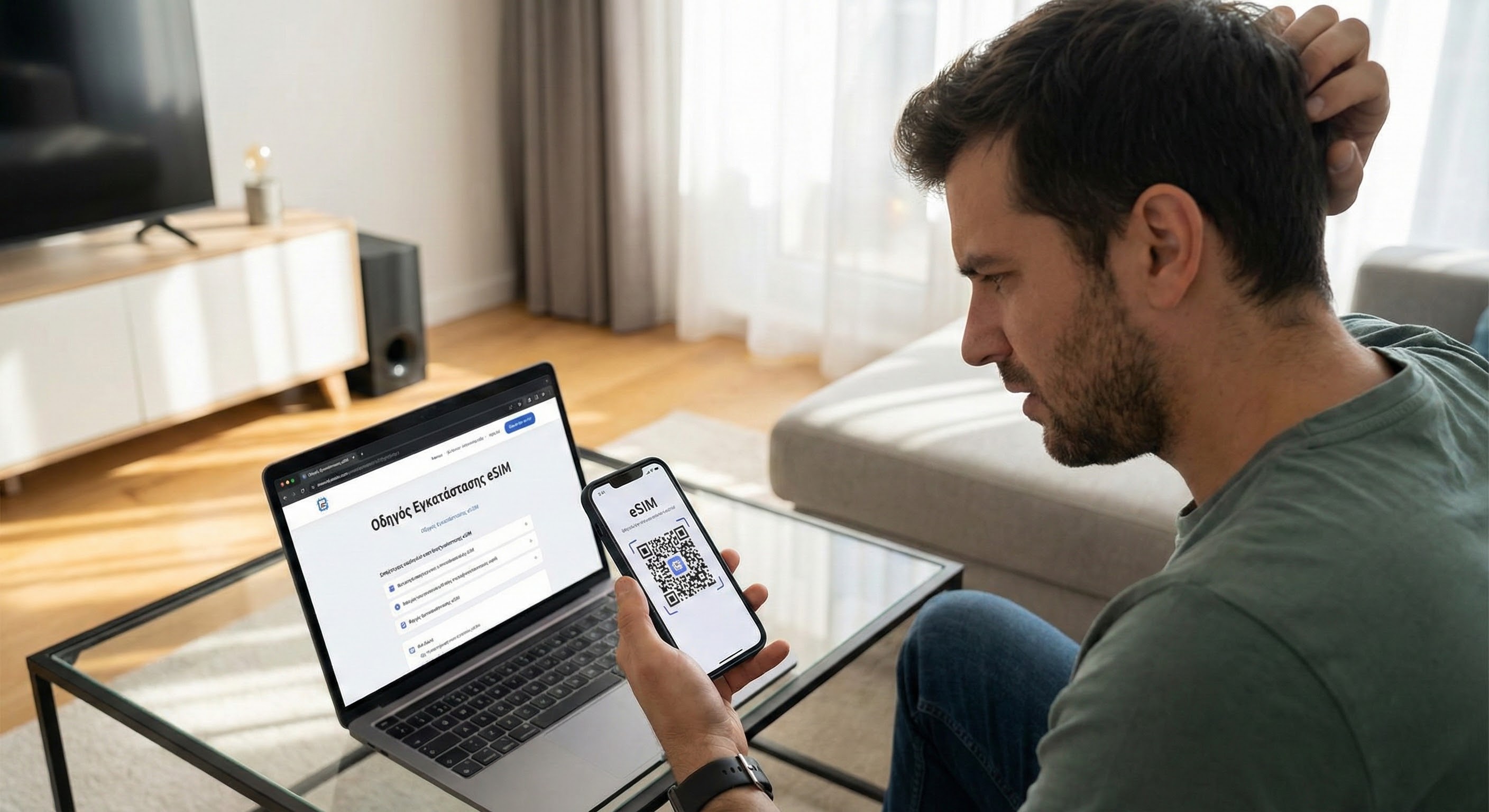
Σημαντική συμβουλή: Ο κωδικός QR βρίσκεται συνήθως στην οθόνη μιας άλλης συσκευής (υπολογιστή, tablet). Πρέπει να σαρώσετε τον κωδικό από αυτήν την οθόνη με την κάμερα του τηλεφώνου σας.

Βήμα 6: Επιβεβαιώστε την εγκατάσταση Αφού το τηλέφωνό σας αναγνωρίσει τον κωδικό QR, θα εμφανιστεί μια ειδοποίηση "Ένα πρόγραμμα κινητής τηλεφωνίας είναι έτοιμο να προστεθεί" στην οθόνη. Πατήστε "Συνέχεια" και περιμένετε να εγκατασταθεί η eSIM.


Μέθοδος 2: Χειροκίνητη εγκατάσταση

Εάν ο κωδικός QR σας δεν λειτουργεί ή αντιμετωπίζετε πρόβλημα με την κάμερά σας, μπορείτε να εισαγάγετε τις πληροφορίες χειροκίνητα.

  1. Συνεχίστε μέχρι το Βήμα 4 παραπάνω (την οθόνη "Χρήση κωδικού QR").

  2. Πατήστε στην επιλογή "Εισαγωγή λεπτομερειών χειροκίνητα" που βρίσκεται στο κάτω μέρος της οθόνης.

  3. Επικολλήστε τις πληροφορίες "Διεύθυνση SM-DP+" και "Κωδικός ενεργοποίησης" που παρέχονται από τον πάροχό σας (Cellesim κ.λπ.) στα αντίστοιχα πλαίσια.

  4. Πατήστε "Επόμενο" για να ολοκληρώσετε την εγκατάσταση.


Μετά την εγκατάσταση: Ονομάστε τη γραμμή σας

Μόλις εγκατασταθεί επιτυχώς η eSIM σας, το iPhone σας θα σας ρωτήσει πώς θέλετε να χρησιμοποιήσετε τις γραμμές.

  1. Ετικέτες προγράμματος κινητής τηλεφωνίας: Το iPhone σας έχει πλέον δύο γραμμές (την υπάρχουσα φυσική SIM και τη νέα σας eSIM). Για να αποφύγετε τη σύγχυση, δώστε τους ετικέτες.

    • Η υπάρχουσα γραμμή σας: "Προσωπική" ή "Πρωτεύουσα"

    • Η νέα σας eSIM: "Εργασία" ή (αν πρόκειται για διεθνές πακέτο) "Ταξίδι" ή "Δεδομένα"

  2. Επιλογή προεπιλεγμένης γραμμής:

    • Φωνητικές κλήσεις και SMS: Γενικά συνιστάται να επιλέξετε την "Προσωπική" (Πρωτεύουσα) γραμμή σας.

    • iMessage και FaceTime: Μπορείτε να επιλέξετε την "Προσωπική" γραμμή σας.

    • Δεδομένα κινητής τηλεφωνίας (Πιο σημαντικό): Εάν αγοράσατε αυτήν την eSIM για διεθνές internet, βεβαιωθείτε ότι έχετε επιλέξει τη γραμμή "Ταξίδι" (νέα eSIM) για τα Δεδομένα κινητής τηλεφωνίας.

Συμβουλή για διεθνή ταξίδια: Όταν ταξιδεύετε στο εξωτερικό, για να αποφύγετε υπέρογκες χρεώσεις περιαγωγής, μεταβείτε στις "Ρυθμίσεις > Κινητό δίκτυο", απενεργοποιήστε την "Περιαγωγή δεδομένων" για την "Προσωπική" (Ελλάδας) γραμμή σας και χρησιμοποιήστε μόνο την eSIM "Ταξίδι" για δεδομένα κινητής τηλεφωνίας.


Συχνές Ερωτήσεις (FAQ)

Ε: Μπορώ να εγκαταστήσω μια eSIM χωρίς Wi-Fi; Α: Όχι. Μια ενεργή σύνδεση Wi-Fi είναι απολύτως απαραίτητη κατά την εγκατάσταση για να γίνει λήψη του προγράμματος eSIM στο iPhone σας.

Ε: Εγκατέστησα την eSIM αλλά δεν μπορώ να συνδεθώ στο internet; Α: Βεβαιωθείτε ότι έχετε επιλέξει τη νέα eSIM ("Ταξίδι" κ.λπ.) στις "Ρυθμίσεις > Κινητό δίκτυο > Δεδομένα κινητής τηλεφωνίας". Επιπλέον, η "Περιαγωγή δεδομένων" ενδέχεται να πρέπει να είναι ενεργοποιημένη στις ρυθμίσεις αυτής της eSIM (ειδικά για διεθνή πακέτα).

Ε: Σάρωσα τον κωδικό QR μου, αλλά λέει "Μη έγκυρος κωδικός"; Α: Οι κωδικοί QR είναι συνήθως μίας χρήσης. Εάν προσπαθήσατε να εγκαταστήσετε τον κωδικό μία φορά ή τον διαγράψατε, ενδέχεται να μην λειτουργήσει ξανά. Επικοινωνήστε με τον πάροχό σας (Υποστήριξη Cellesim).

Ε: Μπορώ να διαγράψω την eSIM μετά το τέλος του ταξιδιού μου; Α: Ναι. Μπορείτε να αφαιρέσετε την eSIM μεταβαίνοντας στις "Ρυθμίσεις > Κινητό δίκτυο", επιλέγοντας την σχετική eSIM και πατώντας "Διαγραφή eSIM".


Όπως μπορείτε να δείτε, η προσθήκη μιας eSIM στο iPhone σας είναι μια απλή διαδικασία που διαρκεί μόνο λίγα λεπτά. Απολαύστε την ευκολία της eSIM για τα διεθνή σας ταξίδια ή ως πρόσθετη επαγγελματική γραμμή, χωρίς την ταλαιπωρία της αναζήτησης μιας φυσικής κάρτας SIM.

Χρειάζεστε ένα οικονομικό και αξιόπιστο πακέτο eSIM πριν από το ταξίδι σας; Ελέγξτε τώρα τα πακέτα eSIM Αμερικής, Ευρώπης, Ασίας και Παγκόσμια της cellesim.com και ανακαλύψτε τον ευκολότερο τρόπο σύνδεσης στο διαδίκτυο!

אולי תאהב גם

גלה מאמרים נוספים בנושאים דומים

Ταξιδεύετε; Μάθετε πώς να χρησιμοποιείτε Viber και WhatsApp με τον ελληνικό αριθμό σας, αποφεύγοντας την περιαγωγή. Οδηγός Dual SIM με Cellesim eSIM γ...

Αγοράσατε eSIM για το επερχόμενο ταξίδι σας και το QR code ήρθε μόλις στο email σας. Αλλά υπάρχει ένα πρόβλημα: Ο κωδικός QR βρίσκεται στην οθόνη του...