

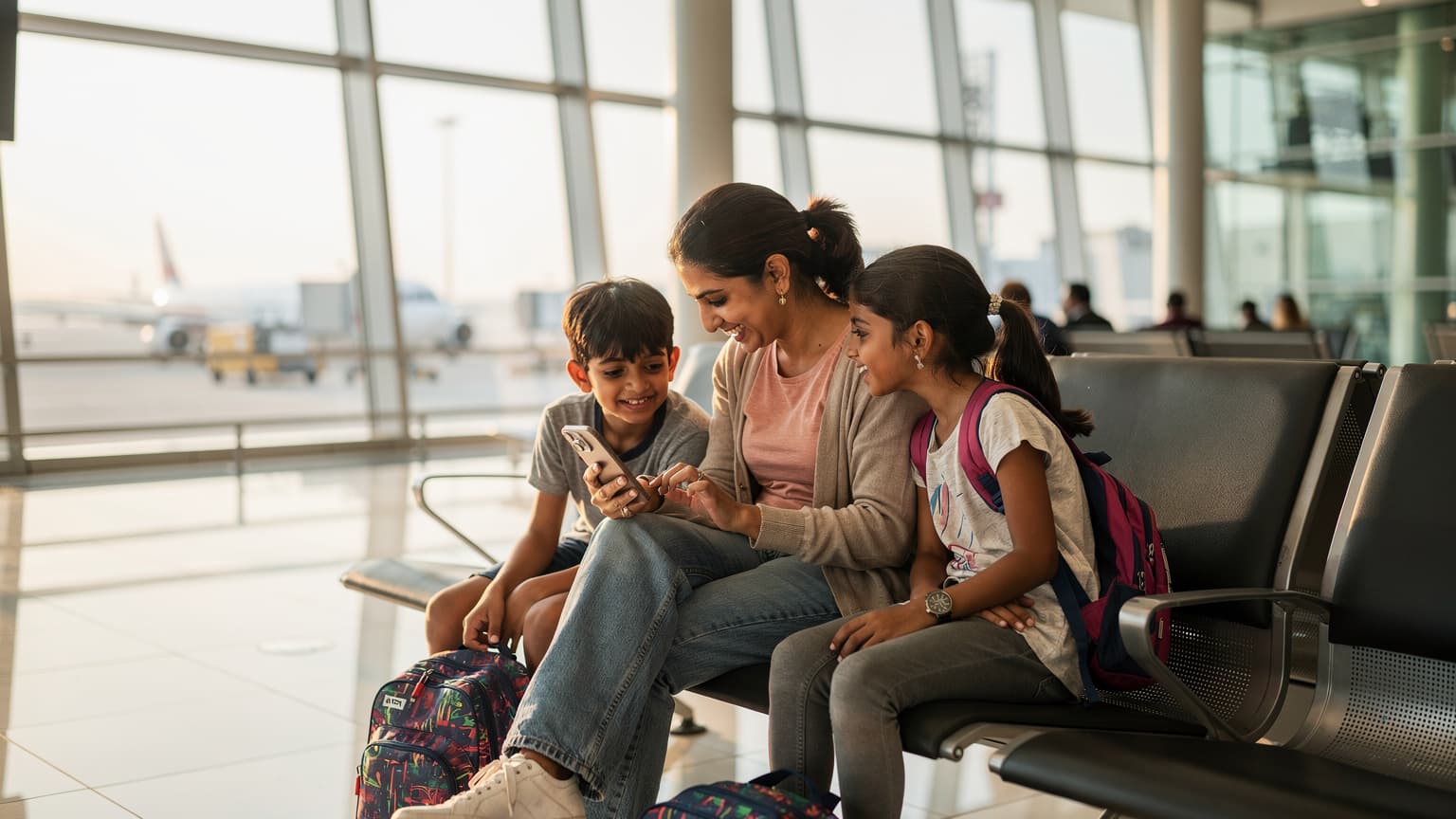
iPhone में eSIM जोड़ना एक सीधी प्रक्रिया है जो आपको विदेश यात्रा के दौरान कनेक्टेड रहने में मदद करती है, खासकर भारतीय यात्रियों के लिए जो अपने मूल SIM कार्ड को सक्रिय रखते हुए स्थानीय डेटा का उपयोग करना चाहते हैं. आप सेटिंग्स में 'सेलुलर' या 'मोबाइल डेटा' विकल्प में जाकर 'eSIM जोड़ें' का चयन कर सकते हैं और QR कोड स्कैन करके या मैन्युअल रूप से विवरण दर्ज करके इसे सक्रिय कर सकते हैं.
eSIM क्या है और क्यों ज़रूरी है, एक माँ की नज़र से
जब हम भारतीय परिवार विदेश यात्रा की योजना बनाते हैं, तो सबसे पहली चिंता कनेक्टिविटी की होती है. क्या बच्चों के iPads पर उनकी पसंदीदा कहानियाँ चल पाएंगी? क्या मैं गूगल मैप्स का इस्तेमाल करके सही रेस्टोरेंट ढूंढ पाऊँगी? क्या बच्चों के साथ डिज्नीलैंड में घूमते हुए मेरी बेटी 'Find My iPhone' से अपने भाई को ढूंढ पाएगी अगर वे अलग हो गए? ऐसे में, eSIM एक वरदान साबित होता है.
सरल शब्दों में, eSIM एक डिजिटल SIM कार्ड है जो आपके फ़ोन में 'एम्बेडेड' होता है. यह फिजिकल SIM कार्ड की तरह नहीं होता जिसे आप डालते या निकालते हैं. इसकी सबसे अच्छी बात यह है कि आप अपने मौजूदा भारतीय SIM कार्ड को निकाले बिना, अपने फ़ोन में एक और (या कई) eSIM प्रोफाइल जोड़ सकते हैं. इसका मतलब है कि आप अपनी भारतीय नंबर पर OTP प्राप्त करते रहेंगे, बैंक के अलर्ट मिलते रहेंगे, और बच्चों के ऑनलाइन गेम्स या स्ट्रीमिंग के लिए स्थानीय डेटा भी इस्तेमाल कर पाएंगे. यह डुअल-सिम (Dual-SIM) सुविधा के लिए एकदम सही है, जो भारतीय यात्रियों के लिए खास मायने रखती है.
आप सोच रहे होंगे कि यह सब मेरे लिए क्यों महत्वपूर्ण है? बच्चों के साथ यात्रा करना किसी युद्ध की तैयारी से कम नहीं होता, और ऐसे में कनेक्टिविटी एक प्रमुख हथियार है. मुझे याद है, पिछली बार जब हम दुबई गए थे, मेरे बेटे को अपनी पसंदीदा 'Peppa Pig' की सीरीज़ देखनी थी और मेरी बेटी को 'Roblox' पर अपने दोस्तों के साथ खेलना था. होटल के वाईफाई पर भरोसा करना हमेशा मुश्किल होता है, खासकर जब गर्मी की छुट्टियों में बच्चों के डिवाइस पर अनलिमिटेड मनोरंजन की बात हो. एक अच्छा डेटा प्लान, वह भी eSIM के ज़रिए, आपकी यात्रा को काफी आसान बना देता है.
iPhone में eSIM ऐड करने के फ़ायदे: भारतीय परिवार के लिए
एक माँ के रूप में, मैं हमेशा उन चीज़ों की तलाश में रहती हूँ जो मेरी यात्रा को आसान और सुरक्षित बना सकें. iPhone में eSIM ऐड करने के कुछ प्रमुख फ़ायदे यहाँ दिए गए हैं, खासकर भारतीय परिवारों के लिए:
- डुअल-सिम कार्यक्षमता: यह सबसे बड़ा फ़ायदा है. आप अपने भारतीय SIM कार्ड (जैसे Jio या Airtel) को सक्रिय रख सकते हैं और साथ ही विदेश में डेटा के लिए eSIM का उपयोग कर सकते हैं. इससे आप अपने भारतीय बैंक OTP, परिवार से कॉल और ज़रूरी संदेश प्राप्त कर सकते हैं, जबकि बच्चों के iPads पर Disney+ और YouTube Kids बिना रुकावट चलते रहेंगे.
- सुविधा और गति: आपको विदेश में लोकल SIM कार्ड खरीदने के लिए दुकानों की लाइन में लगने की ज़रूरत नहीं. हवाई अड्डे पर उतरते ही या यहाँ तक कि घर से ही आप eSIM खरीदकर एक्टिवेट कर सकते हैं. यह एक QR कोड स्कैन करने जितना आसान है, और आप कुछ ही मिनटों में कनेक्ट हो जाते हैं. सोचिए, जब आपके छोटे बच्चे एयरपोर्ट पर थककर रोने लगे, तब आपके पास SIM कार्ड खरीदने का समय कहाँ होगा?
- लागत प्रभावी: अक्सर, ट्रैवल eSIM प्लान लोकल SIM कार्ड या अपने भारतीय ऑपरेटर के रोमिंग प्लान से काफी सस्ते होते हैं. आप अपनी ज़रूरत के हिसाब से डेटा प्लान चुन सकते हैं, जैसे थाईलैंड यात्रा के लिए सस्ते में अनलिमिटेड eSIM डेटा, जिससे अनचाहे बिल से बचा जा सकता है.
- सुरक्षा: फिजिकल SIM कार्ड खोने या चोरी होने का जोखिम नहीं रहता. eSIM आपके फ़ोन में सुरक्षित रूप से स्टोर होता है. और हाँ, जब आप विदेश में हों, तो ज़रूर देखें Cellesim FAQ ताकि आपके सभी सवालों के जवाब मिल सकें.
- पर्यावरण के अनुकूल: यह एक छोटा सा फ़ायदा है, लेकिन प्लास्टिक SIM कार्ड का उपयोग कम करके हम पर्यावरण में अपना योगदान दे सकते हैं.
रोमिंग के मुक़ाबले eSIM क्यों बेहतर है?
मुझे याद है, एक बार मैंने अपने भारतीय नंबर पर रोमिंग पैक एक्टिवेट किया था जब हम यूरोप गए थे. मेरा बिल इतना ज़्यादा आया कि मेरे होश उड़ गए! (और हाँ, मैंने बच्चों को ज़्यादा डेटा इस्तेमाल न करने के लिए कितनी भी बार कहा हो, उन्होंने वही किया जो उन्हें करना था.) eSIM के साथ, आप अपने खर्च को बेहतर ढंग से नियंत्रित कर सकते हैं. आप जानते हैं कि आपने एक निश्चित डेटा पैकेज के लिए भुगतान किया है और उसके बाद कोई अतिरिक्त शुल्क नहीं लगेगा. यह मानसिक शांति देता है, जो यात्रा के दौरान बहुत ज़रूरी है.
| फ़ीचर | eSIM | अंतर्राष्ट्रीय रोमिंग (भारतीय SIM पर) |
|---|---|---|
| लागत | अक्सर सस्ती, कई डेटा विकल्प | अत्यधिक महँगी, अप्रत्याशित बिल का जोखिम |
| सुविधा | ऑनलाइन खरीदें, QR स्कैन करके एक्टिवेट | अपने आप एक्टिवेट होता है लेकिन लोकल SIM में बदलने के लिए बहुत असुविधाजनक |
| नंबर | स्थानीय डेटा, भारतीय नंबर सक्रिय रहता है | भारतीय नंबर सक्रिय रहता है, डेटा महँगा |
| नियंत्रण | डेटा उपयोग पर पूर्ण नियंत्रण, कोई सरप्राइज़ बिल नहीं | डेटा उपयोग ट्रैक करना मुश्किल, ओवरचार्ज का जोखिम |
| स्पीड | स्थानीय नेटवर्क के समान, अच्छी स्पीड | स्थानीय नेटवर्क पर निर्भर, कभी-कभी धीमी |
eSIM सेटअप के लिए ज़रूरी चीज़ें
eSIM सेटअप करने से पहले कुछ बातों का ध्यान रखना बहुत ज़रूरी है. एक प्लानर के रूप में, मैं हमेशा यह सुनिश्चित करती हूँ कि सब कुछ सही जगह पर हो, ताकि अंतिम समय में कोई गड़बड़ न हो.
आपका iPhone eSIM-संगत है या नहीं?
सबसे पहले, यह सुनिश्चित करें कि आपका iPhone eSIM को सपोर्ट करता है या नहीं. अगर आपके पास iPhone XS, iPhone XS Max, iPhone XR या उसके बाद का कोई भी मॉडल है, तो आपका फ़ोन eSIM-संगत होगा. नए iPhone मॉडल (जैसे नया iPhone 18) तो और भी बेहतर डुअल-eSIM क्षमता के साथ आते हैं. अगर आप पुराने मॉडल का उपयोग कर रहे हैं, तो अपने फ़ोन की सेटिंग में जाकर 'सेलुलर' या 'मोबाइल डेटा' में 'eSIM जोड़ें' का विकल्प तलाशें. अगर यह विकल्प मौजूद है, तो आपका फ़ोन संगत है.
एक विश्वसनीय eSIM प्रदाता का चयन
यह सबसे महत्वपूर्ण कदमों में से एक है. मैं हमेशा Cellesim जैसे विश्वसनीय प्रदाताओं का ही चुनाव करती हूँ, जो भारतीय यात्रियों के लिए खास तौर पर प्लान ऑफर करते हैं. एक अच्छे प्रदाता से आपको कई देशों के लिए विभिन्न डेटा प्लान, अच्छी ग्राहक सेवा और एक आसान एक्टिवेशन प्रक्रिया मिलती है. यह सिर्फ डेटा की बात नहीं है, यह मानसिक शांति की बात है. अगर बच्चों को Disney+ देखना है और डेटा खत्म हो जाए, तो कौन संभालेगा?
स्थिर इंटरनेट कनेक्शन
eSIM को एक्टिवेट करते समय आपको एक स्थिर इंटरनेट कनेक्शन की ज़रूरत होगी. यह आपके घर का वाईफाई हो सकता है, हवाई अड्डे का वाईफाई, या आपके भारतीय SIM का मोबाइल डेटा. सुनिश्चित करें कि आप ऐसी जगह पर हों जहाँ नेटवर्क अच्छा हो, ताकि प्रक्रिया में कोई रुकावट न आए. मैं तो हमेशा घर से निकलने से पहले ही eSIM एक्टिवेट कर लेती हूँ, ताकि एयरपोर्ट पर कोई भाग-दौड़ न हो.
iPhone में eSIM कैसे जोड़ें: स्टेप-बाय-स्टेप गाइड
चलिए, अब सबसे ज़रूरी हिस्से पर आते हैं. iPhone में eSIM जोड़ना उतना मुश्किल नहीं है जितना लगता है. मैं आपको एक आसान, चरण-दर-चरण प्रक्रिया बताऊँगी जो मैंने कई बार इस्तेमाल की है.
तरीका 1: QR कोड स्कैन करके eSIM जोड़ना (सबसे आसान)
यह मेरा पसंदीदा तरीका है, क्योंकि यह सबसे तेज़ और सबसे कम झंझट वाला है. Cellesim जैसे प्रदाता आपको ईमेल के ज़रिए या उनकी ऐप में एक QR कोड भेजते हैं.
- eSIM प्लान खरीदें: Cellesim वेबसाइट या ऐप से अपनी यात्रा के गंतव्य के लिए एक eSIM प्लान खरीदें. आपको एक ईमेल में QR कोड मिलेगा.
- सेटिंग्स खोलें: अपने iPhone पर 'सेटिंग्स' ऐप खोलें.
- सेलुलर/मोबाइल डेटा पर जाएँ: 'सेलुलर' (Cellular) या 'मोबाइल डेटा' (Mobile Data) पर टैप करें.
- eSIM जोड़ें: 'eSIM जोड़ें' (Add eSIM) या 'सेलुलर प्लान जोड़ें' (Add Cellular Plan) पर टैप करें.
- QR कोड का उपयोग करें: 'QR कोड का उपयोग करें' (Use QR Code) विकल्प चुनें.
- QR कोड स्कैन करें: अपने Cellesim QR कोड को स्कैन करें. (आप चाहें तो किसी दूसरे फ़ोन पर QR कोड खोल सकते हैं या ईमेल का प्रिंटआउट ले सकते हैं.)
- प्लान जोड़ें: 'सेलुलर प्लान जोड़ें' (Add Cellular Plan) पर टैप करके पुष्टि करें.
- डिफ़ॉल्ट लाइन चुनें: आपसे पूछा जाएगा कि आप किस लाइन को डिफ़ॉल्ट रूप से इस्तेमाल करना चाहते हैं. आप अपनी भारतीय SIM को 'प्राथमिक' (Primary) और eSIM को 'द्वितीयक' (Secondary) के रूप में सेट कर सकते हैं, या डेटा के लिए eSIM को चुन सकते हैं.
- लेबल दें: eSIM को एक पहचानने योग्य नाम दें, जैसे 'यूरोप यात्रा डेटा' या 'दुबई वेकेशन'. इससे आपको यह याद रखने में आसानी होगी कि कौन सा प्लान किस लिए है.
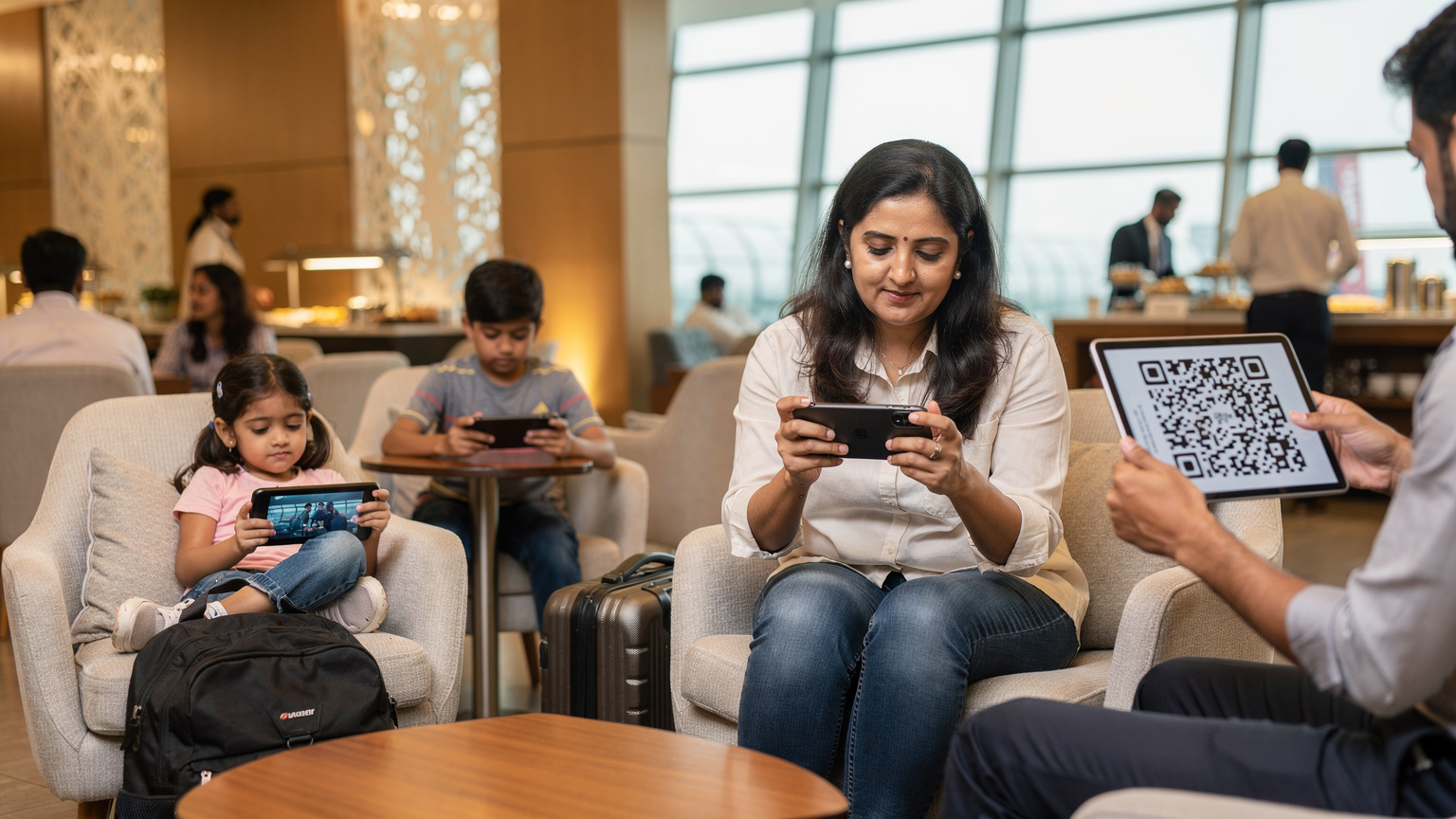
तरीका 2: मैन्युअल रूप से eSIM विवरण दर्ज करना
कभी-कभी, QR कोड स्कैन करना संभव नहीं होता (जैसे अगर आप ईमेल को प्रिंट नहीं कर पाए या आपके पास दूसरा डिवाइस नहीं है जिस पर QR कोड दिख रहा हो). ऐसे में, आप मैन्युअल रूप से विवरण दर्ज कर सकते हैं.
- eSIM प्लान खरीदें: Cellesim से eSIM प्लान खरीदें. आपको ईमेल में मैन्युअल एक्टिवेशन कोड (SM-DP+ एड्रेस, एक्टिवेशन कोड, और कन्फर्मेशन कोड) प्राप्त होगा.
- सेटिंग्स खोलें: अपने iPhone पर 'सेटिंग्स' ऐप खोलें.
- सेलुलर/मोबाइल डेटा पर जाएँ: 'सेलुलर' (Cellular) या 'मोबाइल डेटा' (Mobile Data) पर टैप करें.
- eSIM जोड़ें: 'eSIM जोड़ें' (Add eSIM) या 'सेलुलर प्लान जोड़ें' (Add Cellular Plan) पर टैप करें.
- मैन्युअल रूप से दर्ज करें: 'विवरण मैन्युअल रूप से दर्ज करें' (Enter Details Manually) विकल्प चुनें.
- विवरण भरें: अपने ईमेल में दिए गए SM-DP+ एड्रेस और एक्टिवेशन कोड को ध्यान से भरें.
- प्लान जोड़ें: 'सेलुलर प्लान जोड़ें' (Add Cellular Plan) पर टैप करके पुष्टि करें.
- डिफ़ॉल्ट लाइन चुनें: अपनी भारतीय SIM को 'प्राथमिक' और eSIM को 'द्वितीयक' के रूप में सेट करें.
- लेबल दें: eSIM को एक पहचानने योग्य नाम दें.
प्रो टिप: मैं हमेशा अपने iPhone पर eSIM को एक्टिवेट करने के बाद एक बार फ्लाइट मोड ऑन-ऑफ करती हूँ, बस यह सुनिश्चित करने के लिए कि सब कुछ सही से सेट हो गया है. यह छोटी सी तरकीब कभी-कभी बड़े काम आती है!
eSIM सेटिंग्स को कॉन्फ़िगर करना
eSIM सफलतापूर्वक जोड़ने के बाद, आपको कुछ सेटिंग्स कॉन्फ़िगर करनी होंगी ताकि यह आपकी ज़रूरत के अनुसार काम करे:
- डिफ़ॉल्ट वॉयस लाइन: यह तय करें कि आपकी इनकमिंग और आउटगोइंग कॉल किस नंबर से होंगी. मैं अपनी भारतीय SIM को वॉयस कॉल के लिए डिफ़ॉल्ट रखती हूँ.
- डेटा लाइन: 'सेलुलर डेटा' (Cellular Data) के लिए अपने नए eSIM को चुनें. यह सुनिश्चित करेगा कि आपका भारतीय SIM डेटा रोमिंग शुल्क से बचा रहे, और आपके eSIM से डेटा उपयोग हो.
- डेटा रोमिंग: अपने भारतीय SIM के लिए डेटा रोमिंग को बंद करना न भूलें, ताकि गलती से भी कोई अतिरिक्त शुल्क न लगे. eSIM पर डेटा रोमिंग (यदि आपके प्लान में शामिल है) को चालू रखें.
ट्रैवल के दौरान eSIM का प्रबंधन और बच्चों के लिए टिप्स
एक बार जब आपका eSIM सक्रिय हो जाता है, तो असली काम शुरू होता है, खासकर जब आप बच्चों के साथ यात्रा कर रहे हों. मुझे याद है, पिछली बार गणेश चतुर्थी के समय विदेश में भारतीय त्योहारों पर अपनों से जुड़े रहने के लिए, मैंने हर चीज़ बहुत ध्यान से प्लान की थी.
बच्चों के डिवाइस और डेटा उपयोग
यह वह जगह है जहाँ एक माँ का असली परीक्षा होती है! बच्चों के डिवाइस, जैसे iPad या Nintendo Switch, को आपके iPhone के हॉटस्पॉट से कनेक्ट किया जा सकता है. लेकिन आपको डेटा उपयोग पर नज़र रखनी होगी.
- स्ट्रीमिंग पर नियंत्रण: Disney+, Netflix या Amazon Prime Video जैसे ऐप्स पर 'डाउनलोड' सुविधा का उपयोग करें. फ्लाइट में या यात्रा के दौरान देखने के लिए एपिसोड पहले से डाउनलोड कर लें. यह आपके कीमती eSIM डेटा को बचाएगा, और बच्चों को भी व्यस्त रखेगा.
- स्क्रीन टाइम और Parental Controls: iPhone में 'स्क्रीन टाइम' (Screen Time) सुविधा का उपयोग करें. इससे आप बच्चों के डिवाइस पर ऐप्स के उपयोग को सीमित कर सकते हैं और एक निश्चित समय के बाद डेटा उपयोग को रोक सकते हैं. यह सुनिश्चित करता है कि बच्चे पूरी रात 'Minecraft' न खेलें और अगले दिन सुबह घूमने के लिए तैयार रहें.
- ऑफलाइन मैप्स: Google Maps या Apple Maps में अपने गंतव्य के मैप्स पहले से डाउनलोड कर लें. यह तब काम आता है जब आप किसी थीम पार्क में हों (जहाँ कभी-कभी कनेक्टिविटी कमजोर होती है, जैसे डिज़्नीलैंड या यूनिवर्सल स्टूडियोज में) या किसी क्रूज शिप पर, जहाँ डेटा महंगा होता है.
- Nintendo Switch ऑनलाइन: अगर आपके बच्चे Nintendo Switch पर ऑनलाइन गेम खेलते हैं, तो उन्हें सीमित समय के लिए ही डेटा दें. 'Fortnite' या 'Roblox' जैसे गेम्स बहुत डेटा खाते हैं!
| बच्चों का डिवाइस | डेटा उपयोग टिप | पेरेंटल कंट्रोल फ़ीचर |
|---|---|---|
| iPad/Android Tablet | यात्रा से पहले मूवी/शो डाउनलोड करें, YouTube Kids के 'ऑफलाइन' मोड का उपयोग करें. | स्क्रीन टाइम (iOS), Family Link (Android) का उपयोग करके ऐप सीमाएँ सेट करें. |
| Nintendo Switch | ऑनलाइन गेमिंग को सीमित करें, ज़्यादातर गेम्स के लिए ऑफलाइन मोड का उपयोग करें. | Switch के Parental Controls ऐप से खेलने का समय और गेम रेटिंग सीमित करें. |
| स्मार्टफोन (किड्स) | केवल आवश्यक ऐप्स के लिए डेटा एक्सेस दें, सोशल मीडिया के लिए वाईफाई का उपयोग करें. | स्क्रीन टाइम/Family Link के माध्यम से ऐप ब्लॉक करें, लोकेशन ट्रैकिंग ऑन करें. |
| ई-रीडर (Kindle) | ई-बुक्स पहले से डाउनलोड करें, केवल नई किताबें डाउनलोड करने के लिए वाईफाई का उपयोग करें. | कोई खास पेरेंटल कंट्रोल नहीं, पर डेटा उपयोग न्यूनतम होता है. |
कनेक्टिविटी चुनौतियाँ: थीम पार्क और क्रूज शिप
थीम पार्कों में या क्रूज शिप पर कनेक्टिविटी एक अलग चुनौती पेश कर सकती है. मुझे याद है, जब हम पिछली बार डिज्नीलैंड पेरिस गए थे, तो वहाँ 'MagicMobile' ऐप का उपयोग करने के लिए लगातार डेटा की ज़रूरत थी. ऐसे में मेरा Cellesim eSIM बहुत काम आया.
- थीम पार्क: बड़े थीम पार्कों में, भीड़ के कारण नेटवर्क कंजेशन हो सकता है. यहाँ तक कि वाईफाई भी धीमा हो सकता है. एक अच्छा eSIM प्लान आपको ऐप्स (जैसे डिज्नीलैंड या यूनिवर्सल स्टूडियोज के अपने ऐप्स) का उपयोग करने, राइड के वेट टाइम देखने और परिवार के साथ संपर्क में रहने में मदद करेगा.
- क्रूज शिप: क्रूज शिप पर इंटरनेट बहुत महंगा होता है. पोर्ट पर उतरने पर आप अपने eSIM का उपयोग कर सकते हैं. जब शिप समुद्र में हो, तो आप या तो शिप का वाईफाई खरीदें या बच्चों को पहले से डाउनलोड की गई चीज़ों से व्यस्त रखें. मैं हमेशा कुछ बोर्ड गेम्स या किताबें लेकर जाती हूँ, ताकि 'स्क्रीन टाइम' पर भी थोड़ा ब्रेक लगे.
सबसे महत्वपूर्ण बात यह है कि गर्मी की छुट्टियों में बच्चों के डिवाइस पर अनलिमिटेड मनोरंजन के लिए एक मल्टी-लाइन डेटा प्लान चुनना, जिसमें आपके और बच्चों के डिवाइस के लिए पर्याप्त डेटा हो.
डेटा की ज़रूरत और सही प्लान चुनना: परिवार के लिए
परिवार के लिए डेटा प्लान चुनना एक कला है, विज्ञान नहीं. आपको अपनी और बच्चों की ज़रूरतों का आकलन करना होगा. क्या बच्चे केवल WhatsApp पर संदेश भेजेंगे या Disney+ पर लगातार स्ट्रीमिंग करेंगे?
आपकी डेटा खपत को समझना
मैं आपको एक सामान्य अनुमान देती हूँ, जो मैंने अपने अनुभवों से सीखा है:
- हल्का उपयोग (ईमेल, मैसेजिंग, मैप्स): 1-2 GB प्रति व्यक्ति प्रति हफ़्ते.
- मध्यम उपयोग (सोशल मीडिया, वेब ब्राउज़िंग, कुछ स्ट्रीमिंग): 5-10 GB प्रति व्यक्ति प्रति हफ़्ते.
- भारी उपयोग (वीडियो स्ट्रीमिंग, ऑनलाइन गेमिंग, वीडियो कॉल): 15-20 GB या उससे अधिक प्रति व्यक्ति प्रति हफ़्ते.
अगर आपके 2 बच्चे Disney+ पर स्ट्रीमिंग कर रहे हैं, तो मानकर चलें कि प्रति घंटा लगभग 1-2 GB डेटा खर्च होगा (HD क्वालिटी के लिए). इसलिए, अगर वे हर दिन 2 घंटे देखते हैं, तो यह प्रति बच्चे 2-4 GB प्रति दिन हो सकता है! यह बहुत ज़्यादा है, और आपको इसे ध्यान में रखना होगा.
परिवार के लिए सही eSIM प्लान चुनना
Cellesim जैसे प्रदाता विभिन्न प्रकार के प्लान पेश करते हैं. मैं हमेशा मल्टी-कंट्री प्लान या बड़े डेटा वाले प्लान को चुनती हूँ यदि हम कई देशों में जा रहे हैं, जैसे यूरोप में. दिवाली 2026 जैसे त्योहारों पर विदेश में अपनों से जुड़ने के लिए वीडियो कॉल बहुत ज़रूरी होती हैं, और उनके लिए अच्छा डेटा चाहिए होता है.
| उपयोग का प्रकार | अनुमानित डेटा (प्रति व्यक्ति, प्रति दिन) | Cellesim प्लान सुझाव |
|---|---|---|
| केवल आपातकालीन संपर्क, मैप्स | 200-500 MB | छोटे डेटा पैकेज (1-2 GB, 7 दिन) |
| सोशल मीडिया, वेब ब्राउज़िंग, कुछ फोटो अपलोड | 1-2 GB | मध्यम डेटा पैकेज (5-10 GB, 15 दिन) |
| बच्चों के लिए स्ट्रीमिंग (सीमित), वीडियो कॉल | 3-5 GB | बड़े डेटा पैकेज (20-30 GB, 30 दिन) |
| 2 बच्चे स्ट्रीमिंग Disney+, ऑनलाइन गेमिंग | 5-10+ GB | अनलिमिटेड डेटा प्लान या बहुत बड़ा डेटा पैकेज |
डेटा उपयोग की निगरानी
अपने iPhone की सेटिंग्स में 'सेलुलर' या 'मोबाइल डेटा' में जाकर आप देख सकते हैं कि कौन सा ऐप कितना डेटा इस्तेमाल कर रहा है. यह आपको डेटा खत्म होने से पहले ही अलर्ट कर देगा. आप चाहें तो बच्चों के डिवाइस पर डेटा उपयोग के लिए अलर्ट भी सेट कर सकते हैं.
Common eSIM Problems और उनका Solution
कोई भी नई टेक्नोलॉजी हो, थोड़ी बहुत दिक्कतें आ सकती हैं. लेकिन चिंता न करें, मैंने कई बार इन समस्याओं का सामना किया है और उनके समाधान भी ढूंढे हैं.
eSIM एक्टिवेट नहीं हो रहा है
- इंटरनेट कनेक्शन चेक करें: सुनिश्चित करें कि आपके पास एक स्थिर इंटरनेट कनेक्शन है. eSIM एक्टिवेशन के लिए यह ज़रूरी है.
- QR कोड फिर से स्कैन करें: कभी-कभी QR कोड ठीक से स्कैन नहीं हो पाता. अच्छी रोशनी में फिर से प्रयास करें.
- मैन्युअल रूप से विवरण दर्ज करें: अगर QR कोड काम नहीं कर रहा है, तो मैन्युअल रूप से विवरण दर्ज करने का प्रयास करें.
- ऑपरेटर को संपर्क करें: अगर सब कुछ फेल हो जाए, तो Cellesim ग्राहक सहायता से संपर्क करें. वे आपकी मदद कर सकते हैं.
डेटा काम नहीं कर रहा है
- डेटा रोमिंग चालू है या नहीं?: सुनिश्चित करें कि आपके eSIM के लिए 'डेटा रोमिंग' चालू है. यह 'सेटिंग्स' > 'सेलुलर' > 'आपकी eSIM लाइन' में मिलेगा.
- सही डेटा लाइन चुनी है?: 'सेलुलर डेटा' के लिए सही eSIM लाइन चुनी गई है या नहीं, इसकी जाँच करें.
- APN सेटिंग्स: कुछ eSIM को मैन्युअल APN सेटिंग्स की आवश्यकता होती है. आपका eSIM प्रदाता आपको ये सेटिंग्स प्रदान करेगा. इसे 'सेटिंग्स' > 'सेलुलर' > 'आपकी eSIM लाइन' > 'सेलुलर डेटा नेटवर्क' में जाकर कॉन्फ़िगर करें.
- नेटवर्क सिलेक्शन: कभी-कभी iPhone ऑटोमैटिकली सही नेटवर्क नहीं चुन पाता. आप इसे मैन्युअल रूप से चुन सकते हैं ('सेटिंग्स' > 'सेलुलर' > 'आपकी eSIM लाइन' > 'नेटवर्क सिलेक्शन').
कॉल या SMS नहीं आ रहे हैं
यह समस्या आमतौर पर तब आती है जब आपने अपनी डिफ़ॉल्ट वॉयस लाइन को सही से कॉन्फ़िगर नहीं किया होता है. अपनी भारतीय SIM को वॉयस कॉल और SMS के लिए डिफ़ॉल्ट रखें, और eSIM को केवल डेटा के लिए. इससे आप अपने सभी ज़रूरी OTP और कॉल प्राप्त करते रहेंगे.
भारतीय यात्रियों के लिए कुछ और टिप्स
एक अनुभवी यात्री और माँ के रूप में, मैं जानती हूँ कि छोटी-छोटी बातें यात्रा को कितना आसान बना सकती हैं. ये कुछ अतिरिक्त टिप्स हैं जो मैंने अपनी यात्राओं में सीखी हैं:
- पावर बैंक हमेशा साथ रखें: बच्चों के डिवाइस और आपके iPhone, दोनों को लगातार चार्ज की ज़रूरत होगी, खासकर जब वे स्ट्रीमिंग कर रहे हों या गेम खेल रहे हों. एक अच्छा पावर बैंक आपका सबसे अच्छा दोस्त होगा.
- ज़रूरी ऐप्स पहले से डाउनलोड करें: यात्रा से पहले सभी ज़रूरी ऐप्स (जैसे Google Maps, Translate, डिज्नीलैंड ऐप, बच्चों के गेम और स्ट्रीमिंग ऐप्स) डाउनलोड कर लें. इससे आप विदेश में डेटा बचा पाएंगे.
- एयरपोर्ट पर वाईफाई का उपयोग: जब भी संभव हो, एयरपोर्ट वाईफाई का उपयोग करें, खासकर बड़े डाउनलोड के लिए. Vi eSIM एक्टिवेट करने के लिए भी आपको एक अच्छे इंटरनेट कनेक्शन की ज़रूरत होगी.
- eSIM प्रोफाइल का बैकअप: कुछ eSIM प्रदाता आपको eSIM प्रोफाइल को अपने iCloud में स्टोर करने का विकल्प देते हैं. अगर आप अपना फ़ोन रीसेट करते हैं, तो यह सुविधा काम आती है.
- बच्चों को भी प्लान में शामिल करें: बच्चों को बताएं कि आप डेटा कैसे इस्तेमाल कर रहे हैं और इसकी सीमाएं क्या हैं. उन्हें समझाएं कि 'Roblox' बहुत डेटा लेता है, और वे इसे केवल वाईफाई पर खेल सकते हैं. यह उन्हें ज़िम्मेदारी का एहसास कराएगा (और शायद थोड़ी देर के लिए काम भी करेगा!).
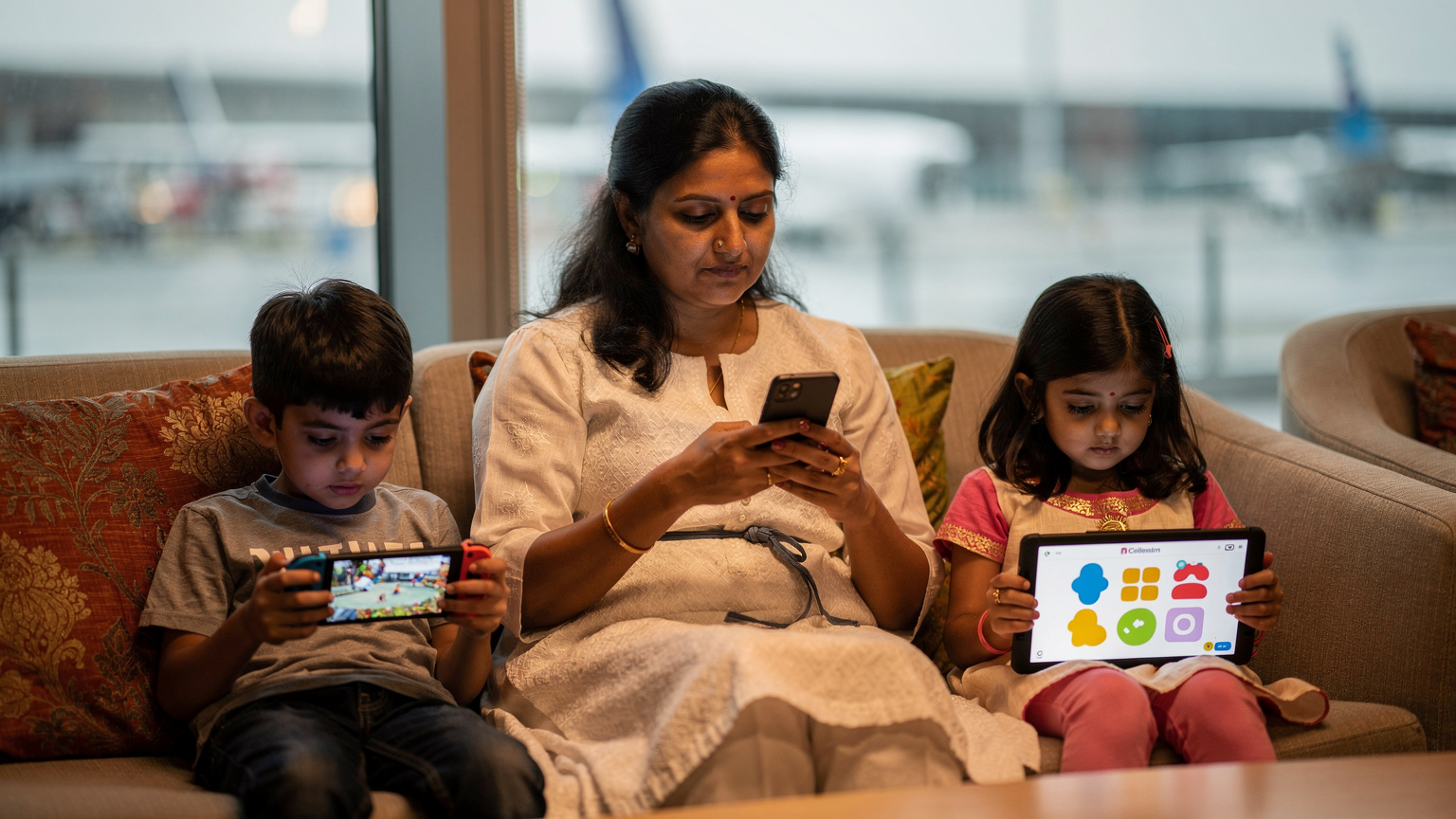
iPhone में eSIM जोड़ना भारतीय यात्रियों के लिए एक गेम-चेंजर हो सकता है, खासकर उन परिवारों के लिए जो बच्चों के साथ यात्रा कर रहे हैं. यह आपको अपने भारतीय नंबर पर कनेक्टेड रहते हुए, विदेश में किफायती और विश्वसनीय डेटा एक्सेस करने की सुविधा देता है. मुझे उम्मीद है कि यह गाइड आपको अपनी अगली यात्रा की योजना बनाने में मदद करेगी. सुरक्षित यात्रा करें, और हाँ, बच्चों के iPads को चार्ज रखना न भूलें!
अक्सर पूछे जाने वाले प्रश्न
क्या मैं अपने भारतीय SIM कार्ड के साथ eSIM का उपयोग कर सकती हूँ?
हाँ, बिल्कुल! iPhone डुअल-सिम सुविधा को सपोर्ट करता है, जिसका मतलब है कि आप एक फिजिकल SIM कार्ड (आपका भारतीय SIM) और एक या अधिक eSIM का एक साथ उपयोग कर सकते हैं. इससे आप अपने भारतीय नंबर पर OTP और कॉल प्राप्त करते हुए, eSIM से डेटा का उपयोग कर सकते हैं.
eSIM एक्टिवेट होने में कितना समय लगता है?
आमतौर पर, eSIM एक्टिवेट होने में कुछ ही मिनट लगते हैं, खासकर अगर आप QR कोड स्कैन कर रहे हैं और आपके पास एक स्थिर इंटरनेट कनेक्शन है. मैंने तो 5 मिनट के भीतर भी eSIM एक्टिवेट किया है.
क्या मैं एक ही iPhone पर कई eSIM प्रोफाइल रख सकती हूँ?
हाँ, iPhone आपको कई eSIM प्रोफाइल स्टोर करने की सुविधा देता है. आप एक बार में एक eSIM का उपयोग डेटा के लिए कर सकते हैं, लेकिन आप सेटिंग्स में जाकर आसानी से विभिन्न प्रोफाइलों के बीच स्विच कर सकते हैं. यह उन लोगों के लिए बेहतरीन है जो बार-बार अलग-अलग देशों की यात्रा करते हैं.
अगर बच्चों के iPads पर डेटा खत्म हो जाए तो क्या होगा?
अगर आपके eSIM पर डेटा खत्म हो जाता है, तो आप Cellesim ऐप के ज़रिए तुरंत एक नया डेटा पैकेज खरीद सकते हैं या अपने मौजूदा प्लान को टॉप-अप कर सकते हैं. सुनिश्चित करें कि आपके पास एक क्रेडिट कार्ड तैयार हो, ताकि आप बच्चों की स्ट्रीमिंग को बिना किसी रुकावट के जारी रख सकें.
क्या eSIM मेरे भारतीय SIM कार्ड की तुलना में ज़्यादा सुरक्षित है?
हाँ, एक तरह से eSIM ज़्यादा सुरक्षित है क्योंकि यह फिजिकल SIM कार्ड की तरह खोया या चोरी नहीं किया जा सकता. यह आपके फ़ोन से जुड़ा होता है. हालाँकि, आपके फ़ोन की सुरक्षा (जैसे पासकोड और बायोमेट्रिक्स) अभी भी सबसे महत्वपूर्ण है.
क्या मैं विदेश में अपने भारतीय नंबर पर SMS प्राप्त कर पाऊँगी?
हाँ, अगर आपने अपनी भारतीय SIM को सक्रिय रखा है और उसे SMS प्राप्त करने के लिए कॉन्फ़िगर किया है, तो आपको विदेश में अपने भारतीय नंबर पर SMS प्राप्त होते रहेंगे. यह बैंक OTP और अन्य महत्वपूर्ण संदेशों के लिए बहुत ज़रूरी है.