
Perché un iPad con eSIM è la tua migliore amica da viaggio
Ricordo ancora quel viaggio in Vietnam. Otto giorni, 280 euro buttati solo per la connessione dati perché mi ero fidato del Wi-Fi dell'ostello e poi mi sono ritrovato senza segnale a metà strada tra Hoi An e Hué, su un bus della Hanh Cafe che sembrava stesse per perdere un pezzo. Mai più. Da allora, ho imparato a pianificare ogni centesimo e ogni megabyte. Un iPad con eSIM è diventato un accessorio fondamentale, quasi quanto il mio sacco a pelo ultraleggero o il mio portafoglio invisibile.
Quando sei in giro, magari in una piazza a Praga a cercare il prossimo ostello, o su un traghetto per le isole greche, un iPad con dati cellulare non è un lusso, è una necessità. Non parlo di guardare Netflix in 4K, ma di accedere a Google Maps, prenotare un biglietto del treno all'ultimo minuto, o consultare la mia lista di ostelli economici. Con una eSIM, il tuo iPad diventa un centro di comando mobile, sempre connesso e senza lo stress di dover trovare una SIM locale o, peggio, un Wi-Fi pubblico insicuro e lentissimo.
L'eSIM ti permette di aggiungere un piano dati in qualsiasi momento, ovunque tu sia, e spesso a costi molto più vantaggiosi rispetto al roaming tradizionale offerto dalle nostre compagnie telefoniche italiane. Pensate a Vodafone, TIM, WindTre, che all'estero, fuori dall'UE, spesso chiedono cifre esorbitanti per pochi gigabyte. Con una eSIM, puoi acquistare un piano locale o regionale specifico per il paese in cui ti trovi, spesso con 5 GB per una settimana a circa 15-20 euro. È un vero affare se si considera che un caffè a Stoccolma costa quasi il doppio.
Libertà di connessione senza compromessi
La vera bellezza dell'eSIM sul tuo iPad è la libertà. Non sei legato a un operatore, non devi cercare un negozio di telefonia all'aeroporto di Bangkok o di Buenos Aires. Puoi comprare un piano dati mentre sei ancora a casa, in Italia, o seduto al bar dell'aeroporto di Fiumicino, e attivarlo non appena atterri. Questo significa che appena scendi dall'aereo, puoi già chiamare il tuo ostello per chiedere indicazioni, controllare l'orario del bus per il centro, o inviare un messaggio alla famiglia che sei arrivato sano e salvo (e sì, anche aggiornare il tuo Substack con le ultime avventure).
Per me, il tempo è denaro, specialmente quando sono in viaggio con un budget limitato. Ogni ora persa a cercare una SIM fisica o a destreggiarsi con le barriere linguistiche per attivarla è un'ora che non posso dedicare a esplorare, a lavorare sul mio blog, o semplicemente a riposare in un parco. L'eSIM elimina queste seccature, permettendomi di massimizzare il mio tempo e, in ultima analisi, il mio budget.
La sicurezza dei tuoi dati in viaggio
Un altro aspetto cruciale è la sicurezza. Quanti di noi si sono collegati a reti Wi-Fi pubbliche non protette in ostelli, caffè o stazioni? Sappiamo tutti che è rischioso, ma spesso è l'unica opzione se non hai un piano dati. Con una eSIM, il tuo iPad si connette direttamente alla rete cellulare locale, offrendoti una connessione molto più sicura e privata. Questo è fondamentale per controllare il conto in banca, accedere alla tua mail o semplicemente navigare senza la costante preoccupazione che qualcuno possa intercettare i tuoi dati.
Personalmente, non farei mai un login bancario da una Wi-Fi pubblica di un ostello a Berlino. Con l'eSIM, il problema non si pone. Hai la tua connessione privata e sicura, ovunque tu vada.
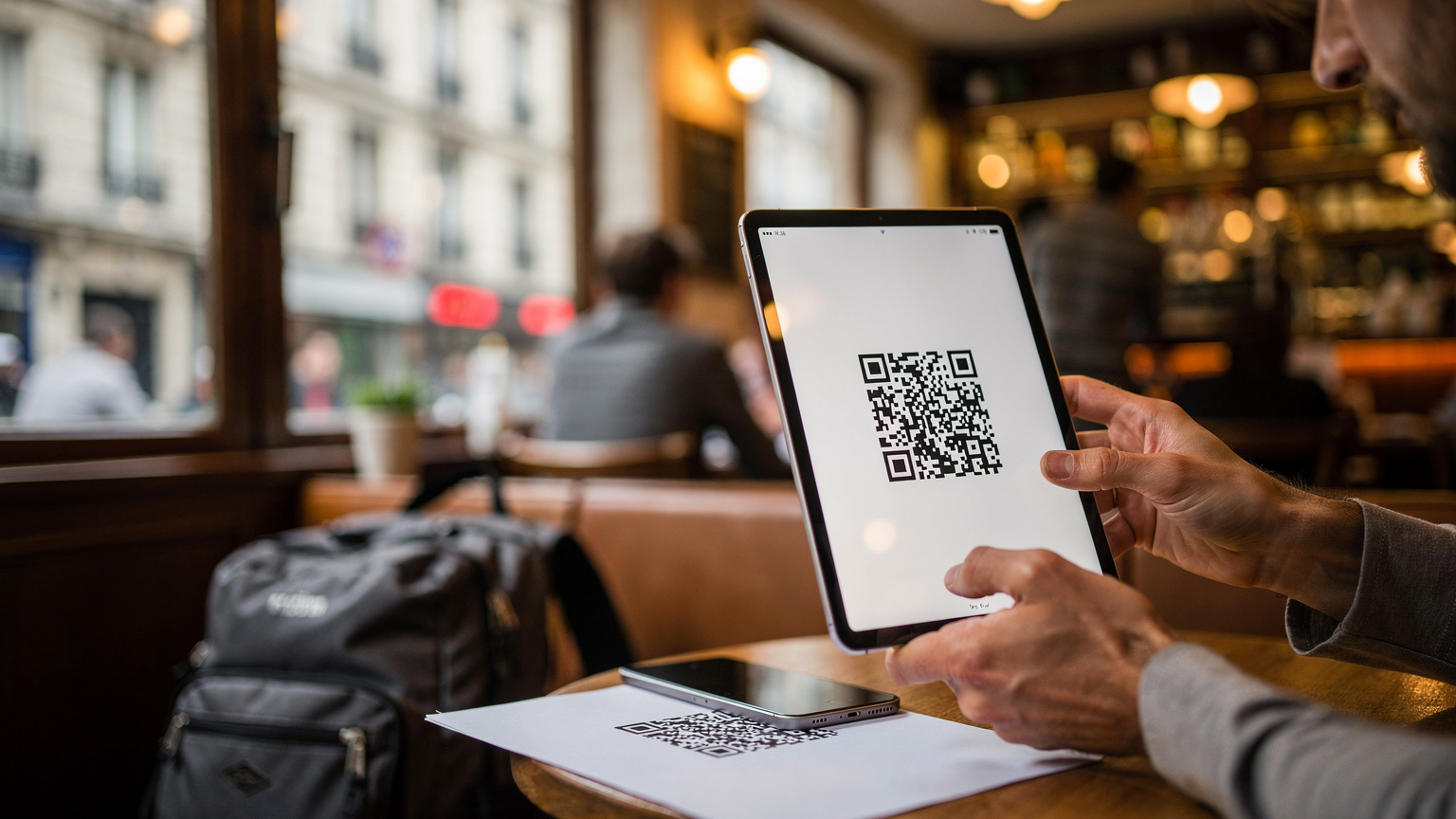
Quali iPad supportano la eSIM? Non tutti sono uguali
Non tutti gli iPad sono creati uguali, soprattutto quando si parla di connettività. Se il tuo iPad è un modello "solo Wi-Fi", mi spiace dirtelo, ma non potrai usare una eSIM. La capacità di usare un piano dati cellulare, sia tramite eSIM che tramite SIM fisica, deve essere presente fin dall'acquisto, ed è indicata specificamente come "Wi-Fi + Cellular".
Quando parlo di eSIM, mi riferisco alla tecnologia integrata che ti permette di scaricare un profilo operatore direttamente sul dispositivo, senza dover inserire una scheda fisica. È lo stesso principio che troviamo negli iPhone più recenti, e che sta diventando lo standard per i viaggiatori digitali.
I modelli di iPad compatibili con eSIM: Guida 2026
Per la mia esperienza, la compatibilità eSIM su iPad è iniziata con modelli relativamente recenti. Se hai un iPad che rientra in queste categorie, sei a cavallo:
- iPad Pro (modelli Wi-Fi + Cellular): Tutti i modelli dal 2018 in poi (11 pollici di 1ª generazione e successive, 12,9 pollici di 3ª generazione e successive). Questi sono i miei preferiti per via della potenza e dello schermo.
- iPad Air (modelli Wi-Fi + Cellular): Dalla 3ª generazione (2019) in poi.
- iPad (modelli Wi-Fi + Cellular): Dalla 7ª generazione (2019) in poi.
- iPad mini (modelli Wi-Fi + Cellular): Dalla 5ª generazione (2019) in poi.
Come verificare se il tuo iPad supporta la eSIM?
Se non sei sicuro, il modo più semplice è controllare le impostazioni del tuo iPad:
- Vai su Impostazioni.
- Tocca Generali.
- Tocca Info.
- Scorri verso il basso e cerca la sezione Modello. Se vedi "Wi-Fi + Cellular" o un numero di modello che include una "A" seguita da quattro cifre (es. A1934 per un iPad Pro), allora il tuo iPad ha la capacità cellulare.
- Ancora più importante, se ha la capacità cellulare, cerca la voce Dati cellulare nel menu principale delle Impostazioni. Se c'è, allora supporta la eSIM. Se non la trovi, allora è un modello solo Wi-Fi.
Non c'è un modo per aggiungere la funzionalità cellulare o eSIM a un iPad solo Wi-Fi dopo l'acquisto, quindi se il tuo è uno di questi, dovrai affidarti all'hotspot del tuo telefono (se ha una eSIM o una SIM fisica locale) o alle reti Wi-Fi.
| Modello iPad | Anno di Introduzione | Supporto eSIM | Note |
|---|---|---|---|
| iPad Pro 12.9" (3ª gen. e succ.) | 2018 | Sì | Tutti i modelli Wi-Fi + Cellular |
| iPad Pro 11" (1ª gen. e succ.) | 2018 | Sì | Tutti i modelli Wi-Fi + Cellular |
| iPad Air (3ª gen. e succ.) | 2019 | Sì | Tutti i modelli Wi-Fi + Cellular |
| iPad (7ª gen. e succ.) | 2019 | Sì | Tutti i modelli Wi-Fi + Cellular |
| iPad mini (5ª gen. e succ.) | 2019 | Sì | Tutti i modelli Wi-Fi + Cellular |
| iPad solo Wi-Fi | Tutti | No | Non supporta alcun tipo di connettività cellulare |
Come aggiungere un piano dati eSIM al tuo iPad: Passo-passo
Una volta verificato che il tuo iPad supporta la eSIM, aggiungere un piano dati è sorprendentemente semplice. Molto più facile che trovare un cambio decente al confine tra Albania e Montenegro (quello mi è costato caro!). La bellezza dell'eSIM è proprio questa: tutto è digitale, niente schede da perdere o adattatori da dimenticare.
Ci sono due modi principali per aggiungere un piano dati eSIM: tramite codice QR o inserendo i dati manualmente. La maggior parte dei fornitori di eSIM, come Cellesim, ti invierà un codice QR via email o lo renderà disponibile nella loro app dopo l'acquisto.
Metodo 1: Aggiungere eSIM tramite codice QR (il più veloce)
Questo è il metodo che uso sempre. È rapido, a prova di errore e ti permette di essere online in un paio di minuti.
- Acquista un piano dati eSIM: Scegli un fornitore affidabile come Cellesim e acquista il piano dati che fa per te. Ti verrà inviato un codice QR via email.
- Prepara il tuo iPad: Assicurati che il tuo iPad sia connesso a una rete Wi-Fi stabile. Questo è essenziale per scaricare il profilo eSIM.
- Vai alle Impostazioni: Apri l'app Impostazioni sul tuo iPad.
- Tocca "Dati cellulare": Nel menu di sinistra, scorri verso il basso e tocca Dati cellulare.
- Tocca "Aggiungi piano dati": Vedrai l'opzione Aggiungi piano dati. Toccala.
- Scansiona il codice QR: Si aprirà la fotocamera. Inquadra il codice QR che ti è stato fornito dal tuo operatore eSIM. Il tuo iPad lo riconoscerà automaticamente. (Se non hai un secondo dispositivo per mostrare il QR, puoi sempre stampare il codice o chiedere a un amico di mostrartelo sul suo telefono, o seguire il Metodo 2).
- Conferma il piano: Una volta scansionato, l'iPad ti chiederà di confermare l'aggiunta del piano dati. Tocca Continua o Aggiungi piano dati.
- Etichetta la tua eSIM: Ti verrà chiesto di etichettare il nuovo piano dati (es. "Viaggio Thailandia", "Dati Lavoro"). Questo è utile se hai più eSIM.
- Scegli il piano predefinito: Decidi se questo nuovo piano deve essere quello predefinito per i dati cellulare. Per i viaggi, solitamente lo imposto come predefinito per evitare costi di roaming con la SIM italiana.
- Attiva il roaming dati (se necessario): A volte, per funzionare correttamente all'estero, potresti dover attivare il roaming dati per la tua eSIM nelle impostazioni. Non preoccuparti, con una eSIM da viaggio, questo non ti causerà costi aggiuntivi perché stai usando una rete locale.
Ed ecco fatto! Il tuo iPad dovrebbe ora essere connesso alla rete cellulare tramite la tua nuova eSIM. È davvero così semplice.
Metodo 2: Aggiungere eSIM manualmente (per i casi particolari)
A volte, per qualche motivo, il codice QR non funziona o il fornitore ti dà solo i dettagli manuali. Non è un problema, è solo un po' più lungo.
- Acquista un piano dati eSIM: Come prima, acquista il tuo piano e assicurati di ricevere i dettagli di attivazione manuale (di solito un indirizzo SM-DP+ e un codice di attivazione).
- Prepara il tuo iPad e vai alle Impostazioni: Connettiti al Wi-Fi e vai su Impostazioni > Dati cellulare > Aggiungi piano dati.
- Scegli "Inserisci i dettagli manualmente": Invece di scansionare il QR, cerca l'opzione per inserire i dettagli manualmente.
- Inserisci i dati forniti: Digita l'indirizzo SM-DP+ e il codice di attivazione nei campi appositi. Presta attenzione a non fare errori di battitura, anche una singola lettera può fare la differenza.
- Completa l'installazione: Segui le istruzioni a schermo per confermare, etichettare il piano e impostarlo come predefinito, proprio come nel metodo del QR.
Questo metodo richiede un po' più di attenzione, ma è altrettanto efficace. Ricorda, l'importante è avere una connessione Wi-Fi durante il processo di installazione, altrimenti l'iPad non può scaricare il profilo eSIM.
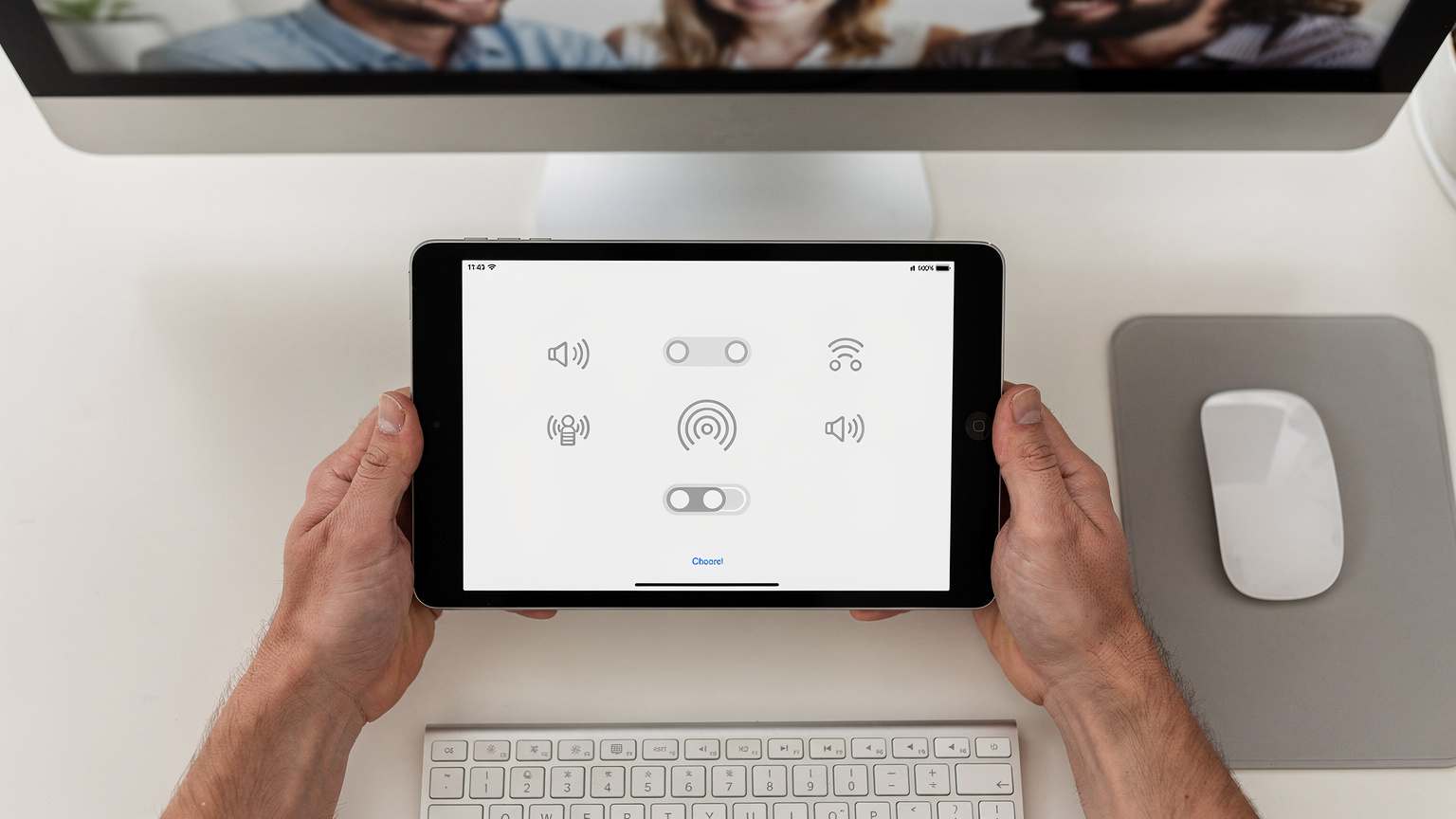
Quanto costa un piano dati eSIM per iPad? Facciamo due conti
Parliamo di soldi. Per un backpacker, il costo è tutto. L'eSIM per iPad non è solo comodità, è anche un risparmio significativo. Dimenticate i 10 euro al giorno che TIM o Vodafone vi chiedono per qualche centinaio di MB fuori dall'UE. Con una eSIM, i numeri cambiano radicalmente.
Quando ero in America, ho usato un piano eSIM per il mio iPad per lavorare un po' al mio Substack mentre ero sui bus Greyhound. Ho pagato 25 euro per 10 GB validi 30 giorni. Ho consumato circa 500 MB al giorno tra email, navigazione web leggera e qualche video su YouTube mentre ero in attesa (ma sempre in bassa qualità per risparmiare). Quindi, 0,5 GB/giorno x 10 giorni = 5 GB totali. Mi sono avanzati 5 GB, che avrei potuto usare per un altro viaggio o semplicemente non avevo pagato per essi se avessi scelto un piano più piccolo. Il risparmio è evidente se paragonato a qualsiasi opzione di roaming.
Prezzi e piani tipici per l'eSIM da viaggio
I prezzi variano molto a seconda del paese, della quantità di dati e della durata. Ecco alcuni esempi che ho riscontrato con fornitori come Cellesim:
- Europa (es. Francia, Spagna): 5 GB per 7 giorni, circa 10-15 euro. 10 GB per 15 giorni, circa 18-25 euro.
- Asia (es. Thailandia, Vietnam): 5 GB per 8 giorni, circa 12-18 euro. 10 GB per 15 giorni, circa 20-30 euro. A volte si trovano anche piani illimitati per pochi giorni, ma spesso sono con velocità limitata dopo una certa soglia.
- Stati Uniti: 10 GB per 30 giorni, circa 25-35 euro. Piani illimitati (ma con limite di velocità dopo 20-30 GB) per 30 giorni, circa 40-50 euro. Questo è il caso in cui valutare attentamente quanti giga ti servono è cruciale.
Questi sono prezzi indicativi per il 2026. La cosa importante è che puoi confrontare i prezzi tra diversi fornitori di eSIM con pochi clic, scegliendo quello più economico per le tue esigenze. Non c'è la pressione di dover comprare una SIM fisica appena arrivato, magari a un prezzo gonfiato all'aeroporto.
Alternative economiche: La SIM fisica locale
Per essere onesti, l'alternativa più economica all'eSIM è spesso una SIM fisica locale. Ad esempio, a Bangkok, puoi trovare una SIM turistica con 10-15 GB per 7 giorni a circa 7-10 euro presso un negozio TrueMove H o AIS nel centro commerciale MBK. In Turchia, un piano di Turkcell con 20 GB per un mese costava circa 15 euro l'ultima volta che ci sono stato, ma ho dovuto fare la fila e registrare la SIM con il passaporto. L'eSIM ti fa saltare tutta questa trafila.
La differenza è nella comodità e nel tempo. Una SIM fisica locale può costare 2-5 euro in meno, ma quanto vale il tuo tempo? Per me, non dover perdere un'ora preziosa di viaggio a cercare un negozio, fare la fila e compilare moduli, vale quei pochi euro in più. E poi, con l'eSIM, il tuo slot SIM fisico rimane libero, il che è un vantaggio non da poco per chi come me usa due numeri diversi.
Ricorda, quando compari i costi, pensa anche ai "costi nascosti": il tempo perso, lo stress, la barriera linguistica. L'eSIM vince quasi sempre su questo fronte.
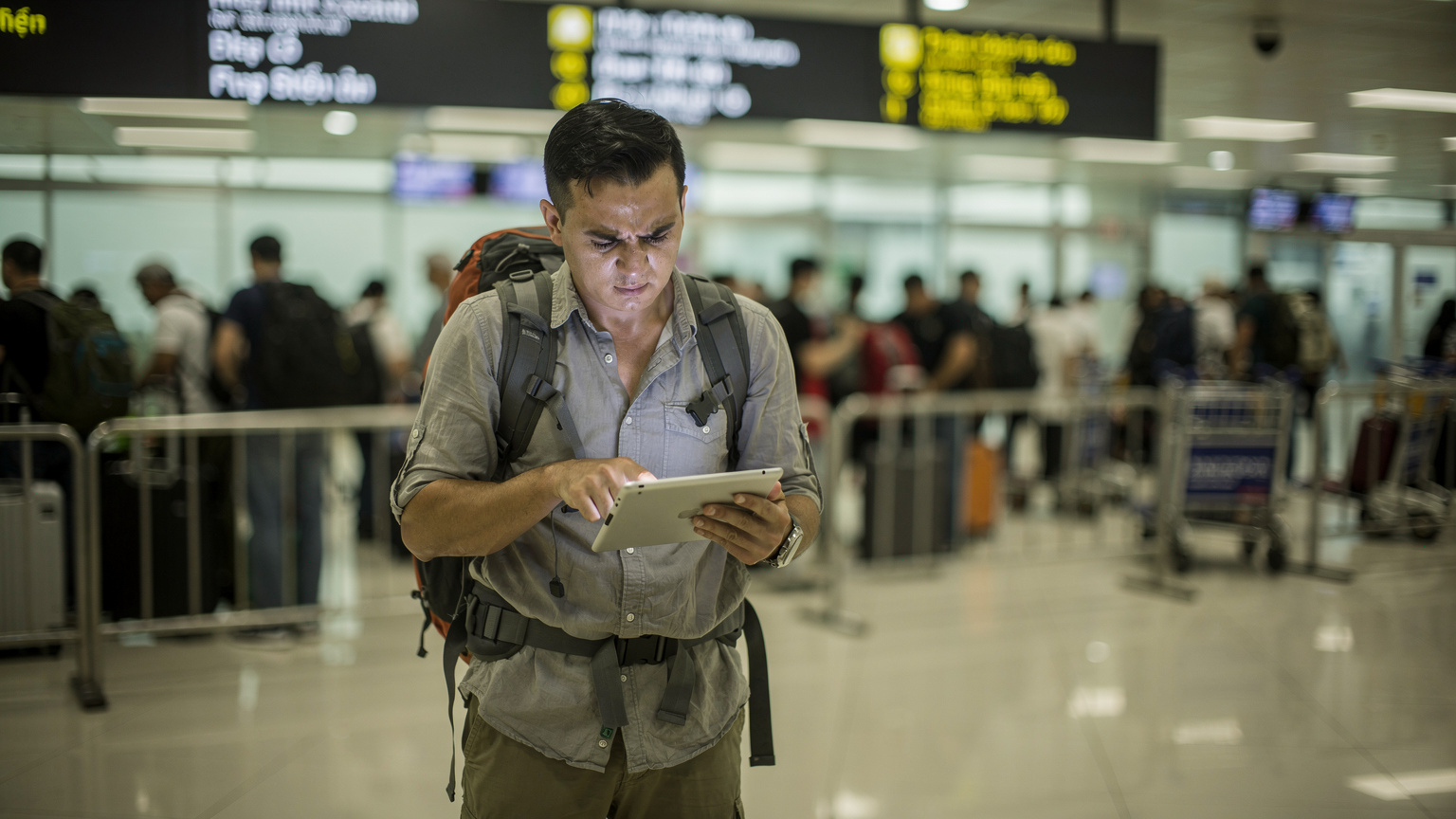
eSIM vs. SIM fisica: Il dilemma del backpacker digitale
Per anni, la SIM fisica è stata l'unica opzione per chi viaggiava. Ricordo di aver collezionato SIM di ogni paese, conservandole in una piccola bustina, sperando di non perderle. Un rito, quasi. Poi è arrivata l'eSIM, e ha cambiato le carte in tavola. Ma qual è la scelta migliore per un backpacker attento al budget e alla praticità?
Ho scritto un intero post su eSIM o SIM fisica: Il Dilemma del Viaggiatore Moderno nel 2026, ma qui ci concentriamo sull'iPad.
I vantaggi dell'eSIM per il tuo iPad
- Installazione rapida e remota: Acquisti online, ricevi un QR, scansioni, sei online. Zero attese, zero negozi. Puoi farlo dalla tua stanza d'ostello o dal gate dell'aeroporto.
- Flessibilità e gestione multi-piano: Puoi avere più eSIM memorizzate sul tuo iPad e passare da una all'altra con pochi tocchi. Questo è un salvavita se viaggi tra più paesi con piani diversi.
- Nessuna SIM fisica da perdere: Non devi preoccuparti di estrarre e conservare piccole schede che possono facilmente finire nel dimenticatoio o, peggio, nel cestino.
- Ideale per i viaggi transfrontalieri: Se attraversi spesso i confini (come fare un tour dei Balcani o del Sud-est asiatico), una eSIM regionale è imbattibile. Puoi acquistare un piano per "Europa" o "Asia" e non pensare più a nulla.
I vantaggi della SIM fisica locale
- Costo leggermente inferiore in alcuni mercati: Come detto, in alcuni paesi, una SIM locale può essere marginalmente più economica. Ma parliamo di un paio di euro, che spesso non giustificano la seccatura.
- Facilità di ricarica per soggiorni lunghi: Se ti fermi in un paese per mesi, ricaricare una SIM fisica locale può essere più semplice, soprattutto se hai bisogno di un numero locale per chiamate vocali.
- Disponibilità universale: Ogni telefono ha uno slot SIM fisica. Non devi preoccuparti della compatibilità del dispositivo. (Ma stiamo parlando di iPad con eSIM, quindi questo punto è meno rilevante qui).
Per il mio iPad, l'eSIM è la scelta più logica. L'iPad è il mio strumento di lavoro e di navigazione in viaggio, non il mio telefono principale. Non ho bisogno di un numero di telefono locale, solo di dati. E la velocità e la facilità di attivazione di una eSIM mi permettono di essere produttivo senza perdere tempo prezioso.
In un recente viaggio attraverso la Svezia, per esempio, ho attivato una eSIM regionale per il mio iPad. Ho speso 22 euro per 7 giorni e 10 GB, e ho utilizzato l'iPad per seguire le mappe offline e tenere d'occhio i blog di viaggio senza dovermi preoccupare del Wi-Fi. È stata una salvezza, soprattutto quando ero nel cuore della Lapponia e il Wi-Fi era un miraggio.
Gestire più eSIM sul tuo iPad: Il segreto dei veterani
Questa è una delle funzionalità più potenti e meno pubblicizzate dell'eSIM: la possibilità di avere più profili dati contemporaneamente sul tuo iPad. È come avere un portafoglio pieno di SIM card, ma senza l'ingombro. Io ne ho usate diverse in contemporanea, per esempio, una per i dati in Europa e una per l'America Latina, passando dall'una all'altra a seconda di dove mi trovavo. Questo è un vero "hack" da backpacker digitale.
Passare da un piano dati all'altro senza sforzo
Il tuo iPad può memorizzare diversi profili eSIM, anche se puoi usarne solo uno alla volta per i dati cellulare. Il processo per passare da uno all'altro è semplicissimo:
- Vai alle Impostazioni: Apri l'app Impostazioni.
- Tocca "Dati cellulare": Nel menu di sinistra, tocca Dati cellulare.
- Scegli il piano desiderato: Sotto la voce "Piani cellulare" o "SIM", vedrai un elenco di tutti i profili eSIM che hai installato. Tocca quello che vuoi attivare.
- Attiva il piano: Potrebbe esserci un interruttore per attivare o disattivare il piano. Assicurati che il piano desiderato sia attivo.
L'iPad si connetterà automaticamente alla rete utilizzando il profilo eSIM selezionato. È particolarmente utile quando attraversi un confine, come dal Portogallo alla Spagna, e hai un piano eSIM specifico per ognuno (anche se per l'UE, un unico piano "Europa" è spesso più conveniente).
Etichettare e rimuovere i piani eSIM
Per evitare confusione, ti consiglio vivamente di etichettare i tuoi piani eSIM con nomi significativi. Ad esempio, "eSIM Spagna", "eSIM Tailandia", "eSIM Lavoro", ecc. Puoi farlo durante l'installazione o in seguito, toccando il nome del piano in Impostazioni > Dati cellulare.
Quando un piano eSIM non ti serve più, puoi rimuoverlo per liberare spazio o semplicemente per ordine. Per rimuovere un piano eSIM:
- Vai alle Impostazioni: Apri l'app Impostazioni.
- Tocca "Dati cellulare": Nel menu di sinistra, tocca Dati cellulare.
- Tocca il piano da rimuovere: Sotto "Piani cellulare", tocca il piano eSIM che vuoi eliminare.
- Tocca "Rimuovi piano dati": Scorri verso il basso e tocca Rimuovi piano dati. Conferma la tua scelta.
Questo non disattiva il tuo account con il fornitore, ma semplicemente rimuove il profilo dal tuo iPad. Se dovessi averne bisogno di nuovo, dovresti acquistarne un altro o chiedere al fornitore se è possibile riattivare lo stesso profilo (raro).
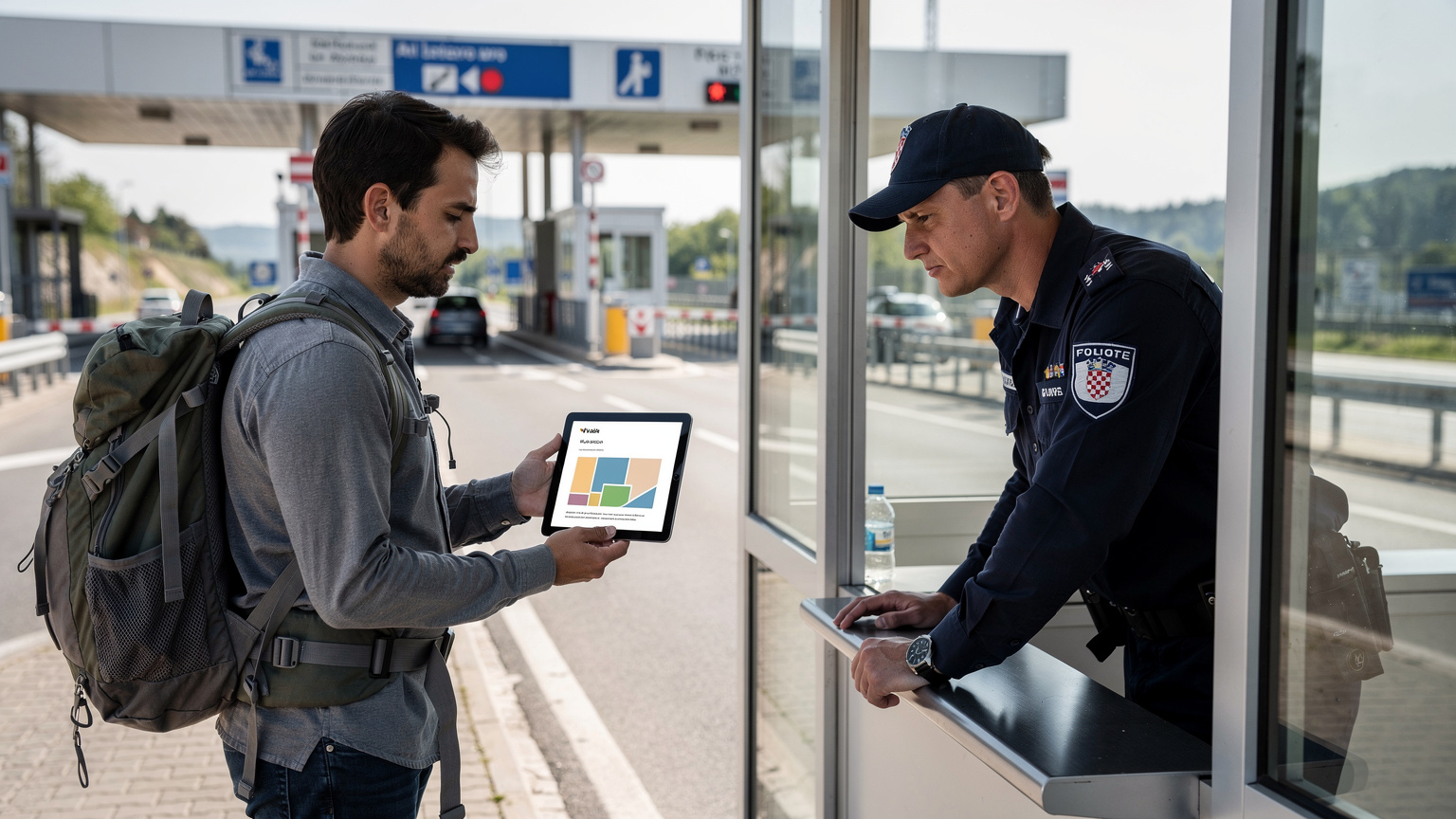
Risoluzione dei problemi comuni con l'eSIM dell'iPad
Anche se l'eSIM è estremamente affidabile, a volte le cose non vanno come previsto. È capitato anche a me, soprattutto le prime volte. Niente panico, quasi sempre si tratta di piccoli intoppi facilmente risolvibili. (Ricordo una volta a Bucarest dove per 20 minuti non riuscivo a far funzionare l'eSIM, poi ho capito che avevo dimenticato di riavviare l'iPad).
Cosa fare se la tua eSIM non si attiva
- Controlla la connessione Wi-Fi durante l'installazione: Sembra banale, ma l'iPad ha bisogno di una connessione Wi-Fi per scaricare il profilo eSIM. Se il Wi-Fi è debole o assente, l'installazione fallirà.
- Riavvia l'iPad: La soluzione universale per molti problemi tecnologici. Un semplice riavvio può risolvere glitch temporanei.
- Verifica le impostazioni dei dati cellulare: Vai su Impostazioni > Dati cellulare. Assicurati che il piano eSIM sia attivo e che l'opzione "Dati cellulare" sia abilitata.
- Attiva il roaming dati: Per alcune eSIM internazionali, è necessario attivare il roaming dati nelle impostazioni del piano eSIM. Non ti preoccupare, questo non ti costerà extra con una eSIM da viaggio, perché stai usando un operatore locale.
- Controlla la copertura di rete: Potresti trovarti in un'area con scarsa o nessuna copertura per l'operatore che supporta la tua eSIM. Prova a spostarti o, se possibile, a selezionare manualmente la rete (Impostazioni > Dati cellulare > Selezione rete, disattiva "Automatico").
- Contatta il supporto del fornitore eSIM: Se tutto il resto fallisce, contatta il servizio clienti del fornitore della tua eSIM. Ti potranno guidare o fornire un nuovo codice QR se necessario. Cellesim, ad esempio, ha un'ottima assistenza.
Problemi di velocità o streaming
Se la tua eSIM funziona ma la velocità è lenta, o hai difficoltà con lo streaming, considera quanto segue:
- Consumo dati: Hai superato la soglia di "fair usage policy" del tuo piano? Molti piani illimitati riducono la velocità dopo un certo consumo (es. 20-30 GB).
- Copertura di rete locale: Non tutte le aree hanno la stessa copertura 4G/5G. Potresti essere in un'area con solo 3G o Edge.
- Ora di punta: Le reti possono essere sovraccariche in determinate ore del giorno, specialmente in città molto affollate.
Questi sono problemi comuni che possono capitare anche con una SIM fisica locale. L'importante è non farsi prendere dal panico e controllare le impostazioni.
Consigli per risparmiare dati sul tuo iPad in viaggio
Ok, hai la tua eSIM, sei connesso, ma il budget è sempre un pensiero fisso. Come massimizzare ogni megabyte e non rimanere a secco prima del tempo? Per un backpacker, ogni GB conta. Ho imparato queste tattiche dopo aver finito i dati a metà strada in Patagonia e aver dovuto aspettare tre giorni per trovare un Wi-Fi decente.
Ottimizzare le impostazioni dell'iPad
- Disattiva gli aggiornamenti automatici: Vai su Impostazioni > App Store e disattiva "Download automatici" per App e Aggiornamenti app. Stessa cosa per i podcast e i brani musicali.
- Limita l'uso dei dati in background: Vai su Impostazioni > Generali > Aggiorna app in background e disattiva questa funzione per le app che non ti servono attive costantemente, o imposta su "Solo Wi-Fi".
- Scarica contenuti offline: Prima di partire o quando sei su una rete Wi-Fi stabile, scarica mappe offline (Google Maps, Maps.me), film e serie TV (Netflix, Amazon Prime Video), musica (Spotify, Apple Music) e libri.
- Usa il Wi-Fi quando disponibile: Anche se hai una eSIM, se trovi un Wi-Fi gratuito e sicuro (tipo quello del tuo ostello o di una biblioteca), usalo per le attività che consumano più dati.
- Modalità "Risparmio dati": In Impostazioni > Dati cellulare > Opzioni dati cellulare, puoi attivare la modalità "Risparmio dati" che aiuta a ridurre il consumo.
Monitorare il consumo di dati
Tieni d'occhio quanto consumi. L'iPad ti permette di farlo:
- Vai su Impostazioni.
- Tocca Dati cellulare.
- Scorri verso il basso per vedere l'elenco delle app e il loro consumo dati. Puoi anche reimpostare le statistiche ogni volta che inizi un nuovo piano eSIM per tenere traccia del consumo esatto.
Molti fornitori di eSIM, inclusa Cellesim, hanno anche un'app dedicata dove puoi controllare il tuo saldo dati in tempo reale. È un'abitudine che consiglio a tutti, specialmente se il tuo piano ha un limite stretto di GB.
| App/Attività | Consumo Dati (stimato) | Consiglio per Risparmio |
|---|---|---|
| Streaming Video (HD) | 1.5 - 3 GB/ora | Scarica offline, guarda in SD, usa Wi-Fi |
| Streaming Musicale | 40 - 150 MB/ora | Scarica playlist offline |
| Navigazione Web | 10 - 30 MB/ora | Naviga con browser in modalità "risparmio dati" |
| Social Media | 50 - 200 MB/ora | Disattiva riproduzione automatica video, limita l'uso |
| Mappe (navigazione) | 5 - 10 MB/ora | Scarica mappe offline in anticipo |
| Videocall | 300 - 700 MB/ora | Usa solo con Wi-Fi, o solo per chiamate essenziali |
| Email/Messaggistica | 1 - 5 MB/ora | Consumo minimo, ma attenzione agli allegati pesanti |
Il futuro della connettività mobile su iPad e oltre
L'eSIM non è solo una moda passeggera, è il futuro. Basta guardare come Apple ha rimosso lo slot SIM fisica dagli iPhone venduti negli Stati Uniti: è un chiaro segnale. Presto, forse nel giro di pochi anni, la SIM fisica diventerà un ricordo del passato, un po' come i telefoni a conchiglia. E per i viaggiatori, questo è un'ottima notizia.
Per me, che ho visto il mondo della telefonia mobile evolversi dalle schede ricaricabili con gli SMS a 1 euro fino all'eSIM, è chiaro che siamo di fronte a un cambiamento epocale. La libertà, la flessibilità e il risparmio che l'eSIM offre sono impareggiabili. Non si tratta più solo di evitare il roaming, ma di avere un controllo totale sulla propria connettività, ovunque ci si trovi.
Innovazioni e prospettive per l'eSIM
Ci aspettiamo ulteriori miglioramenti: piani dati ancora più flessibili, opzioni di condivisione dati tra dispositivi più semplici, e magari anche eSIM integrate in altri dispositivi oltre a smartphone e tablet, come laptop o dispositivi indossabili. Immaginate di poter attivare un piano dati per il vostro smartwatch direttamente dal vostro iPad, senza dover passare per il telefono. La comodità sarebbe massima.
Inoltre, l'eSIM sta diventando un fattore chiave per i nomadi digitali. Non è più solo un accessorio, ma uno strumento di lavoro indispensabile. Per chi vive in viaggio, l'affidabilità e la convenienza della connessione dati sono vitali. Che si tratti di lavorare da un caffè a Buenos Aires o da un coworking a Stoccolma, la eSIM elimina una delle principali fonti di stress legate alla connettività.
Spero che questa guida dettagliata ti sia utile per sfruttare al meglio la eSIM sul tuo iPad e viaggiare con la mente più leggera (e il portafoglio un po' più pesante). Ricorda, la pianificazione è tutto, e l'eSIM è un pezzo fondamentale di quella pianificazione.
Domande frequenti
Posso aggiungere una eSIM a un iPad solo Wi-Fi?
No, purtroppo non è possibile. Un iPad "solo Wi-Fi" non ha l'hardware necessario per connettersi a una rete cellulare, quindi non può supportare né una SIM fisica né una eSIM. La funzionalità cellulare deve essere presente nel modello del tuo iPad fin dall'acquisto.
Quali modelli di iPad supportano la eSIM nel 2026?
Nel 2026, tutti i modelli di iPad Pro, iPad Air, iPad standard e iPad mini (con funzionalità Wi-Fi + Cellular) a partire dalle generazioni introdotte nel 2018-2019 supportano la eSIM. È fondamentale che il tuo iPad sia un modello "Wi-Fi + Cellular".
È necessario il Wi-Fi per attivare una eSIM sul mio iPad?
Sì, è quasi sempre necessario. Durante il processo di aggiunta di un piano dati eSIM (sia tramite codice QR che manualmente), il tuo iPad deve essere connesso a una rete Wi-Fi stabile per scaricare il profilo eSIM dal server dell'operatore.
Posso avere più eSIM attive contemporaneamente sul mio iPad?
Il tuo iPad può memorizzare diversi profili eSIM, ma solo uno di essi può essere attivo per l'utilizzo dei dati cellulare in un dato momento. Puoi facilmente passare da un profilo all'altro tramite le impostazioni "Dati cellulare" del tuo iPad.
L'uso di una eSIM sul mio iPad mi farà risparmiare rispetto al roaming?
Assolutamente sì. Le eSIM da viaggio offrono piani dati locali o regionali a prezzi nettamente inferiori rispetto alle tariffe di roaming che gli operatori italiani come TIM o Vodafone applicano fuori dall'Unione Europea. Il risparmio può essere significativo, spesso di decine di euro per un breve viaggio.
Come faccio a sapere quanti dati ho consumato con la mia eSIM sull'iPad?
Puoi monitorare il consumo di dati direttamente nelle impostazioni del tuo iPad andando su "Impostazioni" > "Dati cellulare". Qui vedrai un riepilogo del consumo per ogni app. Molti fornitori di eSIM offrono anche un'app dedicata per controllare il saldo dati in tempo reale.
Da leggere anche: eSIM per Slovenia
Da leggere anche: Svezia eSIM