


Untuk mengaktifkan eSIM pada iPhone bagi perjalanan ke Jepun, prosesnya sangat mudah: beli pelan eSIM dari penyedia seperti Cellesim, imbas kod QR yang diterima melalui e-mel, dan ikuti arahan pada iPhone anda. Anda boleh lakukan ini sebelum berlepas dari Malaysia, memastikan sambungan internet anda sedia sebaik sahaja mendarat di Lapangan Terbang Narita atau Haneda, menjimatkan masa dan mengelak caj perayauan yang mahal.
Kenapa eSIM Pilihan Bijak ke Jepun? (RM280 untuk 8 Hari Data, Memang Berbaloi!)
Dengar sini, sebagai pengembara bajet yang dah lebih 200 kali tidur hostel, perkara pertama yang saya kira bila nak travel ke mana-mana, termasuklah Jepun, adalah kos internet. Percaya atau tidak, untuk perjalanan 8 hari ke Tokyo dan Kyoto baru-baru ini, saya cuma habis RM280 untuk data internet guna eSIM. Itu kira-kira RM35 sehari. Murah gila kalau dibandingkan dengan caj perayauan Maxis atau Digi, yang boleh mencecah RM30-50 sehari untuk pakej yang tak seberapa.
Melabur dalam eSIM untuk Jepun adalah satu keputusan bijak. Kenapa? Pertama, kemudahan. Anda boleh beli dan aktifkan eSIM anda dari rumah di Malaysia sebelum terbang. Tak payah nak beratur panjang di Lapangan Terbang Narita atau Haneda, cuba fahamkan pelbagai pakej SIM tempatan dengan bahasa Jepun yang terhad. Masa itu emas, terutamanya bila anda baru mendarat dan nak cepat-cepat ke stesen kereta api untuk elak kesesakan.
Kedua, fleksibiliti. Dengan eSIM, anda boleh kekalkan kad SIM fizikal Malaysia anda di dalam telefon. Ini penting kalau anda perlukan akses ke nombor tempatan anda untuk TAC bank atau panggilan kecemasan. Saya pernah kena di Chiang Mai, kena aktifkan balik nombor Malaysia sebab TAC bank tak masuk. Naya. Dengan eSIM, masalah ini takkan timbul. Anda boleh guna Digi Prepaid dengan eSIM di Indonesia, dan benda yang sama boleh diaplikasikan di Jepun.
Ketiga, kos efektif. Kita akan bincang lebih lanjut pasal pilihan pakej, tapi secara amnya, eSIM menawarkan harga yang sangat kompetitif, terutamanya untuk pakej data yang besar. Kalau anda jenis yang suka navigasi Google Maps, muat naik gambar ke Instagram, atau buat panggilan video dengan keluarga setiap hari, anda pasti akan menghargai penjimatan ini. Kiraan saya, saya guna purata 3GB data sehari di Jepun, jadi untuk 8 hari, saya perlukan sekitar 24GB. Dengan eSIM Cellesim, saya dapat pelan 25GB untuk RM280. Cuba bandingkan dengan SIM fizikal DoCoMo atau SoftBank di lapangan terbang, selalunya data terhad atau harga lebih tinggi.
Apa Itu eSIM dan Bagaimana Ia Berfungsi?
eSIM, atau 'embedded SIM', sebenarnya adalah cip SIM digital yang terbina dalam telefon pintar anda (terutamanya iPhone model terkini). Ini bermakna anda tak perlukan kad SIM fizikal yang boleh hilang atau rosak. Anda boleh menyimpan beberapa profil eSIM pada satu telefon dan bertukar antara mereka dengan mudah, macam tukar baju.
Prosesnya ringkas: anda beli pelan eSIM secara online, penyedia akan hantar kod QR atau maklumat manual melalui e-mel. Anda imbas kod QR itu dengan iPhone anda, dan profil eSIM akan dimuat turun secara automatik. Lepas tu, anda cuma perlu aktifkan pelan tersebut dalam tetapan telefon anda bila dah sampai destinasi.
Kelebihan Menggunakan eSIM di Jepun
- Pemasangan Mudah dan Cepat: Boleh buat dari rumah, tak perlu buang masa di lapangan terbang.
- Kekalkan Nombor Malaysia Anda: Penting untuk TAC bank atau panggilan penting.
- Pelbagai Pilihan Pelan: Lebih banyak pilihan pakej data dan tempoh sah laku.
- Tiada Pertukaran SIM Fizikal: Tak perlu risau kad SIM kecil hilang.
- Mesra Alam: Kurang penggunaan plastik. (Ok, ini mungkin tak berapa penting untuk pengembara bajet macam kita, tapi nice to have, kan?).
Semak Keserasian iPhone Anda: Jangan Sampai Tersekat Nanti
Ini langkah paling asas tapi ramai yang terlepas pandang. Bukan semua iPhone serasi dengan eSIM. Kalau anda baru beli iPhone tahun lepas, kemungkinan besar tiada masalah. Tapi kalau anda masih pakai iPhone 7 atau 8, lupakanlah. Anda perlu pastikan iPhone anda menyokong teknologi eSIM sebelum anda buat sebarang pembelian.
Secara amnya, iPhone XS, XS Max, XR dan model-model yang lebih baru semuanya menyokong eSIM. Kalau anda tak pasti, cara paling mudah adalah pergi ke Tetapan > Selular > Tambah Pelan Selular. Kalau ada pilihan itu, maka iPhone anda serasi. Penting juga untuk memastikan iPhone anda tidak dikunci oleh pembekal perkhidmatan asal (locked to carrier). Kalau iPhone anda dibeli dari Celcom, Maxis, atau Digi dengan kontrak, pastikan ia sudah di-unlock. Kalau tidak, eSIM takkan berfungsi.
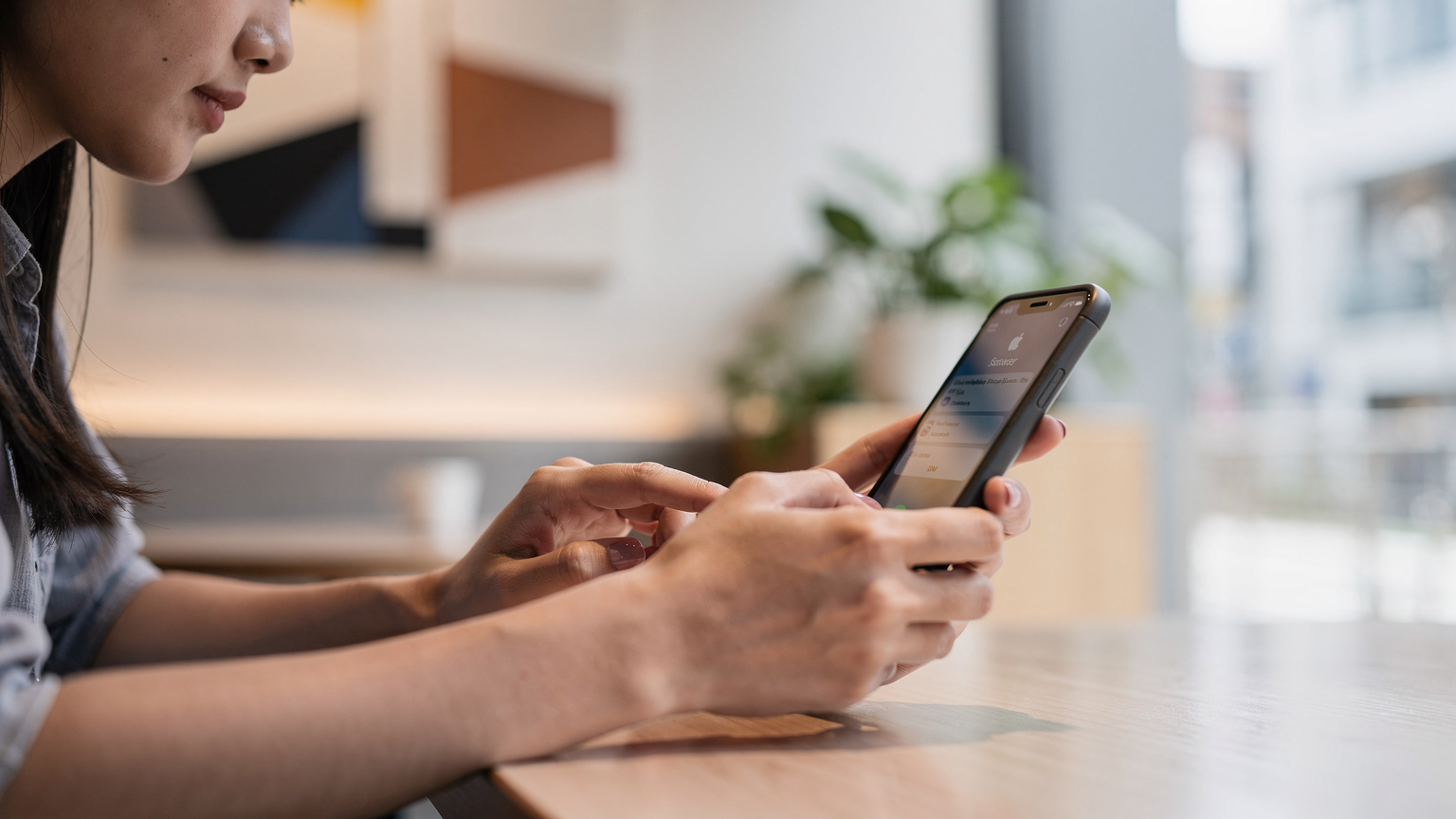
Model iPhone yang Menyokong eSIM
Berikut adalah senarai model iPhone yang menyokong eSIM (senarai ini mungkin berubah dengan model baru):
- iPhone XS, iPhone XS Max, iPhone XR
- iPhone 11, iPhone 11 Pro, iPhone 11 Pro Max
- iPhone SE (Generasi ke-2 dan ke-3)
- iPhone 12 Mini, iPhone 12, iPhone 12 Pro, iPhone 12 Pro Max
- iPhone 13 Mini, iPhone 13, iPhone 13 Pro, iPhone 13 Pro Max
- iPhone 14, iPhone 14 Plus, iPhone 14 Pro, iPhone 14 Pro Max
- iPhone 15, iPhone 15 Plus, iPhone 15 Pro, iPhone 15 Pro Max
Ingat, sesetengah iPhone yang dibeli di China atau Hong Kong mungkin tidak mempunyai sokongan eSIM, jadi double check ya!
Semak Status Kunci Carrier iPhone Anda
Ini adalah masalah yang kerap berlaku, terutamanya jika anda membeli iPhone secara ansuran dengan telco. Jika iPhone anda 'locked', ia hanya boleh menggunakan SIM dari telco asal tersebut. Untuk semak:
- Pergi ke Tetapan (Settings).
- Pilih Umum (General).
- Pilih Mengenai (About).
- Skrol ke bawah dan cari Sekatan Rangkaian (Carrier Lock). Jika ia menyatakan 'Tiada sekatan SIM' (No SIM restrictions), bermakna iPhone anda adalah 'unlocked' dan boleh guna eSIM dari mana-mana penyedia. Jika tidak, anda perlu hubungi telco asal anda untuk proses 'unlocking' sebelum ke Jepun. Kadang-kadang, proses ini makan masa, jadi jangan buat last minute.
Pilih Pelan eSIM yang Sesuai untuk Bajet dan Penggunaan Data Anda
Ini bahagian paling penting untuk pengembara bajet macam saya. Anda perlu tahu berapa banyak data yang anda perlukan. Saya perhati, ramai yang beli pakej terlalu besar dan tak habis guna, atau terlalu kecil dan kena top-up pulak. Kedua-duanya membazir.
Untuk ke Jepun, kebanyakan pengembara, termasuk saya, akan bergantung pada Google Maps, WhatsApp, Instagram, dan mungkin sesekali streaming YouTube atau TikTok di hostel. Kalau anda macam saya, yang setiap hari akan upload stories ke Instagram dan rajin Google tempat makan, 2-3GB sehari tu adalah minimum. Jadi, untuk 8 hari, saya memang target pakej 20-25GB.
Cellesim menawarkan pelbagai pelan untuk Jepun, dari pakej kecil 5GB hingga pakej tanpa had. Anda boleh semak pilihan eSIM untuk Jepun di laman web Cellesim. Selalunya, pakej dengan data yang lebih besar akan lebih menjimatkan per GB. Contohnya, pakej 10GB untuk 15 hari mungkin berharga RM150, manakala pakej 25GB untuk 30 hari mungkin hanya RM280. Nampak tak beza per GB? Kira betul-betul.
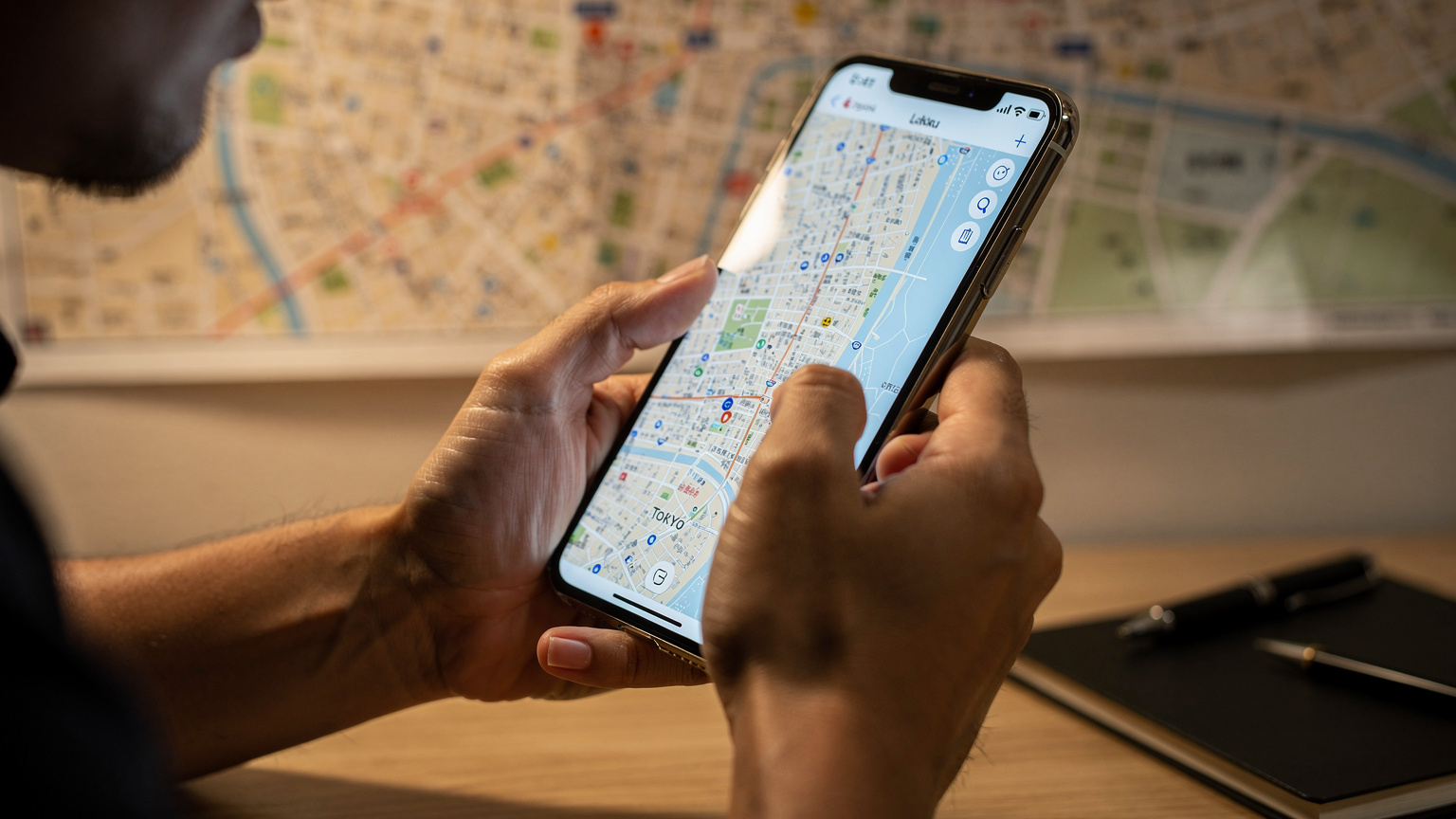
Faktor Pertimbangan dalam Memilih Pelan eSIM
- Jumlah Data: Adakah anda heavy user atau light user? Kalau sekadar WhatsApp dan Maps, 1-2GB sehari mungkin cukup. Kalau buat video call, streaming, atau kongsi hotspot, ambil yang lebih besar.
- Tempoh Sah Laku: Berapa lama anda akan berada di Jepun? Pastikan pelan anda meliputi keseluruhan tempoh perjalanan.
- Harga per GB: Bandingkan harga per gigabait untuk mendapatkan nilai terbaik. Jangan terpedaya dengan harga 'murah' kalau data cepat habis.
- Liputan Rangkaian: Cellesim biasanya menggunakan rangkaian utama seperti DoCoMo atau SoftBank di Jepun, yang mana liputannya sangat bagus di bandar-bandar besar seperti Tokyo, Osaka, dan Kyoto. Di kawasan pedalaman, mungkin ada sedikit cabaran, tapi itu normal untuk mana-mana telco.
| Pakej eSIM (Contoh) | Data | Tempoh Sah Laku | Harga (Anggaran) | Harga per GB |
|---|---|---|---|---|
| Cellesim Jepun Bajet | 5 GB | 7 Hari | RM 80 | RM 16.00 |
| Cellesim Jepun Sederhana | 15 GB | 15 Hari | RM 180 | RM 12.00 |
| Cellesim Jepun Maksima | 30 GB | 30 Hari | RM 300 | RM 10.00 |
| Cellesim Jepun Tanpa Had | Tanpa Had (Fair Usage Policy) | 10 Hari | RM 250 | N/A |
Proses Pemasangan eSIM pada iPhone Anda: Dari KL Sampai Jepun
Baik, ini adalah bahagian teknikal, tapi jangan risau, ia tak sesusah yang disangka. Saya dah buat benda ni berkali-kali, termasuk masa travel solo di Asia Tenggara, dan tak pernah gagal. Anda boleh pasang eSIM ini sama ada di rumah di Malaysia sebelum berlepas, atau apabila anda mendarat di Jepun. Saya sarankan buat di Malaysia, untuk ketenangan fikiran.
Pastikan anda ada sambungan Wi-Fi yang stabil semasa pemasangan. Kalau buat di rumah, guna Wi-Fi rumah anda. Kalau di lapangan terbang, guna Wi-Fi percuma di KLIA atau Narita. Ini penting sebab iPhone anda perlu muat turun profil eSIM.
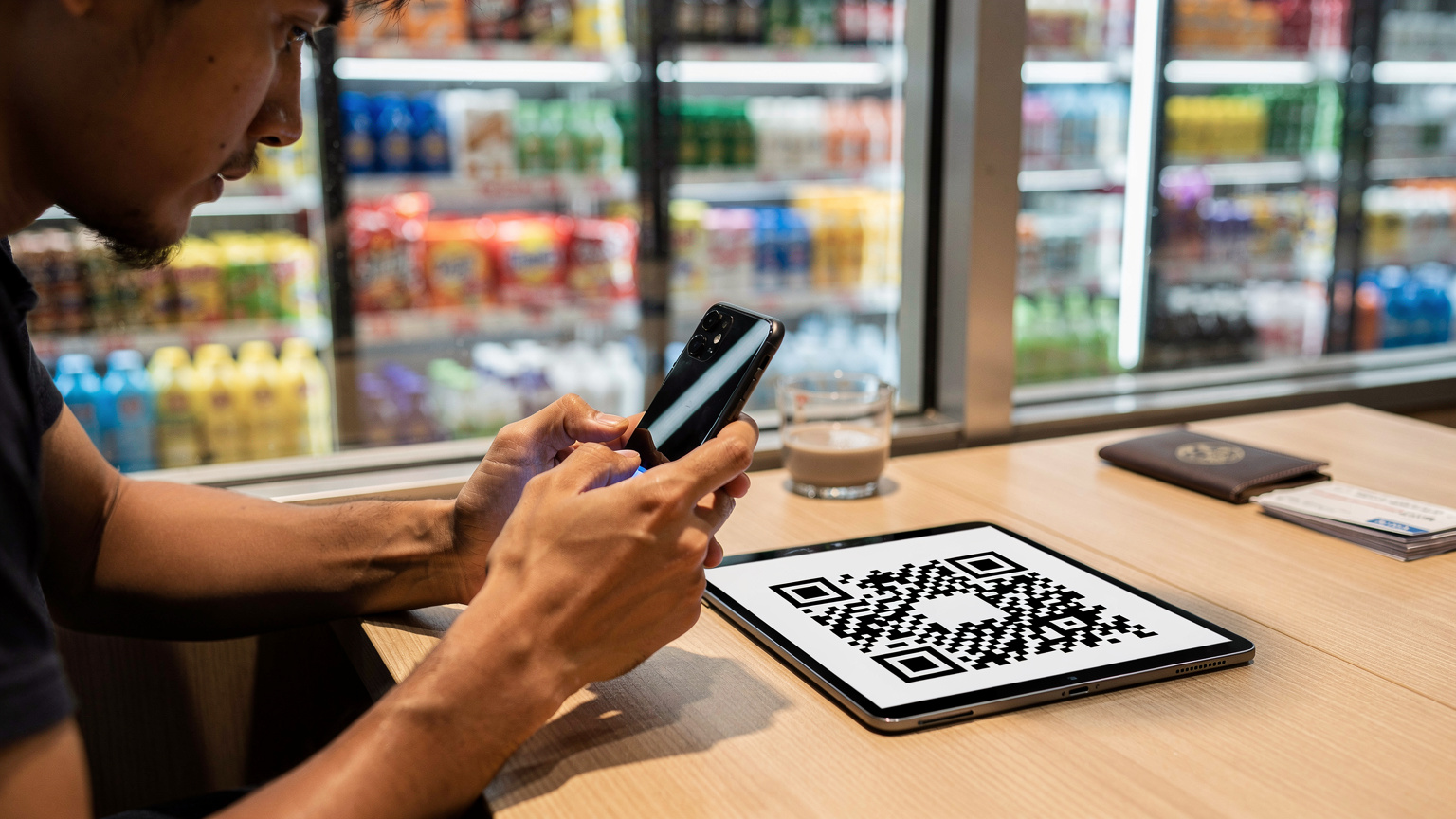
Pemasangan Melalui Kod QR (Cara Paling Mudah)
Ini adalah kaedah yang paling biasa dan paling saya sarankan:
- Beli eSIM anda: Setelah anda memilih pelan dari Cellesim (atau penyedia lain) dan membuat pembayaran, anda akan menerima e-mel dengan kod QR. Pastikan e-mel ini dibuka di peranti lain (contohnya, laptop atau iPad) atau cetak kod QR tersebut.
- Buka Tetapan iPhone: Pergi ke Tetapan (Settings) > Selular (Cellular) atau Data Selular (Mobile Data).
- Tambah Pelan Selular: Ketik pada Tambah Pelan Selular (Add Cellular Plan).
- Imbas Kod QR: iPhone anda akan membuka kamera. Imbas kod QR yang anda terima tadi. Pastikan pencahayaan cukup dan kod QR jelas.
- Labelkan Pelan eSIM Anda: Setelah berjaya diimbas, iPhone akan meminta anda untuk melabelkan pelan selular baru ini. Beri nama yang mudah diingati, contohnya 'Jepun Cellesim' atau 'Data Jepun'. Ini penting untuk memudahkan anda menguruskan pelan nanti.
- Pilih Talian Lalai: Anda akan ditanya talian mana yang anda ingin gunakan sebagai lalai untuk data selular. Pilih label eSIM Jepun anda. Untuk panggilan, anda boleh kekalkan nombor Malaysia anda sebagai lalai.
- Selesai: eSIM anda kini sudah dipasang! Anda boleh matikan talian utama Malaysia anda (kalau tak nak kena caj roaming) dan biarkan talian eSIM Jepun anda aktif.
Pemasangan Secara Manual (Jika Tiada Kod QR)
Kadang-kadang, kod QR tak dapat diimbas atau anda tak ada peranti kedua. Dalam kes ini, anda boleh masukkan butiran secara manual:
- Buka Tetapan iPhone: Pergi ke Tetapan (Settings) > Selular (Cellular) atau Data Selular (Mobile Data).
- Tambah Pelan Selular: Ketik pada Tambah Pelan Selular (Add Cellular Plan).
- Masukkan Butiran Secara Manual: Di bahagian bawah, anda akan nampak pilihan Masukkan Butiran Secara Manual (Enter Details Manually).
- Masukkan Maklumat: Anda perlu masukkan 'Alamat SM-DP+' (SM-DP+ Address), 'Kod Pengaktifan' (Activation Code), dan mungkin 'Kod Pengesahan' (Confirmation Code) yang disediakan oleh penyedia eSIM anda dalam e-mel pembelian.
- Selesai: Ikuti arahan pada skrin untuk melabelkan pelan dan memilih talian lalai.
Pengurusan eSIM dan Data Semasa di Jepun: Tips Elak Bil Terkejut
Anda dah selamat sampai di Jepun, eSIM dah aktif. Sekarang, macam mana nak pastikan data anda cukup dan tak kena bil terkejut? Ini sangat penting, terutamanya bila bercuti di Jepun bersama keluarga atau kawan-kawan yang mungkin tak berapa kisah pasal bajet data.
Pertama sekali, pastikan anda matikan data roaming untuk kad SIM fizikal Malaysia anda. Kalau tidak, walaupun anda guna eSIM, iPhone anda mungkin akan switch ke roaming SIM Malaysia anda secara automatik kalau sambungan eSIM lemah, dan itu akan jadi bencana kepada dompet anda. Pergi ke Tetapan > Selular > Data Selular > pilih SIM Malaysia anda > matikan 'Data Roaming'.
Kedua, pantau penggunaan data anda. iPhone ada fungsi terbina untuk ini, di mana anda boleh lihat aplikasi mana yang paling banyak guna data. Pergi ke Tetapan > Selular, dan skrol ke bawah. Anda boleh tetapkan semula statistik penggunaan data pada awal perjalanan untuk mendapatkan gambaran yang lebih tepat.
Tetapan Data Selular yang Betul
Setelah eSIM anda aktif, anda perlu pastikan tetapan iPhone anda betul untuk menggunakannya:
- Pilih eSIM sebagai Data Selular Utama: Pergi ke Tetapan (Settings) > Selular (Cellular). Di bawah Data Selular (Cellular Data), pilih nama eSIM Jepun anda.
- Matikan Data Roaming untuk SIM Malaysia: Di bahagian Selular (Cellular), ketik pada SIM Malaysia anda. Pastikan Perayauan Data (Data Roaming) dimatikan. Ini elak caj perayauan yang tak diingini.
- Penggunaan Wi-Fi: Sentiasa gunakan Wi-Fi percuma yang ada, terutamanya di hostel, hotel, kafe, dan stesen keretapi JR. Ini akan menjimatkan data eSIM anda. Tapi ingat, jangan bergantung sepenuhnya pada Wi-Fi percuma, sebab di Jepun, Wi-Fi percuma tak seberapa meluas berbanding di negara lain.
Tips Menjimatkan Data di Jepun
- Muat Turun Peta Luar Talian: Sebelum keluar, muat turun peta kawasan yang akan anda lawati di Google Maps atau aplikasi peta lain. Ini membolehkan anda navigasi tanpa data.
- Guna Wi-Fi untuk Muat Turun Besar: Muat turun filem, kemas kini aplikasi, atau muat naik foto ke cloud hanya apabila anda disambungkan ke Wi-Fi.
- Matikan Auto-Play Video: Banyak aplikasi media sosial ada fungsi auto-play video. Matikan ini untuk menjimatkan data.
- Hadkan Aplikasi Latar Belakang: Pergi ke Tetapan (Settings) > Umum (General) > Muat Semula Aplikasi Latar Belakang (Background App Refresh) dan matikan untuk aplikasi yang tidak penting.
Alternatif SIM Fizikal Tempatan di Jepun: Pilihan Bajet Tapi Kena Sabar
Ok, saya kena jujur. Walaupun saya kuat promote eSIM, tapi untuk keadilan, saya akan beritahu juga pasal alternatif SIM fizikal tempatan di Jepun. Ini mungkin pilihan untuk anda yang iPhone-nya tak serasi eSIM, atau yang memang nak jimat sekecil-kecilnya dan ada masa untuk beratur.
Di Jepun, pembekal telekomunikasi utama adalah NTT DoCoMo, SoftBank, dan au. Anda boleh dapatkan SIM prabayar dari kedai-kedai elektronik besar seperti Yodobashi Camera atau Bic Camera di Shinjuku atau Akihabara, atau juga di kedai serbaneka seperti 7-Eleven dan Lawson. Namun, prosesnya mungkin agak renyah.
Saya pernah cuba beli SIM fizikal di Lapangan Terbang Kansai dulu (masa tu eSIM belum popular). Kena beratur hampir sejam, lepas tu kena tunjuk pasport, isi borang, dan tunggu proses pengaktifan yang makan masa lagi 15-20 minit. Harga pun tak jauh beza sangat, malah kadang-kadang lebih mahal dari eSIM untuk tempoh yang sama. Contohnya, SIM fizikal DoCoMo 7 hari dengan 5GB data boleh mencecah ¥3000 (RM90-100). Bandingkan dengan eSIM 7 hari 5GB Cellesim yang mungkin RM80. Nampak tak beza? Kalau ada 20 minit masa terluang di lapangan terbang, saya lebih suka cari ramen daripada beratur untuk SIM.
| Ciri | eSIM (Cellesim) | SIM Fizikal Tempatan (DoCoMo/SoftBank) |
|---|---|---|
| Kemudahan Pembelian | Online, dari rumah, beberapa minit | Perlu ke kedai fizikal (lapangan terbang/bandar), beratur |
| Pemasangan | Imbas QR/masuk manual, beberapa minit | Perlu masukkan kad SIM, mungkin perlu tetapan APN manual |
| Kekalkan Nombor Asal | Ya, boleh guna kedua-dua serentak | Tidak, perlu tukar kad SIM |
| Harga (5GB/7 Hari) | Anggaran RM 80 | Anggaran ¥3000 (RM 90-100) |
| Liputan Rangkaian | Menggunakan rangkaian tempatan utama (DoCoMo/SoftBank) | Menggunakan rangkaian tempatan utama |
| Ketersediaan | Segera selepas pembelian online | Tertakluk kepada stok dan waktu operasi kedai |
Kelebihan dan Kekurangan SIM Fizikal
Kelebihan:
- Alternatif untuk iPhone Lama: Kalau iPhone anda tak sokong eSIM, ini satu-satunya cara.
- Harga Mungkin Sedikit Murah (Kadang-kadang): Untuk pakej tertentu, mungkin ada promosi yang sedikit lebih murah. Tapi kena rajin mencari dan membanding.
Kekurangan:
- Proses Pembelian & Pengaktifan yang Lelah: Membazir masa berharga anda di Jepun.
- Kekangan Bahasa: Mungkin sukar berkomunikasi dengan staff kedai kalau anda tak fasih Jepun.
- Nombor Asal Anda Tak Boleh Diguna: Perlu keluarkan SIM Malaysia anda dan simpan di tempat yang selamat (dan harap-harap tak hilang).
- Tiada Pilihan Fleksibel: Selalunya pakej terhad kepada beberapa pilihan sahaja.
Penyelesaian Masalah eSIM yang Biasa: Apabila Segalanya Tidak Menjadi
Kadang-kadang, walaupun dah ikut semua langkah, ada saja yang tak jadi. Jangan panik. Saya dah lalui macam-macam masalah masa travel, dari bas lewat sampai border-crossing yang meragukan. Masalah eSIM ni selalunya simple saja puncanya. (Pernah sekali, saya lupa nak aktifkan 'Data Roaming' untuk eSIM sendiri, bukan SIM Malaysia. Dah gelabah sejam di stesen Tokyo, rupanya benda simple je.)
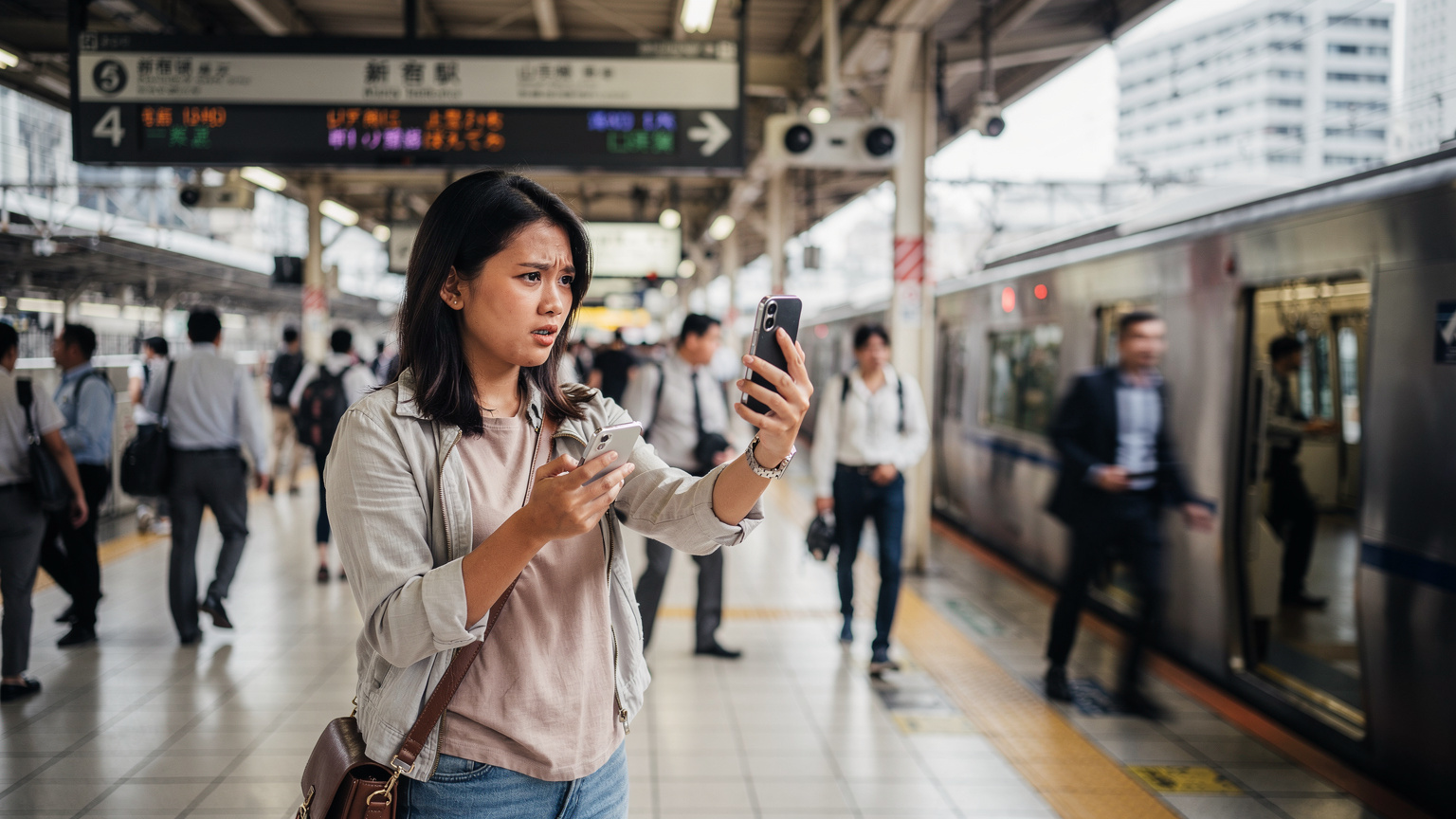
Tiada Sambungan Selepas Pemasangan?
- Semak 'Data Roaming' untuk eSIM Anda: Kadang-kadang, 'Data Roaming' perlu diaktifkan untuk eSIM anda sendiri (bukan SIM Malaysia) untuk ia berfungsi di luar negara. Ini bergantung pada penyedia eSIM. Pergi ke Tetapan (Settings) > Selular (Cellular) > Pilih eSIM Jepun anda > Pastikan Perayauan Data (Data Roaming) diaktifkan.
- Mula Semula iPhone: Macam komputer juga, kadang-kadang restart adalah jalan penyelesaian paling mudah. Matikan iPhone anda dan hidupkan semula.
- Semak Tetapan APN (Access Point Name): Dalam kebanyakan kes, iPhone akan auto-konfigurasi APN. Tapi, kalau tak ada sambungan, anda mungkin perlu masukkan APN secara manual. Maklumat APN ini biasanya disediakan oleh penyedia eSIM anda dalam e-mel pembelian. Pergi ke Tetapan (Settings) > Selular (Cellular) > Pilih eSIM Jepun anda > Rangkaian Data Selular (Cellular Data Network).
- Pastikan Data Selular Diaktifkan untuk eSIM: Pergi ke Tetapan (Settings) > Selular (Cellular) dan pastikan suis untuk Data Selular (Cellular Data) dihidupkan, dan eSIM Jepun anda dipilih sebagai talian untuk data.
Masalah dengan Kod QR atau Pemasangan?
- Cahaya Cukup: Pastikan kod QR anda terang dan jelas, tiada pantulan atau lipatan.
- Cuba Imbas Semula: Kadang-kadang, kamera iPhone perlu masa untuk fokus.
- Minta Kod QR Baru: Jika semua gagal, hubungi sokongan pelanggan penyedia eSIM anda dan minta kod QR baru. Ini pernah terjadi kepada saya sekali di Phnom Penh.
- Gunakan Pemasangan Manual: Jika kod QR tak juga berfungsi, cuba masukkan butiran secara manual seperti yang diterangkan di atas.
Untuk pertanyaan lanjut, Cellesim ada bahagian FAQ yang komprehensif untuk membantu anda. Jangan segan untuk merujuknya.
Persediaan Akhir Sebelum Berlepas: Checklist Penting
Sebelum kaki anda melangkah ke kapal terbang, ada beberapa perkara lagi yang perlu anda semak untuk memastikan perjalanan data anda di Jepun berjalan lancar. Ini adalah 'checklist' yang saya guna setiap kali saya ke luar negara, dari Thailand hinggalah ke Eropah.
- Pastikan eSIM Aktif: Semak semula tetapan iPhone anda untuk memastikan eSIM Jepun anda sudah dipasang dan sedia untuk digunakan.
- Muat Turun Aplikasi Penting: Muat turun Google Maps (dengan peta luar talian!), Google Translate (dengan muat turun bahasa Jepun), aplikasi transit tempatan seperti Japan Transit Planner, dan aplikasi komunikasi kegemaran anda.
- Beritahu Keluarga: Maklumkan keluarga anda tentang nombor sementara anda (jika ada) atau cara untuk menghubungi anda melalui aplikasi seperti WhatsApp.
- Kuasa Bank Anda: Beritahu bank anda bahawa anda akan ke Jepun untuk elak kad anda disekat kerana aktiviti mencurigakan. Ini penting!
- Power Bank: Bawa power bank yang cukup besar. Guna data dan GPS akan cepat menghabiskan bateri iPhone anda.
- Salinan Dokumen: Simpan salinan pasport dan visa anda (jika perlu) di cloud atau e-mel, sebagai langkah berjaga-jaga.
Pengalaman Saya dengan eSIM di Jepun: Kekal Berhubung, Jauh dari Stres
Dulu, setiap kali nak travel, saya akan pening kepala fikir pasal data. Beli SIM tempatan, tukar SIM, simpan SIM lama takut hilang, lepas tu bila balik Malaysia kena tukar balik. Pening kepala. Dengan eSIM, hidup saya sebagai backpacker jadi jauh lebih mudah.
Pengalaman saya di Jepun dengan eSIM Cellesim memang lancar. Saya pasang eSIM di rumah saya di Shah Alam, Selangor, sehari sebelum terbang. Sebaik saja mendarat di Lapangan Terbang Narita, saya cuma perlu tukar tetapan data selular di iPhone, dan terus sambung ke internet 4G. Tak sampai 5 minit pun. Saya terus boleh order kereta api ke Tokyo dan cari arah hostel di Asakusa tanpa sebarang masalah.
Selama 8 hari di Jepun, saya tak pernah putus sambungan. Dari navigasi di Shibuya yang sibuk, mencari kafe matcha di Kyoto, hinggalah menaiki kereta api Shinkansen ke Osaka, data saya sentiasa ada. Saya dapat muat naik gambar ke Substack saya setiap malam, buat panggilan video dengan keluarga, dan sentiasa tahu arah tuju. Ia memang mengubah cara saya travel.
Jadi, untuk anda yang merancang untuk ke Jepun dengan iPhone, saya sangat sarankan anda untuk pertimbangkan eSIM. Ia menjimatkan masa, wang, dan yang paling penting, mengurangkan satu lagi stres perjalanan. Percayalah, bila anda dah penat lepas penerbangan panjang, benda terakhir yang anda nak buat adalah beratur panjang di kedai telco.
Soalan Lazim
Adakah iPhone lama saya menyokong eSIM untuk perjalanan ke Jepun?
Secara amnya, iPhone XS, XS Max, XR, dan model-model yang lebih baru menyokong eSIM. Jika anda tidak pasti, pergi ke Tetapan > Selular > Tambah Pelan Selular pada iPhone anda. Jika pilihan ini ada, ia serasi. iPhone model yang lebih lama daripada XS tidak menyokong eSIM.
Bolehkah saya kekalkan nombor telefon Malaysia saya aktif semasa menggunakan eSIM di Jepun?
Ya, salah satu kelebihan utama eSIM adalah anda boleh kekalkan kad SIM fizikal Malaysia anda di dalam telefon dan menggunakannya untuk panggilan atau SMS, sementara eSIM Jepun anda digunakan untuk data. Pastikan anda matikan 'Data Roaming' untuk SIM Malaysia anda untuk mengelakkan caj yang tidak diingini.
Berapa banyak data yang saya perlukan untuk perjalanan 7 hari di Jepun?
Bergantung pada penggunaan anda. Untuk pengguna biasa yang menggunakan Google Maps, media sosial, dan WhatsApp, 1-2GB sehari mungkin mencukupi. Jika anda sering melakukan panggilan video, streaming, atau hotspot, anda mungkin memerlukan 3-5GB sehari. Untuk 7 hari, saya sarankan pelan 15-20GB untuk ketenangan fikiran.
Apa yang perlu saya lakukan jika eSIM saya tidak berfungsi selepas pemasangan?
Pertama, pastikan 'Data Roaming' diaktifkan untuk eSIM Jepun anda dalam tetapan selular iPhone. Cuba mulakan semula iPhone anda. Jika masih bermasalah, semak tetapan APN anda (maklumat ini biasanya disediakan oleh penyedia eSIM anda). Jika semua gagal, hubungi sokongan pelanggan penyedia eSIM anda.
Adakah lebih baik membeli SIM fizikal tempatan di Jepun berbanding eSIM?
Untuk kemudahan dan penjimatan masa, eSIM biasanya lebih baik. Anda boleh aktifkan dari rumah dan elak beratur di lapangan terbang. SIM fizikal tempatan mungkin sedikit lebih murah dalam beberapa kes, tetapi proses pembelian dan pengaktifan lebih rumit dan anda perlu tukar kad SIM, yang mana boleh menyebabkan anda kehilangan nombor Malaysia anda.
Bolehkah saya berkongsi data eSIM saya dengan peranti lain (hotspot)?
Ya, kebanyakan pelan eSIM membenarkan fungsi hotspot peribadi. Anda boleh menyemak butiran pelan yang anda beli untuk mengesahkan. Ini sangat berguna jika anda travel dengan kawan-kawan atau keluarga dan ingin berkongsi sambungan internet.