Hvorfor eSIM svikter: Vanlige årsaker
Du har landet, kanskje på en travel flyplass som O.R. Tambo i Johannesburg, eller i en rolig kystby i Spania, klar til å nyte reisen. Du slår på telefonen, forventer å se signalikonet lyse opp, men ingenting. Bare et tomt skall. Først og fremst, slapp av. De fleste tilkoblingsproblemer med eSIM betyr ikke at enheten din er ødelagt, men handler mer om konfigurasjon. Som en telekomingeniør som ofte reiser, har jeg sett dette mønsteret utallige ganger.
Hovedårsakene til at eSIM ikke fungerer som det skal, kan grovt deles inn i noen kategorier:
- Aktiveringsfeil: eSIM-profilen er ikke lastet ned eller aktivert riktig på telefonen din. Dette kan skyldes en avbrutt nedlasting eller en forsinkelse i nettverkets registrering.
- Nettverksvalg: Telefonen din prøver å koble seg til et nettverk som ikke støttes av din eSIM-leverandør, eller som har dårlig dekning der du er. Noen ganger vil telefonen feilaktig velge et 2G/EDGE-nettverk i stedet for et sterkere 4G/5G-alternativ, selv om sistnevnte er tilgjengelig.
- APN-innstillinger: Access Point Name (APN) er som en port til operatørens datanettverk. Hvis denne er feil konfigurert, vet ikke telefonen hvordan den skal sende eller motta data. Dette er en klassisk felle for de som er vant til at det bare "virker" med fysiske SIM-kort.
- Konflikter med andre SIM-kort: Hvis du har flere SIM-kort (fysiske eller eSIM) aktive på telefonen, kan det oppstå en konflikt der telefonen prioriterer feil abonnement for mobildata.
- Område uten dekning: Du befinner deg rett og slett i et område der operatøren din ikke har dekning, eller der dekningen er så dårlig at den ikke gir stabil tilkobling. Dette er spesielt vanlig i avsidesliggende områder eller i bygninger med dårlig innendørsdekning.
En viktig ting å huske er at eSIM-teknologien, selv om den er robust, krever at programvaren på telefonen din og nettverksleverandørens systemer snakker perfekt sammen. Små feil i konfigurasjonen kan bryte denne kommunikasjonen.
Forskjellen mellom eSIM og fysiske SIM-kort
Den viktigste forskjellen er at eSIM er en programvarebasert profil, i motsetning til det fysiske SIM-kortets maskinvarekomponent. Dette betyr at feilsøking ofte involverer programvareinnstillinger, snarere enn å fysisk fjerne og sette inn et kort. Mens et fysisk SIM-kort "bare" dukker opp som en operatør, er en eSIM en profil som må lastes ned og aktiveres. Dette gir større fleksibilitet, men også potensielt flere steder der ting kan gå galt.
Steg 1: Grunnleggende kontroller og enkel feilsøking
Før vi graver dypt i de tekniske detaljene, la oss starte med de enkleste løsningene. Du ville bli overrasket over hvor ofte en omstart eller en rask sjekk av grunnleggende innstillinger løser problemet.
Er mobildata slått på?
Dette høres kanskje dumt ut, men etter en lang flytur er det fort gjort å glemme de enkleste tingene. Sjekk at mobildata er aktivert for din eSIM-profil. Gå til Innstillinger > Mobilnett (iOS) eller Innstillinger > Nettverk og internett > SIM-kort (Android). Sørg for at bryteren for mobildata er grønn (på) for din eSIM-profil.
Har du valgt riktig eSIM for mobildata?
Hvis du har flere SIM-kort installert, må du forsikre deg om at din Cellesim eSIM er valgt som standard for mobildata. På iOS, under Innstillinger > Mobilnett, trykk på Mobildata og velg din eSIM. På Android, under Innstillinger > Nettverk og internett > SIM-kort, velg din eSIM for Mobildata.
Flymodus av og på
En klassisk IT-regel er "slå av og på igjen". Flymodus er mobilens "hard reset" for nettverkstilkobling. Slå på flymodus, vent 10-15 sekunder, og slå den deretter av igjen. Dette tvinger telefonen til å søke etter nettverk på nytt, og kan ofte løse midlertidige tilkoblingsproblemer eller en "fastlåst" nettverkstilkobling.
Start telefonen på nytt
Hvis flymodus ikke gjorde susen, er en full omstart neste steg. Dette tvinger alle nettverksmoduler til å starte på nytt og gjenopprette tilkoblingen fra bunnen av. Det er spesielt nyttig hvis telefonens operativsystem har hengt seg opp eller det er en midlertidig feil i nettverksstacken.
Steg 2: Bekreft nettverksvalg og roaming
Når de enkleste tingene er sjekket, er det på tide å se på nettverksvalg og roaming. Dette er de mest tekniske, men også de vanligste årsakene til at eSIM-kort ikke fungerer som forventet.
Automatisk nettverksvalg og manuell override
De fleste telefoner er satt til å velge nettverk automatisk. Dette fungerer som regel bra, men i utlandet, spesielt i grenseområder eller der det er mange operatører, kan telefonen velge et svakt eller ikke-støttet nettverk. Tenk deg at du er på Gran Canaria, og telefonen din prøver å koble seg til en operatør i Marokko i stedet for en lokal spansk. Ikke bra for lommeboken!
For å løse dette, bør du prøve å bytte til manuelt nettverksvalg:
- Gå til Innstillinger: Naviger til Innstillinger > Mobilnett > Nettverksvalg (iOS) eller Innstillinger > Nettverk og internett > SIM-kort > Foretrukket nettverkstype (Android).
- Slå av "Automatisk": Deaktiver automatisk nettverksvalg.
- Søk etter tilgjengelige nettverk: Telefonen vil nå søke etter og liste opp alle tilgjengelige nettverk i området. Dette kan ta et minutt eller to.
- Velg en støttet operatør: Fra listen, velg en av operatørene som din eSIM-leverandør (Cellesim, i dette tilfellet) har avtaler med. Dette finner du som regel i aktiverings-e-posten eller på Cellesims nettsider for din spesifikke destinasjon, for eksempel for eSIM i Tyrkia. Prøv en om gangen. Noen ganger kan det ta flere forsøk for å finne den beste tilkoblingen.
- Test tilkoblingen: Etter å ha valgt et nettverk, prøv å åpne en nettside eller sende en melding for å se om du har data.
Husk å merke deg hvilke operatører Cellesim støtter i det landet du befinner deg i. For eksempel, i Spania kan det være Movistar, Vodafone ES, eller Orange ES, som opererer på ulike frekvensbånd (f.eks. B3, B7, B20 for 4G, og n78 for 5G). Hvis du er i et område med primært B20-dekning, men telefonen din prøver å koble seg til et nettverk som hovedsakelig bruker B7, kan det føre til dårlig signal selv om det er dekning.
Kontroller roaming-innstillinger
Roaming-funksjonen, som gjør at telefonen din kan bruke et utenlandsk nettverk, må være aktivert for din eSIM-profil. Selv om Cellesim-pakker er designet for roaming, må telefonen din være konfigurert for å tillate det.
Slik sjekker du:
- Gå til Innstillinger: Naviger til Innstillinger > Mobilnett > din eSIM-profil (iOS) eller Innstillinger > Nettverk og internett > SIM-kort > din eSIM-profil (Android).
- Aktiver "Dataroaming": Sørg for at "Dataroaming"-bryteren er slått på.
Uten dataroaming aktivert vil selv den beste eSIM-pakken være ubrukelig i utlandet. Dette er en sikkerhetsfunksjon som skal beskytte deg mot uventede roamingkostnader med ditt hjemmeabonnement, men den må overstyres for en reise-eSIM.
| Innstillinger | iOS | Android |
|---|---|---|
| Mobildata På/Av | Innstillinger > Mobilnett > Mobildata | Innstillinger > Nettverk og internett > SIM-kort > Mobildata |
| Valg av eSIM for Mobildata | Innstillinger > Mobilnett > Mobildata > Velg din eSIM | Innstillinger > Nettverk og internett > SIM-kort > Mobildata > Velg din eSIM |
| Flymodus | Kontrollsenter / Innstillinger > Flymodus | Hurtiginnstillinger / Innstillinger > Nettverk og internett > Flymodus |
| Omstart av Telefon | Hold inne sideknapp + volumknapp (eller sideknapp alene på eldre modeller) > Skyv for å slå av | Hold inne strømknapp > Start på nytt |
| Manuell Nettverksvalg | Innstillinger > Mobilnett > Nettverksvalg > Slå av "Automatisk" | Innstillinger > Nettverk og internett > SIM-kort > Foretrukket nettverkstype > Slå av "Velg automatisk nettverk" |
| Dataroaming | Innstillinger > Mobilnett > din eSIM-profil > Dataroaming | Innstillinger > Nettverk og internett > SIM-kort > din eSIM-profil > Dataroaming |
Steg 3: APN-innstillinger og nettverkskonfigurasjon
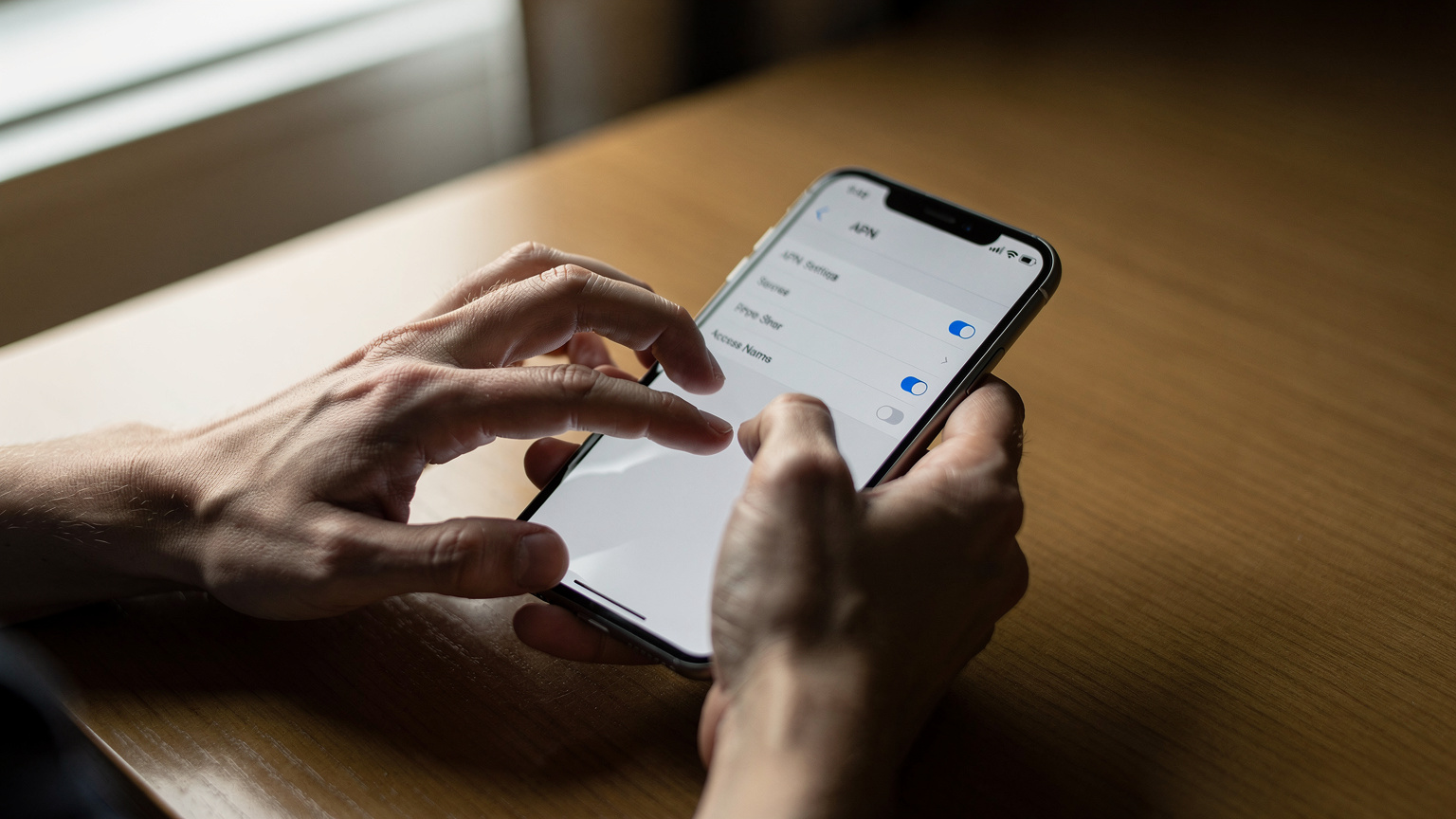
Dette er ofte det mest oversette, men kritiske steget. APN-innstillingene forteller telefonen din nøyaktig hvordan den skal koble seg til internett via mobilnettverket. Feil her er en vanlig årsak til "ingen data", selv om du har signal.
Hva er APN og hvorfor er det viktig?
APN, eller Access Point Name, er en konfigurasjon som definerer nettverksbanen for mobildata. Det er som en unik adresse og et portnummer som telefonen din bruker for å få tilgang til internett via mobiloperatøren. Uten riktig APN-innstilling vet ikke telefonen din hvor den skal sende dataforespørsler, og du blir effektivt koblet fra internett, selv om du har fullt 5G-signal (f.eks. på Telenors n78-bånd i Oslo).
For de fleste fysiske SIM-kort konfigureres APN automatisk. Med eSIM, spesielt fra en tredjepartsleverandør, kan du måtte angi dette manuelt.
Hvordan sjekke og endre APN-innstillinger
APN-innstillingene varierer avhengig av eSIM-leverandøren og noen ganger også av destinasjonen. Cellesim oppgir vanligvis nødvendige APN-detaljer i aktiverings-e-posten eller på produktsiden for den spesifikke eSIM-pakken din.
Slik går du frem:
- Finn APN-innstillinger: Gå til Innstillinger > Mobilnett > din eSIM-profil > Mobildatanettverk (iOS) eller Innstillinger > Nettverk og internett > SIM-kort > din eSIM-profil > Tilgangspunktnavn (APN) (Android).
- Sjekk eksisterende APN: Se om det allerede er en APN oppført. Hvis det er "internet", "data", eller noe lignende, er sjansen stor for at det er standardinnstillingen.
- Sammenlign med Cellesims instruksjoner: Sjekk aktiveringsinstruksjonene fra Cellesim. De spesifikke APN-navnene kan variere, f.eks. "globaldata", "m2m.com", eller bare "internet".
- Endre APN manuelt: Hvis APN-en ikke stemmer overens, eller er tom, må du legge den inn manuelt.
- På iOS: Du må kanskje legge til et nytt APN under "Mobildatanettverk"-seksjonen hvis det ikke er redigerbart.
- På Android: Du kan vanligvis legge til et nytt APN eller redigere et eksisterende. Trykk på "+"-ikonet eller menyen for å legge til et nytt APN. Du trenger bare å fylle ut "Navn" (f.eks. Cellesim) og "APN" (den spesifikke adressen som "internet"). La de andre feltene stå som standard med mindre Cellesim spesifikt instruerer deg om noe annet (f.eks. proxy, brukernavn, passord).
- Lagre endringene og test: Etter å ha endret APN, lagre innstillingene og start telefonen på nytt. Test deretter tilkoblingen.
Viktig merknad for enkelte Android-modeller: Noen eldre eller spesifikke Android-modeller (f.eks. visse Xiaomi- eller OnePlus-telefoner) har en "APN-type"-innstilling som standard er satt til "default,supl". Hvis du fortsatt har problemer etter å ha satt riktig APN, prøv å endre "APN-type" til bare "default". Dette er en sjelden, men irriterende kanttilfelle jeg har møtt på reiser i Asia, for eksempel under en reise i Thailand.
| APN-felt | Beskrivelse | Vanlig verdi for eSIM |
|---|---|---|
| Navn | Et beskrivende navn for tilgangspunktet | Cellesim eller liknende |
| APN | Selve tilgangspunktnavnet | internet, globaldata, m2m.com (sjekk Cellesim instruksjoner) |
| Proxy | Proxy-serveradresse (vanligvis ikke nødvendig) | Ikke satt / Tom |
| Port | Portnummer (vanligvis ikke nødvendig) | Ikke satt / Tom |
| Brukernavn | Brukernavn for autentisering (sjelden nødvendig for data) | Ikke satt / Tom |
| Passord | Passord for autentisering (sjelden nødvendig for data) | Ikke satt / Tom |
| MCC (Mobile Country Code) | Landskode for mobil (settes automatisk) | Automatisk (f.eks. 242 for Norge) |
| MNC (Mobile Network Code) | Nettverkskode for mobil (settes automatisk) | Automatisk (f.eks. 01 for Telenor) |
| Autentiseringstype | Type autentisering (vanligvis ingen) | Ingen / PAP eller CHAP (sjelden) |
| APN-type | Type APN (data, MMS, supl) | default (for enkelte Android-modeller) |
| APN-protokoll | Protokoll for APN (IPv4, IPv6, eller begge) | IPv4/IPv6 (Dual Stack) |
IPv6-only nettverk og CGNAT-utfordringer
Mange mobiloperatører, spesielt i Nord-Europa og Asia, har begynt å rulle ut IPv6-only nettverk for mobildata, ofte kombinert med Carrier-Grade NAT (CGNAT) for IPv4-tilgang. Dette kan skape noen utfordringer for visse applikasjoner eller VPN-tjenester som forventer en offentlig IPv4-adresse. Hvis du har satt APN-protokollen til "IPv4" manuelt, men operatøren kun tilbyr IPv6 (f.eks. hvis du reiser i visse deler av Europa), vil du ikke få data. Sørg for at APN-protokollen er satt til "IPv4/IPv6" (Dual Stack) eller "IPv6" om nødvendig, for å sikre kompatibilitet med moderne nettverk. Dette er et område hvor man som nettverksingeniør ser mye innovasjon, men også en del "breaking changes" for eldre enheter eller dårlig konfigurerte applikasjoner.
Steg 4: Konfliktløsning mellom flere SIM-kort
Dual SIM-telefoner, spesielt de med eSIM-funksjonalitet, er utrolig praktiske. Men med to (eller flere) aktive profiler kan det oppstå forvirring for telefonen din om hvilken som skal håndtere datatrafikken.
Deaktiver andre SIM-kort midlertidig
Den enkleste måten å eliminere en potensiell konflikt er å midlertidig deaktivere alle andre SIM-kort enn din Cellesim eSIM. Dette tvinger telefonen til å bruke kun Cellesim-profilen for alle nettverkstjenester.
- Gå til Innstillinger: Naviger til Innstillinger > Mobilnett (iOS) eller Innstillinger > Nettverk og internett > SIM-kort (Android).
- Identifiser og deaktiver: Se etter alle aktive SIM-kort (fysiske og eSIM-er) bortsett fra din Cellesim-profil. På iOS kan du trykke på hver SIM-profil og slå av "Slå på denne linjen" eller velge en annen linje for "Mobildata". På Android kan du vanligvis deaktivere SIM-kort direkte fra listen.
- Test Cellesim: Etter å ha deaktivert de andre, test din Cellesim-profil for mobildata. Hvis den nå fungerer, vet du at problemet lå i en konflikt mellom SIM-kortene.
- Aktiver igjen etter testing: Når du har bekreftet at Cellesim fungerer, kan du aktivere de andre SIM-kortene igjen, men sørg for å spesifikt velge Cellesim for mobildata.
Sørg for at den riktige eSIM-profilen er aktiv og valgt for mobildata
Noen ganger er det ikke nok å bare deaktivere de andre SIM-kortene midlertidig. Du må også sikre at den spesifikke eSIM-profilen du prøver å bruke er valgt som den primære datakilden.
- iOS: Gå til Innstillinger > Mobilnett. Under seksjonen "Mobildata" skal din Cellesim-profil være valgt. Under "Mobildataplaner" kan du sjekke at Cellesim-profilen er aktivert ("Slå på denne linjen").
- Android: Gå til Innstillinger > Nettverk og internett > SIM-kort. Under "Mobildata" skal din Cellesim-profil være valgt. Sørg også for at eSIM-profilen er aktivert i listen over SIM-kort.
Det er fort gjort å glemme å bytte datalinje når du ankommer en ny destinasjon. Jeg har selv gjort denne feilen mer enn én gang, sittende på en kafé i Paris og lurt på hvorfor Telenor-regningen plutselig ble så høy, bare for å oppdage at jeg ikke hadde byttet fra mitt norske SIM til min franske eSIM-profil.
Steg 5: Når ingenting annet virker, kontakt kundestøtte
Hvis du har gått gjennom alle de foregående stegene og fortsatt ikke har mobildata, er det på tide å kontakte kundestøtte. Husk at du allerede har gjort mye av feilsøkingen for dem, så du kan gi dem verdifull informasjon.
Hvilken informasjon du bør ha klar
Når du kontakter Cellesims kundestøtte (eller en hvilken som helst eSIM-leverandør), er det viktig å ha følgende informasjon lett tilgjengelig:
- Ditt Cellesim-ordrenummer: Dette hjelper dem å identifisere din eSIM-pakke og hvilken destinasjon den gjelder for.
- Destinasjonsland og eksakt posisjon: For eksempel, "Jeg er i sentrum av Roma, nær Colosseum, men får ingen data." Dette hjelper dem å sjekke nettverksdekning i området.
- Telefonmodell: iPhone 15 Pro, Samsung Galaxy S24 Ultra, Google Pixel 8, etc. Dette er viktig for å vite hvilke nettverksbånd telefonen din støtter, og eventuelle kjente programvarefeil.
- Hvilke steg du allerede har prøvd: "Jeg har slått av og på, sjekket dataroaming, manuelt valgt TIM Italia, og bekreftet APN er 'internet'." Dette sparer tid og forhindrer at de ber deg gjøre de samme tingene på nytt.
- Nettverksstatus: Ser du noe signal (f.eks. "TIM" eller "Vodafone IT") i statuslinjen, selv om du ikke har data? Dette indikerer at telefonen din kan koble seg til mobilnettet, men ikke til internett.
- Eventuelle feilmeldinger: Noter deg nøyaktige feilmeldinger du ser på skjermen.

Alternativer for å få kontakt (når du er uten data)
Hvis du ikke har mobildata, hvordan skal du da kontakte kundestøtte? Her er noen strategier:
- Wi-Fi: De fleste flyplasser, hoteller, kafeer og restauranter tilbyr gratis Wi-Fi. Bruk dette for å sende en e-post, starte en chat, eller foreta et Wi-Fi-anrop. En rask tur til nærmeste Starbucks eller et lokalt bibliotek kan være løsningen.
- Lokal kafe med Wi-Fi: I en by som Bangkok, vil nesten alle kafeer i populære områder som Sukhumvit eller Silom tilby gratis Wi-Fi. I Roma vil du finne det på mange piazza-kafeer.
- Venner eller familie: Hvis du reiser med andre, kan du låne telefonen deres for å kontakte kundestøtte eller bruke dem som et Wi-Fi-hotspot.
- Lokalt SIM-kort (som siste utvei): Hvis alt annet feiler, kan du vurdere å kjøpe et billig lokalt SIM-kort for å få grunnleggende tilkobling, slik at du kan kontakte Cellesims kundestøtte og få din eSIM til å virke. Dette er en løsning jeg har sett reisende ty til i land som i Afrika, hvor SIM-kort kan være svært rimelige.
Ytelsesfaktorer som påvirker din eSIM-opplevelse
Selv når eSIM-en fungerer, er ytelsen ikke alltid konsistent. En rekke faktorer, fra nettverksbelastning til frekvensbånd, kan påvirke hastigheten og stabiliteten.
Nettverksdekning og kapasitet
Dette er den mest åpenbare faktoren. Er du i et tettbygd område med god 5G-dekning, som i sentrum av Tokyo på Yamanote-linjen, eller i en avsidesliggende fjellandsby i Lofoten? Dekningen vil variere enormt. Operatøren din leverer kanskje 5G (n78, n28) med nedlastingshastigheter på 200-800 Mbps i urbane strøk, men vil falle tilbake til 4G (B3, B20) eller til og med 3G i rurale områder, med hastigheter ned til 5-20 Mbps. Sjekk de lokale operatørenes dekningskart for å få en realistisk forventning.
Kapasiteten, eller hvor mange brukere som deler på det samme nettverket, er også kritisk. Under store arrangementer, som en festival i Barcelona eller et fotballspill i Madrid, kan selv et "godt" nettverk bli overbelastet, noe som resulterer i lavere hastigheter og høyere latenstid. Dette er effekten av "cell congestion" der basestasjonen rett og slett ikke har nok ressurser til å håndtere alle tilkoblede enheter med høyhastighetsdata.
Frekvensbånd og telefonkompatibilitet
Mobilnettverk opererer på ulike frekvensbånd. For eksempel er 4G LTE ofte funnet på B3 (1800 MHz), B7 (2600 MHz) og B20 (800 MHz) i Europa. 5G bruker ofte n78 (3.5 GHz) for høye hastigheter i byer og n28 (700 MHz) for bedre dekning. Hvis telefonen din ikke støtter de primære båndene som brukes av operatøren din i det landet du besøker, vil du oppleve dårligere ytelse eller ingen dekning i det hele tatt. De fleste moderne telefoner har bred båndstøtte, men det er verdt å sjekke spesifikasjonene for din modell om du reiser til mer eksotiske destinasjoner (f.eks. visse deler av Sør-Amerika eller Afrika hvor de kan bruke uvanlige bånd).
For eksempel, en iPhone 15 Pro Max støtter et bredt spekter av 5G- og 4G-bånd globalt, inkludert de fleste n-bånd for 5G, men en eldre Android-telefon kjøpt i Asia for 3 år siden kan mangle støtte for spesifikke europeiske 5G-bånd som n28.
Carrier Aggregation (CA)
Carrier Aggregation er en teknologi som lar mobiltelefonen din bruke flere frekvensbånd samtidig for å oppnå høyere datahastigheter. Tenk deg det som å legge til flere filer på en motorvei. Hvis en operatør i Spania tilbyr 4G på både B3 og B7, kan telefonen din, med CA aktivert, bruke begge båndene samtidig for å doble den potensielle hastigheten. Dette er en funksjon som er implementert i nettverket og i telefonens modem. Cellesim-partnere vil vanligvis støtte CA der det er tilgjengelig, men den faktiske ytelsen vil avhenge av din telefons evne til å dra nytte av det.

Latens og ruting
Selv om du har god båndbredde, kan høy latenstid (forsinkelse) gjøre internettopplevelsen treg. Dette kan skyldes rutingen av datatrafikken. Hvis din eSIM er en global eSIM, kan trafikken rutes via en server i et annet land før den når destinasjonen. For eksempel, hvis du er i Sør-Afrika og din eSIM ruter all trafikk via Amsterdam, vil du oppleve høyere ping (latenstid) enn om den rutes lokalt. Dette er sjelden en stor utfordring for vanlig nettsurfing, men det kan påvirke online gaming eller videokonferanser.
| Faktor | Beskrivelse | Påvirkning på ytelse |
|---|---|---|
| Nettverksdekning | Geografisk tilgjengelighet av signal | Direkte påvirkning på signalstyrke og tilgjengelig båndbredde. Ingen dekning = ingen data. |
| Nettverkskapasitet | Antall brukere som deler samme basestasjon | Høy belastning reduserer hastighet og øker latenstid (cell congestion). |
| Frekvensbånd | Frekvensene nettverket opererer på (f.eks. B3, B7, n78) | Telefonen må støtte de lokale båndene for optimal ytelse. Ulike bånd har ulike egenskaper (rekkevidde vs. kapasitet). |
| Carrier Aggregation (CA) | Teknologi som kombinerer flere frekvensbånd | Kan betydelig øke nedlastings- og opplastingshastighetene ved å bruke flere "filer" samtidig. |
| Latens/Ruting | Tiden det tar for data å reise til og fra servere, og veien data tar | Høy latenstid gir en tregere "følelse" for interaktive apper, selv med høy båndbredde. Global eSIM kan rute trafikken lengre. |
eSIM og tale: VoLTE og VoWiFi-gotchaer
Mens eSIM primært er kjent for mobildata, er det viktig å forstå hvordan den påvirker taletjenester. Med stadig færre 2G/3G-nettverk og økt fokus på databaserte samtaler, er VoLTE og VoWiFi mer relevant enn noensinne.
Hva er VoLTE og VoWiFi?
- VoLTE (Voice over LTE): Lar deg ringe over 4G-nettverket i stedet for de eldre 2G- eller 3G-nettverkene. Dette gir klarere lydkvalitet og raskere oppkobling av samtaler, og lar deg samtidig bruke mobildata under samtalen.
- VoWiFi (Voice over Wi-Fi): Lar deg ringe og motta samtaler via Wi-Fi når du har dårlig mobildekning, eller ingen dekning i det hele tatt. Dette er spesielt nyttig i innendørsmiljøer med dårlig signal, for eksempel på hotellrommet i Spania eller i en kjellerleilighet i Stockholm.
Mange Cellesim eSIM-er er primært for data. Det betyr at de kanskje ikke støtter VoLTE eller VoWiFi. Dette er en felle mange reisende overser. Hvis din eSIM ikke støtter tale (VoLTE), kan du ikke ringe eller motta vanlige telefonsamtaler via mobilnettet. Du kan da måtte stole på apper som WhatsApp, FaceTime, eller Skype for kommunikasjon over data.
Viktige hensyn for tale med eSIM i utlandet
- Ingen "tradisjonell" tale: Mange data-eSIM-er tilbyr ikke tradisjonelle taletjenester. Du kan derfor ikke ringe lokale numre eller motta samtaler fra dem med din eSIM-linje.
- Bruk VoIP-apper: For å ringe hjem eller til andre kontakter, må du bruke VoIP-apper (Voice over IP) som WhatsApp, Messenger, Google Meet, Skype, eller FaceTime. Disse bruker data fra din eSIM-pakke.
- Hjemme-SIM for tale: Hvis du har en Dual SIM-telefon og beholder ditt norske SIM-kort aktivt, kan du ofte fortsette å motta samtaler og SMS på ditt norske nummer via Wi-Fi-anrop (VoWiFi), selv om du har deaktivert dataroaming for det SIM-kortet. Sørg for at "Wi-Fi-anrop" er aktivert for ditt hjemme-SIM.
- Sjekk eSIM-detaljer: Alltid sjekk produktbeskrivelsen for din Cellesim eSIM for å se om den inkluderer tale. Noen eSIM-pakker kan inkludere et begrenset antall minutter for lokale samtaler eller internasjonal tale, men dette er unntaket snarere enn regelen for data-eSIM-er.
Mangelen på VoLTE-støtte kan også føre til at enkelte telefoner "faller tilbake" til 2G/3G for samtaler, noe som kan gi dårligere lydkvalitet og lengre oppkoblingstid. I områder der 2G/3G-nettverk er faset ut (som i enkelte land i Europa), kan dette bety ingen taletjenester i det hele tatt, selv om du har data.
Sikkerhet og personvern med eSIM i utlandet
Når du kobler deg til nettverk i utlandet, enten via eSIM eller Wi-Fi, er det viktig å tenke på sikkerhet og personvern. Som en nettverksingeniør er dette et område jeg alltid er nøye med.
Fordeler med eSIM over offentlig Wi-Fi
Offentlig Wi-Fi er praktisk, men det er også et sikkerhetsmareritt. Data sendt over ukrypterte offentlige nettverk kan lett avlyttes av ondsinnede aktører. Med en eSIM får du en privat og kryptert forbindelse direkte til mobiloperatørens nettverk, som er mye sikrere enn de fleste gratis Wi-Fi-nettverk du finner på kafeer eller flyplasser. Dette er spesielt viktig for sensitive transaksjoner som nettbank eller jobbkorrespondanse.
- Redusert risiko for avlytting: Mobilnettverk er designet med robuste krypteringsprotokoller (som 128-bit AES for 4G/5G) som gjør det vanskeligere for tredjeparter å avlytte trafikken din.
- Unngå skadelige "hotspots": Kriminelle kan sette opp falske Wi-Fi-hotspots som etterligner ekte nettverk for å fange opp data. Med eSIM unngår du denne risikoen helt.
- Uavhengighet fra usikrede nettverk: Du slipper å være avhengig av hotellets (ofte overbelastede og usikre) Wi-Fi for å planlegge neste dags eventyr eller sjekke e-post.

Anbefalte sikkerhetstiltak
Selv med en sikker eSIM, er det alltid lurt å ta ekstra forholdsregler:
- Bruk VPN: En VPN (Virtual Private Network) krypterer all datatrafikk fra enheten din og ruter den gjennom en sikker tunnel. Dette gir et ekstra lag med sikkerhet, spesielt hvis du kobler deg til bedriftsnettverk eller håndterer sensitive data. Velg en anerkjent VPN-leverandør.
- Sterke passord og tofaktorautentisering: Sørg for at alle dine onlinekontoer er beskyttet med sterke, unike passord og tofaktorautentisering (2FA). Dette reduserer risikoen betydelig selv om en konto skulle bli kompromittert.
- Oppdater programvare: Hold alltid telefonens operativsystem og apper oppdatert. Programvareoppdateringer inneholder ofte viktige sikkerhetsfikser som beskytter mot kjente sårbarheter.
- Vær forsiktig med personlig informasjon: Unngå å dele for mye personlig informasjon på offentlige steder eller via usikre kanaler.
Konklusjon: En problemfri reise er innen rekkevidde
Å reise med eSIM er en fantastisk måte å holde seg tilkoblet på, uten å bekymre seg for høye roamingkostnader eller bryderiet med å bytte fysiske SIM-kort. Ja, det kan oppstå tekniske utfordringer, men som vi har sett, er de aller fleste av dem løsbare med litt systematisk feilsøking.
Husk de fem stegene: sjekk grunnleggende innstillinger, bekreft nettverksvalg og roaming, kontroller APN-innstillingene, løs konflikter med andre SIM-kort, og til slutt, kontakt kundestøtte med all relevant informasjon. Ved å følge disse stegene kan du raskt identifisere og løse de vanligste problemene, og komme deg på nett igjen slik at du kan nyte reisen din uten avbrudd.
Min erfaring som nettverksingeniør og en ivrig reisende er at med riktig kunnskap og litt tålmodighet, er eSIM-kort en utrolig pålitelig teknologi. Med Cellesim får du en partner som er der for å hjelpe deg, uansett hvor eventyret ditt tar deg, fra pulserende storbyer til avsidesliggende hytter. God tur, og lykke til med tilkoblingen!
Ofte stilte spørsmål
Hva er den vanligste årsaken til at eSIM ikke fungerer i utlandet?
Den vanligste årsaken er feil konfigurerte APN-innstillinger eller at telefonen har valgt feil nettverk automatisk. Ofte kan det også være at dataroaming ikke er aktivert for den spesifikke eSIM-profilen, eller en konflikt med et annet aktivt SIM-kort.
Hvordan sjekker jeg om min Cellesim eSIM støtter taleanrop?
Du må sjekke produktbeskrivelsen for din spesifikke Cellesim eSIM-pakke. De fleste data-eSIM-er er kun for data og støtter ikke tradisjonelle taleanrop (VoLTE). Du vil da måtte bruke VoIP-apper som WhatsApp eller FaceTime over mobildata.
Kan jeg bruke min norske VPN når jeg bruker en Cellesim eSIM i utlandet?
Ja, du kan absolutt bruke din norske VPN-tjeneste. En VPN krypterer all trafikk og ruter den gjennom en server du velger, uavhengig av din eSIM-leverandør. Dette gir et ekstra lag med sikkerhet og kan hjelpe deg med å få tilgang til geografisk begrenset innhold, selv med en utenlandsk eSIM.
Hvorfor er APN-innstillinger viktig, og hvordan endrer jeg dem?
APN-innstillingene forteller telefonen din hvordan den skal koble seg til mobiloperatørens internett. Uten riktig APN får du ingen data. Du endrer dem under telefonens innstillinger for 'Mobilnett' eller 'Nettverk og internett', der du velger din eSIM-profil og deretter 'Mobildatanettverk' (iOS) eller 'Tilgangspunktnavn (APN)' (Android). Sørg for å bruke APN-navnet som er oppgitt av Cellesim.
Hva er Carrier Aggregation og hvordan påvirker det min eSIM-hastighet?
Carrier Aggregation (CA) er en teknologi som gjør at telefonen din kan bruke flere frekvensbånd samtidig for å oppnå høyere datahastigheter. Hvis nettverket og telefonen din støtter CA, kan du oppleve betydelig raskere nedlastings- og opplastingshastigheter, for eksempel ved å kombinere bånd B3 og B7 for 4G-data.
Hva bør jeg gjøre hvis min eSIM fungerer, men hastigheten er veldig lav?
Lav hastighet kan skyldes nettverksbelastning (mange brukere på samme basestasjon), dårlig dekning i ditt område, eller at telefonen har koblet seg til et eldre nettverk (f.eks. 3G). Prøv å manuelt velge en annen nettverksoperatør fra listen i innstillingene, sjekk operatørens dekningskart for ditt område, og forsikre deg om at telefonen din støtter de primære 4G/5G-båndene i landet.
Se også: Bangkok eSIM
Se også: Sør-Afrika eSIM