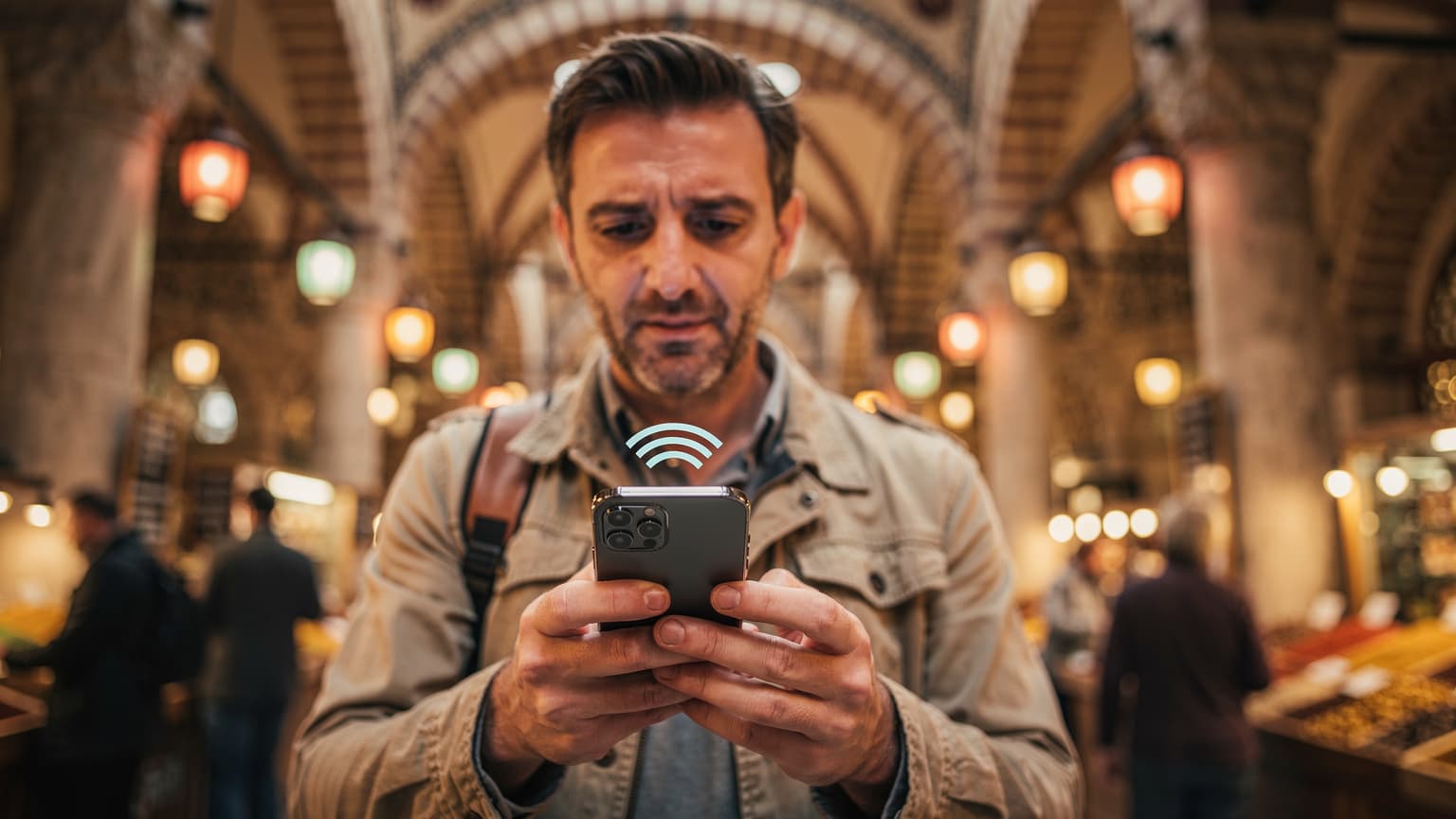
У меня самого постоянно два номера активны: один российский, который я сохраняю для WhatsApp и авторизаций в банках, и один местный, или eSIM для интернета. Это особенно важно в странах вроде Индии, где для многих приложений (например, Aadhaar) требуется местный номер, привязанный к вашему паспорту. Так что, давайте разберемся, как это настроить.
Что такое двойная eSIM и почему это удобно?
Технология Dual SIM позволяет телефону одновременно использовать две SIM-карты. Это может быть одна физическая SIM-карта и одна eSIM, что является распространённым сценарием для путешественников. Технически это называется Dual SIM Dual Standby (DSDS): обе линии активны и готовы принимать звонки или сообщения, но только одна может использовать мобильный интернет в конкретный момент.

В чём главное преимущество? Вы сохраняете свой основной номер для важных сервисов: банковских уведомлений, двухфакторной аутентификации и связи через мессенджеры. А для доступа в интернет подключаете тариф для путешествий через вторую SIM-карту или eSIM. Это позволяет избежать высоких расходов на роуминг. Например, находясь за границей, можно продолжать получать СМС от своего банка и одновременно пользоваться местным пакетом интернет-трафика для работы.
Такой подход удобен во многих странах. Например, в Грузии для стабильного интернета можно использовать eSIM от местных операторов, таких как Magti или Silknet, и при этом сохранить свой основной номер для звонков и СМС. Cellesim предлагает тарифы для Италии, что также может быть полезно, если вы часто бываете в Европе.
Как проверить, поддерживает ли ваш телефон две eSIM?
Большинство современных смартфонов, выпущенных после 2018 года, поддерживают eSIM. Однако не все из них позволяют использовать две активные eSIM одновременно или комбинацию «физическая SIM + eSIM». Чтобы избежать сложностей, вот как это проверить:
- Для iPhone: зайдите в «Настройки» > «Сотовая связь». Если вы видите опцию «Добавить eSIM» и у вас уже установлена физическая SIM-карта, значит, ваш телефон поддерживает Dual SIM. Начиная с iPhone 13, некоторые модели (например, для рынка США) поддерживают две активные eSIM без слота для физической SIM-карты. Для других регионов чаще встречается конфигурация «физическая SIM + eSIM».
- Для Android: процесс может отличаться в зависимости от производителя. Обычно это «Настройки» > «Сеть и интернет» > «SIM-карты» или «Подключения» > «Диспетчер SIM-карт». Ищите опции «Добавить мобильный тариф» или «eSIM». Если ваш телефон поддерживает только одну eSIM, он может предложить деактивировать или удалить текущую eSIM перед добавлением новой.
- Проверьте спецификации вашего устройства: если вы сомневаетесь, найдите модель своего телефона в поисковой системе, например, «Samsung Galaxy S23 Ultra поддержка eSIM», и посмотрите официальные характеристики. Там будет указано, поддерживает ли он Dual SIM (Dual SIM Dual Standby) и в какой конфигурации (например, «1 Nano SIM + 1 eSIM» или «Dual eSIM»).
Поддержка двух SIM-карт особенно важна в поездках, где может понадобиться местный номер для вызова такси или заказа доставки, и одновременно нужно оставаться на связи по основному номеру. Подробное руководство по связи в Египте есть здесь.
Пошаговая настройка двух eSIM на iPhone
Настройка двух линий на iPhone довольно интуитивна, но есть нюансы, которые стоит знать.
- Убедитесь, что ваш основной номер уже активен. Если у вас физическая SIM, просто вставьте ее. Если вы используете eSIM для основного номера, убедитесь, что она активирована.
- Добавьте вторую eSIM. Перейдите в «Настройки» > «Сотовая связь» > «Добавить eSIM». Вам могут предложить два варианта: «Перенести с другого iPhone» (если у вас уже есть активная eSIM на старом устройстве) или «Использовать QR-код». Для Cellesim и большинства других провайдеров выберите «Использовать QR-код».
- Отсканируйте QR-код. Наведите камеру на QR-код, который вы получили от Cellesim. Телефон автоматически распознает его и предложит «Добавить сотовый тариф». Подтвердите это действие.
- Настройте параметры линий. После добавления eSIM iPhone предложит вам присвоить каждой линии метку (например, «Рабочая», «Личная», «Для поездок»), чтобы не запутаться. Затем нужно будет выбрать, какая линия будет использоваться по умолчанию для голосовых вызовов, а какая — для сотовых данных. Для поездок рекомендуется выбрать eSIM от Cellesim для сотовых данных, а основной номер оставить для звонков и СМС.
- Выберите линию по умолчанию для контактов. iPhone может спросить, какую линию использовать по умолчанию для звонков новым контактам. Можно выбрать основной номер или настроить так, чтобы система спрашивала при каждом вызове.
Готово! Теперь у вас две активные линии. Если вы сомневаетесь, как отсканировать QR-код, если у вас только один телефон, это не проблема. QR-код можно отобразить на экране другого устройства (ноутбука, планшета) или распечатать.
Пошаговая настройка двух eSIM на Android
На Android процесс очень похож, хотя названия меню могут немного отличаться в зависимости от модели телефона и версии Android.
- Убедитесь, что ваш основной номер активен. Как и в случае с iPhone, ваша основная линия должна быть готова к работе.
- Перейдите в настройки сети. Откройте «Настройки» > «Сеть и интернет» (или «Подключения») > «SIM-карты» (или «Диспетчер SIM-карт»).
- Добавьте eSIM. Найдите опцию «Добавить мобильный тариф» или «Добавить eSIM». Телефон предложит вам отсканировать QR-код или ввести данные вручную. Выбирайте QR-код.
- Отсканируйте QR-код Cellesim. Наведите камеру на QR-код, предоставленный Cellesim. Телефон автоматически начнет загрузку профиля eSIM.
- Настройте линии. После установки, телефон попросит вас присвоить имена линиям и выбрать, какая будет использоваться для звонков, сообщений и мобильных данных. Выберите свою Cellesim eSIM для «Мобильных данных» и сохраните основной номер для звонков и СМС.
- Установите приоритеты. В настройках SIM-карт вы сможете указать, какая SIM-карта будет использоваться по умолчанию для мобильных данных, звонков и сообщений. Например, в поездке для надёжного доступа в интернет рекомендуется установить eSIM для путешествий в качестве приоритетной для передачи данных.
Управление предпочтениями и переключение между линиями
После активации обеих линий, вы сможете легко управлять ими прямо из настроек телефона. На iPhone это «Настройки» > «Сотовая связь». На Android, как правило, «Настройки» > «Сеть и интернет» > «SIM-карты».
- Мобильные данные: здесь вы выбираете, какая линия будет использоваться для интернета. В поездках обычно выгоднее использовать eSIM с туристическим тарифом, а не основной номер в роуминге.
- Голосовые звонки и SMS: можно выбрать, какая линия будет использоваться по умолчанию для звонков и сообщений, или настроить телефон так, чтобы он спрашивал каждый раз. Для основного номера можно выбрать опцию «Всегда использовать эту линию», чтобы не пропустить важные звонки.
- Переключение: если вам понадобится использовать интернет с основного номера (например, если на туристической eSIM закончился пакет трафика), вы можете быстро переключить источник данных в настройках. Это занимает несколько секунд.
Например, во Вьетнаме может понадобиться постоянный доступ в интернет для использования местных приложений для такси (Grab) и доставки еды (Foody). eSIM для поездок обеспечит стабильное соединение, а основной номер останется активным для банковских операций. Если вы планируете поездку во Вьетнам, имейте в виду, что местный интернет обычно стабилен, но наличие резервного варианта всегда полезно.
Что делать, если что-то пошло не так: Частые проблемы и решения
Даже с самым продуманным планом, иногда что-то идет не так. Вот несколько распространенных проблем и их решения:
- Проблема: Не удаётся добавить вторую eSIM.
Решение: Убедитесь, что ваш телефон действительно поддерживает две активные SIM-карты (eSIM или физическая SIM + eSIM). Проверьте в настройках, не достигнут ли лимит сохранённых профилей eSIM на устройстве (активными одновременно могут быть только один или два). Иногда помогает перезагрузка телефона. - Проблема: Одна из линий не работает или нет доступа в интернет.
Решение: Зайдите в «Настройки» > «Сотовая связь» / «SIM-карты» и проверьте, включены ли обе линии. Убедитесь, что вы выбрали правильную линию для мобильных данных. Иногда проблема может быть в настройках APN (точки доступа), которые можно найти на сайте вашего оператора или в инструкции от Cellesim. Также проверьте, включён ли роуминг данных для вашей eSIM, если это требуется по условиям тарифа. - Проблема: Не получается позвонить или отправить SMS с основного номера, когда для интернета используется eSIM.
Решение: Убедитесь, что для вашего основного номера включена функция «Вызовы по Wi-Fi» (Wi-Fi Calling), если оператор её поддерживает. Это позволяет совершать и принимать звонки и SMS через интернет. На iPhone также проверьте, что в настройках сотовой связи для вашего основного номера включена опция «Разрешить переключение сотовых данных», которая позволяет телефону временно использовать интернет с другой SIM-карты для работы голосовых сервисов.
Если вы столкнулись с проблемой, которую не можете решить самостоятельно, обратитесь в службу поддержки Cellesim. Ответы на многие вопросы по работе eSIM также можно найти в нашем разделе FAQ.