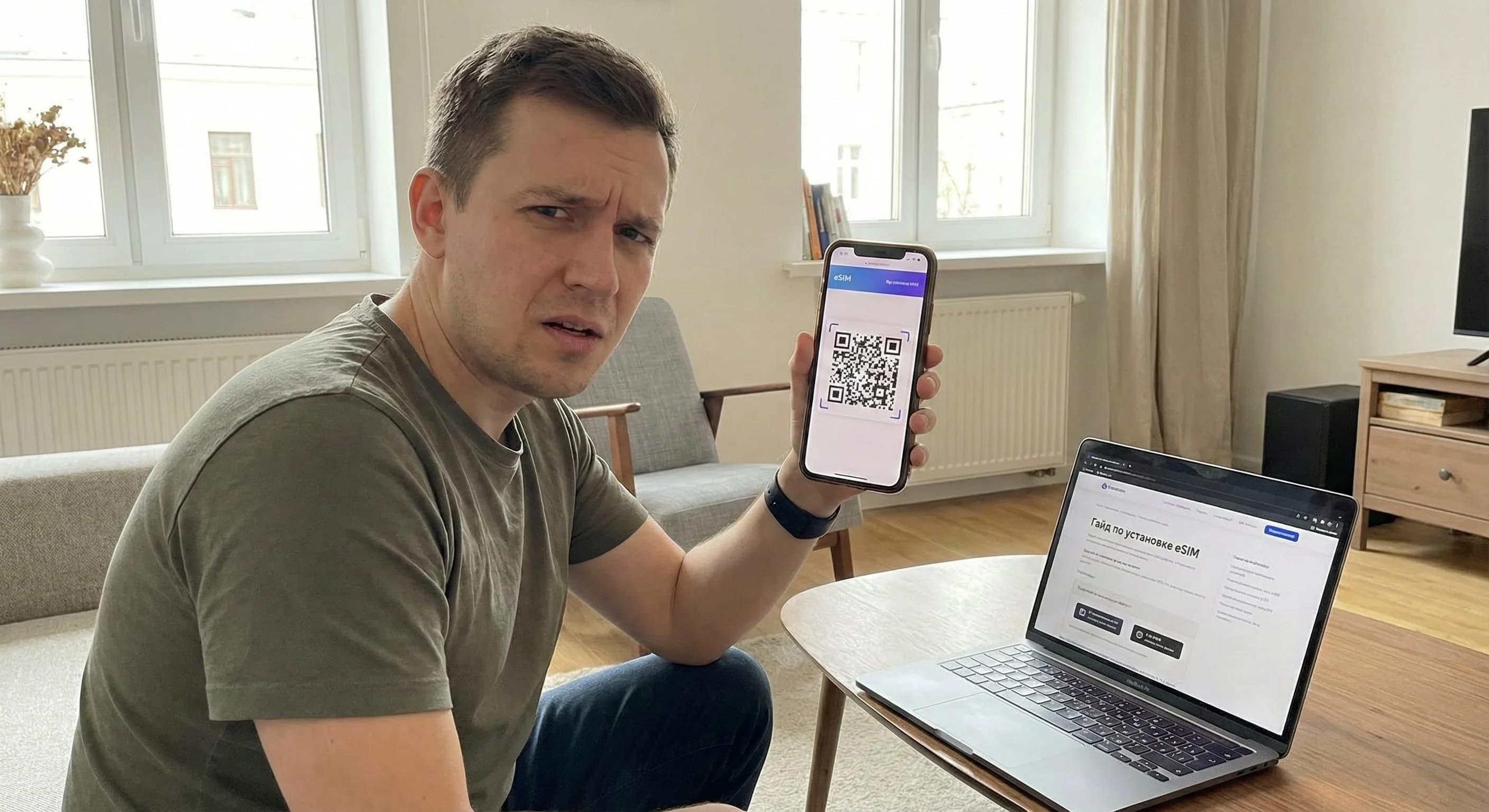
Вы приобрели eSIM для предстоящей поездки, и QR-код для активации только что пришел на вашу электронную почту. Но возникает стандартная проблема: QR-код находится прямо на экране вашего телефона, а камера, необходимая для его сканирования, расположена сзади! Вы не можете сфотографировать собственный экран, не так ли?
Не беспокойтесь, вы не одиноки в этом затруднении. Мы называем это «Парадоксом одного устройства», и решение намного проще, чем вы думаете. Вам не нужен второй телефон, планшет или экран компьютера, чтобы успешно активировать свою eSIM.
- Почему установка eSIM может вызвать затруднения на одном устройстве?
- Подготовка телефона к установке eSIM: что нужно проверить?
- Способ 1: «Магическое касание» для пользователей iPhone (iOS 17.4 и новее)
- Способ 2: Метод «Скриншот» для Android и старых iOS
- Способ 3: Ручной ввод (гарантированный запасной вариант)
- Чек-лист после установки eSIM
- Оптимальное время для активации eSIM: до вылета или по прибытии?
- Преимущества использования Cellesim eSIM для путешественников
- Часто задаваемые вопросы
Подключитесь мгновенно с Cellesim eSIM
Больше никаких поисков SIM-карт в аэропорту. Присоединяйтесь к 50 000+ путешественникам, которые подключаются мгновенно с Cellesim в 200+ странах.
Купить глобальный eSIMМы предлагаем 3 проверенных способа, как отсканировать QR-код eSIM, используя только одно устройство. Для начала вы можете приобрести eSIM планы Cellesim.
Почему установка eSIM может вызвать затруднения на одном устройстве?
Процесс активации eSIM обычно предполагает сканирование QR-кода, который содержит всю необходимую информацию для настройки вашего нового мобильного профиля. Традиционно это делается с помощью камеры телефона, направленной на внешний источник , другой экран или распечатанный лист.
Однако, когда QR-код отображается на том же устройстве, на которое вы хотите установить eSIM, это создает логическую проблему. Камера не может одновременно отображать изображение и сканировать его. Этот «Парадокс одного устройства» часто ставит путешественников в тупик, но, к счастью, производители телефонов и разработчики приложений предусмотрели несколько элегантных решений.
Ключевая информация: eSIM , это цифровая SIM-карта, встроенная прямо в ваш телефон. Для ее активации требуется всего лишь загрузить профиль через QR-код или вручную, без необходимости физической замены SIM-карты.
Подготовка телефона к установке eSIM: что нужно проверить?
Прежде чем приступить к установке, убедитесь, что ваш телефон готов к приему новой eSIM. Это позволит избежать большинства распространенных проблем.
- Совместимость устройства: Убедитесь, что ваш смартфон поддерживает технологию eSIM. Большинство современных моделей iPhone (XS и новее), Samsung Galaxy (S20 и новее), Google Pixel (3 и новее) и некоторые другие устройства совместимы. Вы можете проверить список поддерживаемых устройств Cellesim на нашем сайте.
- Обновление программного обеспечения: Убедитесь, что операционная система вашего телефона обновлена до последней версии. Некоторые функции, такие как «Магическое касание» для iPhone, доступны только в свежих версиях iOS.
- Стабильное интернет-соединение: Для загрузки профиля eSIM требуется активное подключение к интернету, желательно через Wi-Fi. Это обеспечивает быструю и бесперебойную установку.
- Разблокировка оператора: Ваш телефон должен быть разблокирован для использования с любым оператором. Если вы приобретали телефон по контракту, убедитесь, что он не привязан к конкретной сети.
Способ 1: «Магическое касание» для пользователей iPhone (iOS 17.4 и новее)
Это самый простой и быстрый способ для владельцев iPhone с актуальной версией iOS. Вам даже не нужно заходить в глубокие настройки.
Apple интегрировала удобную функцию в последних обновлениях, которая устраняет необходимость в скриншотах или пересылке QR-кода на другое устройство.
Пошагово:
- Откройте электронное письмо от Cellesim или страницу нашего сайта, где отображается QR-код для вашей eSIM.
- Удерживайте палец (долгое нажатие) прямо на изображении QR-кода на экране.
- В появившемся контекстном меню вы увидите опцию «Добавить eSIM» (Add eSIM).
- Нажмите на эту опцию. Телефон автоматически запустит мастер настройки eSIM и предложит подтвердить добавление нового тарифного плана.
Этот метод исключает лишние шаги и делает процесс активации eSIM максимально интуитивным, подтверждая приверженность Apple к удобству пользователя.
Способ 2: Метод «Скриншот» для Android и старых iOS
Используете смартфон на Android (Samsung, Google Pixel, Xiaomi и др.) или более старую модель iPhone? Решение находится в вашей Галерее.
Современные сканеры QR-кодов на телефонах способны считывать изображения, сохраненные в галерее устройства, а не только то, что «видит» камера в реальном времени.
Пошагово:
- Сделайте снимок экрана: Создайте скриншот (screenshot) страницы, на которой четко виден QR-код.
- Перейдите в Настройки:
- Samsung: Откройте «Настройки» > «Подключения» > «Диспетчер SIM-карт» > «Добавление eSIM».
- Google/Pixel: Перейдите в «Настройки» > «Сеть и интернет» > «SIM-карты» > «Добавить SIM-карту».
- iPhone (старые iOS): Откройте «Настройки» > «Сотовая связь» > «Добавить сотовый тариф».
- Выберите «Сканировать QR-код» или «Настроить eSIM».
- Загрузите скриншот: Когда откроется интерфейс камеры, не пытайтесь ничего сканировать. Вместо этого найдите маленькую иконку «Галерея» или «Изображение» (обычно она находится в углу или внизу экрана). Нажмите на нее.
- Выберите скриншот, который вы только что сделали. Телефон автоматически считает QR-код с изображения и предложит продолжить активацию.
Этот метод демонстрирует гибкость современных смартфонов, позволяя использовать сохраненные изображения так же эффективно, как и прямую съемку камерой.
Способ 3: Ручной ввод (гарантированный запасной вариант)
Иногда техника может быть капризной. Если два предыдущих метода по какой-либо причине не сработали, этот вариант работает в 100% случаев, поскольку не требует сканирования.
В деталях eSIM, которые мы вам отправляем, вы найдете не только QR-код. Там также есть две строки текста: Адрес SM-DP+ и Код активации. Эти строки представляют собой текстовую версию QR-кода. Подробные инструкции по активации доступны в нашем FAQ.
Пошагово:
- Скопируйте Адрес SM-DP+ с нашего сайта или из письма.
- Перейдите в «Настройки» > «Сотовая связь» (или «Сеть и интернет» на Android) > «Добавить eSIM» и выберите опцию «Ввести данные вручную» (или «Использовать код активации»).
- Вставьте скопированный Адрес SM-DP+ в соответствующее первое поле.
- Вернитесь на наш сайт/в письмо и скопируйте Код активации.
- Вернитесь в настройки, вставьте Код активации во второе поле и нажмите «Далее/Продолжить».
Ручной ввод является надежным решением, гарантирующим успешную активацию даже при технических сложностях с камерой или программным обеспечением.
Чек-лист после установки eSIM
Вы успешно установили eSIM, но интернет может появиться не сразу. Не паникуйте, пройдитесь по этому чек-листу, чтобы убедиться, что все настройки верны:
- ✅ Включите роуминг данных для eSIM: Зайдите в настройки вашей новой eSIM (обычно «Настройки» > «Сотовая связь» > [Ваша eSIM]) и убедитесь, что «Роуминг данных» (Data Roaming) находится в положении ВКЛ. Это необходимо, так как eSIM от Cellesim работает как роуминговая карта, но по гораздо более выгодным тарифам, чем традиционный роуминг от домашнего оператора. Для вашей основной домашней SIM-карты его можно оставить выключенным, чтобы избежать непредвиденных расходов.
- ✅ Установите eSIM в качестве основной для мобильных данных: В тех же настройках сотовой связи убедитесь, что ваша новая eSIM выбрана для «Мобильных данных» (Mobile Data).
- ✅ Проверьте APN-настройки: В большинстве случаев Cellesim автоматически настраивает APN, но если возникнут проблемы, убедитесь, что APN (Access Point Name) установлен на "globaldata". Вы можете найти эту опцию в настройках вашей eSIM, обычно в разделе «Настройки сети» или «Мобильная сеть».
- ✅ Перезагрузите телефон: Простой перезапуск устройства часто помогает обновить сетевые настройки и установить соединение.
Важно: Если вы планируете управлять несколькими eSIM или использовать свою домашнюю SIM-карту для звонков, а eSIM для данных, внимательно настройте приоритеты в разделе «Сотовая связь» вашего телефона.
Мгновенная
Установка
200+
Стран
50K+
Пользователей
Найдите свой идеальный eSIM план
Оптимальное время для активации eSIM: до вылета или по прибытии?
Вопрос о том, когда лучше активировать eSIM, часто возникает у путешественников. Ответ зависит от ваших предпочтений и страны назначения.
Активация до вылета:
- Преимущества: Вы приземляетесь уже с готовым интернетом. Это особенно удобно для тех, кто хочет сразу заказать такси, проверить маршрут или связаться с близкими, не теряя времени на поиск Wi-Fi или покупку местной SIM-карты. Это также идеальный вариант, если вы используете метод «Магическое касание» или «Скриншот» на одном устройстве, находясь в комфортных домашних условиях.
- Недостатки: Если ваш тарифный план активируется сразу после установки, вы начнете использовать данные еще до прибытия. Учитывайте это при выборе срока действия плана.
Активация по прибытии:
- Преимущества: Вы начинаете использовать данные точно тогда, когда они вам нужны. Это может быть выгодно для краткосрочных поездок, когда каждый день использования имеет значение.
- Недостатки: Вам может потребоваться найти бесплатный Wi-Fi в аэропорту или отеле для активации eSIM, что может быть неудобно.
Рекомендация Cellesim: Мы рекомендуем активировать eSIM до вылета, находясь дома или в отеле со стабильным Wi-Fi. Большинство планов Cellesim начинают свой отсчет с момента подключения к сети в стране назначения, а не с момента установки. Это дает вам гибкость и спокойствие, зная, что вы подключены с первой минуты путешествия.
Узнайте, как подготовить свой телефон к поездке с eSIM, прочитав наш полный чек-лист.
Преимущества использования Cellesim eSIM для путешественников
Выбор eSIM от Cellesim предлагает множество преимуществ, которые упрощают поддержание связи во время ваших поездок:
- Мгновенная активация: Забудьте о поиске местных SIM-карт в незнакомых аэропортах. Активируйте eSIM прямо со своего телефона в течение нескольких минут, еще до вылета или сразу по прибытии.
- Широкое покрытие: Cellesim предлагает тарифные планы, охватывающие более 200 стран. Это позволяет вам оставаться на связи практически в любой точке мира, будь то Италия, Франция или экзотическая Индонезия.
- Гибкость и экономия: Выбирайте планы, которые соответствуют вашим потребностям в данных и бюджету. Cellesim часто предлагает более выгодные тарифы по сравнению с традиционным роумингом и предлагает калькулятор экономии. Вы также можете легко рассчитать необходимый объем трафика.
- Экологичность: eSIM , это полностью цифровая технология, которая не требует производства и утилизации пластиковых карт, что делает ее более экологичным выбором.
- Удобство Dual SIM: Большинство телефонов с поддержкой eSIM позволяют использовать ее одновременно с вашей физической SIM-картой. Это означает, что вы можете сохранить свой домашний номер для звонков и сообщений, используя eSIM для передачи данных.
- Поддержка 24/7: Cellesim предоставляет круглосуточную поддержку клиентов, готовую помочь с любыми вопросами по активации или использованию eSIM.
Переход на eSIM , это современное решение для всех, кто ценит удобство, надежность и контроль над расходами во время путешествий.
Готовы к бесперебойной связи в любой точке мира?
Путешествуйте без забот, оставаясь на связи в 200+ странах. Установите eSIM Cellesim всего за 2 минуты.
Начните свое подключенное путешествиеДоверяют путешественники по всему миру. Поддержка 24/7.
Часто задаваемые вопросы
Могу ли я установить eSIM без подключения к интернету?
Для загрузки и активации профиля eSIM требуется активное подключение к интернету (Wi-Fi или мобильная связь). После успешной установки и активации, eSIM будет работать автономно, используя местную мобильную сеть, если «Роуминг данных» включен.
Что делать, если QR-код не сканируется ни одним из способов?
Если ни «Магическое касание», ни метод «Скриншот» не работают, используйте способ ручного ввода. Скопируйте «Адрес SM-DP+» и «Код активации» из письма Cellesim и вставьте их в соответствующие поля в настройках телефона. Это гарантированный способ активации eSIM.
Можно ли удалить eSIM после использования?
Да, вы можете удалить профиль eSIM из настроек своего телефона в любое время. Просто перейдите в «Настройки» > «Сотовая связь» > [Ваша eSIM] и выберите опцию «Удалить сотовый тариф» или «Удалить eSIM».
Сколько eSIM я могу хранить на одном телефоне?
Большинство современных смартфонов могут хранить несколько профилей eSIM (обычно от 5 до 10). Однако активным может быть только один eSIM-профиль (или два, если ваш телефон поддерживает Dual eSIM Dual Standby).
Что такое «Роуминг данных» и почему его нужно включать для eSIM?
«Роуминг данных» , это функция, позволяющая вашему телефону подключаться к мобильным сетям других операторов за пределами вашей домашней сети. Для eSIM от Cellesim, которая предоставляет доступ к сетям по всему миру, необходимо включить эту функцию в настройках eSIM, чтобы она могла работать в стране вашего пребывания.
Потеряю ли я доступ к своему домашнему номеру при использовании eSIM?
Нет, если ваш телефон поддерживает Dual SIM (физическая SIM + eSIM), вы можете использовать свой домашний номер для звонков и SMS, одновременно используя eSIM для мобильного интернета. В настройках телефона можно выбрать, какая карта будет использоваться для данных, а какая для голосовой связи.