

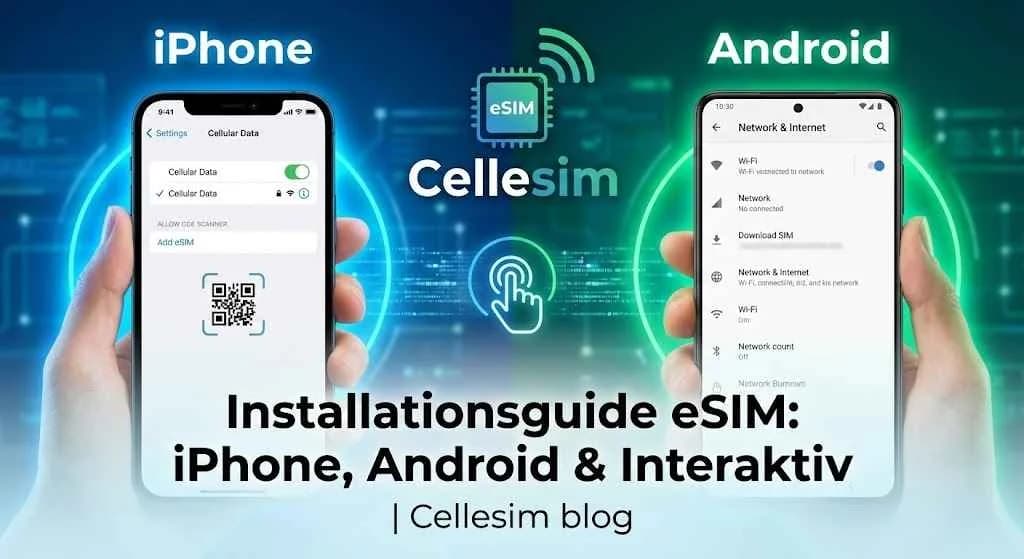
Att resa och vara uppkopplad har aldrig varit enklare tack vare eSIM-tekniken. Med Cellesim kan du snabbt installera en digital SIM-profil direkt på din iPhone- eller Android-enhet, vilket eliminerar behovet av fysiska SIM-kort. Denna guide leder dig genom processen steg för steg och visar hur du använder vår interaktiva installationsguide för en sömlös upplevelse.
- Att Förstå eSIM: Vad Är Det och Hur Fungerar Det?
- Förberedelser för eSIM-installation på iPhone och Android
- Steg-för-Steg: Installera Cellesim eSIM på iPhone
- Steg-för-Steg: Installera Cellesim eSIM på Android-enheter
- Optimera Din Upplevelse med Cellesims Interaktiva Installationsguide
- Hantera Ditt eSIM och Felsök Vanliga Problem
- eSIM vs. Fysiskt SIM-kort: En Jämförelse av Installation och Användning
- Vanliga Frågor om eSIM-installation
Hitta Ditt Perfekta eSIM-paket Idag
Anslut direkt i 200+ länder. Anslut dig till 50 000+ nöjda kunder som väljer Cellesim för problemfri uppkoppling.
Visa eSIM-planerAtt Förstå eSIM: Vad Är Det och Hur Fungerar Det?
eSIM, eller embedded SIM, är en digital version av det traditionella SIM-kortet. Istället för att byta ut ett fysiskt kort, laddar du ner en "SIM-profil" direkt till din kompatibla enhet. Detta ger en rad fördelar, särskilt för resenärer.
Med ett eSIM kan du:
- Aktivera en mobilplan på distans utan att besöka en butik eller vänta på leverans.
- Ha flera eSIM-profiler lagrade på din enhet samtidigt, vilket gör det enkelt att växla mellan lokala och internationella planer.
- Minska risken för att förlora eller skada ett fysiskt SIM-kort.
Processen är designad för att vara intuitiv. Efter köpet får du en QR-kod eller manuella inställningsdetaljer. Genom att skanna koden eller ange informationen läggs eSIM-profilen till din telefon.
Förberedelser för eSIM-installation på iPhone och Android
Innan du påbörjar installationen av ditt Cellesim eSIM är det några steg du bör följa för att säkerställa en smidig process. En god förberedelse sparar tid och förhindrar eventuella komplikationer.
- Kontrollera enhetens kompatibilitet: Försäkra dig om att din iPhone- eller Android-modell stöder eSIM. De flesta nyare modeller från Apple, Samsung, Google och Huawei är kompatibla.
- Se till att din telefon är olåst: Om din enhet är låst till en specifik operatör, kommer du inte att kunna använda ett eSIM från en annan leverantör. Kontakta din nuvarande operatör för att låsa upp den om nödvändigt.
- Ha en stabil internetanslutning: Du behöver en Wi-Fi-anslutning för att ladda ner eSIM-profilen.
- Ha din Cellesim QR-kod eller manuella uppgifter till hands: Dessa skickas till din e-postadress direkt efter köpet.
- Ladda din telefon: En låg batterinivå kan avbryta installationen.
Steg-för-Steg: Installera Cellesim eSIM på iPhone
Att installera ett eSIM på din iPhone är en enkel process som tar bara några minuter. Följ dessa steg för att komma igång med din Cellesim eSIM-plan:
- Gå till Inställningar: Öppna appen "Inställningar" på din iPhone.
- Välj Mobildata/Mobilnät: Tryck på "Mobildata" eller "Mobilnät" (beroende på iOS-version).
- Lägg till eSIM: Välj "Lägg till eSIM" eller "Lägg till mobilabonnemang".
- Skanna QR-kod: Din iPhone kommer att öppna en kamerafunktion. Använd den för att skanna QR-koden du fick från Cellesim. Om du inte kan skanna koden, välj "Ange detaljer manuellt" och fyll i de uppgifter du fått.
- Bekräfta plan: När koden har skannats eller detaljerna angetts, kommer din iPhone att visa information om den nya mobilplanen. Tryck på "Fortsätt" eller "Lägg till mobilabonnemang" för att bekräfta.
- Etikettera ditt eSIM: Du får möjlighet att ge ditt nya eSIM ett namn, till exempel "Cellesim Resa" eller "Italien eSIM". Detta gör det enklare att hantera flera abonnemang.
- Välj primär linje: Bestäm vilken linje som ska vara din primära för röstsamtal, meddelanden och mobildata. För resedata väljer du ofta ditt nya eSIM som datalinje och behåller ditt hemmabonnemang för samtal om det behövs.
Ditt Cellesim eSIM är nu installerat. Kom ihåg att aktivera "Dataroaming" för ditt eSIM när du anländer till din destination om det krävs av din plan.
Steg-för-Steg: Installera Cellesim eSIM på Android-enheter
Installation av eSIM på Android kan variera något beroende på tillverkare och Android-version, men grundstegen är desamma. Här är en generell guide för att installera ditt Cellesim eSIM:
- Öppna Inställningar: Gå till "Inställningar" på din Android-telefon.
- Navigera till Anslutningar: Välj "Anslutningar" eller "Nätverk och internet".
- Lägg till eSIM: Leta efter "SIM-kortshanterare", "Mobilnät" eller liknande alternativ. Välj sedan "Lägg till mobilabonnemang" eller "Lägg till eSIM".
- Skanna QR-kod: Telefonen kommer att be dig skanna en QR-kod. Håll Cellesim QR-koden framför kameran. Om du föredrar att ange informationen manuellt, välj alternativet för det och fyll i de detaljer du fått.
- Aktivera eSIM: Efter skanning eller manuell inmatning, följ instruktionerna på skärmen för att aktivera eSIM-profilen. Detta kan inkludera att bekräfta tillägg av den nya planen.
- Konfigurera eSIM: Ge ditt nya eSIM ett namn, som "Cellesim Resa" eller "Mexiko eSIM", för enklare igenkänning.
- Ställ in dataanvändning: Gå till "SIM-kortshanteraren" och välj ditt nya eSIM för mobildata. Se till att dataroaming är aktiverat för detta eSIM om du är utomlands och din plan kräver det.
Din Android-enhet är nu redo att använda Cellesim eSIM. Kom ihåg att du kan behöva stänga av ditt primära SIM-kort för dataanvändning om du endast vill använda eSIM för att undvika roamingavgifter från din hemoperatör.
Optimera Din Upplevelse med Cellesims Interaktiva Installationsguide
Cellesim förstår att inte alla installationer är identiska, och ibland kan det vara skönt att få visuell vägledning. Därför har vi utvecklat en interaktiv installationsguide som simulerar stegen på både iPhone- och Android-enheter.
Den interaktiva guiden erbjuder:
- Visuell vägledning: Se exakt var du ska trycka och vilka skärmar du bör se.
- Anpassad för din enhet: Välj om du har en iPhone eller Android för att få relevanta instruktioner.
- Felsökning i realtid: Om du stöter på problem, kan guiden ofta ge omedelbara lösningar baserade på var du befinner dig i processen.
- Språkstöd: Guiden finns tillgänglig på flera språk, inklusive svenska, för att säkerställa att du förstår varje steg.
Vi rekommenderar starkt att du använder den interaktiva guiden om du känner dig osäker, eller om det är första gången du installerar ett eSIM. Den är utformad för att göra hela upplevelsen så stressfri som möjligt.
"Cellesims interaktiva guide var otroligt hjälpsam. Jag hade aldrig installerat ett eSIM förut, men med de visuella stegen var det inga problem alls!" , En nöjd Cellesim-kund.
Hantera Ditt eSIM och Felsök Vanliga Problem
Efter installationen är det viktigt att veta hur du hanterar ditt eSIM och vad du kan göra om problem uppstår. eSIM-tekniken är robust, men som med all teknik kan det ibland krävas lite felsökning.
Att hantera ditt eSIM:
- Växla mellan planer: På både iPhone och Android kan du enkelt växla vilken eSIM-profil som ska användas för mobildata via inställningarna. Detta är praktiskt om du har flera eSIM eller vill återgå till din hemoperatörs data.
- Byta namn på eSIM: För att hålla ordning, ge dina eSIM tydliga namn som "Cellesim Italien" eller "Hem-SIM".
- Ta bort eSIM: När du inte längre behöver en eSIM-profil, kan du ta bort den från din enhet via inställningarna. Tänk på att detta inte avbryter din plan; kontakta Cellesims support om du vill säga upp en aktiv tjänst.
Vanliga problem och felsökning:
- Ingen nätverksanslutning: Kontrollera att mobildata är aktiverat för ditt eSIM och att dataroaming är på (om du är utomlands och planen kräver det). Starta om telefonen.
- QR-kod fungerar inte: Se till att du har en stabil Wi-Fi-anslutning. Kontrollera att QR-koden inte är skadad eller oläslig. Försök att ange detaljerna manuellt.
- eSIM-profil visas inte efter installation: Vänta några minuter och starta om telefonen. Om problemet kvarstår, kontakta Cellesims support via [email protected] med din orderinformation.
- Långsam hastighet: Kontrollera din täckning på destinationen. Ibland kan nätverksstockning påverka hastigheten. Se också till att du har tillräckligt med data kvar på din plan.
eSIM vs. Fysiskt SIM-kort: En Jämförelse av Installation och Användning
När du planerar din nästa resa är valet av anslutning viktigt. Här jämför vi eSIM och fysiska SIM-kort, med fokus på installationsprocessen och användarvänligheten, så att du kan fatta ett informerat beslut.
| Funktion | Cellesim eSIM | Fysiskt SIM-kort |
|---|---|---|
| Installation | Digital, skanna QR-kod | Fysisk insättning |
| Tidsåtgång | 2-5 minuter | 10-30 minuter (beroende på butik/leverans) |
| Kräver butiksbesök | Nej | Ja (lokalt SIM) |
| Flera nummer/planer | Ja, flera profiler | Ja (med dual-SIM-telefon) |
| Risk för förlust/skada | Mycket låg | Ja |
| Miljöpåverkan | Låg (ingen plast) | Högre (plastproduktion) |
Som tabellen visar erbjuder eSIM en betydligt smidigare och snabbare installationsprocess, särskilt för resenärer som vill undvika besök i lokala telefonbutiker. Den digitala hanteringen innebär också mindre krångel och flexibilitet att byta planer vid behov.
Redo för Sömlös Uppkoppling på Resan?
Installera ditt Cellesim eSIM på minuter och upplev friheten att vara uppkopplad världen över.
Starta Din Uppkopplade ResaAnvänds av 50 000+ resenärer globalt. 24/7 support.
Vanliga Frågor om eSIM-installation
Är det svårt att installera ett eSIM på min telefon?
Nej, installation av eSIM är vanligtvis en mycket enkel process som tar några minuter. Med hjälp av en QR-kod och en stabil internetanslutning kan du lägga till eSIM-profilen direkt via din telefons inställningar. Cellesims interaktiva guide gör processen ännu enklare.
Kan jag flytta mitt eSIM till en ny telefon?
Att flytta ett eSIM till en ny telefon beror på din operatör och den specifika enheten. Vissa eSIM-leverantörer tillåter överföring via app eller kontoportaler, medan andra kräver att du skaffar ett nytt eSIM för den nya enheten. Kontakta Cellesim support för specifika instruktioner om ditt eSIM.
Behöver jag en internetanslutning för att installera eSIM?
Ja, du behöver en stabil Wi-Fi-anslutning för att ladda ner eSIM-profilen till din telefon. Efter installationen kommer eSIM:et att ansluta till mobilnätet på din destination utan ytterligare Wi-Fi.
Kan jag använda både ett fysiskt SIM-kort och ett eSIM samtidigt?
Ja, de flesta moderna eSIM-kompatibla telefoner (iPhone XR/XS och nyare, samt många Android-modeller) stöder Dual SIM-funktion, vilket innebär att du kan ha både ett fysiskt SIM-kort och ett eSIM aktiva samtidigt. Detta är perfekt för att behålla ditt hemnummer för samtal samtidigt som du använder eSIM för data utomlands.
Vad händer om min QR-kod inte fungerar under installationen?
Om din QR-kod inte fungerar, kontrollera att du har en stabil internetanslutning och att koden är tydligt synlig utan skador. Försök att starta om telefonen. Om det fortfarande inte fungerar, använd alternativet för manuell installation med de uppgifter du fått, eller kontakta Cellesims support via e-post för hjälp.