

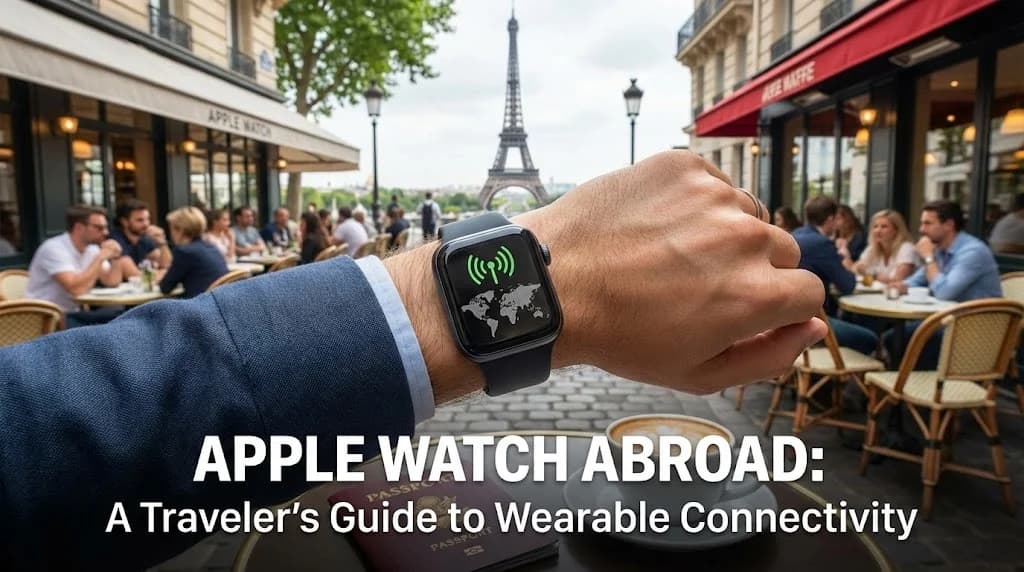
การเดินทางระหว่างประเทศมักจะมาพร้อมกับคำถามเกี่ยวกับการเชื่อมต่อ และสำหรับผู้ใช้ Apple Watch จำนวนมาก สิ่งนี้ขยายไปไกลกว่า iPhone ของพวกเขา ความสะดวกสบายในการตรวจสอบการแจ้งเตือน การโทร หรือการติดตามการออกกำลังกายโดยตรงจากข้อมือของคุณนั้นมีค่ามาก อย่างไรก็ตาม การใช้ Apple Watch ในต่างประเทศเกี่ยวข้องกับการทำความเข้าใจความแตกต่างระหว่างรุ่นต่างๆ และวิธีที่อุปกรณ์เหล่านี้โต้ตอบกับเครือข่ายทั่วโลก คู่มือนี้จะสำรวจวิธีเพิ่มประสิทธิภาพการเชื่อมต่อของอุปกรณ์สวมใส่ของคุณในขณะที่สำรวจจุดหมายปลายทางใหม่ๆ โดยเน้นที่การทำงานร่วมกันระหว่างนาฬิกา iPhone และโซลูชัน eSIM ที่มีประสิทธิภาพ เช่น Cellesim
- Apple Watch รุ่น GPS vs. Cellular: ความแตกต่างที่สำคัญสำหรับการเดินทาง
- Apple Watch Cellular เชื่อมต่อในต่างประเทศได้อย่างไร
- ข้อดีของ Cellesim eSIM สำหรับ iPhone และ Apple Watch ของคุณ
- การเพิ่มประสิทธิภาพการใช้ข้อมูลและอายุแบตเตอรี่สำหรับการใช้งาน Apple Watch ทั่วโลก
- การเปรียบเทียบค่าใช้จ่าย: การเชื่อมต่อกับ Apple Watch ของคุณ
- การตั้งค่า Apple Watch ของคุณสำหรับการเดินทางระหว่างประเทศ
- การแก้ไขปัญหาการเชื่อมต่อ Apple Watch ทั่วไปในต่างประเทศ
- เคล็ดลับสำคัญสำหรับการเดินทางพร้อม Apple Watch ของคุณ
- คำถามที่พบบ่อย
การเชื่อมต่อที่ราบรื่นสำหรับการเดินทางระหว่างประเทศของคุณ
เชื่อมต่อทันทีด้วย Cellesim eSIM บน iPhone ของคุณ เพื่อให้ Apple Watch ที่จับคู่ของคุณออนไลน์อยู่เสมอ เข้าร่วมกับลูกค้ากว่า 50,000 รายที่พึงพอใจในกว่า 200 ประเทศ
เลือกซื้อแผนบริการ eSIM ทั้งหมดApple Watch รุ่น GPS vs. Cellular: ความแตกต่างที่สำคัญสำหรับการเดินทาง
ก่อนวางแผนที่จะใช้ Apple Watch ในต่างประเทศ สิ่งสำคัญคือต้องทำความเข้าใจว่าคุณเป็นเจ้าของรุ่นใด Apple Watch มีสองเวอร์ชันหลัก: GPS และ GPS + Cellular ความแตกต่างนี้ส่งผลกระทบอย่างมากต่อความสามารถในการทำงานแบบสแตนด์อโลน โดยเฉพาะอย่างยิ่งเมื่อคุณอยู่ห่างจาก iPhone และเครือข่ายในบ้านของคุณ
Apple Watch รุ่น GPS อย่างเดียว พึ่งพา iPhone ที่จับคู่ไว้สำหรับการเชื่อมต่อข้อมูลทั้งหมด หาก iPhone ของคุณมีการเชื่อมต่ออินเทอร์เน็ตที่ใช้งานอยู่ (ผ่าน Wi-Fi หรือข้อมูลเซลลูลาร์) นาฬิกา GPS อย่างเดียวของคุณสามารถเข้าถึงคุณสมบัติที่ต้องใช้ข้อมูลได้ เช่น การรับข้อความ การใช้ Siri หรือการขอเส้นทางแผนที่แบบเรียลไทม์ อย่างไรก็ตาม เมื่อคุณทิ้ง iPhone ไว้ข้างหลัง หรือหาก iPhone ของคุณสูญเสียการเชื่อมต่ออินเทอร์เน็ต นาฬิกา GPS อย่างเดียวของคุณจะกลับไปสู่ฟังก์ชันพื้นฐาน เช่น การบอกเวลา การติดตามกิจกรรม และการเล่นเพลงที่ซิงค์ไว้ ไม่สามารถโทรออกหรือส่งข้อความได้ด้วยตัวเอง
ในทางกลับกัน Apple Watch รุ่น GPS + Cellular มี eSIM ในตัวที่ช่วยให้สามารถเชื่อมต่อกับเครือข่ายเซลลูลาร์ได้อย่างอิสระจาก iPhone ของคุณ โดยมีเงื่อนไขว่าคุณมีแผนบริการเซลลูลาร์ที่ใช้งานอยู่สำหรับนาฬิกาของคุณ ซึ่งหมายความว่าคุณสามารถทิ้ง iPhone ไว้ที่โรงแรมและยังคงรับสาย สตรีมเพลง ใช้แผนที่ และเข้าถึงแอปที่ต้องใช้การเชื่อมต่ออินเทอร์เน็ตได้ทั้งหมดจากข้อมือของคุณ อิสระนี้เป็นที่ดึงดูดใจเป็นพิเศษสำหรับนักเดินทางที่ต้องการเชื่อมต่อโดยไม่ต้องพกโทรศัพท์ติดตัวตลอดเวลา
สำหรับการเดินทางระหว่างประเทศ รุ่น Cellular มีข้อได้เปรียบที่แตกต่างกันในด้านความสะดวกสบายและอิสระ อย่างไรก็ตาม การมีรุ่น Cellular ไม่ได้หมายความว่าจะรับประกันการเชื่อมต่อระหว่างประเทศโดยอัตโนมัติ สิ่งนี้ต้องมีการวางแผนเฉพาะเกี่ยวกับบริการระหว่างประเทศของผู้ให้บริการของคุณหรือโซลูชันทางเลือก
Apple Watch Cellular เชื่อมต่อในต่างประเทศได้อย่างไร
การใช้ Apple Watch Cellular ในต่างประเทศเกี่ยวข้องกับการทำความเข้าใจนโยบายการโรมมิ่งระหว่างประเทศของผู้ให้บริการปัจจุบันของคุณ หรือการสำรวจทางเลือกอื่น Apple Watch Cellular ส่วนใหญ่รองรับคลื่นความถี่ทั่วโลก ซึ่งหมายความว่าพวกเขาสามารถเชื่อมต่อกับเครือข่ายทั่วโลกได้ ปัญหาอยู่ที่การเปิดใช้งานและชำระเงินสำหรับการเชื่อมต่อนั้น
การโรมมิ่งของผู้ให้บริการสำหรับ Apple Watch ของคุณ
ผู้ให้บริการรายใหญ่หลายรายเสนอแผนการโรมมิ่งระหว่างประเทศที่ขยายบริการข้อมูลและการโทรของ iPhone ไปยัง Apple Watch ของคุณ โดยทั่วไป แผนบริการเซลลูลาร์ของนาฬิกาของคุณเป็น "ส่วนเสริม" ของแผนบริการของ iPhone โดยใช้หมายเลขโทรศัพท์เดียวกัน เมื่อโรมมิ่ง นาฬิกาของคุณจะพยายามเชื่อมต่อกับเครือข่ายพันธมิตรในประเทศปลายทางของคุณ โดยสะท้อนความสามารถในการโรมมิ่งของ iPhone ของคุณ ซึ่งมักจะก่อให้เกิดค่าบริการโรมมิ่งรายวันหรือต่อ MB ซึ่งอาจสะสมได้อย่างรวดเร็ว
ก่อนเดินทาง สิ่งสำคัญคือต้องติดต่อผู้ให้บริการของคุณเพื่อยืนยันว่าแพ็กเกจโรมมิ่งระหว่างประเทศของพวกเขารองรับการเชื่อมต่อ Apple Watch Cellular ในจุดหมายปลายทางเฉพาะของคุณหรือไม่ ไม่ใช่ผู้ให้บริการหรือแผนบริการทั้งหมดที่นำเสนอคุณสมบัตินี้ และความครอบคลุมอาจแตกต่างกันอย่างมาก ผู้ให้บริการบางรายอาจกำหนดให้คุณเปิดใช้งานบริการโรมมิ่งระหว่างประเทศเฉพาะสำหรับนาฬิกาของคุณ แยกจาก iPhone ของคุณ ตรวจสอบให้แน่ใจว่าคุณเข้าใจค่าใช้จ่ายที่เกี่ยวข้องเพื่อหลีกเลี่ยงค่าใช้จ่ายที่ไม่คาดคิด สำหรับรายละเอียดค่าใช้จ่ายการโรมมิ่งที่เป็นไปได้ โปรดดู เครื่องคำนวณการประหยัดค่าโรมมิ่ง ของเรา
ข้อจำกัดของ eSIM ของ Apple Watch โดยตรงสำหรับการใช้งานระหว่างประเทศ
ต่างจาก iPhone ที่สามารถสลับระหว่าง SIM การ์ดจริงหรือโปรไฟล์ eSIM หลายโปรไฟล์ได้อย่างง่ายดาย eSIM ในตัวของ Apple Watch ได้รับการออกแบบมาเพื่อสะท้อนแผนบริการเซลลูลาร์หลักของ iPhone ของคุณ ปัจจุบัน คุณไม่สามารถติดตั้ง eSIM ท้องถิ่นแยกต่างหากบน Apple Watch ของคุณโดยตรงเพื่อใช้ข้อมูลระหว่างประเทศแบบสแตนด์อโลนได้ ฟังก์ชัน eSIM ของนาฬิกาผูกติดอยู่กับผู้ให้บริการหลักและแผนบริการบน iPhone ของคุณ
ซึ่งหมายความว่าหากคุณเลือกใช้ SIM การ์ดจริงในท้องถิ่นหรือ eSIM สำหรับการเดินทางโดยเฉพาะ (เช่น Cellesim) สำหรับ iPhone ของคุณ Apple Watch ของคุณจะไม่เปลี่ยนไปใช้หมายเลขใหม่หรือแผนบริการข้อมูลนั้นโดยอัตโนมัติสำหรับการเชื่อมต่อเซลลูลาร์แบบสแตนด์อโลน มันจะยังคงมองหาเครือข่ายโรมมิ่งของผู้ให้บริการในบ้านของคุณ หรือพึ่งพาการเชื่อมต่อใหม่ของ iPhone ที่จับคู่ไว้ นี่เป็นจุดสำคัญสำหรับนักเดินทางที่หวังว่าจะได้รับอิสระอย่างแท้จริงสำหรับนาฬิกาของพวกเขา
ข้อดีของ Cellesim eSIM สำหรับ iPhone และ Apple Watch ของคุณ
แม้ว่าคุณจะไม่สามารถติดตั้ง Cellesim eSIM ลงบน Apple Watch ของคุณโดยตรงได้ แต่ Cellesim ก็มีโซลูชันทางอ้อมแต่มีประสิทธิภาพสูงสำหรับการเชื่อมต่อนาฬิกาของคุณในต่างประเทศผ่าน iPhone ของคุณ วิธีการนี้ช่วยประหยัดค่าใช้จ่ายและมีความยืดหยุ่นอย่างมากเมื่อเทียบกับการโรมมิ่งของผู้ให้บริการแบบดั้งเดิม
การเชื่อมต่อที่ราบรื่นผ่าน Cellesim eSIM ของ iPhone ของคุณ
Cellesim ให้บริการ eSIM ระหว่างประเทศที่คุณติดตั้งโดยตรงบน iPhone ที่รองรับ eSIM ของคุณ เมื่อเปิดใช้งาน iPhone ของคุณจะได้รับการเชื่อมต่อข้อมูลในท้องถิ่นในประเทศปลายทางของคุณในราคาที่แข่งขันได้ เนื่องจาก Apple Watch ของคุณ (ทั้งรุ่น GPS และ Cellular) จับคู่กับ iPhone ของคุณ จึงสามารถใช้ประโยชน์จากการเชื่อมต่อข้อมูลของ iPhone ของคุณได้หลายวิธี:
- ระยะ Bluetooth: เมื่อ iPhone และ Apple Watch ของคุณอยู่ในระยะ Bluetooth (โดยทั่วไปสูงสุด 30 ฟุต หรือ 10 เมตร) นาฬิกาของคุณจะใช้การเชื่อมต่อข้อมูล Cellesim ของ iPhone สำหรับฟังก์ชันที่ต้องพึ่งพาอินเทอร์เน็ตทั้งหมด นี่เป็นวิธีที่พบบ่อยที่สุดและประหยัดพลังงานที่สุดสำหรับนาฬิกาของคุณในการเชื่อมต่อ
- Wi-Fi Handoff: หาก iPhone ของคุณเชื่อมต่อกับ Wi-Fi Apple Watch ของคุณก็สามารถเชื่อมต่อกับเครือข่าย Wi-Fi เดียวกัน หรือใช้การเชื่อมต่อ Wi-Fi ของ iPhone ได้ แม้ว่าจะอยู่นอกระยะ Bluetooth ก็ตาม (โดยมีเงื่อนไขว่าทั้งสองเครื่องเข้าสู่ระบบบัญชี iCloud เดียวกันและเปิดใช้งาน Wi-Fi calling)
- Cellular Handoff (เฉพาะ Apple Watch Cellular): สำหรับผู้ใช้ Apple Watch Cellular หาก iPhone ของคุณเชื่อมต่อผ่าน Cellesim eSIM และนาฬิกาของคุณอยู่นอกระยะ Bluetooth แต่ยังคงมีการเชื่อมต่อเซลลูลาร์ของตัวเองที่เปิดใช้งานอยู่ (เช่น ผ่านแผนบริการโรมมิ่งของผู้ให้บริการในบ้านของคุณ) ก็ยังคงสามารถรับการแจ้งเตือนและการโทรที่ส่งต่อจาก iPhone ของคุณได้ อย่างไรก็ตาม สิ่งนี้ขึ้นอยู่กับแผนบริการโรมมิ่งแยกต่างหากของนาฬิกา วิธีที่ประหยัดค่าใช้จ่ายที่สุดคือการให้นาฬิกาของคุณอยู่ในระยะของ iPhone ซึ่งใช้ Cellesim eSIM สำหรับข้อมูล
ทำไม Cellesim จึงเป็นทางเลือกที่ชาญฉลาดกว่าสำหรับการเชื่อมต่ออุปกรณ์สวมใส่
การเลือกใช้ Cellesim eSIM บน iPhone ของคุณเพื่อขับเคลื่อนการเชื่อมต่อของนาฬิกาของคุณมีข้อดีหลายประการ:
- ความคุ้มค่า: แผนบริการ Cellesim มีราคาถูกกว่าค่าบริการโรมมิ่งของผู้ให้บริการแบบดั้งเดิมอย่างมาก คุณจ่ายค่าข้อมูลตามที่คุณต้องการ หลีกเลี่ยงค่าใช้จ่ายที่น่าตกใจ
- ความครอบคลุมทั่วโลก: Cellesim มีแผนบริการสำหรับ กว่า 200 ประเทศ ทำให้คุณมั่นใจได้ว่าจะพบตัวเลือกที่เหมาะสมสำหรับเกือบทุกจุดหมายปลายทาง
- ตั้งค่าได้ง่าย: การติดตั้ง Cellesim eSIM เป็นเรื่องง่ายและสามารถทำได้แบบดิจิทัลทั้งหมดก่อนที่คุณจะออกจากบ้าน ไม่จำเป็นต้องไปที่ร้านค้าในท้องถิ่นหรือสลับ SIM การ์ดจริง เรียนรู้เพิ่มเติมใน คู่มือการตั้งค่า eSIM ฉบับสมบูรณ์ ของเรา
- การควบคุมและความโปร่งใส: จัดการการใช้ข้อมูลของคุณโดยตรงผ่านเว็บไซต์ Cellesim โดยไม่มีค่าธรรมเนียมแอบแฝง
การตั้งค่านี้ช่วยให้คุณเพลิดเพลินกับประโยชน์ของ Apple Watch ในต่างประเทศ ตั้งแต่การนำทางไปจนถึงการสื่อสาร ทั้งหมดนี้ในขณะที่ยังคงเข้าถึงอินเทอร์เน็ตที่ประหยัดและเชื่อถือได้ผ่าน iPhone ของคุณ
การเพิ่มประสิทธิภาพการใช้ข้อมูลและอายุแบตเตอรี่สำหรับการใช้งาน Apple Watch ทั่วโลก
ในขณะที่ใช้ Apple Watch ในต่างประเทศ การจัดการการใช้ข้อมูลและอายุแบตเตอรี่มีความสำคัญมากยิ่งขึ้น โดยเฉพาะอย่างยิ่งเมื่อพึ่งพาการเชื่อมต่อ Cellesim ของ iPhone การจัดการที่มีประสิทธิภาพช่วยให้คุณเชื่อมต่อได้โดยไม่ทำให้อุปกรณ์ของคุณหมดเร็วเกินไปหรือเกินแผนบริการข้อมูลของคุณ
การลดการใช้ข้อมูลบน Apple Watch ของคุณ
Apple Watch ของคุณ แม้จะจับคู่แล้ว ก็สามารถใช้ข้อมูลได้หลายวิธี เพื่อควบคุมการใช้งาน:
- จำกัดการรีเฟรชแอปเบื้องหลัง: ไปที่แอป Watch บน iPhone ของคุณ ไปที่ "ทั่วไป" > "การรีเฟรชแอปเบื้องหลัง" และปิดใช้งานสำหรับแอปที่คุณไม่ต้องการการอัปเดตอย่างต่อเนื่อง
- ควบคุมการแจ้งเตือน: การแจ้งเตือนที่มากเกินไป โดยเฉพาะจากโซเชียลมีเดียหรือแอปข่าว จะใช้ข้อมูล ปรับแต่งการตั้งค่าการแจ้งเตือนในแอป Watch ใต้ "การแจ้งเตือน"
- ดาวน์โหลดเนื้อหาแบบออฟไลน์: สำหรับเพลงหรือพอดคาสต์ ให้ดาวน์โหลดลงใน Apple Watch หรือ iPhone ของคุณโดยตรงก่อนเดินทาง ซึ่งจะช่วยหลีกเลี่ยงการสตรีมผ่านข้อมูลเซลลูลาร์
- ใช้ Wi-Fi เมื่อมี: ให้ความสำคัญกับการเชื่อมต่อ iPhone ของคุณ (และโดยขยายไปถึงนาฬิกาของคุณ) กับเครือข่าย Wi-Fi ที่ปลอดภัยเมื่อเป็นไปได้ โดยเฉพาะอย่างยิ่งสำหรับงานที่ต้องใช้ข้อมูลมาก เช่น การอัปเดตแอป
- การใช้ข้อมูลอย่างชาญฉลาด: ใช้คุณสมบัติเช่น Maps สำหรับเส้นทางเฉพาะเมื่อนำทางอยู่เท่านั้น หลีกเลี่ยงการโทรวิดีโอเป็นเวลานานหรือการเรียกดูข้อมูลจำนวนมากโดยตรงจากนาฬิกาของคุณ หากเป็นไปได้ สำหรับความช่วยเหลือในการประมาณความต้องการข้อมูลของคุณ ลองใช้ เครื่องคำนวณข้อมูลอัจฉริยะ ของ Cellesim
การยืดอายุแบตเตอรี่ Apple Watch ในต่างประเทศ
การเดินทางระหว่างประเทศมักหมายถึงการออกไปข้างนอกนานขึ้นและโอกาสในการชาร์จที่น้อยลง การรักษาแบตเตอรี่ของ Apple Watch ของคุณเป็นสิ่งสำคัญ:
- ปิดใช้งานการแสดงผลแบบ "Always On": หากคุณมี Apple Watch Series 5 หรือใหม่กว่า การปิดการแสดงผลแบบ "Always On" สามารถยืดอายุแบตเตอรี่ได้อย่างมาก ไปที่แอป Watch > "จอภาพและความสว่าง" > "เปิดตลอด"
- ลดการปลุกหน้าจอเมื่อยกข้อมือ: ปรับความถี่ที่หน้าจอของคุณจะเปิดขึ้น ในแอป Watch ไปที่ "ทั่วไป" > "ปลุกหน้าจอ" และตั้งค่าระยะเวลาการปลุกเป็น 15 วินาที
- ปิด Wi-Fi & Cellular เมื่อไม่จำเป็น: หากคุณอยู่ในพื้นที่ที่ไม่มีบริการ หรือมี iPhone ติดตัวและไม่ต้องการความสามารถเซลลูลาร์แบบสแตนด์อโลนของนาฬิกา ให้ปิดใช้งาน Wi-Fi และ Cellular บนนาฬิกาชั่วคราว ปัดขึ้นจากหน้าปัดนาฬิกาเพื่อเข้าถึงศูนย์ควบคุม
- ใช้โหมดประหยัดพลังงาน: สำหรับสถานการณ์วิกฤติ ให้เปิดใช้งานโหมดประหยัดพลังงาน (ปัดขึ้น แตะเปอร์เซ็นต์แบตเตอรี่ แล้วแตะ "โหมดประหยัดพลังงาน") ซึ่งจะแสดงเฉพาะเวลา แต่สามารถใช้งานได้นานหลายวัน
- เพิ่มประสิทธิภาพการตรวจสอบอัตราการเต้นของหัวใจ: หากคุณไม่ต้องการการตรวจสอบอัตราการเต้นของหัวใจอย่างต่อเนื่อง คุณสามารถปรับการตั้งค่าในแอป Watch > "ความเป็นส่วนตัว" > "สุขภาพ" > "อัตราการเต้นของหัวใจ"
ค้นหาแผนบริการ eSIM ถัดไปของคุณ
การเปรียบเทียบค่าใช้จ่าย: การเชื่อมต่อกับ Apple Watch ของคุณ
การทำความเข้าใจผลกระทบทางการเงินของการใช้ Apple Watch ในต่างประเทศเป็นสิ่งสำคัญสำหรับนักเดินทางที่ใส่ใจงบประมาณ นี่คือการเปรียบเทียบตัวเลือกการเชื่อมต่อทั่วไป โดยเน้นว่า Cellesim eSIM บน iPhone ของคุณมีประโยชน์ต่อนาฬิกาของคุณทางอ้อมอย่างไร
| ตัวเลือก | ฟังก์ชัน Apple Watch | ค่าใช้จ่าย (เฉลี่ย 7 วัน, ข้อมูล + การโทร) | ความพยายามในการตั้งค่า |
|---|---|---|---|
| Cellesim eSIM (บน iPhone) | ฟังก์ชันการทำงานเต็มรูปแบบเมื่อจับคู่กับ iPhone (แชร์ข้อมูล) | เริ่มต้นที่ $4.50 (สำหรับ iPhone, นาฬิกาใช้ข้อมูลที่แชร์) | ตั้งค่าดิจิทัลทันที |
| โรมมิ่งของผู้ให้บริการในบ้าน (Watch + iPhone) | ฟังก์ชันการทำงานแบบสแตนด์อโลนเต็มรูปแบบสำหรับนาฬิกา Cellular และ iPhone | $70 - $150+ (มักจะมีค่าบริการรายวันสำหรับนาฬิกาและโทรศัพท์) | อัตโนมัติ แต่ต้องเปิดใช้งานแผนบริการ |
| SIM การ์ดจริงในท้องถิ่น (บน iPhone) | ฟังก์ชันการทำงานเต็มรูปแบบเมื่อจับคู่กับ iPhone (แชร์ข้อมูล) | $15 - $30 (สำหรับ iPhone, นาฬิกาใช้ข้อมูลที่แชร์) | เยี่ยมชมร้านค้า, สลับ SIM การ์ดจริง, เปลี่ยนหมายเลขโทรศัพท์ |
| Wi-Fi สาธารณะเท่านั้น | ฟังก์ชันการทำงานจำกัด เฉพาะเมื่ออยู่ใกล้ Wi-Fi | ฟรี - $10 (สำหรับฮอตสปอตแบบชำระเงิน) | ค้นหาด้วยตนเอง, ความเสี่ยงด้านความปลอดภัย |
ดังที่ตารางแสดง การใช้ Cellesim eSIM บน iPhone ของคุณนำเสนอโซลูชันที่สมดุลที่สุด มันให้ข้อมูลที่เชื่อถือได้และราคาไม่แพงสำหรับ iPhone ของคุณ ซึ่งจะช่วยขับเคลื่อนการเชื่อมต่อของ Apple Watch ของคุณ แม้ว่าการโรมมิ่งของผู้ให้บริการโดยตรงสำหรับนาฬิกาของคุณจะมีความสามารถแบบสแตนด์อโลน แต่ค่าใช้จ่ายมักจะสูงเกินไปสำหรับการเดินทางระยะยาว SIM การ์ดจริงในท้องถิ่นบน iPhone ของคุณเป็นตัวเลือก แต่การติดตั้งแบบดิจิทัลของ Cellesim ให้ความสะดวกสบายที่ไม่มีใครเทียบได้
"สำหรับนักเดินทางที่ใส่ใจงบประมาณที่ต้องการใช้ Apple Watch ในต่างประเทศ การจับคู่กับ iPhone ที่มี Cellesim eSIM ที่ใช้งานอยู่เป็นกลยุทธ์ที่ชาญฉลาดที่สุด มันรวมความสะดวกสบายของเทคโนโลยีอุปกรณ์สวมใส่เข้ากับการประหยัดข้อมูลที่สำคัญ"
การตั้งค่า Apple Watch ของคุณสำหรับการเดินทางระหว่างประเทศ
การเตรียม Apple Watch ของคุณสำหรับการใช้งานระหว่างประเทศ โดยเฉพาะอย่างยิ่งกับ iPhone ที่ใช้ Cellesim eSIM เกี่ยวข้องกับขั้นตอนการปฏิบัติเล็กน้อยเพื่อให้แน่ใจว่าได้รับประสบการณ์ที่ราบรื่น
ก่อนเดินทาง: รายการตรวจสอบก่อนเดินทาง
- ตรวจสอบความครอบคลุมของ Cellesim: ตรวจสอบว่า Cellesim มีแผนบริการ eSIM สำหรับประเทศหรือภูมิภาคปลายทางของคุณบน cellesim.com หรือไม่
- ซื้อและติดตั้ง Cellesim eSIM: ซื้อแผนบริการข้อมูล eSIM ที่คุณเลือกและติดตั้งบน iPhone ของคุณก่อนออกเดินทาง โดยควรทำในขณะที่คุณยังมีการเชื่อมต่ออินเทอร์เน็ตที่เสถียร ทำตาม คู่มือการตั้งค่าแบบโต้ตอบ ของเราหากคุณต้องการความช่วยเหลือ
- อัปเดตอุปกรณ์ของคุณ: ตรวจสอบให้แน่ใจว่าทั้ง iPhone และ Apple Watch ของคุณกำลังใช้ซอฟต์แวร์เวอร์ชันล่าสุด (iOS และ watchOS) เพื่อให้มั่นใจถึงประสิทธิภาพและความเข้ากันได้สูงสุด
- ดาวน์โหลดแผนที่และเนื้อหาแบบออฟไลน์: ดาวน์โหลดแผนที่ เพลง หรือพอดคาสต์ที่คุณอาจต้องการเข้าถึงแบบออฟไลน์บน iPhone หรือบน Apple Watch ของคุณโดยตรงล่วงหน้า
- ติดต่อผู้ให้บริการในบ้านของคุณ (เฉพาะ Apple Watch Cellular): หากคุณตั้งใจจะใช้ Apple Watch Cellular ของคุณอย่างอิสระผ่านการโรมมิ่ง ให้ติดต่อผู้ให้บริการในบ้านของคุณเพื่อเปิดใช้งานแผนบริการระหว่างประเทศสำหรับนาฬิกาของคุณและทำความเข้าใจค่าใช้จ่าย
เมื่อเดินทางมาถึง: การเปิดใช้งานและการเชื่อมต่อ
- เปิดใช้งาน Cellesim eSIM: เมื่อคุณลงจอด ตรวจสอบให้แน่ใจว่า Cellesim eSIM ของคุณเปิดใช้งานอยู่บน iPhone ของคุณผ่านการตั้งค่าเซลลูลาร์ของโทรศัพท์ ควรเชื่อมต่อกับเครือข่ายท้องถิ่นโดยอัตโนมัติ
- เก็บ iPhone ไว้ใกล้นาฬิกา: สำหรับฟังก์ชันส่วนใหญ่ ให้เก็บ Apple Watch ของคุณไว้ในระยะ Bluetooth ของ iPhone ของคุณ นาฬิกาของคุณจะใช้การเชื่อมต่อข้อมูล Cellesim ใหม่ของ iPhone ของคุณโดยอัตโนมัติ
- ทดสอบการเชื่อมต่อ: ลองส่งข้อความหรือใช้แอปที่ต้องใช้ข้อมูลบนนาฬิกาของคุณเพื่อยืนยันว่าเชื่อมต่อและรับข้อมูลผ่าน iPhone ของคุณ
- ตรวจสอบการใช้งาน: จับตาดูการใช้ข้อมูล Cellesim ของคุณเพื่อหลีกเลี่ยงการใช้แผนบริการของคุณหมดโดยไม่คาดคิด
การแก้ไขปัญหาการเชื่อมต่อ Apple Watch ทั่วไปในต่างประเทศ
แม้จะเตรียมตัวมาอย่างดี คุณอาจพบปัญหาการเชื่อมต่อเล็กน้อยกับ Apple Watch ของคุณในต่างประเทศ นี่คือวิธีแก้ไขปัญหาทั่วไป:
- นาฬิกาไม่เชื่อมต่อกับข้อมูลของ iPhone:
- ตรวจสอบให้แน่ใจว่า Bluetooth ทำงานอยู่บนอุปกรณ์ทั้งสองเครื่อง
- ตรวจสอบว่า iPhone ของคุณมีการเชื่อมต่ออินเทอร์เน็ตที่ใช้งานอยู่ผ่าน Cellesim eSIM
- รีสตาร์ททั้ง iPhone และ Apple Watch ของคุณ
- ยกเลิกการจับคู่และจับคู่ Apple Watch ของคุณกับ iPhone อีกครั้ง (เป็นทางเลือกสุดท้าย)
- สัญญาณเซลลูลาร์ไม่ดีบน Apple Watch Cellular (โรมมิ่ง):
- หากพึ่งพาการโรมมิ่งของผู้ให้บริการในบ้านของคุณสำหรับนาฬิกา Cellular ความแรงของสัญญาณอาจแตกต่างกันไป ลองย้ายไปยังตำแหน่งอื่น
- ตรวจสอบให้แน่ใจว่าเปิดใช้งานการโรมมิ่งในการตั้งค่าของนาฬิกา (ผ่านแอป Watch บน iPhone ใต้ "เซลลูลาร์")
- ติดต่อผู้ให้บริการในบ้านของคุณหากปัญหายังคงอยู่ เนื่องจากอาจเป็นปัญหาด้านเครือข่าย
- แบตเตอรี่หมดเร็วเกินไป:
- ทบทวนเคล็ดลับการเพิ่มประสิทธิภาพที่กล่าวมาข้างต้น (ปิด Always On, จำกัดการรีเฟรชเบื้องหลัง)
- ตรวจสอบให้แน่ใจว่าไม่มีแอปใดติดขัดในการซิงค์หรือใช้บริการระบุตำแหน่งอย่างต่อเนื่อง
- พิจารณาพกเครื่องชาร์จแบบพกพาสำหรับ iPhone ของคุณ เนื่องจากเป็นตัวจ่ายไฟให้กับนาฬิกาของคุณ
- ปัญหาเขตเวลา:
- Apple Watch ของคุณควรจะอัปเดตเขตเวลาโดยอัตโนมัติเมื่อจับคู่กับ iPhone ซึ่งจะอัปเดตเมื่อเชื่อมต่อกับเครือข่ายท้องถิ่น
- หากไม่เป็นเช่นนั้น ตรวจสอบให้แน่ใจว่าเปิดใช้งาน "ตั้งค่าอัตโนมัติ" สำหรับวันที่และเวลาบน iPhone ของคุณ
เคล็ดลับสำคัญสำหรับการเดินทางพร้อม Apple Watch ของคุณ
นอกเหนือจากการเชื่อมต่อแล้ว เคล็ดลับเหล่านี้จะช่วยเพิ่มประสบการณ์โดยรวมในการเดินทางพร้อม Apple Watch ของคุณ
- คุณสมบัติความปลอดภัยและการรักษาความปลอดภัย:
- Emergency SOS: ทำความคุ้นเคยกับวิธีใช้ Emergency SOS บนนาฬิกาของคุณ ในหลายประเทศ การกดปุ่มด้านข้างค้างไว้จะติดต่อบริการฉุกเฉินในท้องถิ่น ตรวจสอบหมายเลขฉุกเฉินในท้องถิ่นก่อนเดินทาง
- Fall Detection: เปิดใช้งานการตรวจจับการล้ม หากคุณล้มอย่างรุนแรง นาฬิกาของคุณสามารถโทรขอความช่วยเหลือได้โดยอัตโนมัติหากคุณไม่ตอบสนอง
- Medical ID: ตรวจสอบให้แน่ใจว่า Medical ID ของคุณเป็นปัจจุบันพร้อมข้อมูลติดต่อฉุกเฉินและข้อมูลสุขภาพที่สำคัญ ซึ่งสามารถเข้าถึงได้แม้จากหน้าจอล็อก
- การนำทางบนข้อมือของคุณ:
- ใช้ Apple Maps หรือ Google Maps บนนาฬิกาของคุณเพื่อขอเส้นทางอย่างรวดเร็ว โดยเฉพาะอย่างยิ่งเมื่อเดิน การตอบสนองแบบ Taptic ทำให้ง่ายต่อการนำทางโดยไม่ต้องมองโทรศัพท์ตลอดเวลา
- สำหรับเส้นทางที่สำคัญ ให้ดาวน์โหลดแผนที่แบบออฟไลน์บน iPhone ของคุณเพื่อเป็นข้อมูลสำรอง
- การชำระเงินแบบไร้สัมผัส (Apple Pay):
- Apple Pay ใช้งานได้ทั่วโลกทุกที่ที่รับการชำระเงินแบบไร้สัมผัส เพิ่มบัตรเครดิต/เดบิตของคุณลงในแอป Wallet ก่อนออกเดินทาง สิ่งนี้สะดวกและมักจะปลอดภัยกว่าการพกบัตรจริง
- อะแดปเตอร์และเครื่องชาร์จระหว่างประเทศ:
- พกอะแดปเตอร์แปลงไฟระหว่างประเทศที่ถูกต้องสำหรับเครื่องชาร์จนาฬิกาของคุณเสมอ
- แนะนำให้พกพาวเวอร์แบงก์แบบพกพาสำหรับ iPhone ของคุณ เนื่องจากอายุแบตเตอรี่ของนาฬิกาของคุณมักจะผูกติดอยู่กับความพร้อมใช้งานของโทรศัพท์ของคุณ
- การติดตามสุขภาพและการออกกำลังกาย:
- ติดตามกิจกรรม จำนวนก้าว และการออกกำลังกายของคุณต่อไป นาฬิกาของคุณสามารถให้ข้อมูลเชิงลึกที่มีค่าเกี่ยวกับกิจกรรมการเดินทางของคุณ
- อย่าลืมดื่มน้ำให้เพียงพอและตรวจสอบอัตราการเต้นของหัวใจ โดยเฉพาะอย่างยิ่งในสภาพอากาศใหม่หรือระหว่างกิจกรรมที่ต้องใช้กำลังมาก
พร้อมสำหรับการเชื่อมต่ออุปกรณ์สวมใส่ที่ราบรื่นในต่างประเทศแล้วหรือยัง?
เชื่อมต่อ iPhone ของคุณทันทีด้วย Cellesim และทำให้อุปกรณ์ Apple Watch ของคุณทำงานได้ทั่วโลก
เริ่มต้นการเดินทางที่เชื่อมต่อของคุณได้รับความไว้วางใจจากนักเดินทางกว่า 50,000 รายในกว่า 200 ประเทศ รองรับตลอด 24 ชั่วโมงทุกวัน
คำถามที่พบบ่อย
ฉันสามารถติดตั้ง Cellesim eSIM บน Apple Watch ของฉันได้โดยตรงหรือไม่?
ปัจจุบัน Cellesim eSIMs ได้รับการออกแบบมาสำหรับสมาร์ทโฟนและแท็บเล็ต แม้ว่าคุณจะไม่สามารถติดตั้ง eSIM บน Apple Watch ได้โดยตรง แต่คุณสามารถใช้ Cellesim eSIM บน iPhone ของคุณเพื่อเชื่อมต่ออินเทอร์เน็ตให้กับนาฬิกาที่จับคู่ของคุณเมื่ออยู่ในระยะ Bluetooth หรือเชื่อมต่อผ่าน Wi-Fi
Apple Watch รุ่น GPS อย่างเดียวทำงานในต่างประเทศได้โดยไม่มี iPhone หรือไม่?
Apple Watch รุ่น GPS อย่างเดียวมีฟังก์ชันการทำงานที่จำกัดมากหากไม่มี iPhone ที่จับคู่ ไม่ว่าคุณจะอยู่ในต่างประเทศหรือที่บ้านก็ตาม ไม่สามารถโทรออก ส่งข้อความ หรือใช้แอปที่ต้องใช้ข้อมูลได้อย่างอิสระ มันจะทำงานพื้นฐานเท่านั้น เช่น การบอกเวลาและการติดตามกิจกรรมตามเซ็นเซอร์ภายใน
ฉันจำเป็นต้องมีแผนบริการเซลลูลาร์แยกต่างหากสำหรับ Apple Watch ของฉันเมื่อเดินทางหรือไม่?
หากคุณมี Apple Watch Cellular และต้องการให้ทำงานได้อย่างอิสระ (เช่น โดยไม่มี iPhone อยู่ใกล้ๆ) ในขณะที่อยู่ต่างประเทศ โดยทั่วไปคุณจะต้องมีแผนบริการโรมมิ่งระหว่างประเทศสำหรับนาฬิกาของคุณจากผู้ให้บริการในบ้านของคุณ อย่างไรก็ตาม หากนาฬิกาของคุณยังคงจับคู่กับ iPhone ซึ่งมี Cellesim eSIM ที่ใช้งานอยู่ ก็สามารถใช้การเชื่อมต่อข้อมูลของ iPhone ได้โดยไม่ต้องมีแผนบริการโรมมิ่งสำหรับนาฬิกาแยกต่างหาก
ฉันจะเปิดใช้งานการโรมมิ่งระหว่างประเทศสำหรับ Apple Watch ของฉันได้อย่างไร?
หากต้องการเปิดใช้งานการโรมมิ่งระหว่างประเทศสำหรับ Apple Watch Cellular ของคุณ คุณต้องติดต่อผู้ให้บริการมือถือในบ้านของคุณก่อนเดินทาง พวกเขาจะยืนยันว่าแพ็กเกจโรมมิ่งระหว่างประเทศของพวกเขารองรับการเชื่อมต่อ Apple Watch ในจุดหมายปลายทางของคุณหรือไม่ และจะแนะนำคุณตลอดการเปิดใช้งานบริการ ซึ่งมักจะเป็นส่วนเสริมของแผนบริการโรมมิ่งของ iPhone ของคุณ
ประโยชน์ของการใช้ Cellesim eSIM บน iPhone ของฉันสำหรับการเชื่อมต่อนาฬิกาในต่างประเทศคืออะไร?
การใช้ Cellesim eSIM บน iPhone ของคุณช่วยให้คุณได้รับอัตราค่าบริการข้อมูลที่ราคาไม่แพงในจุดหมายปลายทางของคุณ Apple Watch ของคุณเมื่อจับคู่กับ iPhone จะสามารถใช้ประโยชน์จากการเชื่อมต่อข้อมูลที่ประหยัดค่าใช้จ่ายนี้สำหรับฟังก์ชันส่วนใหญ่ หลีกเลี่ยงค่าบริการโรมมิ่งของผู้ให้บริการที่แพงสำหรับอุปกรณ์ทั้งสองเครื่อง สิ่งนี้ให้ความสมดุลระหว่างความสะดวกสบาย การประหยัด และความครอบคลุมทั่วโลกที่กว้างขวาง
Apple Watch ของฉันจะอัปเดตเขตเวลาโดยอัตโนมัติเมื่อฉันเดินทางหรือไม่?
ใช่ Apple Watch ของคุณควรอัปเดตเขตเวลาโดยอัตโนมัติเมื่อเชื่อมต่อกับ iPhone ซึ่งจะตรวจจับเวลาของเครือข่ายท้องถิ่น ตรวจสอบให้แน่ใจว่าเปิดใช้งาน "ตั้งค่าอัตโนมัติ" สำหรับวันที่และเวลาบน iPhone ของคุณเพื่อให้คุณสมบัตินี้ทำงานได้อย่างถูกต้อง