

ถ้า eSIM ของคุณค้างอยู่ที่ "กำลังเปิดใช้งาน" ให้ลองสลับโหมดเครื่องบิน (Airplane Mode) เป็นเวลาสิบวินาที วิธีนี้มักจะบังคับให้เครือข่ายเชื่อมต่อใหม่ได้ หากหน้าจอยังคงหมุนวน ให้ป้อน Access Point Name (APN) ที่ผู้ให้บริการของคุณให้มาด้วยตนเอง ขอเตือนเลยว่าห้ามลบโปรไฟล์ของคุณเด็ดขาด เพราะถ้าคุณลบไปแล้ว คุณจะไม่สามารถติดตั้ง QR code ที่สแกนไปแล้วใหม่ได้หากไม่ติดต่อฝ่ายสนับสนุนลูกค้า
ทำไมโปรไฟล์ของคุณถึงค้างในสถานะกำลังเปิดใช้งาน
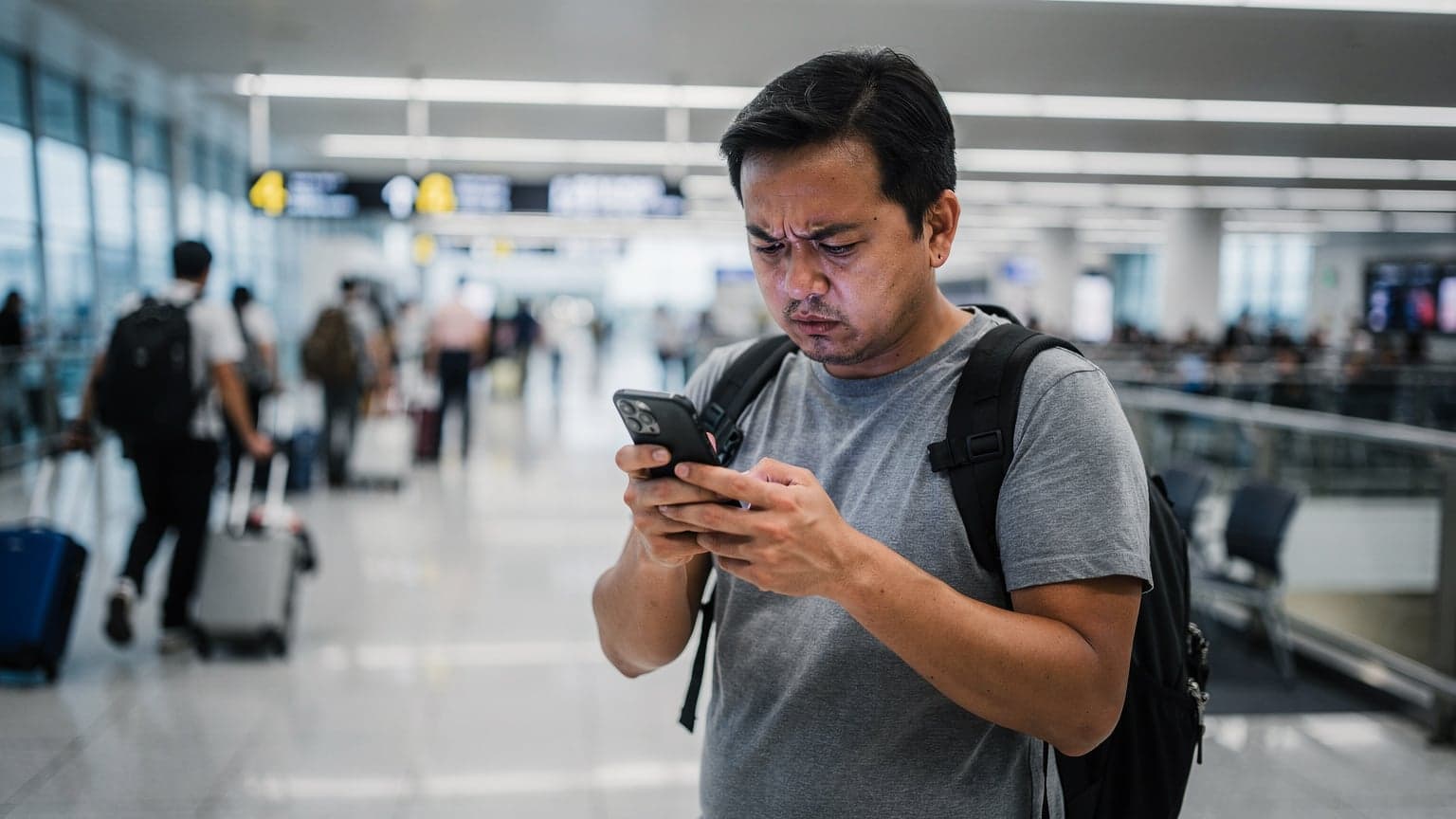
การลงจากเครื่องบินแล้วเห็นวงล้อหมุนบนหน้าจอเป็นอะไรที่น่าหงุดหงิด ผมเห็นภาพนี้บ่อยมากที่โถงผู้โดยสารขาเข้าระหว่างประเทศ นักเดินทางยืนอยู่ใกล้จุดรับกระเป๋า เกะกะทางเดิน พยายามอย่างหนักที่จะโหลดแอปเรียกรถ ปัญหามักจะเกิดจากการเชื่อมต่อเครือข่ายครั้งแรกที่ล้มเหลว
คำอธิบายโปรโตคอลการเชื่อมต่อผู้ให้บริการ
เมื่อคุณปิดโหมดเครื่องบินในประเทศใหม่ โทรศัพท์ของคุณจะเริ่มการสื่อสารที่ซับซ้อนกับเสาสัญญาณท้องถิ่น กระบวนการนี้อยู่ภายใต้ข้อกำหนด 3GPP ที่เข้มงวด โปรเซสเซอร์เบสแบนด์ในโทรศัพท์ของคุณจะส่งคำขอเชื่อมต่อไปยัง Radio Access Network ที่ใกล้ที่สุด จากนั้นเครือข่ายท้องถิ่นจะตรวจสอบข้อมูลโปรไฟล์ดิจิทัลของคุณกับฐานข้อมูลทั่วโลกเพื่อยืนยันว่าคุณมีสิทธิ์โรมมิ่งหรือไม่
บางครั้งการสอบถามฐานข้อมูลนี้ก็หมดเวลา เสาสัญญาณท้องถิ่นคาดว่าจะได้รับคำตอบภายในไม่กี่มิลลิวินาที หากเซิร์ฟเวอร์ตรวจสอบสิทธิ์ไม่ว่าง หรือมีการรบกวนของคลื่นวิทยุมากเกินไปในสนามบินที่แออัด แพ็กเก็ตอาจจะหลุด โทรศัพท์ของคุณจะคิดว่ามันต้องพยายามต่อไป ระบบปฏิบัติการจะแสดงข้อความ "กำลังเปิดใช้งาน" เพื่อบอกคุณว่ากำลังแก้ไขปัญหาอยู่ แต่ถ้าไม่มีการแก้ไขด้วยตนเอง โทรศัพท์ของคุณอาจค้างอยู่ในวงจรนี้เป็นเวลาหลายชั่วโมง

iOS 18 จัดการคำขอเครือข่ายต่างประเทศอย่างไร
Apple ได้ปรับปรุงวิธีที่ Secure Enclave ทำงานกับเครือข่ายต่างประเทศอย่างมากในการอัปเดต iOS ล่าสุด อย่างไรก็ตาม การปรับปรุงนี้บางครั้งก็มีข้อเสีย เมื่อ iOS 18 ตรวจพบโปรไฟล์ดิจิทัลใหม่ มันจะพยายามดึงการตั้งค่าผู้ให้บริการโดยอัตโนมัติ หากโปรไฟล์นั้นเป็นของ Mobile Virtual Network Operator (MVNO) แทนที่จะเป็นผู้ให้บริการหลัก การกำหนดค่าอัตโนมัติมักจะล้มเหลวโดยไม่มีข้อความแจ้งเตือน
แทนที่จะแสดงข้อผิดพลาดที่ชัดเจน อินเทอร์เฟซก็จะค้าง กระบวนการเบื้องหลังติดอยู่กับการรอไฟล์การกำหนดค่าที่จะไม่มาถึงผ่านทางอากาศ คุณต้องขัดขวางกระบวนการนี้ด้วยตนเองเพื่อควบคุมโมเด็มเบสแบนด์ของคุณอีกครั้ง
วิธีแก้ไข 1: ขั้นตอนการรีเซ็ตเครือข่ายแบบฮาร์ด
การป้องกันแรกของคุณคือการบังคับให้โมเด็มลืมสถานะที่ล้มเหลวในปัจจุบันและลองใหม่อีกครั้งตั้งแต่ต้น
การสลับ Airplane Mode กับการรีบูตเครื่องเต็มรูปแบบ
นักเดินทางหลายคนแค่เปิดและปิดโหมดเครื่องบินอย่างรวดเร็ว นี่เป็นความผิดพลาด คุณต้องเปิดโหมดเครื่องบินทิ้งไว้อย่างน้อยสิบวินาที ตัวจับเวลาภายในของโมเด็มเซลลูลาร์ต้องการเวลาในการปิดเครื่องส่งสัญญาณวิทยุและล้างข้อมูลเซสชันชั่วคราว การสลับอย่างรวดเร็วจะแค่หยุดความพยายามในการเชื่อมต่อที่ล้มเหลวที่มีอยู่ชั่วคราว แทนที่จะเริ่มต้นใหม่
- ปัดลงเพื่อเข้าถึงศูนย์ควบคุมของคุณ
- แตะไอคอนเครื่องบินเพื่อปิดใช้งานวิทยุทั้งหมด
- นับช้าๆ ถึงสิบเพื่อให้เบสแบนด์ล้างแคช
- แตะไอคอนเครื่องบินอีกครั้งเพื่อเปิดใช้งานการเชื่อมต่อใหม่
- รอสูงสุดสองนาทีเพื่อให้แถบสถานะอัปเดต
การล้างแคชเครือข่ายบน Android
หากคุณใช้ Google Pixel หรือ Samsung Galaxy ระบบปฏิบัติการจะรักษาสถานะเครือข่ายไว้อย่างเข้มงวดมาก บางครั้งการสลับง่ายๆ ก็ไม่พอ คุณต้องรีเซ็ตแคชเครือข่ายทั้งหมด
สำหรับผู้ใช้ Samsung ให้ไปที่การตั้งค่าการจัดการทั่วไป เลือกเมนูรีเซ็ต และเลือกตัวเลือกเพื่อรีเซ็ตการตั้งค่าเครือข่ายมือถือ การดำเนินการนี้จะล้างโทเค็นการตรวจสอบสิทธิ์ชั่วคราวที่อาจเสียหายออกไป มันบังคับให้อุปกรณ์ทำงานเหมือนกับว่าเพิ่งแกะกล่องใหม่เกี่ยวกับการเชื่อมต่อเซลลูลาร์
การรีเซ็ตการตั้งค่าเครือข่ายบน iPhone
ผู้ใช้ Apple มีตัวเลือกที่คล้ายกัน แม้จะรุนแรงกว่าเล็กน้อย โปรดจำไว้ว่าการดำเนินการนี้จะล้างรหัสผ่าน WiFi ที่บันทึกไว้ของคุณ แต่เมื่อคุณติดอยู่โดยไม่มีข้อมูล มันเป็นการเสียสละที่จำเป็น
| วิธีการรีเซ็ต | เวลาที่ต้องใช้ | ข้อมูลที่สูญหาย | ประสิทธิภาพ |
|---|---|---|---|
| สลับ Airplane Mode สิบวินาที | 15 วินาที | ไม่มี | ปานกลาง |
| รีบูตเครื่องเต็มรูปแบบ | 2 นาที | ไม่มี | ปานกลาง |
| ล้างการตั้งค่าเครือข่าย | 3 นาที | รหัสผ่าน WiFi | สูง |
วิธีแก้ไข 2: การบังคับกำหนดค่า APN ที่ถูกต้อง
นี่คือสาเหตุที่พบบ่อยที่สุดที่ผมเจอเมื่อช่วยเหลือผู้คนในงานต่างๆ การกำหนดค่าการกำหนดเส้นทางที่ขาดหายไปหรือไม่ถูกต้องจะหยุดการไหลของข้อมูลโดยสิ้นเชิง แม้ว่าโทรศัพท์ของคุณจะแสดงแถบสัญญาณเต็มก็ตาม
APN คืออะไรและทำไมถึงล้มเหลว?
APN ย่อมาจาก Access Point Name ลองนึกภาพว่าเป็นที่อยู่ถนนที่แน่นอนที่โทรศัพท์ของคุณต้องการเพื่อส่งการรับส่งข้อมูลอินเทอร์เน็ตผ่านเครือข่ายของผู้ให้บริการ เมื่ออุปกรณ์ของคุณเชื่อมต่อกับเสาสัญญาณ มันจำเป็นต้องเข้าถึง Packet Data Network Gateway หากไม่มี APN ที่ถูกต้อง เสาสัญญาณก็ไม่รู้ว่าจะส่งคำขอข้อมูลของคุณไปที่ไหน ดังนั้นจึงทิ้งคำขอเหล่านั้นไป
โปรไฟล์การเดินทางมักจะพึ่งพาการกำหนดค่าอัตโนมัติ แต่ก็มีกรณีพิเศษมากมาย ตัวอย่างเช่น Samsung Galaxy S24 Ultra มีข้อบกพร่องที่ทราบกันดีว่าบางครั้งมันจะลบสตริง APN เริ่มต้นออกไปทั้งหมดเมื่อโรมมิ่งบนเครือข่ายยุโรปบางแห่ง คุณจะเหลือช่องว่างเปล่า และโทรศัพท์ก็แค่หมุนวนอยู่ที่ "กำลังเปิดใช้งาน"
การป้อน APN ด้วยตนเองสำหรับอุปกรณ์ Samsung Galaxy
คุณสามารถแก้ไขปัญหานี้ได้ง่ายๆ โดยการป้อนสตริงข้อความที่ให้มาในอีเมลยืนยันการซื้อของคุณด้วยตนเอง
- เปิดเมนูการตั้งค่าหลักของคุณแล้วแตะที่การเชื่อมต่อ
- ไปที่เครือข่ายมือถือแล้วเลือกชื่อจุดเข้าใช้งาน (Access Point Names)
- แตะปุ่มเพิ่มที่ด้านบนขวาของหน้าจอ
- ป้อนสตริงข้อความที่ผู้ให้บริการของคุณให้มาลงในช่อง APN
- แตะเมนูสามจุดแล้วเลือกบันทึก
- ตรวจสอบให้แน่ใจว่าโปรไฟล์ใหม่ถูกเลือกด้วยปุ่มวิทยุที่เติมเต็ม

การป้อน APN ด้วยตนเองสำหรับโทรศัพท์ Google Pixel
โทรศัพท์ Pixel มีโครงสร้างเมนูที่แตกต่างกันเล็กน้อย ไปที่เครือข่ายและอินเทอร์เน็ต เลือก SIMs แตะโปรไฟล์การเดินทางของคุณ และเลื่อนลงไปที่ชื่อจุดเข้าใช้งาน (Access Point Names) กดไอคอนบวก รายละเอียดที่สำคัญที่สุดคือการปล่อยช่อง proxy, port, username และ password ว่างเปล่าโดยสมบูรณ์ เว้นแต่เอกสารของคุณจะระบุไว้อย่างชัดเจน การเพิ่มช่องว่างหรืออักขระพิเศษจะทำให้การเชื่อมต่อล้มเหลวทันที
วิธีแก้ไข 3: การหลีกเลี่ยงข้อจำกัดของแบนด์ผู้ให้บริการ
บางครั้งโทรศัพท์ของคุณเชื่อมต่อกับเสาสัญญาณ แต่ความถี่วิทยุเฉพาะนั้นแออัดหรือเข้ากันไม่ได้มากจนการเชื่อมต่อเพื่อเปิดใช้งานหมดเวลา
โปรโตคอลการเลือกเครือข่ายด้วยตนเอง
โดยค่าเริ่มต้น อุปกรณ์ของคุณถูกตั้งค่าให้เลือกเครือข่ายอัตโนมัติ มันจะถามเสาสัญญาณท้องถิ่นว่าใครมีสัญญาณแรงที่สุดและเชื่อมต่อกับผู้ชนะ แต่สัญญาณที่แรงที่สุดไม่จำเป็นต้องเป็นสัญญาณที่ใช้งานได้ดีที่สุด คุณอาจถูกล็อกอยู่กับเสาสัญญาณที่แออัดมาก ซึ่งป้องกันไม่ให้โปรไฟล์ของคุณลงทะเบียนเสร็จสมบูรณ์
คุณสามารถปิดการเลือกอัตโนมัติในการตั้งค่าเซลลูลาร์ของคุณ โทรศัพท์จะสแกนคลื่นวิทยุประมาณหกสิบวินาทีและแสดงรายการผู้ให้บริการที่มีอยู่ การเลือกเครือข่ายพันธมิตรอื่นด้วยตนเองมักจะบังคับให้การเปิดใช้งานเสร็จสมบูรณ์
การล็อกเข้าสู่ความถี่แบนด์วิดท์สูง
หากคุณมีความรู้ด้านเทคนิค คุณสามารถดูแบนด์ของผู้ให้บริการเฉพาะได้ เมื่อผมครอบคลุมงานใหญ่ๆ เช่น Coachella ความหนาแน่นของคนที่มากเกินไปทำให้ประสิทธิภาพของเครือข่ายแย่ลง เสาสัญญาณท้องถิ่นถูกใช้งานจนเต็มความจุบนความถี่ครอบคลุมมาตรฐาน เพื่อให้ผมสามารถสตรีมสดออกไปได้ ผมต้องพึ่งพาการล็อกอุปกรณ์ของผมเข้ากับแบนด์ที่มีความจุสูงเฉพาะ
สำหรับสภาพแวดล้อมในเมือง แบนด์ B7 ที่ทำงานที่ 2600 MHz ให้ความจุที่น่าทึ่ง มันไม่สามารถทะลุผ่านอาคารได้ดีนัก แต่ถ้าคุณอยู่ข้างนอก มันคือตัวช่วยชีวิต สำหรับอุปกรณ์ที่ทันสมัย การเชื่อมต่อกับแบนด์ n78 ให้ปริมาณงาน 5G mid-band ที่มหาศาล หากโทรศัพท์ของคุณค้างอยู่กับการพยายามตรวจสอบสิทธิ์บนแบนด์ความถี่ต่ำที่แออัด การเปลี่ยนเครือข่ายด้วยตนเองสามารถบังคับให้มันเข้าสู่แบนด์ความจุสูงที่การเชื่อมต่อเสร็จสมบูรณ์ทันที
| แบนด์ความถี่ | ประเภทสเปกตรัม | ช่วงความเร็วทั่วไป | เหมาะสำหรับ |
|---|---|---|---|
| Band 20 (800 MHz) | Low Band LTE | 5 ถึง 25 Mbps | ครอบคลุมพื้นที่ชนบทและการทะลุทะลวงอาคารลึก |
| Band B7 (2600 MHz) | High Band LTE | 40 ถึง 150 Mbps | ความจุในเมืองและสภาพแวดล้อมที่แออัด |
| Band n78 (3500 MHz) | 150 ถึง 600 Mbps | ปริมาณงานมหาศาลและการสตรีมที่มีความหน่วงต่ำ |
การหลีกเลี่ยงโซน 3G Fallback ที่แออัด
หลายประเทศกำลังยกเลิกเครือข่ายรุ่นเก่า หากโทรศัพท์ของคุณพยายามย้อนกลับไปใช้มาตรฐานเก่าระหว่างการเปิดใช้งาน อาจติดอยู่ในเครือข่ายผี เสาสัญญาณรุ่นเก่าเหล่านี้ยังคงส่งตัวระบุสัญญาณ แต่ไม่มีความจุ backhaul ในการกำหนดเส้นทางข้อมูล การบังคับให้โทรศัพท์ของคุณอยู่ในโหมด LTE เท่านั้นในการตั้งค่าข้อมูลเซลลูลาร์จะป้องกันกับดักนี้
กับดัก VoLTE และ WiFi Calling
สมาร์ทโฟนสมัยใหม่เป็นผลงานวิศวกรรมที่น่าทึ่ง แต่พวกมันพยายามที่จะฉลาดเกินไปเมื่อจัดการหลายสายพร้อมกัน
VoLTE ขัดแย้งกับการตั้งค่า Dual SIM อย่างไร
Voice over LTE ต้องการการลงทะเบียน IMS ที่สำเร็จจึงจะทำงานได้ IMS ย่อมาจาก IP Multimedia Subsystem เมื่อคุณเดินทางด้วยการตั้งค่า Dual SIM คุณมักจะเปิดใช้งานสายหลักที่บ้านเพื่อรับข้อความ ในขณะที่ใช้โปรไฟล์ใหม่สำหรับข้อมูล
สิ่งนี้สร้างความขัดแย้งอย่างมาก สายหลักของคุณพยายามลงทะเบียนสำหรับ WiFi Calling โดยใช้การเชื่อมต่อข้อมูลเซลลูลาร์ของโปรไฟล์การเดินทาง โปรเซสเซอร์เบสแบนด์ติดอยู่กับการจัดการความล้มเหลวในการลงทะเบียนอย่างต่อเนื่องจากสายหลัก ซึ่งทำให้กระบวนการเปิดใช้งานของสายการเดินทางติดขัด
- สายหลุดเงียบ: โทรศัพท์ของคุณแสดงการเชื่อมต่อแต่ไม่มีอะไรผ่านไปได้
- ข้อมูลหยุดชะงัก: ตัวบ่งชี้เครือข่ายแสดงแถบสัญญาณเต็มแต่แอปพลิเคชันรายงานว่าไม่มีอินเทอร์เน็ต
- แบตเตอรี่หมดเร็ว: อุปกรณ์ค้นหาเซิร์ฟเวอร์ IMS ที่ไม่สามารถเข้าถึงได้ตลอดเวลา
หากคุณกำลังวางแผนการเดินทาง เช่น อ่านเกี่ยวกับ การเดินทางข้ามเกาะกรีซ 2026: ผู้ให้บริการในสหรัฐอเมริกาของคุณจะใช้งานได้ที่นั่นหรือไม่? คุณต้องเตรียมอุปกรณ์ของคุณให้พร้อม

การปิดใช้งาน WiFi Calling ของ SIM หลักในต่างประเทศ
วิธีแก้ไขนั้นตรงไปตรงมา ก่อนที่คุณจะขึ้นเครื่องบิน หรือทันทีที่ลงจอด ให้ไปที่การตั้งค่าสำหรับสายหลักที่บ้านของคุณและปิดใช้งาน WiFi Calling ทั้งหมด คุณต้องปิดใช้งานคุณสมบัติใดๆ ที่ระบุว่าอนุญาตการสลับข้อมูลเซลลูลาร์ คุณต้องการกำแพงที่แข็งแกร่งระหว่างสายเสียงที่บ้านของคุณกับสายข้อมูลการเดินทางของคุณ
ดูเพิ่มเติม: กรีซ eSIM