eSIM 是什麼?為何選擇它?
我這個人,常年當數字遊民,世界各地跑,對那種傳統的實體 SIM 卡真是受夠了。想想以前在巴西聖保羅的咖啡館,為了辦張當地 SIM 卡,排隊排了一個多小時不說,還要提供巴西的稅號(CPF),那時候我還沒申請,真是要崩潰了。後來我發現,有些巴西的銀行 App 甚至必須綁定當地 SIM 卡才能激活。這就是為什麼我現在只要能用 eSIM,就絕對不會碰實體卡的原因。
eSIM,全稱 Embedded Subscriber Identity Module,其實就是嵌入式 SIM 卡。它不是一張實體卡片,而是一組可編程的數據,直接內建在你的手機裡。聽起來好像很玄乎?其實你可以把它想像成手機裡的一張「虛擬 SIM 卡」就行了。
eSIM 對於旅行者的意義
對我們這些老是跨國旅行的人來說,eSIM 簡直是救星。你想想,再也不用在機場排隊買卡了,也不用擔心卡針弄丟,更不會在不同國家之間手忙腳亂地換卡。我還記得有一次在泰國清邁,剛下飛機就遇到暴雨,想叫個 Grab (東南亞常用的打車 App),結果手機根本沒信號。那時候我就在想,要是早點把 eSIM 裝好,哪會有這些麻煩事。
而且,eSIM 最棒的一點就是能同時保留好幾個號碼。我通常會保留我的國內號碼來收驗證碼,然後同時激活一個海外 eSIM 來上網和打本地電話。這樣一來,我的國內銀行 App 都能正常用(比如綁定中國銀行、招商銀行 App),又能隨時隨地享受高速網路,簡直一石二鳥。
eSIM 的主要優勢
- 方便:不用實體卡,線上買了幾分鐘就能裝好激活。
- 多號碼:iPhone 能讓你裝好幾個 eSIM 配置,想用哪個就切換哪個,特別快。
- 環保:少用塑膠卡,對地球也算有點貢獻(雖然這不是我選它的主要原因,但也算個好處)。
- 安全:實體卡容易丟或被偷,eSIM 就沒這煩惱了。
購買前必看:eSIM 兼容性與重要須知
不是所有手機都支持 eSIM,也不是每個國家都允許用 eSIM。這些在你準備出發前,都得先搞清楚。
哪些 iPhone 型號支持 eSIM?
基本上,從 iPhone XS、iPhone XS Max、iPhone XR 開始,以及之後所有的新型號都支持 eSIM。如果你用的是 iPhone 14 或更新的美國版,那你的手機可能根本就沒有實體 SIM 卡槽,只能用 eSIM。如果你不確定自己的 iPhone 型號能不能用 eSIM,最簡單的辦法是:
- 打開「設定」。
- 進入「蜂窩網路」。
- 如果看到「添加 eSIM」或「添加蜂窩號碼」這個選項,那就說明你的手機支持 eSIM。
如果你還在用老舊的 iPhone 8 或更早的型號,那抱歉了,你可能得考慮換手機了,不然就只能乖乖用實體 SIM 卡。
出國前解鎖手機:必不可少的一步
這點真的超級重要!如果你在國內的手機是簽約機,也就是和電信運營商綁定套餐買的,那你的手機很可能被鎖住了,只能用那個運營商的 SIM 卡。這種情況下,你的 eSIM 就沒法用了。
怎麼辦呢?出國前,你得聯繫你的國內運營商(比如中國移動、中國聯通、中國電信),要求他們解鎖你的手機。通常你需要滿足一定的合約期,或者付點違約金。我有些朋友就吃過這個虧,到了國外才發現手機被鎖,急得團團轉,最後只好在當地花大價錢買一台廉價手機救急。
數據漫遊與本地 eSIM 的選擇
很多人都會糾結,到底是開通國內運營商的國際漫遊划算,還是直接買當地 eSIM 划算?我的經驗是,除非你對網路的需求特別低,或者只去一兩天,不然國際漫遊通常是個「坑」。
舉例來說,中國移動的國際漫遊,每天可能要花 30-50 元人民幣,而且網速還常常被限制。但一個 Cellesim 的日本 eSIM 方案,10 天 50GB 流量可能才 70-80 元人民幣,網速還快得多。如果你要去香港,對比 eSIM 香港旅遊全攻略 和本地電訊商預付卡,你會發現 eSIM 的性價比明顯更高。這筆帳,會算的人都知道該怎麼選。
eSIM 購買渠道選擇與對比
買 eSIM 的地方很多,但作為一個經驗豐富的數字遊民,我只推薦兩種:專業 eSIM 服務商和當地運營商官網。
專業 eSIM 服務商:Cellesim 等
這是我最常用的方式。像 Cellesim 這樣的平台,集合了全球各地的運營商套餐,選擇多,價格透明,買起來也簡單。
- 優點:選擇多(覆蓋全球很多國家和地區,甚至有多國 eSIM 套餐)、買起來方便(在 App 或網站直接買,QR Code 馬上就發過來)、有客服(遇到問題可以找客服幫忙)。
- 缺點:價格可能比當地運營商官網稍微貴一點,但方便省事。
舉個例子,我在西班牙巴塞羅那待過三個月,當時就是用的 Cellesim 的歐洲多國 eSIM。每月 20GB 流量,大約 15 歐元。當地運營商的預付卡當時是 10 歐元 15GB,所以 eSIM 稍微貴一點,但省去了辦卡的麻煩。而且在巴塞羅那的 Impact Hub 或 Aticco Bogatell 這種共享辦公空間,Wi-Fi 雖然不錯,但出門在外,流量還是很需要的。我當時的房租在格拉西亞大道附近,一個月大概 600 歐元,生活費另算,所以這點通訊費根本不算什麼。
當地運營商官網:Orange, Vodafone 等
如果你確定只在一個國家待很久,而且對價格特別敏感,那直接去當地運營商官網買 eSIM 也是個不錯的選擇。
- 優點:價格通常最低,尤其是那種長期套餐。
- 缺點:購買流程可能比較麻煩(有些需要當地地址、身份驗證),客服支持可能不如專業服務商,特別是對不懂當地語言的遊客來說。
| 對比項目 | 專業 eSIM 服務商 (如 Cellesim) | 當地運營商官網 (如 Orange) |
|---|---|---|
| 便捷性 | 線上購買,即時發送,無需實體卡 | 可能需要本地身份驗證,流程較繁瑣 |
| 價格 | 性價比高,方案靈活 | 可能更便宜,尤其是長期套餐 |
| 覆蓋範圍 | 全球多國覆蓋,多國套餐 | 單一國家或地區 |
| 客服 | 通常提供多語言客服支持 | 可能只提供當地語言客服 |
| 適用場景 | 短期旅遊、多國旅行、追求便利性 | 長期定居、對價格極度敏感 |
iPhone eSIM 安裝詳細教程, 二步曲
好了,前面說了這麼多,現在來點實用的。iPhone 安裝 eSIM 其實沒你想的那麼難,只要跟著我的步驟一步步來,保證你很快就能搞定。
第一步:準備工作與購買 eSIM
在你準備安裝 eSIM 之前,有幾件事需要先確認:
- 確認 Wi-Fi 連接:安裝 eSIM 需要穩定的網路。在機場、咖啡館(比如上海武康路上的 Seesaw Coffee,Wi-Fi 速度一直很穩)或酒店,確保你的 iPhone 連上了 Wi-Fi。
- 檢查手機電量:手機電量要充足,別裝到一半沒電了。
- 收到 QR Code 或手動資訊:買了 eSIM 後,服務商會透過郵件或 App 內訊息給你發一個 QR Code,或者提供手動輸入的 SM-DP+ 地址和激活碼。
我通常會在出發前一天就把 eSIM 買好,然後把 QR Code 截圖保存到相冊,或者發到另一台手機上,這樣一下飛機就能直接安裝,省去到處找 Wi-Fi 的麻煩。
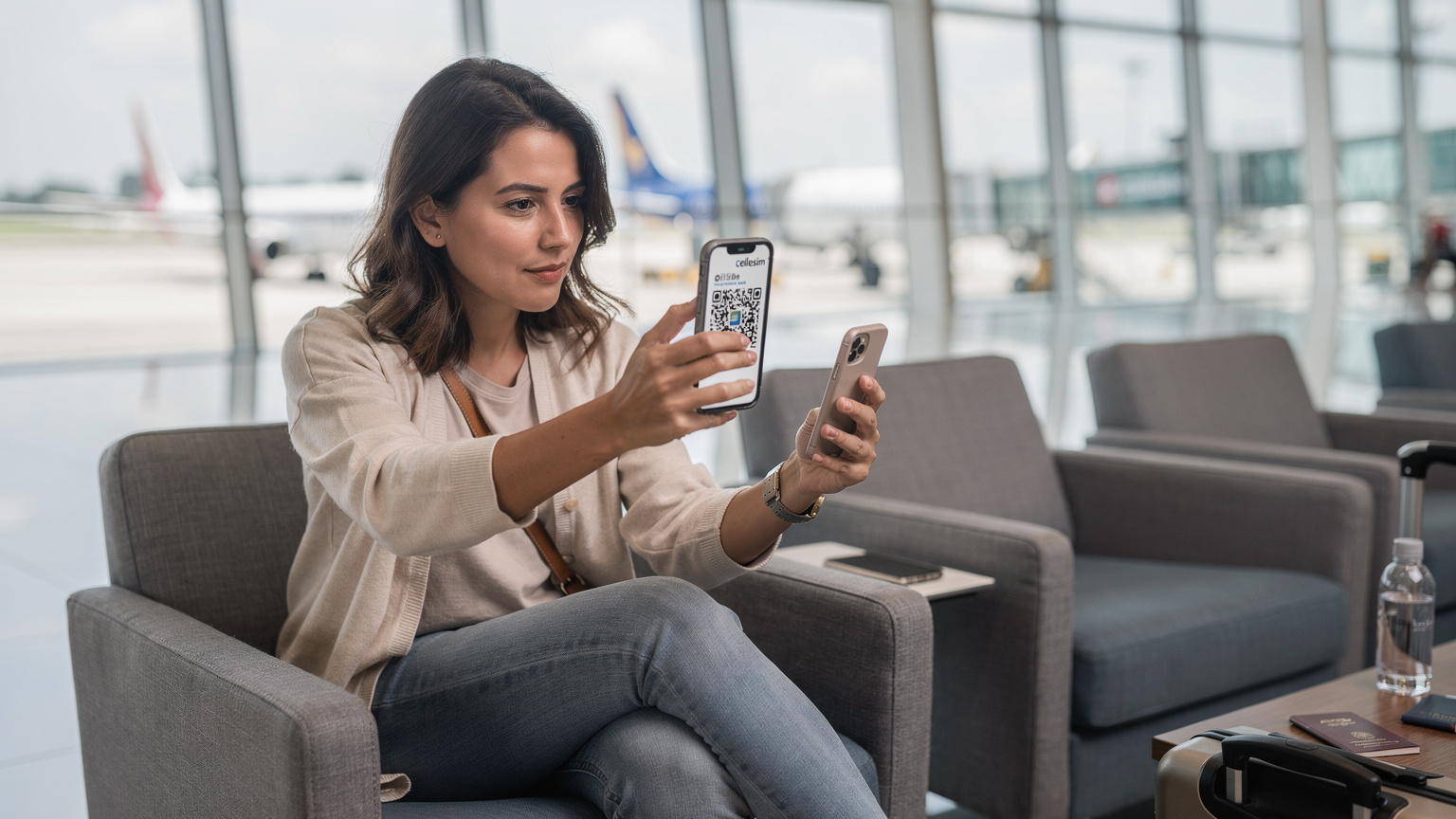
第二步:iPhone eSIM 安裝步驟(掃描 QR Code)
這是最常見也最簡單的安裝方式,大部分 eSIM 供應商都適用。
- 打開「設定」:在 iPhone 主屏幕上找到並點擊「設定」圖標。
- 進入「蜂窩網路」:在「設定」菜單裡,往下滑,點擊「蜂窩網路」。
- 點擊「添加 eSIM」:你會看到「添加 eSIM」或「添加蜂窩號碼」這個選項,點擊它。
- 選擇「掃描 QR Code」:iPhone 會跳出提示,選「使用 QR Code」。
- 掃描 QR Code:把你的 iPhone 攝像頭對準 eSIM 供應商提供的 QR Code。如果 QR Code 就在你這台手機上,你可以選「手動輸入詳細資訊」,然後輸入 SM-DP+ 地址和激活碼。
- 確認蜂窩套餐:掃描成功後,iPhone 會顯示一個確認頁面,問你是不是要添加這個蜂窩套餐。點擊「繼續」或「添加蜂窩套餐」。
- 等待激活:iPhone 會自動進行激活過程,這可能需要幾秒到幾分鐘。
- 設置蜂窩套餐標籤:激活成功後,系統會讓你給這個新的 eSIM 起個名字,比如「旅行」、「工作」、「西班牙」等等,方便你以後識別。
- 設置默認線路:系統會問你哪條線路要設為主線路(用來打電話和發簡訊),以及哪條線路用來上網。我通常會把國內號碼設為主線路(只用來接電話和簡訊),然後把新的 eSIM 設為上網線路。
完成以上步驟,你的 eSIM 就裝好了!是不是比想像中簡單多了?
手動輸入 eSIM 資訊
有時候,你可能會遇到 QR Code 掃不出來的情況(比如螢幕壞了,或者 QR Code 在同一部手機上沒法掃描),這時候就需要手動輸入 eSIM 資訊。供應商通常會給你這些資訊:
- SM-DP+ 地址(有時候也叫「激活位址」或「配置位址」)
- 激活碼(有時候也叫「確認碼」或「PIN 碼」)
手動輸入的步驟跟掃描 QR Code 差不多,只是在第 4 步的時候選擇「手動輸入詳細資訊」,然後把這些資訊準確地填到對應的欄位裡就行了。
eSIM 啟動及常用設置技巧
安裝成功只是第一步,怎麼確保 eSIM 正常運行,並根據你的需求去設置,這才是關鍵。
確認 eSIM 已激活並聯網
裝好之後,第一時間要做的就是看看它能不能正常用。你可以打開瀏覽器,試著上個網站,或者打開微信、WhatsApp 看看訊息能不能正常收發。如果都沒問題,恭喜你!
如果沒網路,你可以試試看:
- 檢查「蜂窩數據」設置:確保你把新的 eSIM 號碼選成了「蜂窩數據」線路。
- 開啟「數據漫遊」:有些 eSIM 套餐需要開啟數據漫遊才能用。在「設定」>「蜂窩網路」> [你的 eSIM 號碼] 裡找到「數據漫遊」選項並開啟。
- 檢查 APN 設置:雖然大部分 eSIM 會自動配置 APN,但少數情況下可能需要手動設置。供應商通常會提供 APN 資訊,在「設定」>「蜂窩網路」> [你的 eSIM 號碼] >「蜂窩數據網路」裡設置。
我之前在土耳其的時候,就遇到過 Cellesim 的土耳其 eSIM 需要手動設置 APN。當時我在伊斯坦布爾的 Galata Tower 附近,信號時好時壞,客服很快就告訴我 APN 怎麼設,搞定之後速度立馬飆升。那邊的數據漫遊政策和歐洲不太一樣,有些套餐的 APN 設置是必須的。

多個 eSIM 的管理與切換
iPhone 能讓你同時存好幾個 eSIM,這對我這種常年在外跑的人來說特別實用。你可以在「設定」>「蜂窩網路」裡看到所有裝好的 eSIM。
- 開啟/關閉 eSIM:點擊任何一個 eSIM 號碼,你可以選擇「開啟此號碼」或「關閉此號碼」。當你不需要用某個 eSIM 的時候,關閉它能省電,也能避免產生不必要的漫遊費。
- 切換蜂窩數據線路:在「蜂窩網路」主界面,點擊「蜂窩數據」,你可以選擇你想要用來上網的 eSIM 號碼。
- 切換語音通話與簡訊線路:你可以為每個聯絡人設置預設的通話線路,也可以在打電話或發簡訊時手動切換。
保留國內號碼:保持聯繫的橋樑
很多人擔心用了 eSIM,國內號碼就沒法用了。其實根本不是這樣。你完全可以保留國內號碼,把它設成「主號碼」,主要用來接收國內的驗證碼或重要電話。同時,把海外 eSIM 設成「蜂窩數據」號碼。
我的實用技巧我在國外的時候,會把國內號碼的「數據漫遊」關掉,只開啟「語音漫遊」和「簡訊漫遊」。這樣就能確保收到國內的驗證碼,同時又不會產生高額的數據漫遊費用。要知道,有些國內銀行 App (比如招行 App) 在海外登錄時,即使開了 Wi-Fi,有時候也需要你用國內卡接收驗證碼,不然就卡在那裡。所以這一點別忘了!
出現問題怎麼辦?常見故障與解決方案
儘管 eSIM 安裝簡單,但有時候還是會遇到一些小問題。別慌,我幫你總結了幾個常見問題和解決辦法。
無法掃描 QR Code 或手動輸入失敗
- 檢查網路連接:確保你的 Wi-Fi 連接穩定。
- 檢查 QR Code:確保 QR Code 清晰可見,沒有反光或破損。可以試著用另一台設備顯示 QR Code。
- 手動輸入:如果掃描老是不成功,試試手動輸入 eSIM 資訊。仔細核對每個字元,特別是大小寫和符號。
- 聯繫供應商:如果以上方法都沒用,立即聯繫你的 eSIM 供應商客服尋求幫助。他們可能會發一個新的 QR Code,或者提供更詳細的指引。
安裝成功但無法聯網
- 檢查蜂窩數據線路:確保你在「設定」>「蜂窩網路」>「蜂窩數據」中選擇了正確的 eSIM 號碼。
- 開啟數據漫遊:對於大多數海外 eSIM,你需要開啟數據漫遊。
- 檢查 APN 設置:像前面說的,手動配置 APN。
- 重啟手機:萬能的重啟大法,有時候真的管用。
- 檢查訊號:有些地方可能就是訊號不好。我在香港旺角的一些老式茶餐廳裡,訊號就特別差,那不是 eSIM 的問題,是建築物太老舊。你可以走出去試試。
- 聯繫供應商:如果還是不行,找客服。他們能在後台查到你的 eSIM 狀態。
「無服務」或「網路不可用」
- 確認 eSIM 已開啟:在「設定」>「蜂窩網路」中,確保你想要使用的 eSIM 號碼已經「開啟」了。
- 手動選擇網路:在某些情況下,你可以嘗試手動選擇運營商網路。在「設定」>「蜂窩網路」> [你的 eSIM 號碼] >「網路選擇」中,關閉「自動」並手動選擇一個運營商。
- 更新 iOS 系統:確保你的 iPhone 運行的是最新版本的 iOS。有時候系統 bug 會導致 eSIM 相關問題。
| 常見問題 | 可能原因 | 解決方案 |
|---|---|---|
| 無法掃描 QR Code | 網路不穩定、QR Code 不清晰 | 檢查 Wi-Fi、更換 QR Code 顯示設備、嘗試手動輸入 |
| 安裝成功但無網路 | 數據線路選擇錯誤、數據漫遊未開、APN 未配置 | 檢查數據線路、開啟數據漫遊、手動配置 APN、重啟手機 |
| 顯示「無服務」 | eSIM 未開啟、網路選擇錯誤、當地訊號差 | 確認 eSIM 開啟、手動選擇網路、檢查訊號強度 |
| 無法接打電話/發送短信 | 語音線路設置錯誤、套餐不含語音服務 | 檢查默認語音線路、確認 eSIM 套餐是否包含通話/短信 |
eSIM 使用經驗:老司機的真知灼見
我這個人,在路上跑了四年,差不多每三個月就換一個國家待著,所以用 eSIM 的心得比一般人多得多。這裡分享一些我的實用經驗。
提前規劃,避免落地抓瞎
我的習慣是,在飛機起飛前至少 24 小時,我就會把目的地的 eSIM 買好,並把 QR Code 存下來。這樣一落地,連上機場 Wi-Fi (即使在曼谷素萬那普機場,免費 Wi-Fi 也不是每次都那麼穩定),就能立即激活。我可不想像幾年前在印度那樣,一下飛機就被各種拉客的圍著,還要費力去找 SIM 卡攤位,結果還買到一個限速的卡,很多印度本地 App (例如需要 Aadhaar 身份驗證的支付應用) 都用不了。
多國旅行,選擇靈活套餐
如果你跟我一樣,經常在歐洲多國之間穿梭,那麼選擇一個歐洲多國 eSIM 會是最好的選擇。比如 Cellesim 的歐洲套餐,覆蓋法國、德國、義大利、西班牙等數十個國家,我在法國巴黎的聖馬丁運河邊喝咖啡,還是德國柏林的 Kreuzberg 地區的共享辦公室,都能無縫切換網路,不需要換卡或重新購買。這比你在每個國家單獨買卡划算多了,而且省心。你可以參考我們的 2026年秋季歐洲自駕遊 文章,裡面有更多關於多國 eSIM 的建議。
監控流量使用,防止超額
很多 eSIM 套餐都是有流量限制的。你可以在 iPhone 的「設定」>「蜂窩網路」中查看每個 eSIM 的流量使用情況。我通常會每天睡前檢查一下,如果發現流量快用完了,就提前購買補充包。我曾經在墨西哥城的一個 co-working space 邊看劇邊上網,結果流量用超了,續費的價格比提前買要貴不少,真是血的教訓。

eSIM 與 Wi-Fi 的搭配使用
雖然 eSIM 很方便,但不是所有地方都有很好的訊號。在酒店、咖啡館、共享辦公空間 (比如我在上海的時候,靜安寺附近的 WeWork 訊號就一直很棒,但租金每月要 2000 人民幣左右,而我在徐家匯租的單間,一個月才 3500 人民幣) 等有穩定 Wi-Fi 的地方,我會優先使用 Wi-Fi,把 eSIM 的流量省下來,用於戶外導航、叫車或者緊急情況。這樣能最大化利用流量,也能降低整體通訊成本。
解除多國/國家/地區的網路限制
說到 eSIM,就不能不提它怎麼幫我們搞定在不同國家遇到的網路限制。這對經常出差或旅行的人來說,簡直是福音。
在中國大陸使用 eSIM 的特殊考慮
在中國大陸,因為網路審查制度,許多我們常用的一些 App,像 Google Maps、Instagram、WhatsApp 等,都沒法直接用。即使你有本地 SIM 卡,也需要 VPN 才能使用這些服務。這時候,Cellesim 的 中國大陸 eSIM 方案 就顯得特別重要。它通常會提供「免翻牆」的數據服務,讓你不用 VPN 就能直接用這些應用。這是我在上海時經常推薦給來華外國朋友的方案,因為他們不需要像我們一樣在電腦上折騰各種 VPN。
港澳台地區 eSIM 的選擇
如果你只是短暫去香港或澳門,買當地的 eSIM 也是個不錯的選擇。你可以參考 中秋國慶連游港澳 這篇文章,了解怎麼無縫切換 eSIM,邊吃美食邊看美景。對於香港,eSIM 跟本地電訊商預付卡的對比,Cellesim 的 香港自由行上網選哪家 也做了詳細分析,結論是 eSIM 在方便性和價格上通常更有優勢。
全球郵輪之旅的 eSIM 解決方案
對於喜歡郵輪旅行的朋友,海上網路一直都是個大問題。郵輪上的 Wi-Fi 套餐通常又貴網速又慢。而多國 eSIM 可以在郵輪停靠各國港口時,讓你馬上連上當地網路。我們的 2026 年全球郵輪之旅 文章就詳細介紹了怎麼用多國 eSIM 在海上實現無縫連接,讓你暢享航程。
結語:eSIM 讓旅行更輕鬆
從最初在海外為了 SIM 卡焦頭爛額,到現在只需動動手指就能搞定全球上網,eSIM 確實徹底改變了我的旅行方式。它不僅解決了網路連接的實際問題,更讓我在異國他鄉少了一份焦慮,多了一份從容。
對於 iPhone 用戶來說,eSIM 的安裝和設定真的沒有什麼高深的技術門檻。只要你按照我分享的步驟和技巧,提前做好準備,就能輕鬆享受 eSIM 帶來的便利。無論你是短途旅行,還是像我一樣的長期數字遊民,eSIM 都是你海外上網的最佳伴侶。
所以,別再猶豫了,下次出國,給你的 iPhone 裝上 eSIM 吧。你會發現,旅行可以更簡單、更高效。
常见问题
我的 iPhone 型號比較老,能用 eSIM 嗎?
iPhone XS、iPhone XS Max、iPhone XR 以及之後的所有型號都支持 eSIM。如果你不確定,可以在「設定」>「蜂窩網路」中查找是否有「添加 eSIM」或「添加蜂窩號碼」的選項。如果你的手機是 iPhone X 或更早的型號,那就無法使用 eSIM 了。
安裝 eSIM 需要連接 Wi-Fi 嗎?
是的,安裝 eSIM 流程中需要穩定的網路連接來下載 eSIM 配置。所以,請確保你的 iPhone 在安裝時已連接到可靠的 Wi-Fi 網路,或者你的國內 SIM 卡有足夠的數據流量。
一個 iPhone 可以安裝多少個 eSIM?
iPhone 可以儲存多個 eSIM 配置,具體數量取決於你的 iPhone 型號和儲存空間,通常可以儲存 8 個或更多。但同時只有兩個 eSIM 可以處於活動狀態(一個用於數據,另一個用於語音或數據)。
eSIM 安裝後一直顯示「無服務」怎麼辦?
首先檢查你的 eSIM 是否已在「設定」>「蜂窩網路」中被啟用,並確保已選擇為蜂窩數據線路。其次,確認是否開啟了「數據漫遊」。部分 eSIM 可能需要手動設定 APN,供應商會提供相關資訊。最後,嘗試重啟手機或手動選擇網路運營商。
我在中國大陸可以使用 eSIM 上 Google Maps 嗎?
在中國大陸,即使你安裝了 eSIM,訪問 Google Maps、Instagram 等境外服務通常仍需要 VPN。不過,部分 eSIM 供應商(如 Cellesim)提供針對中國大陸的特殊套餐,可以繞過防火牆直接訪問境外服務,這通常會在產品描述中明確說明。
eSIM 流量用完了怎麼辦?可以充值嗎?
大多數 eSIM 服務商都提供流量補充包的購買選項。你可以在 Cellesim 的 App 或網站上直接購買額外流量。通常,這些補充包會立即生效,讓你快速恢復網路連接。建議提前監控流量使用情況,在用完前購買,以避免斷網。