香港iPhone eSIM, 為什麼是家庭出行的利器?
作為一個帶著兩個「數字原住民」四處跑的媽媽,我深深明白,一次順暢的家庭旅行,網絡是底線。別說孩子們的iPad和Switch需要連線玩遊戲、看動畫,就連我自己也要隨時查地圖、找美食、更新臉書狀態(偶爾也偷偷刷刷家長群)。在香港這樣一個節奏快、景點多變的城市,如果手機斷網,那簡直是災難。而iPhone的eSIM功能,對我們這些家庭旅行者來說,簡直是上天賜予的禮物。
還記得有一次在海洋公園,大女兒的《我的世界》突然斷線,小兒子《小豬佩奇》也卡住,那哭聲震耳欲聾,比園區裡的尖叫聲還響。當下我真想有個魔法棒,讓所有設備瞬間連網。eSIM的便捷性,就是這個魔法棒的一部分。
首先,eSIM省去了你更換實體SIM卡的麻煩。想像一下,在機場拖著行李、抱著孩子,還要費力地找針取卡換卡,萬一卡針丟了,或者那張小小的實體卡片不翼而飛,簡直是噩夢。有了eSIM,這些煩惱通通沒有。你只需要在手機上輕輕一點,幾分鐘就能設定好,省下的時間完全可以用來給孩子們買杯飲料,或者確認下一班巴士時間。
其次,eSIM讓多線並行成為可能。我的iPhone平時會用香港本地的實體SIM卡,主要是為了保持我的微信、支付寶等常用App的穩定連接。當我們全家出國旅行時,我會額外購買一張Cellesim的旅行eSIM,用於當地數據流量。這樣一來,我的本地號碼可以繼續接收重要訊息和來電(尤其是家裡老人的),而旅行數據則由eSIM負責,互不干擾。對於需要兼顧工作和家庭的家長來說,這點尤其重要。
最後,也是最關鍵的一點,eSIM的靈活性讓我可以為家庭成員的設備提供熱點。孩子們的iPad、Switch Lite都需要網絡,而這些設備通常不支援eSIM。這時候,我的iPhone就可以成為他們的移動Wi-Fi熱點。選擇一個足夠大的eSIM流量套餐,比如20GB甚至更多,足夠兩個孩子在車上、酒店裡看看Disney+或者玩Switch Online(當然,我會嚴格控制他們的螢幕時間,這點稍後會詳細說)。這種「一機帶全家」的模式,大大降低了旅行中的網絡管理複雜度。
香港iPhone哪些型號支持eSIM?全面清單2026
「我的舊iPhone能用eSIM嗎?」這是家長群裡最常被問到的問題之一。答案是,只要你的iPhone不是太老,基本上都沒問題。
從iPhone XS系列開始,所有在香港發售的iPhone型號都已經支援eSIM功能。這包括了iPhone XS、XS Max、XR,一直到最新的iPhone 15系列。這意味著,如果你現在使用的是這些型號的iPhone,你就可以無壓力地使用eSIM服務了。
不過,這裡有一個小小的例外需要注意。中國大陸、香港和澳門發售的iPhone型號,在eSIM支援上略有不同。在中國大陸銷售的iPhone 14及更早型號不支援eSIM功能,而香港和澳門銷售的iPhone 14系列則支援雙實體SIM卡,但部分型號也開始支援eSIM。具體來說,從iPhone 13系列開始,香港發售的iPhone就已經廣泛支援單eSIM和單實體SIM卡的組合。到了iPhone 14和iPhone 15系列,香港機型更是全面擁抱eSIM,部分型號甚至支援雙eSIM。所以,如果你是在香港購買的iPhone,大可放心。
為了方便大家檢查,我整理了一份2026年香港iPhoneeSIM兼容型號的清單,你可以對照一下:
- iPhone XS, iPhone XS Max, iPhone XR: 支援單eSIM + 單實體SIM卡。
- iPhone 11, iPhone 11 Pro, iPhone 11 Pro Max: 支援單eSIM + 單實體SIM卡。
- iPhone SE (第二代及第三代): 支援單eSIM + 單實體SIM卡。
- iPhone 12系列 (mini, Pro, Pro Max): 支援單eSIM + 單實體SIM卡。
- iPhone 13系列 (mini, Pro, Pro Max): 支援單eSIM + 單實體SIM卡。
- iPhone 14系列 (Plus, Pro, Pro Max): 部分型號支援雙eSIM或單eSIM + 單實體SIM卡。美國版iPhone 14系列已完全取消實體SIM卡槽,僅支援eSIM。
- iPhone 15系列 (Plus, Pro, Pro Max): 大部分型號支援雙eSIM或單eSIM + 單實體SIM卡。同樣,美國版iPhone 15系列僅支援eSIM。
需要注意的是,一些地區發售的iPhone,特別是中國大陸地區,可能在eSIM支援上有區別。例如,中國大陸版的iPhone不支援eSIM,而是支援雙實體SIM卡。所以,如果你是從其他地區購買的iPhone,最好還是查閱一下蘋果官方的技術規格說明,或者直接在「設定」中檢查「行動服務」選項,看是否有「加入eSIM」或「加入行動方案」的選項。
如果你使用的是較舊的iPhone型號,或者對eSIM功能還有疑問,我建議你可以參考Cellesim的eSIM全攻略:功能、優缺點與支援手機型號,新手秒懂2024,裡面有更詳細的介紹。
如何檢查你的iPhone是否支持eSIM?
最直接的方法就是檢查你的手機設定。
- 打開「設定」App。
- 選擇「行動服務」(或「流動網絡」)。
- 如果你看到「加入eSIM」或「加入行動方案」的選項,那麼恭喜你,你的iPhone就支援eSIM。
如果沒有這些選項,那你的iPhone可能就不支援eSIM,或者你需要更新到最新的iOS版本試試看。
eSIM與傳統SIM卡對比, 家庭用戶更要關注什麼?
對於我們這些家長來說,選擇eSIM還是實體SIM卡,從來都不是一道簡單的選擇題,而是一道應用題,需要考慮的因素更多樣、更實際。
便捷性與靈活性:
eSIM的優勢顯而易見。不用換卡,省去了丟失小卡片的風險,尤其是在機場手忙腳亂的時候,這點價值千金。你可以在旅途中隨時購買和激活新的數據套餐,比如在日本旅行時,發現Cellesim的日本eSIM深度測評:東京、大阪、北海道流量實戰與省錢攻略2024更划算,立馬就能切換。這種靈活性,對於經常跨國旅行的家庭來說,是實體卡無法比擬的。
多號碼管理:
我的iPhone 13 Pro Max支援一張實體SIM卡和一張eSIM。我的實體卡是香港本地號碼,主要用於接收銀行通知、微信支付和親友聯繫。而當我們去歐洲時(比如去年中秋國慶的申根區之旅,我研究了很久eSIM多國流量套餐如何選),我就會購買一張歐洲多國eSIM作為數據流量線路。這樣一來,我既能保持香港號碼的暢通,又能享受當地的高速網絡,無需擔心錯過任何重要訊息或國際漫遊的高昂費用。
數據共享與熱點:
這是家庭用戶最關心的點之一。eSIM作為數據線路,可以像實體卡一樣開啟個人熱點。這對於孩子們的iPad、筆記本電腦,甚至是朋友的手機來說,都是救命稻草。只要你的eSIM套餐流量夠大,就可以輕鬆分享給多個設備。我在選購eSIM時,總是會傾向於選擇那些流量相對充裕的套餐,因為我知道,家裡那兩隻「流量怪獸」隨時可能需要補充能量。
成本效益:
長期來看,eSIM在很多情況下比傳統SIM卡更具成本效益。你可以根據旅行目的地和時長,靈活選擇流量套餐,避免支付不必要的費用。例如,短期香港旅遊選擇一張只包含數據的eSIM,比購買包含通話但你不怎麼用的實體卡更划算。而且,很多eSIM提供商會推出各種優惠活動,比如Cellesim的香港eSIM選購指南2026:短期旅遊、商務出差,哪個方案最適合你?就有很多針對不同需求的套餐。
當然,實體SIM卡也有其優勢,比如某些舊手機型號不支援eSIM,或者某些偏遠地區的電信商可能只提供實體卡服務。但對於絕大多數iPhone用戶來說,eSIM的優勢已經遠遠超過了實體卡。
| 特徵 | eSIM (嵌入式SIM卡) | 傳統實體SIM卡 |
|---|---|---|
| 安裝方式 | 數字化下載與激活,無需實體卡 | 需要插入實體卡到卡槽 |
| 切換電信商 | 線上切換,幾分鐘內完成 | 需要購買新卡,並手動更換 |
| 多號碼管理 | 可儲存多個eSIM檔案,輕鬆切換 | 通常只能同時使用一到兩個實體卡 |
| 遺失風險 | 無實體卡,無遺失風險 | 實體卡容易遺失或損壞 |
| 設備兼容性 | 需支援eSIM功能的設備 (iPhone XS及更新型號) | 適用於所有有SIM卡槽的設備 |
| 數據共享 | 可開啟個人熱點共享流量 | 可開啟個人熱點共享流量 |
| 購買便利性 | 線上購買,即時交付,無需等待郵寄 | 需到店或郵寄,存在時間差 |
香港主要電信商eSIM兼容性與實測
既然eSIM這麼方便,那麼香港的電信商都支援嗎?答案是肯定的,而且支援度相當不錯。作為一個在香港生活多年的媽媽,我親身測試過幾家電信商的eSIM服務,並收集了家長群裡朋友們的反饋。
香港的幾大主流電信商,包括SmarTone (數碼通)、csl. (香港電訊) 和 3HK (和記電訊),都已全面支援eSIM服務。這對我們這些iPhone用戶來說是個好消息,因為無論你現在用的是哪家,都可以無縫過渡到eSIM。
SmarTone (數碼通) eSIM體驗
SmarTone的eSIM服務一直以來都比較穩定。我曾經為我先生的備用機辦理過SmarTone的eSIM,激活過程非常順暢,只需要在他們的門店掃描QR碼就能完成。信號覆蓋在香港大部分區域都很好,即使是在比較偏遠的地區,比如大嶼山的一些郊野公園,也能保持基本的通話和上網功能。在迪士尼樂園內部,SmarTone的信號表現也令人滿意,足以應付孩子們的YouTube Kids和大人們的社交通訊。
他們提供的eSIM套餐選擇也很多樣,從月費計劃到儲值卡都可以轉為eSIM。如果你是SmarTone的現有客戶,轉用eSIM非常方便,無需額外費用。對於家庭用戶來說,SmarTone的網絡穩定性是其一大優勢,畢竟誰都不想在關鍵時刻「失聯」。
csl. (香港電訊) eSIM體驗
csl.作為香港的老牌電信商,其網絡覆蓋和速度一直都有口皆碑。他們的eSIM服務同樣非常成熟。我身邊很多朋友都是csl.的用戶,對其eSIM的評價普遍很高。特別是在一些人流密集的地方,比如旺角、尖沙咀,甚至是港鐵沿線,csl.的網絡表現都非常出色。對於在香港島或九龍核心區域活動較多的家庭來說,csl.是個不錯的選擇。
csl.也提供多種eSIM服務,無論是現有客戶還是新客戶,都可以輕鬆辦理。他們的客戶服務也比較到位,遇到問題時能及時提供協助。我在網上預約過他們的eSIM開通服務,過程非常高效。對於需要全家保持高速連接,特別是孩子們需要大量流量觀看串流媒體的家庭,csl.的大流量eSIM套餐值得考慮。
3HK (和記電訊) eSIM體驗
3HK在香港市場也佔有重要地位。他們的eSIM服務同樣完善,而且通常會有比較競爭力的價格。我在過去幾年也用過3HK的實體卡,後來嘗試過他們的eSIM服務。在香港市區,3HK的網絡表現中規中矩,速度和穩定性都能滿足日常使用。在一些大型商場和公共交通工具上,信號表現也挺好。
3HK的eSIM套餐經常有優惠活動,對於精打細算的家庭來說,是個省錢的好選擇。如果你對價格比較敏感,不妨多關注一下3HK的eSIM方案。不過,相比SmarTone和csl.,3HK在個別偏遠地區的信號可能略遜一籌,但整體而言,對香港的日常生活和一般旅行來說,已綽綽有餘。
香港旅遊eSIM的另一個選擇: Cellesim
除了本地電信商,如果你是來香港旅遊的iPhone用戶,我強烈推薦考慮Cellesim這類全球eSIM服務商。Cellesim專為跨境旅行設計,提供多種香港本地數據套餐,無需在機場排隊購買實體卡,下飛機前就能在手機上激活。這對於帶著孩子、急於趕往酒店休息的家庭來說,簡直是福音。他們的套餐通常更靈活,可以根據你的停留時間和流量需求精準選擇,比如3天5GB、7天10GB等,避免浪費。
而且,Cellesim的eSIM通常支援多個網絡供應商,這意味著你的手機會自動連接到當地信號最好的網絡,確保你在香港的每個角落都能保持穩定連接。這對於在主題公園、離島等特殊地點,信號覆蓋可能有所差異的情況下,尤其重要。想了解更多Cellesim的香港eSIM,可以參考香港iPhone eSIM指南:兼容性、設定與進階配置,2024香港連接新標準。
香港iPhone eSIM設定步驟, 手把手教學
「設定eSIM聽起來好複雜?」其實一點也不。我第一次給我的iPhone設定eSIM的時候,也是戰戰兢兢,生怕哪一步搞錯了會讓手機「變磚」。結果發現,iOS的設計真的非常人性化,即使是數位產品小白也能輕鬆上手。下面我就來手把手教你,如何在香港的iPhone上設定eSIM。
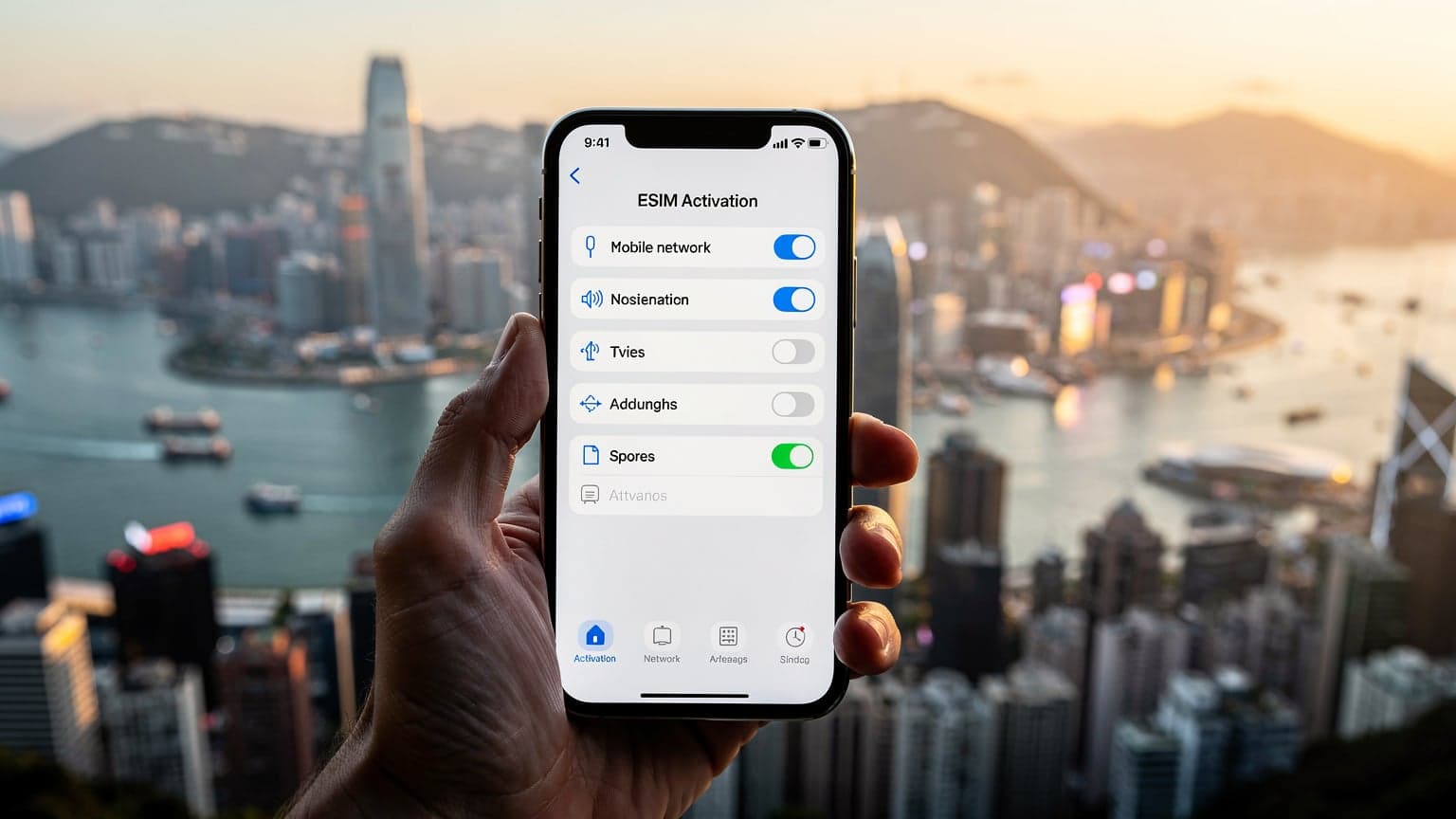
方法一: 掃描QR碼 (最常用也最簡單)
這是最常見也最推薦的eSIM設定方式,尤其是在你從Cellesim或電信商那裡購買了eSIM套餐後。
- 準備好你的eSIM QR碼: 通常你會通過郵件收到一個包含QR碼的圖片,或者電信商會提供一張印有QR碼的實體卡。確保QR碼清晰可見,並且你可以在另一台設備(例如家人的手機或平板)上打開它,或者直接列印出來。
- 打開iPhone的「設定」: 點擊手機桌面上的「設定」圖標。
- 進入「行動服務」: 在設定菜單中找到並點擊「行動服務」(或「流動網絡」)。
- 選擇「加入eSIM」: 點擊「加入eSIM」或「加入行動方案」選項。
- 掃描QR碼: iPhone會彈出一個掃描器界面。將你的iPhone鏡頭對準顯示eSIM QR碼的屏幕或紙張,確保QR碼完全顯示在掃描框內。
- 確認並啟用: 掃描成功後,iPhone會提示你「偵測到行動方案」。按照屏幕上的指示,點擊「繼續」或「加入行動方案」。你可能需要為這個新的eSIM線路命名(例如「香港旅遊」、「工作eSIM」等),方便你日後管理。
- 選擇預設線路: 激活完成後,系統會詢問你希望哪個線路作為預設用於行動數據、哪個用於語音通話。對於旅行eSIM,我通常會選擇它作為「行動數據」的主線路,而將我的香港實體SIM卡設為「主要」用於「語音」或「次要」用於「行動數據」(在需要時手動切換)。這個步驟非常重要,關係到你的流量會不會被誤用。
- 完成: 設定完成後,你的iPhone狀態欄就會顯示兩個信號圖標,代表兩條線路都已激活。
方法二: 手動輸入詳情 (備用方法)
如果你無法掃描QR碼(比如網絡不佳無法加載圖片,或者QR碼損壞),你也可以選擇手動輸入eSIM的詳情。電信商通常會提供這些詳細信息,包括SM-DP+地址和激活碼。
- 獲取手動設定信息: 向你的eSIM供應商索取「手動輸入」所需的SM-DP+地址和激活碼(或確認碼)。
- 打開iPhone的「設定」: 點擊「設定」圖標。
- 進入「行動服務」: 找到並點擊「行動服務」(或「流動網絡」)。
- 選擇「加入eSIM」: 點擊「加入eSIM」或「加入行動方案」。
- 選擇「手動輸入詳情」: 在掃描QR碼的界面下方,通常會有一個「手動輸入詳情」的選項,點擊它。
- 輸入信息: 按照屏幕提示,將你獲取的SM-DP+地址和激活碼(或確認碼)準確輸入到對應的欄位中。
- 確認並啟用: 輸入完成後,點擊「下一步」或「啟用」。iPhone會連接到eSIM服務器並下載你的行動方案。
- 選擇預設線路並完成: 後續步驟與掃描QR碼相同,選擇預設線路並完成設定。
整個過程通常只需幾分鐘。如果你是第一次設定eSIM,可能會覺得有點緊張,但只要按照步驟操作,通常都能順利完成。如果遇到任何問題,不要猶豫,立即聯繫你的eSIM供應商或電信商的客服尋求幫助。
家庭出行的數據策略: 怎樣保證孩子們網絡不斷?
帶著孩子出門,網絡是確保他們「安靜」的關鍵之一(笑)。我的兩個孩子一個四歲,一個七歲,iPad和Switch對他們來說就像空氣和水一樣重要。所以,每次家庭旅行,我的數據策略都是圍繞著「如何保證所有設備都有網」來制定的。
流量套餐的選擇技巧
首先,我會根據目的地和旅行時長,評估所需的總流量。例如,如果我們去香港迪士尼玩三天,孩子們每天至少要看兩小時的YouTube Kids或Disney+,加上我自己的導航、社交和工作需求,一個10GB的eSIM套餐可能都不夠。Disney+和Netflix在串流高清影片時,每小時大約會消耗1-3GB的流量。如果兩個孩子同時在兩個iPad上串流,那就得乘以二。所以,我的建議是:
- 預估基礎流量: 計算你和家人(尤其是孩子們的設備)每天的平均流量消耗。導航、查資料、發微信相對耗流量少,但影片串流、線上遊戲則是大頭。
- 預留冗餘流量: 永遠預留比你估計的更多的流量。出門在外,總會有意想不到的情況,比如酒店Wi-Fi突然不給力,或者在排隊等候時需要額外時間讓孩子們看動畫。多買一些流量,換來的是安心。比如,對於一週的家庭旅行,如果兩個孩子同時用iPad,我會考慮至少選擇一個20-30GB的eSIM套餐,或者選擇無限流量的eSIM(如果有)。Cellesim通常有這種大流量或無限流量的選擇,非常適合家庭用戶。
- 關注流量有效期限: 確保你選擇的eSIM流量套餐有效期能覆蓋你的整個旅程。我通常會多買一兩天的有效期,以防行程延誤。
預下載和管理孩子們的應用
在飛機起飛前,或者在酒店有穩定Wi-Fi的時候,我會確保孩子們的iPad和Switch都提前做好了準備。這是我多年來總結出的「和平共處」法則:
- 離線內容預下載: 在家裡或酒店Wi-Fi下,把孩子們最喜歡的卡通片、電影(Disney+、Netflix都支持離線下載)和單機遊戲提前下載好。這樣即使在飛機上、地鐵裡,或者網絡信號不好的地方,他們也能有內容可看可玩,大大減少了「沒網絡」的抱怨。
- 學習應用優先: 我會鼓勵孩子們在旅行中玩一些有教育意義的離線遊戲或學習App,比如Duolingo Kids、Toca Boca系列,或者一些數字拼圖。這不僅能打發時間,也能讓他們在玩樂中學習。
- 「家庭共享」功能: iOS的「家人共享」功能可以讓你管理孩子們的應用購買和下載。我會設定好,所有他們想下載的App都需要我的批准,這樣可以有效控制他們接觸到的內容,避免不必要的應用內購買。
熱點共享的技巧與常見問題
我的iPhone就是全家人的移動Wi-Fi。利用eSIM的數據線路開啟熱點,可以同時連接孩子們的iPad、Switch,甚至是先生的筆記本電腦。
- 開啟個人熱點: 在iPhone的「設定」>「個人熱點」中開啟。你可以設定一個強大的Wi-Fi密碼,確保只有家庭成員能連接。
- 電量消耗: 開啟熱點會非常耗電,所以一個移動電源是必不可少的。我在包裡常備一個20000mAh的移動電源,確保我的iPhone和孩子們的設備隨時都能充電。
- 流量監控: 雖然我會選擇大流量套餐,但我也會在iPhone的「行動服務」設置中,時不時查看一下eSIM的流量使用情況,尤其是在孩子們大量使用後,以防超量。
- 家長控制: 利用iOS的「螢幕使用時間」功能,可以為連接熱點的設備設定時間限制,比如限制孩子們每天玩iPad的時間,這點我稍後會詳細說明。
這樣一來,無論是在香港迪士尼的排隊區、維多利亞港的渡輪上,還是茶餐廳裡等待上菜,孩子們都能保持「和平」狀態,而我們大人也能享受片刻寧靜。
eSIM安全與家長控制: 怎樣兼顧方便與平衡?
作為父母,我們在享受eSIM帶來便利的同時,最關心的莫過於孩子們的網絡安全和螢幕時間管理。畢竟,旅行的意義是體驗世界,而不是讓孩子們一直盯著屏幕。eSIM本身是安全的,但如何利用好它,並結合iPhone的家長控制功能,來達到平衡,才是我的重點。
eSIM本身的安全性
eSIM在安全性方面其實比實體SIM卡更有優勢。由於它是內嵌在設備中的,沒有實體卡可以被竊取或複製的風險。所有的配置信息都經過加密處理,並且只有在授權的情況下才能下載和激活。這意味著,即使你的手機丟失,壞人也無法輕易取出你的eSIM來盜用你的號碼或數據。
對於家庭用戶來說,這減少了一層擔憂。我不用擔心孩子們會不小心把SIM卡弄丟,也不用擔心在海外購買的eSIM會被輕易複製。只要保護好我的iPhone,eSIM就相對安全。
利用iPhone的家長控制功能
iPhone的「螢幕使用時間」功能是我管理孩子們設備的「秘密武器」。無論他們是直接使用Wi-Fi,還是通過我的eSIM熱點上網,這些控制功能都能很好地發揮作用。
- 螢幕使用時間: 這是我最常用的功能。我可以設定孩子們每天使用iPad和Switch的時間限制,例如每天只能玩1小時遊戲,看2小時影片。時間到了,App就會自動鎖定。這在旅行中尤其重要,可以防止他們沉迷於設備,鼓勵他們多看看窗外的風景。
- 內容與隱私限制: 我會限制他們下載某些年齡不適宜的App,以及禁止應用內購買(防止他們在遊戲裡亂花錢)。還可以設定網站內容限制,確保他們只能訪問健康的網站。
- 通訊安全: 雖然旅行eSIM主要用於數據,但如果你的eSIM套餐包含通話功能,也可以設定「通訊限制」,控制孩子們可以和誰通話,避免陌生來電。
- App使用時間限制: 除了總體的螢幕時間,還可以針對特定的App設定時間限制,比如每天只能玩半小時的《我的世界》。
這些功能可以在我的iPhone上遠程管理孩子們的設備(前提是他們在我的「家人共享」組裡)。這樣即使他們通過我的eSIM熱點上網,我也能有效控制他們的行為,確保在旅行中,他們既能享受到數字娛樂的便利,又不至於過度沉迷。
「螢幕使用時間」的設定路徑是:「設定」>「螢幕使用時間」>「為家人設定螢幕使用時間」。一旦設定完成,這些規則就會應用到他們連接的任何網絡上。
通過eSIM的便利性和iPhone強大的家長控制功能,我可以在旅行中實現一個理想的平衡:孩子們有足夠的網絡來保持娛樂和學習,而我則可以安心地享受旅行,無需過度擔憂他們的數字生活。
常見問題與解決方案: eSIM故障排除
即使我這個「老司機」在eSIM的路上開了這麼久,也難免遇到「拋錨」的時候。特別是在帶著孩子、時間寶貴的旅行中,如果eSIM突然出問題,那真是火燒眉毛。不過別擔心,大部分eSIM問題都有解決方案,下面我總結了一些常見問題和我的排障經驗。
eSIM無法激活或無法連接網絡
這是最常見的問題。我曾經在一次去日本的旅途中(那次我研究了很多北半球賞楓eSIM攻略),就遇到過eSIM激活了卻沒信號的情況,當時心裡一涼,以為孩子們的iPad要「失聯」了。
- 檢查網絡連接與QR碼: 確保你的手機在激活eSIM時有穩定的Wi-Fi連接。有時候,網絡不穩定會導致QR碼掃描失敗或激活過程卡住。同時,確保你掃描的QR碼是清晰且未過期的。
- 重啟手機: 很多時候,簡單的重啟可以解決大部分網絡問題。這就像給大腦一個「重置」一樣。
- 檢查行動數據設定: 進入「設定」>「行動服務」。確保你的eSIM線路已啟用,並且「行動數據」選項已選擇為你的eSIM線路。同時,檢查「數據漫遊」是否已開啟(如果你的eSIM是在海外使用)。
- 手動選擇網絡: 有時候iPhone會自動選擇網絡,但可能選的不是最好的。你可以嘗試手動選擇網絡運營商。在「行動服務」中,點擊你的eSIM線路,然後進入「網絡選擇」,關閉「自動」,然後手動選擇一個運營商。
- 聯繫客服: 如果以上方法都無效,那麼就該聯繫你的eSIM供應商或電信商的客服了。他們通常可以從後台檢查你的eSIM狀態,並提供更專業的指導。Cellesim的客服響應速度就很快,這點我很滿意。
流量消耗過快或意外斷網
「咦,我的流量怎麼這麼快就沒了?」這也是家長們經常遇到的問題,特別是當孩子們開始串流影片或玩線上遊戲時。
- 關閉後台App刷新: 進入「設定」>「一般」>「背景App重新整理」,關閉不必要的App在後台自動刷新,這可以大大減少流量消耗。
- 限制Wi-Fi助理: 在「設定」>「行動服務」的最下方,找到「Wi-Fi助理」並關閉它。這個功能會在Wi-Fi信號弱時自動切換到行動數據,可能會在你不知情的情況下消耗eSIM流量。
- 監控App流量使用: 在「設定」>「行動服務」中,你可以看到每個App的流量使用情況。如果發現某個App異常耗流量,可以考慮限制它的行動數據使用。
- 設定數據上限: 雖然iPhone沒有內置的數據上限設定,但你可以定期查看流量使用情況,並在達到預警值時收到通知,或者考慮使用第三方App來監控和限制流量。
- 預下載內容: 再次強調,提前下載好孩子們的離線內容是節省流量的王道。在酒店Wi-Fi下,把能下載的都下載了。
iPhone更換後eSIM如何遷移?
換新iPhone是件開心的事,但eSIM遷移問題也常常困擾大家。
- 直接從舊iPhone遷移: 從iOS 16開始,蘋果允許用戶在設置新iPhone時,直接將舊iPhone上的eSIM方案遷移到新設備上。在新iPhone的設定過程中,會有一個「傳送行動方案」的選項,按照提示操作即可。
- 重新聯繫電信商: 如果無法直接遷移,你需要聯繫你的eSIM供應商或電信商。他們會給你一個新的QR碼或手動設定信息,讓你在新手機上重新激活eSIM。某些電信商可能會收取一筆小額的eSIM重新激活費用。
處理這些問題時,保持耐心和冷靜非常重要。畢竟,我們的目標是讓旅行更順暢,而不是被技術問題困擾。有時候,一個簡單的嘗試就能解決問題,如果不行,求助專業人士總是最好的選擇。
小貼士在旅行前,我會把所有eSIM的訂單號、客服聯絡方式都截圖保存下來,這樣萬一遇到問題,可以快速找到資料,省去了很多翻找的麻煩,尤其是在人生地不熟的地方。
結語: 香港iPhone eSIM, 讓旅行更從容
回顧這幾年帶著孩子們跑了這麼多國家,我發現旅行中最寶貴的不是奢華的酒店,也不是昂貴的紀念品,而是那些與家人共享的、無憂無慮的時光。而eSIM,正是讓這些時光更加順暢、更加無縫的隱形幫手。尤其是在香港這樣一個充滿活力的城市,利用iPhone的eSIM功能,我們可以真正做到「行萬里路,網絡無憂」。
從初次接觸eSIM時的忐忑,到現在熟練地為全家人的設備配置網絡,我深深體會到科技進步為家庭旅行帶來的巨大便利。它不僅解決了換卡、丟卡的煩惱,更重要的是,它提供了一種靈活、高效的方式,讓我們能夠更好地管理家庭網絡需求,無論是孩子們的線上學習、娛樂,還是我們大人們的導航、社交和工作。當然,一切便利都要建立在合理的規劃之上,比如提前下載好內容,控制好螢幕時間,這些都是我作為媽媽的經驗之談。
2026年,香港的iPhone用戶使用eSIM已經是主流趨勢。無論你是香港本地居民,還是計劃來港的旅客,我強烈建議你嘗試一下eSIM。它會讓你的旅行準備工作少一分混亂,多一分從容。當孩子們在旅途中安靜地看著他們喜歡的動畫,或者專注於他們的遊戲時,你就可以放心地享受一杯咖啡,或者只是靜靜地欣賞窗外的風景。這,就是eSIM帶給我們家庭旅行的真正價值。
常见问题
香港發售的iPhone 14系列支援eSIM嗎?
香港發售的iPhone 14系列大部分型號支援單eSIM和單實體SIM卡的組合。而美國版iPhone 14系列則已完全取消實體SIM卡槽,僅支援eSIM。因此,香港用戶可以放心使用eSIM功能。
eSIM套餐的流量,夠兩個孩子同時看Disney+嗎?
這取決於你選擇的eSIM套餐流量大小。高清影片串流每小時大約消耗1-3GB流量。如果兩個孩子同時觀看,則流量消耗翻倍。建議選擇20-30GB或無限流量的eSIM套餐,並在有Wi-Fi時提前下載好離線內容,以節省流量。
如何在iPhone上將eSIM設定為主要數據線路?
在iPhone的「設定」>「行動服務」中,點擊你的eSIM線路,然後選擇「行動數據」。在這裡,你可以將eSIM設為預設的行動數據線路,同時保留實體SIM卡用於通話或備用數據。
如果我的iPhone丟失了,eSIM會不會被盜用?
eSIM由於是內嵌在設備中的,沒有實體卡可以被竊取或複製的風險。所有的eSIM配置信息都經過加密處理,並且只有在授權的情況下才能下載和激活。因此,即使手機丟失,壞人也無法輕易盜用你的eSIM。
香港主要的電信商,例如SmarTone、csl.和3HK,都提供eSIM服務嗎?
是的,香港的幾大主流電信商,包括SmarTone (數碼通)、csl. (香港電訊) 和 3HK (和記電訊),都已全面支援eSIM服務。無論你是現有客戶還是新客戶,都可以輕鬆辦理eSIM。
如何在旅行中控制孩子們的iPad螢幕時間,即使他們用我的eSIM熱點上網?
你可以利用iPhone的「螢幕使用時間」功能。在「設定」>「螢幕使用時間」>「為家人設定螢幕使用時間」中,為孩子們的iPad設定每天的使用時間限制、App使用時間限制以及內容與隱私限制。這些設定在他們連接你的eSIM熱點時依然有效。