Aktualizováno: 2026-02-17
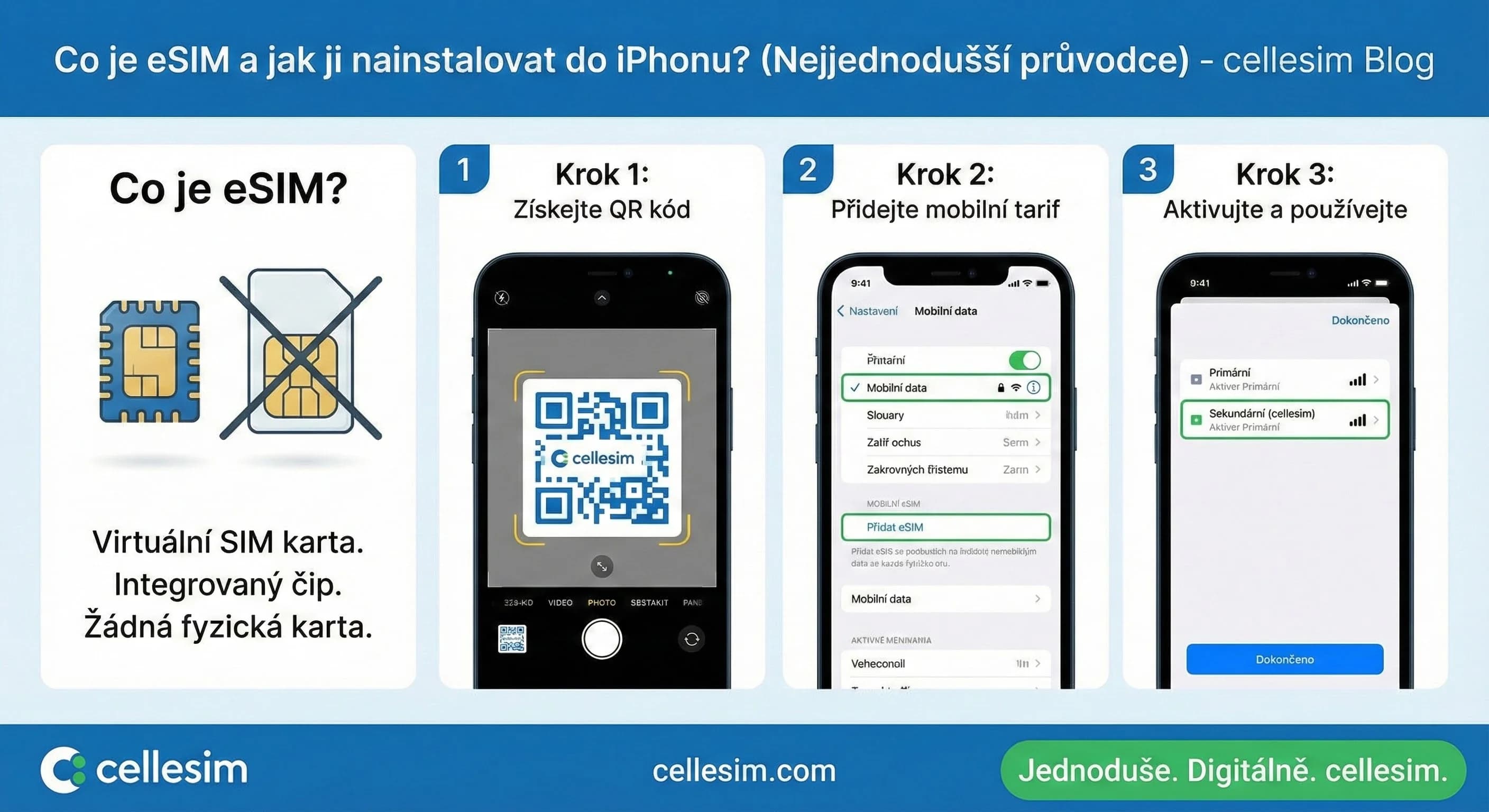
Pojem "eSIM" může znít složitě, ale ve skutečnosti je to velmi jednoduchá technologie. eSIM je digitální SIM karta, která je již zabudovaná ve vašem telefonu. Funguje stejně jako vaše stará fyzická SIM karta, ale nemusíte se bát, že byste ji ztratili nebo zlomili.
Když si zakoupíte balíček ze stránek jako Cellesim, zejména na cesty do zahraničí, neobdržíte fyzickou kartu, ale e-mailem vám přijde QR kód. Naskenováním tohoto kódu přidáte do telefonu novou linku a datový balíček. Tento průvodce se zaměřuje na to, jak tuto digitální kartu jednoduše přidat do vašeho iPhonu.
- Pochopení eSIM: Co je digitální SIM karta a proč ji iPhone potřebuje?
- Před instalací: Kompatibilita iPhonu a nezbytné přípravy
- Metoda 1: Snadná aktivace eSIM na iPhonu pomocí QR kódu
- Metoda 2: Ruční instalace eSIM na iPhonu bez QR kódu
- Správa a přepínání eSIM profilů na vašem iPhonu
- Běžné problémy a jejich řešení při instalaci eSIM na iPhonu
- Proč je eSIM chytrá volba pro cestovatele s iPhonem
- Výběr správného datového balíčku eSIM pro váš iPhone
- Často kladené otázky
eSIM plány pro Itálii od 4,50 $
Přeskočte fronty na letišti. Připojte se k 50 000+ cestovatelům, kteří se okamžitě připojují s Cellesim.
Zobrazit plány pro ItáliiPochopení eSIM: Co je digitální SIM karta a proč ji iPhone potřebuje?
eSIM, neboli "embedded SIM" (vložená SIM), představuje revoluční posun v mobilní konektivitě. Namísto fyzické plastové karty, kterou je třeba vkládat a vyjímat z telefonu, je eSIM malý čip napevno integrovaný přímo do hardwaru vašeho iPhonu. Tato technologie umožňuje uživatelům stáhnout a aktivovat mobilní tarif digitálně, přímo z nastavení telefonu. Pro majitele iPhonů to znamená mnohem větší flexibilitu a pohodlí, zejména při cestování do zahraničí.
Už nemusíte hledat místní SIM kartu v každé nové zemi nebo se obávat ztráty či poškození fyzické karty. Jednoduše si zakoupíte datový balíček online, obdržíte QR kód nebo aktivační údaje a během pár minut máte funkční internet na svém iPhonu. Tato digitální povaha také přispívá k menšímu množství elektronického odpadu a umožňuje výrobcům telefonů lépe optimalizovat vnitřní prostor zařízení.
Výhody eSIM pro iPhone jsou zřejmé: snadná instalace, možnost mít více tarifů najednou (například jeden pro domov a druhý pro cestování), a především zjednodušená správa mobilních dat. S eSIM můžete mít klidně i 20 různých datových tarifů uložených ve svém iPhonu a aktivovat je podle potřeby, což je ideální pro ty, kteří často mění destinace nebo potřebují oddělit pracovní a osobní komunikaci. Celý proces aktivace eSIM na iPhone je navržen tak, aby byl co nejintuitivnější a nejméně náročný, což z něj dělá skvělé řešení pro každého moderního uživatele. Díky eSIM se váš iPhone stává ještě univerzálnějším nástrojem pro globální konektivitu.
Před instalací: Kompatibilita iPhonu a nezbytné přípravy
Než se pustíte do procesu instalace, je klíčové ověřit, že je váš iPhone kompatibilní s technologií eSIM a že máte připraveny všechny nezbytné věci. Tento snadný průvodce instalací eSIM na iPhone začíná kontrolou.
-
Kompatibilní iPhone: Technologie eSIM je dostupná na novějších modelech iPhonu. Musíte mít iPhone XS, iPhone XR nebo novější model. To zahrnuje celou řadu iPhone 11, iPhone 12, iPhone 13, iPhone 14 a samozřejmě i nejnovější iPhone 15 (včetně modelů Pro, Pro Max a Plus). Pokud se ptáte, jak nainstalovat eSIM do iPhone 15, postup je totožný s těmi staršími, avšak v USA se iPhone 14 a 15 prodávají již zcela bez slotu pro fyzickou SIM kartu, což činí eSIM jedinou možností. Ujistěte se, že vaše zařízení není starší než iPhone XS, jinak eSIM podporovat nebude. Dále si ověřte kompatibilitu vašeho telefonu s eSIM v našem kompletním průvodci.
-
Aktualizovaný iOS: Pro optimální funkčnost a přístup k nejnovějším eSIM funkcím se ujistěte, že je váš iPhone aktualizován na nejnovější verzi iOS. Novější verze operačního systému často obsahují vylepšení pro správu eSIM profilů.
-
Stabilní připojení k Wi-Fi: Váš iPhone musí být připojen ke stabilní a spolehlivé síti Wi-Fi. Instalace a aktivace eSIM vyžaduje stažení dat a konfigurace z internetu, a proto je aktivní Wi-Fi připojení naprosto nezbytné. Bez něj nebude možné digitální SIM kartu do telefonu správně přidat. Ujistěte se, že máte silný signál, aby nedošlo k přerušení procesu.
-
Informace o eSIM: Budete potřebovat QR kód, který vám byl zaslán e-mailem od vašeho poskytovatele eSIM (například Cellesim). Alternativně, pokud QR kód nemáte nebo s ním máte problémy, můžete použít "Informace pro ruční nastavení", které zahrnují "Adresu SM-DP+" a "Aktivační kód". Tyto údaje jsou klíčové pro nastavení eSIM iPhone a aktivace eSIM iPhone.
Před začátkem si tedy ověřte svůj model iPhonu, aktualizaci iOS, připojení k internetu a dostupnost aktivačních údajů, abyste zajistili hladký průběh instalace eSIM karty.
Metoda 1: Snadná aktivace eSIM na iPhonu pomocí QR kódu
Většina poskytovatelů, včetně Cellesim, vám pro aktivaci eSIM zašle QR kód e-mailem. Jedná se o nejjednodušší a nejrychlejší způsob, jak nainstalovat eSIM do iPhonu. Postupujte podle těchto jednoduchých kroků:
-
Krok 1: Přejděte do Nastavení
Otevřete na svém iPhonu aplikaci "Nastavení" (ikona ozubeného kola), která je bránou ke všem konfiguracím vašeho zařízení, včetně nastavení eSIM iPhone. -
Krok 2: Zvolte Mobilní data
V nabídce Nastavení klepněte na "Mobilní data". Zde se spravuje vše kolem vaší fyzické SIM karty a nově i digitální SIM karty. -
Krok 3: Klepněte na Přidat eSIM
V nabídce "Mobilní data" najděte a klepněte na možnost "Přidat eSIM" nebo "Přidat mobilní tarif". iPhone vás provede dalším nastavením. -
Krok 4: Naskenujte QR kód
Vyberte možnost "Použít QR kód". Váš iPhone vás vyzve k naskenování QR kódu, který jste obdrželi e-mailem. Umístěte QR kód do rámečku na obrazovce telefonu. Ujistěte se, že je kód dobře osvětlený a jasně viditelný. Pokud máte jen jeden telefon a nemáte druhý displej pro QR kód, můžete QR kód vyfotit na jiném zařízení (počítač, tablet) nebo si jej nechat poslat na email a otevřít na jiném zařízení. -
Krok 5: Potvrďte a aktivujte tarif
Po úspěšném naskenování QR kódu se na obrazovce iPhonu objeví informace o novém mobilním tarifu (například "Datový tarif Cellesim"). Klepněte na "Pokračovat" nebo "Přidat mobilní tarif" pro potvrzení a aktivaci. iPhone automaticky nakonfiguruje nastavení pro nový datový tarif. -
Krok 6: Nastavte výchozí linku (volitelné)
Pokud máte více SIM karet (fyzickou a eSIM, nebo více eSIM), iPhone se vás zeptá, kterou linku chcete nastavit jako "Výchozí linku" pro volání, textové zprávy a mobilní data. Pro cestování doporučujeme nastavit Cellesim eSIM jako linku pro mobilní data a vaši původní SIM nechat pro volání (pokud ji potřebujete).
Metoda 2: Ruční instalace eSIM na iPhonu bez QR kódu
Pokud nemůžete naskenovat QR kód (například pokud máte jen jeden telefon a nemáte k dispozici další obrazovku, nebo pokud QR kód nefunguje), existuje možnost ruční instalace eSIM. Váš poskytovatel by vám měl v e-mailu s QR kódem poskytnout i "Informace pro ruční nastavení". Tyto informace obvykle zahrnují "Adresu SM-DP+" a "Aktivační kód".
-
Krok 1: Otevřete Nastavení a Mobilní data
Stejně jako u metody s QR kódem přejděte do "Nastavení" a poté na "Mobilní data". -
Krok 2: Vyberte Přidat eSIM a Ruční zadání
Klepněte na "Přidat eSIM" nebo "Přidat mobilní tarif". Místo "Použít QR kód" tentokrát zvolte "Zadat údaje ručně" nebo "Zadat podrobnosti ručně". -
Krok 3: Zadejte údaje SM-DP+ a Aktivační kód
Na obrazovce se objeví pole, kam zkopírujete a vložíte nebo ručně zadáte "Adresu SM-DP+" a "Aktivační kód", které jste obdrželi od Cellesim nebo vašeho poskytovatele eSIM. Někdy je nutné zadat i "Potvrzovací kód", pokud je k dispozici. -
Krok 4: Potvrďte a aktivujte tarif
Po zadání všech požadovaných údajů klepněte na "Další" nebo "Aktivovat". Váš iPhone se připojí k síti a stáhne profil eSIM. Proces může trvat několik minut. Poté budete vyzváni k potvrzení a aktivaci mobilního tarifu, stejně jako u metody s QR kódem. -
Krok 5: Nastavte výchozí linku (volitelné)
Opět budete mít možnost nastavit, která linka bude sloužit pro primární účely. Pro data Cellesim eSIM a pro volání vaše domácí SIM, pokud je to pro vás optimální řešení pro cestování.
Ruční instalace je stejně efektivní jako skenování QR kódu, jen vyžaduje trochu více psaní. Ujistěte se, že zadáváte údaje přesně, aby nedošlo k chybám v aktivaci.
Prozkoumejte všechny eSIM plány Cellesim
Správa a přepínání eSIM profilů na vašem iPhonu
Jednou z největších výhod eSIM na iPhonu je možnost spravovat více datových tarifů současně a snadno mezi nimi přepínat. To je obzvláště užitečné pro ty, kteří často cestují, nebo potřebují oddělit osobní a pracovní komunikaci.
Jak iPhone zpracovává více eSIM?
Váš iPhone vám umožňuje mít aktivní dvě eSIM linky najednou (například jednu pro data a jednu pro volání, nebo dvě různé datové eSIM pro různé regiony). Všechny zakoupené eSIM profily zůstávají uloženy ve vašem telefonu a můžete je kdykoli deaktivovat a znovu aktivovat, aniž byste je museli znovu instalovat. Pro podrobné informace o používání Dual SIM s eSIM na iPhonu navštivte oficiální podporu Apple.
Přepínání mezi datovými tarify na iPhonu:
-
Přejděte do Nastavení > Mobilní data.
-
Vyberte "Mobilní data". Zde uvidíte seznam všech aktivních a neaktivních datových tarifů. Můžete si vybrat, který tarif bude primárně používán pro mobilní data.
-
Přepínejte mezi tarify. Jednoduchým klepnutím můžete přepínat mezi eSIM kartami nebo mezi fyzickou SIM a eSIM. Pokud cestujete a chcete používat data z eSIM, ujistěte se, že je vaše eSIM vybrána jako zdroj pro mobilní data.
Pojmenování eSIM profilů pro snadnou orientaci:
iPhone vám umožňuje přejmenovat jednotlivé eSIM profily, což je velmi praktické. Můžete si je pojmenovat například "Cellesim Itálie", "Domácí SIM" nebo "Práce", abyste vždy věděli, který tarif používáte. To provedete v Nastavení > Mobilní data > a klepnutím na danou eSIM kartu.
Běžné problémy a jejich řešení při instalaci eSIM na iPhonu
Přestože je instalace eSIM na iPhonu obvykle bezproblémová, občas se mohou vyskytnout drobné komplikace. Zde jsou nejčastější problémy a jak je řešit:
-
"Nelze přidat mobilní tarif" nebo "SIM není podporována":
Tato zpráva se může objevit, pokud váš iPhone není kompatibilní s eSIM (starší modely než iPhone XS), nebo pokud je telefon zamčený na konkrétního operátora. Zkontrolujte kompatibilitu svého zařízení zde. Pokud je iPhone zamčený, bude potřeba ho odemknout u vašeho stávajícího operátora. -
eSIM se neaktivuje po skenování QR kódu:
Ujistěte se, že máte stabilní a silné Wi-Fi připojení. Někdy může pomoci restartovat iPhone a zkusit skenování QR kódu znovu. Zkontrolujte také, zda QR kód není poškozený nebo rozmazaný. Pokud problém přetrvává, zkuste ruční zadání aktivačních údajů. -
"Žádná služba" nebo "Bez signálu" po aktivaci:
Po aktivaci eSIM se ujistěte, že je eSIM povolena v Nastavení > Mobilní data a že je pro mobilní data vybrána správná eSIM. Zkontrolujte také, zda máte zapnutý "Datový roaming" pro Cellesim eSIM, pokud se nacházíte v zahraničí (pro Cellesim eSIM se nejedná o roaming ve smyslu dodatečných poplatků, ale je to systémové nastavení pro připojení mimo domovskou síť operátora). Zkuste resetovat nastavení sítě: Nastavení > Obecné > Přenos nebo reset iPhone > Resetovat > Resetovat nastavení sítě. -
Problémy s datovým připojením (pomalý internet nebo žádná data):
Ověřte si, že jste vyčerpali datový limit. Můžete to zkontrolovat ve svém Cellesim účtu nebo v Nastavení > Mobilní data na iPhonu. Také se ujistěte, že máte v Nastavení > Mobilní data > Možnosti mobilních dat > Hlas a data nastaveno na 4G nebo 5G. -
Mám jen jeden telefon, jak naskenuji QR kód?
Toto je častý dotaz. Podrobný návod najdete v našem článku. Obecně můžete QR kód zobrazit na jiném zařízení (počítač, tablet) nebo si jej nechat poslat na e-mail a otevřít na něm. Další možností je použít ruční zadání údajů, které jsou součástí vašeho potvrzovacího e-mailu od Cellesim.
Pokud žádné z těchto řešení nepomůže, neváhejte kontaktovat podporu Cellesim na [email protected]. Rádi vám pomohou s jakýmikoli technickými problémy.
Proč je eSIM chytrá volba pro cestovatele s iPhonem
Pro majitele iPhonů, kteří často cestují, představuje eSIM moderní a efektivní řešení konektivity. Eliminace potřeby fyzické SIM karty přináší řadu výhod, které výrazně zlepšují cestovatelskou zkušenost.
Pohodlí a flexibilita: Už žádné hledání místních obchodů s telefonními operátory po příletu, žádné manipulování s drobnými SIM kartami, které se snadno ztratí. S eSIM si zakoupíte datový balíček online předem, aktivujete jej během několika minut a jste připojeni hned po vystoupení z letadla. Váš iPhone může mít uloženo více eSIM profilů, což vám umožní snadno přepínat mezi tarify pro různé země nebo regiony, aniž byste museli měnit hardware.
Cenová efektivita: Lokální eSIM plány, jako jsou ty od Cellesim, jsou často výrazně levnější než poplatky za roaming u vašeho domácího operátora. S eSIM máte předvídatelné náklady a můžete si vybrat plán, který přesně odpovídá vašim datovým potřebám. Žádné skryté poplatky, žádná překvapení po návratu domů. Můžete také využít naši kalkulačku úspor, abyste viděli, kolik můžete ušetřit ve srovnání s tradičním roamingem.
Bezpečnost: Fyzické SIM karty mohou být odcizeny nebo zneužity. eSIM je digitálně svázána s vaším zařízením, což snižuje riziko krádeže identity a neoprávněného přístupu. Navíc, na rozdíl od veřejné Wi-Fi, eSIM poskytuje zabezpečené mobilní připojení, což je klíčové pro bankovní transakce a citlivé online aktivity na cestách, jak popisujeme v našem článku o bezpečném bankovnictví na cestách.
Dual SIM funkce: iPhone s eSIM vám umožňuje mít aktivní dvě telefonní čísla současně (jedno na fyzické SIM, druhé na eSIM, nebo dokonce